Ace Racer stürzt beim Start auf deinem Android-Handy ab? Behebe Blackscreens, OBB-Fehler und plötzliche Lade-Freezes mit dieser verifizierten Anleitung.
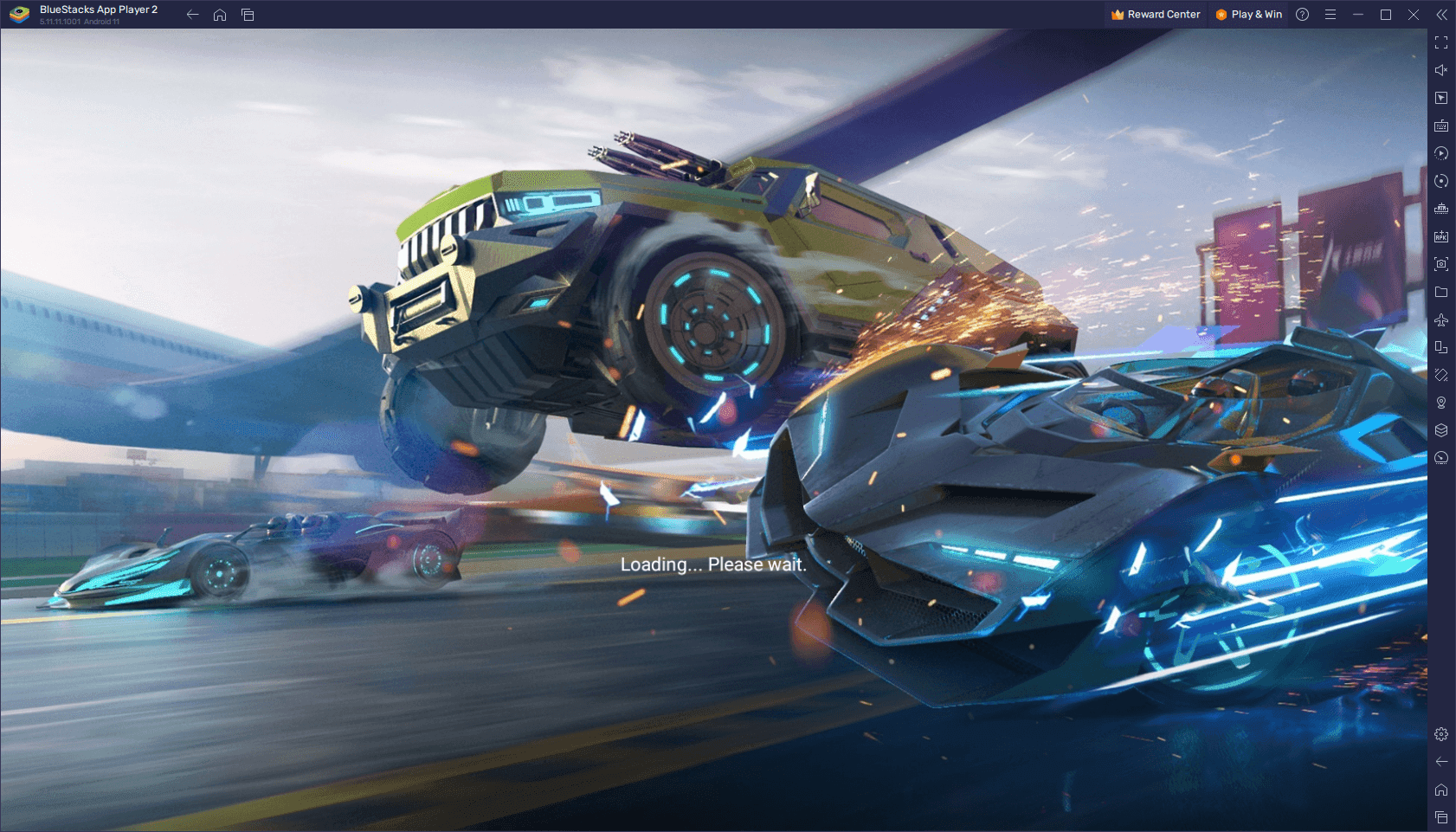
Du tippst auf das Ace-Racer-Icon, siehst kurz den Ladebildschirm und landest sofort wieder auf dem Startbildschirm? Das ist ein bekanntes Problem unter Android. Startabstürze entstehen meist durch fehlgeschlagene Asset-Prüfungen, blockierte Speicherberechtigungen oder einen aggressiven Task-Killer des Betriebssystems. NetEase hat den Titel am 16. März 2023 weltweit veröffentlicht und vollgepackt mit High-End-Grafik sowie über 80 lizenzierten Fahrzeugen. Diese visuelle Last verlangt von der ersten Sekunde an ausreichend freien Arbeitsspeicher und fehlerfreie Ressourcendateien.
Lösche und lade nicht gleich das gesamte Spiel neu herunter. Eine schrittweise Fehlerdiagnose spart gigabyteweise Datenvolumen und bringt dich deutlich schneller in die Lobby.
Warum Ace Racer noch vor der Startlinie abstürzt
Wenn ein Android-Spiel direkt nach dem Start schließt, greift meist das Betriebssystem ein und beendet den Prozess. Wenn du den genauen Auslöser kennst, lässt sich der Fehler gezielt beheben.
Die meisten Startabstürze haben drei Hauptursachen:
- Fehler bei der Ressourcenzuweisung: Die Engine versucht, Shader-Caches und 3D-Fahrzeugmodelle in den aktiven Speicher zu laden, was den verfügbaren RAM übersteigt.
- Dateilese- und OBB-Ausnahmen: Die Basis-APK startet, aber die Speicher-Sandbox-Regeln blockieren den Zugriff auf die zusätzlichen Erweiterungsdateien im internen Speicher.
- Authentifizierungs- und Handshake-Timeouts: Der Client kann die Sicherheitstoken mit den Login-Servern von NetEase nicht abgleichen – oft wegen asynchroner Systemuhren oder instabiler Netzwerkverbindungen.
Out-of-Memory-Fehler (OOM) sind für den Großteil der sofortigen Schließungen verantwortlich. Beim Start fordert die Engine einen großen Block Arbeitsspeicher für Texturen, UI-Elemente und Streckengeometrien an. Kann das System diesen Platz nicht sofort freigeben, sendet Android einen OOM-Kill-Befehl, um systemkritische Hintergrundprozesse zu schützen.
Einschränkungen durch Scoped Storage sind eine weitere Hürde. Kann der Client seine OBB-Dateien nicht innerhalb der ersten Millisekunden nach dem Start lesen und verifizieren, beendet er sich ohne Fehlermeldung direkt auf den Homescreen.
Hardware-Überprüfung und Mindestanforderungen für Android
Prüfe die Hardware deines Geräts, bevor du Systemeinstellungen änderst. Ace Racer verlangt spürbare Grafikleistung; liegt dein Gerät unter den Mindestanforderungen, kommt es beim initialen Dekomprimieren der Shader zu harten Abstürzen.
Regionale Versionen unterscheiden sich leicht: Der globale Release setzt mindestens Android 4.3 voraus, während bestimmte regionale Versionen Android 5.0 erfordern. Durch Content-Patches nach dem Launch sind die tatsächlichen Hardware-Anforderungen in der Praxis gestiegen.
| Komponente | Mindestanforderung | Empfohlene Spezifikation | Auswirkung auf den Start |
|---|
| Android-Betriebssystem | Android 4.3 (Global) / Android 5.0 (Regional) | Android 10.0 oder höher | Verhindert sofortigen Kompatibilitätsabsturz des Systems |
| System-RAM | 4 GB | 6 GB bis 8 GB | Verhindert Out-of-Memory-App-Kills (OOM) beim Start |
| Prozessor | Quad-Core (4 Kerne) | Octa-Core (Snapdragon 700/800er-Serie oder vergleichbar) | Verarbeitet die initiale Shader- und Geometriekompilierung |
| Freier Speicherplatz | 10 GB verfügbarer Speicher | 15 GB+ verfügbarer Speicher (>10 % Gerätepuffer) | Ermöglicht lokales Entpacken hochauflösender Fahrzeugdateien |
| Speicherzugriff | Lese-/Schreibberechtigungen erteilt | Uneingeschränkter Scoped-Storage-Zugriff | Ermöglicht der App das Auslesen des Verzeichnisses /sdcard/Android/obb/ |
Wenn du Ace Racer mit weniger als 4 GB RAM oder unter 10 GB freiem Speicher ausführst, stürzt der Game-Client beim initialen Laden der Texturen regelmäßig ab.
Erfüllt dein Smartphone diese Vorgaben, liegt der Fokus auf der Behebung von Softwarefehlern, beschädigten Cache-Indizes und gesperrten Dateiberechtigungen.
Prioritäten-Matrix zur Fehlerbehebung bei Startproblemen
Vermeide eine komplette Neuinstallation, bevor du nicht gezielte Fixes getestet hast. Das erneute Herunterladen gigabytelanger Strecken- und Audiodaten dauert lange und behebt Berechtigungs- oder Cache-Konflikte nur selten.
Ordne dein Startproblem der passenden Lösung zu:
| Symptom | Ursache | Speicherort / Pfad | Primäre Lösung |
|---|
| Sofortiger Absturz beim Tippen auf das Icon | Beschädigter Start-Cache oder toter Prozess | Einstellungen > Apps > Ace Racer | App-Stopp erzwingen und App-Cache leeren |
| Dauerhafter Blackscreen nach dem Logo | Fehlende oder unzugängliche OBB-Daten | Einstellungen > Apps > Ace Racer > Berechtigungen | Speicherzugriff erlauben; Cache des Download-Managers leeren |
| Absturz beim NetEase-Ladebildschirm | SSL-Handshake- oder Uhrzeit-Sync-Fehler | Einstellungen > System > Datum & Uhrzeit | Automatisches Datum & Uhrzeit über Netzwerk aktivieren |
| Freeze beim Laden einer Rennstrecke | Unzureichender Auslagerungsspeicher oder voller Speicher | Interner Gerätespeicher | Speicherplatz freigeben (mehr als 10 % Gesamtkapazität) |
| App wird nach OS-Update wiederholt beendet | Veraltete System-Cache-Partition | Android Recovery-Modus | „Wipe Cache Partition“ über Hardwaretasten ausführen |
Die Umsetzung dieser Fixes in der genannten Reihenfolge löst fast alle Bootschleifen, ohne dass deine gespeicherten Einstellungen oder Tastenbelegungen gelöscht werden.
Schritt 1: Beenden erzwingen und Spiel-Cache leeren
Unerwartete App-Abbrüche hinterlassen häufig beschädigte temporäre Dateien im lokalen Cache. Startest du das Spiel erneut, liest die Engine diese fehlerhaften Dateien ein und stürzt sofort ab.
Das Leeren des Anwendungs-Caches entfernt diese beschädigten Startfragmente, ohne deine Login-Daten oder in der Cloud synchronisierten Kontodaten anzutasten.
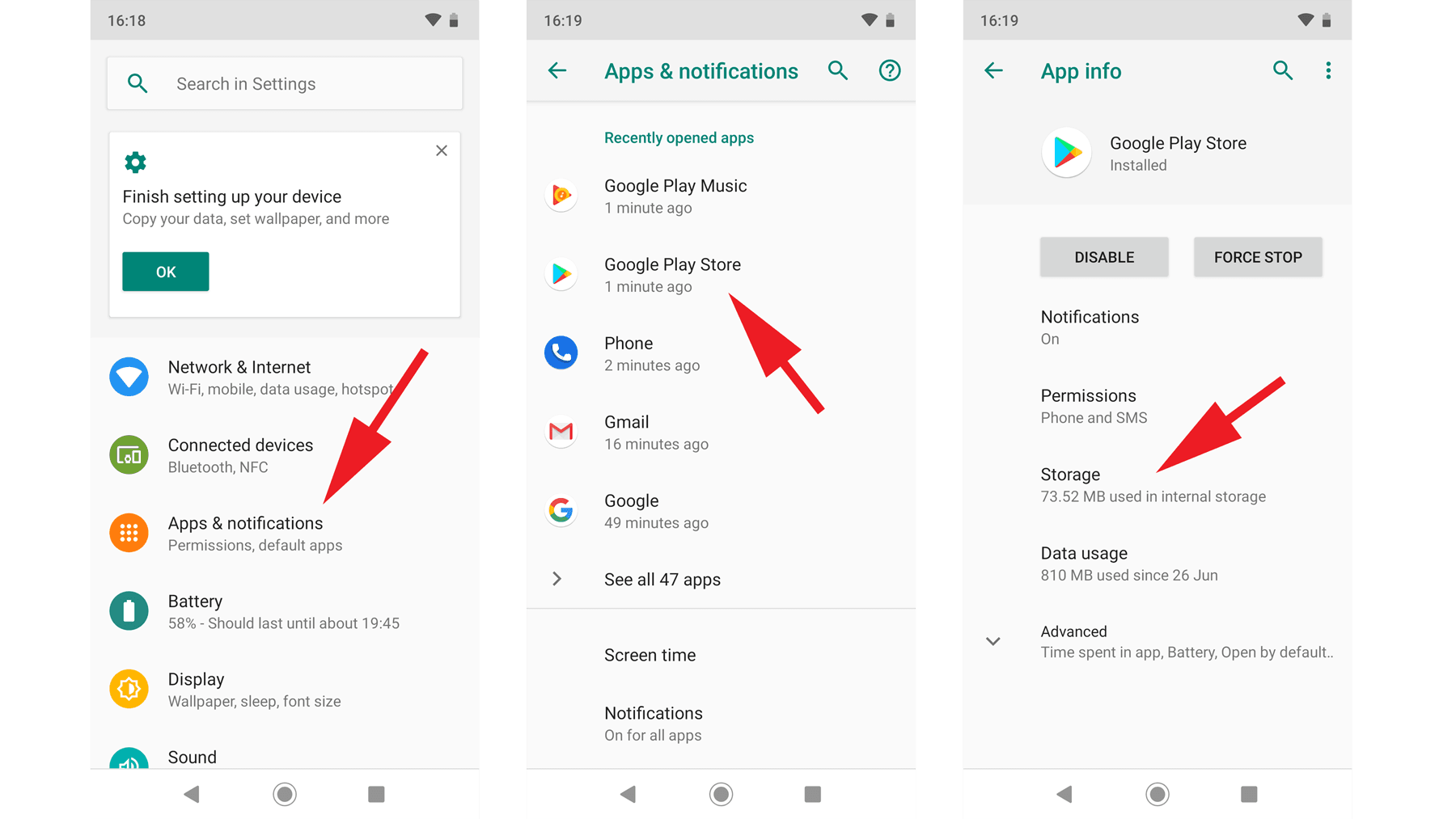
Einstellungen -> Apps -> Alle Apps anzeigen -> Ace Racer -> Speicher und Cache -> Cache leeren
Schritt-für-Schritt-Anleitung zum Cache-Leeren:
- Öffne das Menü Einstellungen deines Geräts.
- Tippe auf Apps (oder Anwendungs-Manager).
- Wähle Ace Racer aus der Liste.
- Tippe auf Stopp erzwingen, um hängende Hintergrundprozesse zu beenden.
- Tippe auf Speicher und Cache.
- Tippe auf Cache leeren.
Rühre Speicherinhalt löschen (Daten löschen) vorerst nicht an. Das Leeren des Caches löscht lediglich temporäre Shader-Dateien und Dekomprimierungsprotokolle. Wenn das Spiel danach läuft, kannst du dir direkt Ace Racer Tokens online kaufen und ohne langes Warten auf erneute Asset-Downloads auf die Strecke gehen.
Bleiben die Abstürze bestehen, solltest du als Nächstes deine OBB-Dateien und Speicherberechtigungen prüfen.
Schritt 2: OBB-Erweiterung und Android-Speicherzugriff korrigieren
Ace Racer teilt seine Installation in die Basis-Anwendung (APK) und ein primäres Grafikarchiv (OBB) auf. Die OBB-Datei enthält Fahrzeugmodelle, Texturen und Streckengeometrien. Beim Start muss das Spiel dieses Archiv im Pfad /sdcard/Android/obb/ auslesen können.
Blockiert Android den Lesezugriff oder wurde der Download unterbrochen, bleibt der Bildschirm für eine Sekunde schwarz und das Spiel schließt sich.
Direkte Speicherberechtigungen erteilen
Moderne Android-Versionen nutzen strenge Speicherisolierungen (Scoped Storage). Hat der Client bei der Installation keine ausreichenden Berechtigungen erhalten, musst du diese manuell freigeben:
- Gehe zu Einstellungen > Apps > Ace Racer.
- Tippe auf Berechtigungen.
- Tippe auf Dateien und Medien (oder Speicher).
- Wähle Verwaltung aller Dateien zulassen (oder Zugriff nur auf Medien zulassen).
- Starte dein Gerät neu und öffne das Spiel.
Google Play-Dienste und Download-Manager zurücksetzen
Ein unterbrochener Download oder ein abgebrochenes Update hinterlässt oft ein beschädigtes OBB-Archiv. Durch das Zurücksetzen des Download-Dienstes erzwingst du eine erneute Integritätsprüfung:
- Öffne Einstellungen > Apps.
- Tippe oben auf das Menü-Symbol und wähle System-Apps anzeigen.
- Tippe auf Download-Manager.
- Öffne Speicher und Cache und wähle Speicherinhalt löschen.
- Gehe zurück zur App-Liste, öffne Google Play-Dienste, tippe auf Speicher und wähle Cache leeren.
- Starte dein Smartphone neu.
Dadurch werden fehlerhafte Verbindungsdaten gelöscht und Ace Racer überprüft seine lokalen Spieldateien beim nächsten Start von Grund auf neu.
Schritt 3: Out-of-Memory-Abstürze und OEM-Task-Killer stoppen
Wer das Spiel mit nur 4 GB physischem RAM startet, bewegt sich am Limit der Gerätestabilität. Android komprimiert Hintergrundprozesse aggressiv, um das System stabil zu halten. Beim Entpacken der Assets können Benutzeroberflächen wie Samsung One UI, Xiaomi HyperOS oder OnePlus OxygenOS den plötzlichen RAM-Anstieg fälschlicherweise als Fehlfunktion einstufen und den Prozess beenden.
Freien Speicherpuffer verwalten
Der freie Speicherplatz bestimmt direkt die Paging-Leistung. Ist der physische RAM voll, nutzt Android virtuellen Auslagerungsspeicher (Swap) auf dem internen Flash-Speicher. Liegt der freie Speicher unter 10 %, kann das System diese Auslagerungsdateien nicht anlegen – ein sofortiger Absturz ist die Folge.
Halte mindestens 10 GB ungenutzten internen Speicher frei. Auf einem 128-GB-Gerät sollten mindestens 12,8 GB frei bleiben. Lösche Videoaufnahmen, deinstalliere ungenutzte Apps und leere den Papierkorb, um diesen Puffer zu sichern.
Aggressive Akku-Optimierungen deaktivieren
Herstellereigene Akku-Manager stufen die hohe CPU-Last beim Spielstart oft als fehlerhaften Hintergrundprozess ein. Setze die App auf die Ausnahmeliste, um Beendigungen im Hintergrund zu verhindern:
- Öffne Einstellungen > Apps > Ace Racer.
- Tippe auf Akku oder App-Akkunutzung.
- Stelle das Profil auf Uneingeschränkt (oder deaktiviere die Optimierung).
- Füge Ace Racer dem Gaming-Modus oder Hochleistungsprofil deines Handys hinzu, falls vorhanden.
Uneingeschränkte Energie-Rechte verhindern, dass das Betriebssystem den Start-Thread während der Shader-Kompilierung unterbricht.
Schritt 4: Blackscreens und Netzwerk-Synchronisationsfehler beheben
Startprobleme sind nicht immer grafischer Natur. Direkt nach dem Titelbildschirm baut der Client einen verschlüsselten SSL-Handshake mit den Authentifizierungsservern von NetEase auf. Scheitert dieser, bleibt das Spiel auf einem schwarzen Bildschirm hängen oder schließt sich unvermittelt.
Systemdatum und Uhrzeit synchronisieren
Schon eine Abweichung der Geräte-Uhrzeit um wenige Sekunden führt dazu, dass SSL-Zertifikate und Server-Zeitstempel ungültig werden, was den Start aus Sicherheitsgründen abbricht.
Einstellungen -> System -> Datum & Uhrzeit -> 'Automatisch einstellen' AKTIVIEREN
- Öffne Einstellungen > System > Datum & Uhrzeit.
- Deaktiviere die manuelle Uhrzeiteinstellung.
- Aktiviere Datum & Uhrzeit automatisch einstellen (oder Vom Netzwerk bereitgestellte Zeit verwenden).
- Aktiviere Zeitzone automatisch einstellen.
- Starte das Gerät neu.
Netzwerkverbindung wechseln
DNS-Routing-Fehler können Authentifizierungspakete blockieren. Wenn du im WLAN bist, wechsle für den ersten Start auf mobile Daten (oder umgekehrt). Sobald der Client eingeloggt ist und die Garage lädt, kannst du wieder zu deinem regulären WLAN zurückkehren.
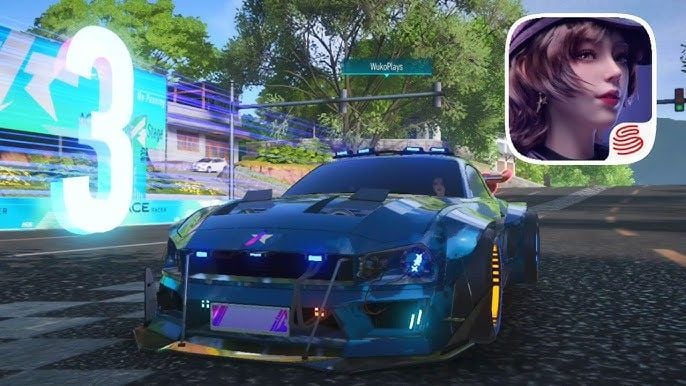
Mit einer stabilen Verbindung und reibungslosem Spielstart kannst du dir direkt einen schnellen Ace Racer Top-up holen, um zeitlich begrenzte Fahrzeug-Banner und saisonale Speed-Pass-Prämien abzusichern.
Schritt 5: Android System-Recovery und saubere Neuinstallation
Wenn Standard-Lösungen nicht helfen, liegt das Problem meist an einer beschädigten Android-System-Cache-Partition oder fehlerhaften Spieldateien.
System-Cache-Partition leeren (Wipe Cache)
Betriebssystem-Updates hinterlassen oft veraltete Cache-Dateien im Systemspeicher. Das Leeren der Cache-Partition entfernt diese Reste, ohne Fotos, Kontakte oder persönliche App-Daten zu löschen.
- Schalte dein Gerät vollständig aus.
- Halte die Ein-/Aus-Taste und die Lauter-Taste gleichzeitig gedrückt, bis das Recovery-Logo erscheint (manche Modelle nutzen Ein/Aus + Leiser).
- Lass die Tasten los, um das Android Recovery-Menü zu öffnen.
- Navigiere mit den Lautstärketasten zu Wipe cache partition.
- Drücke die Ein-/Aus-Taste zum Bestätigen.
- Wähle anschließend Reboot system now aus.
Saubere Neuinstallation durchführen
Schafft auch das Leeren des System-Caches keine Abhilfe, ist eine saubere Neuinstallation fällig. Das einfache Deinstallieren über den Startbildschirm hinterlässt oft fehlerhafte Restordner. Gehe stattdessen so vor:
- Öffne Einstellungen > Apps > Ace Racer.
- Tippe auf Speicher und Cache und wähle Speicherinhalt löschen.
- Gehe zurück und tippe auf Deinstallieren.
- Starte dein Smartphone komplett neu.
- Lade Ace Racer erneut aus dem App Store herunter.
- Lass das Display eingeschaltet und bleibe im stabilen WLAN, während der Client das rund 10 GB große Basispaket herunterlädt und entpackt.
Plattformunterschiede und regionale Besonderheiten
Die Stabilität unterscheidet sich je nach Version: globale Edition, regionale Builds oder PC-Emulatoren weisen eigene Tücken auf.
| Plattform / Build | Minimale OS-Version | Kritischer Start-Engpass | Primäre Stabilitätslösung |
|---|
| Globaler Android-Client | Android 4.3 | Scoped Storage blockiert OBB-Zugriff in /sdcard/Android/obb/ | Dateiverwaltungsberechtigungen in den App-Einstellungen manuell erteilen |
| Regionale Android-Builds | Android 5.0 | Region-Lock-Server-Handshakes & strikte OS-Prüfungen | Netzwerkzeit synchronisieren und regionale Netzwerk-Kompatibilität prüfen |
| Android-PC-Emulation | Android 9.0 (Emuliert 64-Bit) | GPU-Treiberzuweisung & Speicherlimits | Mindestens 4 CPU-Kerne und 4096 MB RAM in den Emulator-Einstellungen zuweisen |
Globale und regionale Versionen verlangen unterschiedliche Basis-Betriebssysteme, während Emulator-Setups die manuelle Zuweisung von mindestens 4 Prozessorkernen benötigen, um Freezes zu vermeiden.
Bei PC-Emulatoren liegen Startabstürze fast immer an zu knapp bemessenen Virtualisierungsressourcen. Stelle deine Instanz auf 64-Bit-Android ein, weise mindestens 4 CPU-Kerne sowie 4 GB RAM zu und aktiviere das direkte Rendern über die dedizierte Grafikkarte.
Häufig gestellte Fragen
Warum stürzt Ace Racer auf Android sofort beim Start ab?
Startabstürze liegen meist an beschädigten Cache-Dateien, zu wenig freiem Arbeitsspeicher (RAM), fehlenden OBB-Spieldateien oder blockierten Speicherberechtigungen. Stelle sicher, dass dein Gerät mindestens 4 GB RAM hat, erteile alle Dateiberechtigungen und halte 10 GB Speicherplatz frei, um die meisten Probleme zu lösen.
Wie leere ich den Cache von Ace Racer unter Android?
Öffne die Einstellungen deines Geräts, gehe zu Apps oder Anwendungs-Manager und wähle Ace Racer aus. Tippe auf Speicher und Cache und anschließend auf Cache leeren, um temporäre Dateien zu löschen, ohne deinen Account oder Einstellungen zu beeinträchtigen.
Was sind die Mindestanforderungen für Ace Racer auf Android?
Ace Racer benötigt für die globale Version mindestens Android 4.3 (manche regionalen Builds Android 5.0+), einen 4-Kern-Prozessor und rund 10 GB freien internen Speicher. Dein Smartphone sollte mindestens 4 GB physischen RAM besitzen, um Abstürze wegen Speichermangels beim Laden von Assets zu vermeiden.
Warum bleibt Ace Racer bei einem schwarzen Bildschirm oder beim NetEase-Logo hängen?
Ein Blackscreen direkt nach dem Logo deutet darauf hin, dass das Spiel nicht auf seine OBB-Erweiterungsdateien zugreifen kann oder der Server-Authentifizierungs-Handshake abgelaufen ist. Prüfe, ob die Dateizugriffsberechtigungen aktiv sind, und stelle sicher, dass deine Systemuhrzeit automatisch per Netzwerk synchronisiert wird.
Werden durch das Löschen der App-Daten von Ace Racer meine Spielstände gelöscht?
Das Löschen der App-Daten entfernt nur lokal gespeicherte Einstellungen und heruntergeladene Spieldateien. Solange dein Konto mit einem NetEase-Account, Google Play Profil oder Social-Media-Login verknüpft ist, werden deine Autos, Währungen und Rennerfolge beim nächsten Login automatisch wiederhergestellt.
Wie behebe ich Abstürze von Ace Racer nach einem großen Android-Update?
Größere Betriebssystem-Updates hinterlassen oft ungültige System-Cache-Daten. Um Abstürze nach einem Update zu beheben, leere die Cache-Partition im Android Recovery-Modus, halte die App im Store auf dem neuesten Stand oder führe eine saubere Neuinstallation durch.
Letzter Check: Zurück auf die Rennstrecke
Um Startabstürze in Ace Racer zu beheben, hilft methodisches Vorgehen. Die reine Rechenleistung der Hardware ist selten das Problem; meistens liegt es an defekten Cache-Dateien, blockierten Berechtigungen im OBB-Verzeichnis oder zu aggressivem RAM-Management des Herstellers.
Beginne mit dem Leeren des Caches. Hilft das nicht, überprüfe die Dateiberechtigungen, halte mindestens 10 % Speicherplatz für den virtuellen Swap frei und stelle die Systemzeit auf automatisch.
Sobald der Client wieder sauber startet und du ausreichend Speicherplatz frei hast, kannst du dir die Ace Racer Aufladeoptionen ansehen, um deine Garage zu erweitern und dir Belohnungen der aktuellen Saison zu sichern.