Erfahre, wie du dein LifeAfter-Mobile-Konto ohne Fortschrittsverlust mit dem PC verbindest. Synchronisiere Ausrüstung, Camp-Status und Level sofort geräteübergreifend.
Direkte Schritt-für-Schritt-Anleitung: Deinen mobilen Überlebenden mit dem PC verbinden
Deinen Überlebenden vom Smartphone-Bildschirm auf den Desktop-Monitor zu übertragen, dauert weniger als zwei Minuten. Der offizielle PC-Client liest dein mobiles Profil direkt aus und übernimmt 100 % deiner Charakterlevel, deines Rucksack-Inventars, deiner Freundeslisten und deiner Camp-Mitgliedschaft ohne jegliche Reset-Strafen.
Befolge diese Schritte, um dein Konto zu synchronisieren:
- Lade den offiziellen LifeAfter-PC-Desktop-Client herunter und installiere ihn auf deinem Computer.
- Öffne den PC-Launcher und warte, bis der Haupttitelbildschirm geladen ist.
- Suche den dynamischen QR-Code, der im Authentifizierungsfeld auf der rechten Seite angezeigt wird.
- Starte die LifeAfter-App auf deinem Smartphone und bleibe auf dem Anmeldebildschirm (oder öffne die Kontoeinstellungen im Spiel, falls du bereits eingeloggt bist).
- Tippe auf der mobilen Anmeldeoberfläche auf das Scannen-Symbol.
- Halte dein Smartphone aufrecht in etwa 30 cm Entfernung vor deinen PC-Monitor, um den Desktop-QR-Code zu scannen.
- Tippe auf deinem Smartphone-Bildschirm auf Anmeldung bestätigen, sobald die Autorisierungsaufforderung erscheint.
- Der PC-Client aktualisiert sich automatisch und lädt dein Überlebenden-Profil.
[Smartphone mit LifeAfter] ---> (Scannt PC-Bildschirm-QR-Code) ---> [PC-Client authentifiziert Charakter]
Wenn du Zugangsdaten dem optischen Scannen vorziehst, melde dich manuell über dein verknüpftes Social-Media-Konto von Drittanbietern, deine Telefonnummer oder deine registrierte E-Mail-Adresse an. Vergewissere dich stets, dass du genau denselben regionalen Server auswählst, den du auch auf dem Smartphone nutzt. Die Wahl des falschen Servers führt dazu, dass das Spiel einen neuen Avatar erstellt, was viele fälschlicherweise für einen Datenverlust halten.
Überprüfe vor dem Transfer die Speicheranforderungen des Clients:
| Plattform / Komponente | Speicheranforderung | Wichtige Systemvoraussetzung | Beibehaltene Daten |
|---|
| Mobile Client-Basis | ~18 GB | Android 9.0+ / iOS | 100 % Charakterdaten |
| Offizieller PC-Client | ~60 GB | Windows 10 / Windows 11 | 100 % Charakterdaten |
| QR-Scanner-Tool | Integrierte Kamera-App | Aktive Kamera-Berechtigung auf dem Gerät | Sofortige Sitzungs-Authentifizierung |
Der Desktop-Client benötigt deutlich mehr Festplattenspeicher für hochauflösende Texturen, dein cloudbasierter Charakterfortschritt bleibt jedoch über beide Installationen hinweg identisch.
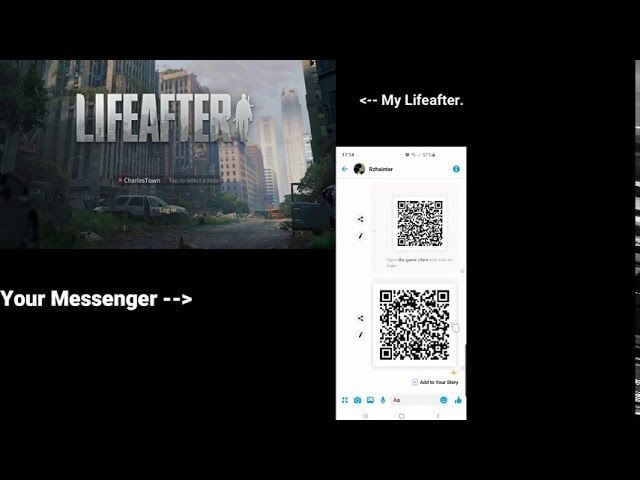
QR-Code-Verifizierung nutzen und typische Scan-Fehler vermeiden
Der QR-Scanner ist der schnellste Weg, dein mobiles Profil auf den Desktop zu übertragen. Wenn der Fehler lifeafter pc login failed scan qr auftritt, liegt die Ursache fast immer an Bildschirmspiegelungen, einem abgelaufenen Code oder einem falschen Kameraabstand.
Dynamische Desktop-QR-Codes sind zeitkritische Sicherheitstoken, die ein unbefugtes Übernehmen von Sitzungen verhindern sollen. Bleibt der Code länger als eine Minute auf deinem PC-Monitor stehen, während du nach deinem Smartphone greifst, läuft der Authentifizierungs-Handshake ab. Klicke auf den Aktualisierungspfeil in der Mitte des QR-Felds auf deinem Desktop-Bildschirm, um vor dem Scannen ein neues Token zu generieren.
Die physische Ausrichtung ist ebenso wichtig. Halte dein Smartphone aufrecht und ruhig in etwa 30 cm Entfernung zum Bildschirm. Wenn du das Gerät schräg hältst, verzerren sich die quadratischen Ausrichtungsmarkierungen, sodass der Kamerasensor die Module nicht mehr erfassen kann.
Falls der Scanner die Grafik nicht erkennt, prüfe folgende Faktoren:
- Monitor-Spiegelungen: Deckenbeleuchtung oder Fensterreflexionen überstrahlen die dunklen Module der QR-Grafik. Neige deinen Monitor nach unten oder dimme nahegelegene Lichtquellen.
- Bildschirmhelligkeit: Ist das Display zu dunkel eingestellt, kann die Handykamera nicht genügend Kontrast erfassen. Stelle die Helligkeit des PC-Bildschirms während der Anmeldung auf mindestens 70 % ein.
- Verschmierte Linse: Das Säubern der Kameralinse deines Smartphones beseitigt Unschärfen, die den sofortigen Autofokus blockieren.
- Systemberechtigungen: Überprüfe die Smartphone-Einstellungen, um sicherzustellen, dass das Spiel Zugriff auf die Kamerahardware hat.
Sollte der In-Game-Scanner hängen bleiben, kannst du auch native Bildschirmaufnahme-Tools deines Smartphones verwenden, um die Grafik direkt zu decodieren.
So verknüpfst du Android- und iOS-Konten mit dem offiziellen PC-Launcher
QR-Scans sind zwar praktisch für schnelle Sitzungen, eine dauerhafte Kontoverknüpfung garantiert jedoch plattformübergreifende Stabilität. Um regelmäßig auf dem Desktop zu spielen, solltest du bind lifeafter android account to pc über einen offiziellen Authentifizierungskanal durchführen, anstatt Gastprofile zu nutzen.
Gastkonten existieren ausschließlich lokal auf dem Mobilgerät, auf dem sie erstellt wurden. Meldest du dich mit einem aktiven Gastprofil am PC-Client an, findet der Client keine Serverdaten zum Abrufen.
So verknüpfst du deinen mobilen Überlebenden dauerhaft:
- Öffne LifeAfter auf deinem Smartphone und betritt dein Anwesen.
- Tippe oben rechts auf das Einstellungen-Zahnradsymbol.
- Öffne den Reiter Konto.
- Wähle Nutzerzentrum oder Konto verknüpfen.
- Verbinde dein Profil mit dauerhaften Zugangsdaten: E-Mail-Adresse, Telefonnummer oder einer unterstützten Social-Media-Plattform.
Wenn du Social-Media-Logins nutzt, stelle sicher, dass die App-Autorisierung von Drittanbietern in den Datenschutzeinstellungen dieser Plattform aktiviert ist. Wird der externe Zugriff blockiert, gibt der PC-Launcher einen Authentifizierungsfehler aus.
Spieler, die link lifeafter ios account to official pc durchführen möchten, nutzen dieselben verknüpften externen Zugangsdaten. Sobald dein iOS-Überlebender an eine universelle Anmeldemethode gebunden ist, lädt die Eingabe dieser Anmeldedaten im Windows-Launcher alle Gegenstände, Waffen und Fortschritte direkt.
Bevor du dich auf dem Desktop in große Camp-Events stürzt, kannst du dein Guthaben über LifeAfter-Credits aufladen aufstocken, um deine Ausrüstung und kosmetischen Loadouts aktuell zu halten.
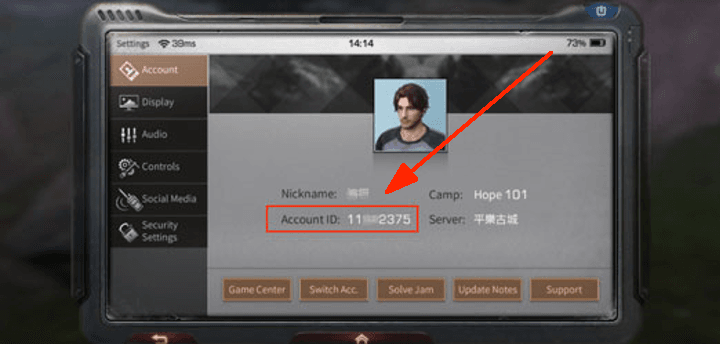
Kontowechsel und Verwaltung mehrerer Charaktere auf dem PC
Viele Überlebende nutzen sekundäre Zweitaccounts (Alts) zum Sammeln von Ressourcen, für den Ausbau des Anwesens oder zur Camp-Verteidigung. Für einen reibungslosen lifeafter pc client account switch musst du wissen, wie der Launcher lokale Sitzungstoken zwischenspeichert.
Beim Abmelden bleibt der Launcher auf deine zuletzt aktive Autorisierungsmethode eingestellt. Wenn du deinen PC teilst oder mehrere Charaktere spielst, solltest du die zwischengespeicherte Sitzung manuell löschen, um nicht versehentlich mit dem falschen Überlebenden ins Spiel einzusteigen.
So wechselst du das Konto im PC-Launcher:
- Drücke im Spiel
Esc, um das Einstellungen-Menü zu öffnen. - Klicke auf den Reiter Konto und wähle Konto wechseln oder Abmelden.
- Klicke auf dem Titelbildschirm des Launchers auf das Symbol Nutzerzentrum in der rechten Menüleiste.
- Wähle Konto wechseln, um zwischengespeicherte Anmeldedaten zu löschen.
- Scanne einen neuen QR-Code mit deinem Zweithandy oder gib alternative Zugangsdaten manuell ein.
| Authentifizierungsmethode | Einrichtungsdauer | Eignung für mehrere Konten | Sicherheitsstufe |
|---|
| In-App-QR-Scan | Sofort (< 15 Sekunden) | Hervorragend (Keine Passworteingabe nötig) | Hoch (Token läuft schnell ab) |
| E-Mail & Passwort | Moderat (~ 1 Minute) | Gut (Erfordert manuelles Eintippen) | Hoch (Erfordert sicheres Passwort) |
| Telefon-Verifizierungscode | Moderat (~ 1 Minute) | Akzeptabel (Erfordert SMS-Empfang) | Hoch (Direkte Geräte-Authentifizierung) |
| Verknüpfte Social-Media-Konten | Schnell (~ 30 Sekunden) | Akzeptabel (An Browser-Sitzungen gebunden) | Moderat (Abhängig von Plattformberechtigungen) |
Die Nutzung des QR-Scanners bleibt der effizienteste Ablauf bei mehreren Accounts, da du Passwörter nicht wiederholt auf dem Desktop eingeben musst.
Überprüfe beim Kontowechsel stets den Namen des regionalen Servers. Befindet sich dein Haupt-Überlebender auf einem anderen regionalen Server als dein Zweitaccount, wechselt der PC-Client diesen nicht automatisch. Kontrolliere den Servernamen am unteren Rand des Startbildschirms, bevor du auf Spielen klickst.
Verlorene oder nicht verknüpfte Mobilkonten vor der PC-Migration wiederherstellen
Wenn du nach der Installation des PC-Clients und dem Login im Charaktererstellungs-Bildschirm landest, ist dein ursprünglicher Charakter nicht verloren. Höchstwahrscheinlich hast du den falschen Server ausgewählt oder dich über einen anderen Kanal als auf deinem mobilen Gerät angemeldet.
Falls du vergessen hast, welchen Anmeldekanal oder welche E-Mail-Adresse du ursprünglich verwendet hast, nutze die Wiederherstellungstools auf dem Anmeldebildschirm:
- Charakter-Wiederherstellung: Finde dein Profil anhand deines exakten Überlebendennamens oder deiner numerischen Konto-ID.
- Telefon-Wiederherstellung: Gib deine Handynummer ein, um einen Verifizierungscode zu erhalten, der alle verknüpften Serverkonten auflistet.
- Bestell-Wiederherstellung: Reiche einen Transaktionsbeleg oder eine Bestellnummer ein, um das verknüpfte Konto aufzuspüren.
- E-Mail-Wiederherstellung: Gib deine hinterlegte E-Mail-Adresse ein, um einen Link zur Verifizierung und zum Zurücksetzen des Passworts zu erhalten.
Klicke auf der rechten Seite des Hauptanmeldebildschirms auf Wiederherstellen und folge den Anweisungen. Sobald dein Konto identifiziert ist, verknüpfe es sofort mit einer zuverlässigen E-Mail-Adresse, bevor du den nächsten PC-Login versuchst.
Musst du deinen Kontobesitz über Kaufbelege nachweisen, kannst du über autorisierte Kanäle LifeAfter-Credits kaufen, um verifizierbare Transaktionsunterlagen vorweisen zu können.
PC-Steuerung optimieren und klassische Mobile-Layouts wiederherstellen
Der Windows-Client bietet native Tastatur- und Maussteuerung für Bewegung, Schießen, Bauen und Interaktionen und ersetzt Touch-Overlays vollständig.
Falls sich die Desktop-Benutzeroberfläche nach dem Spielen auf dem Smartphone ungewohnt anfühlt, kannst du bestimmte UI-Elemente im PC-Client wieder auf das klassische mobile Layout zurückstellen.
So passt du Steuerung und UI-Layout auf dem PC an:
- Drücke
Esc und öffne das Einstellungen-Menü. - Navigiere zum Reiter Steuerung oder Tastenbelegung.
- Passe die Mausempfindlichkeit für Schießen aus der Hüfte, Zielen durch das Visier und Kameradrehung separat an.
- Öffne den Reiter Anzeige oder UI-Einstellungen.
- Suche nach den Anzeige-Umschaltern für die Waffenleiste und das Chatfenster.
- Wähle Klassischer Stil, um das kompakte mobile Layout auf deinem Desktop wiederherzustellen.
[PC-Einstellungsmenü] ---> [UI-Layout-Einstellungen] ---> [Waffenleiste auf klassischen Stil umstellen]
Nach größeren Updates erlässt das Anpassungssystem der Rebirth-Version die Standardgebühr von 1 Credit bzw. einer Facelift-Karte für deine erste Aussehensänderung in gespeicherten Slots und gewährt eine kostenlose Karte als Belohnung, um die Charakteroptik an Desktop-Auflösungen anzupassen.

Fehlerbehebung bei Verbindungsabbrüchen und Synchronisierungsproblemen
LifeAfter geräteübergreifend auf Smartphone und Desktop zu spielen, erfordert ein stabiles Netzwerk. Während die PC-Hardware das Rendern lokal übernimmt, werden Charakterstatus, Inventaränderungen und Multiplayer-Aktionen kontinuierlich mit den Live-Servern synchronisiert.
Falls beim Verbinden der Geräte Verbindungsabbrüche oder Synchronisierungsfehler auftreten, überprüfe folgende Punkte:
- Gemeinsame Netzwerkstabilität: Wenn du Geräte-Kopplungstools parallel zum Client nutzt, stelle sicher, dass PC und Mobilgerät dasselbe stabile WLAN-Netzwerk nutzen, das Windows 10/11 und moderne mobile Betriebssysteme unterstützt.
- Firewall-Ausnahmen: Prüfe, ob
LifeAfter.exe in der Windows Defender Firewall zugelassen ist. Wird die Datei blockiert, kann der Launcher zwar Updates herunterladen, sich aber nicht mit den Servern authentifizieren. - Doppelte Logins: Gleichzeitige aktive Anmeldungen auf einem Profil werden nicht unterstützt. Meldest du dich am PC an, wird deine aktive mobile Sitzung sofort beendet.
- Versionsunterschiede des Clients: Stelle nach einem Spiel-Update sicher, dass sowohl auf dem Mobilgerät als auch auf dem PC die neuesten Patches installiert sind. Unterschiedliche Versionen weisen plattformübergreifende Synchronisierungsanfragen ab.
| Aufgetretenes Problem | Wahrscheinliche Ursache | Verifizierte Lösung |
|---|
| QR-Code reagiert nicht | Abgelaufener dynamischer Code / Bildschirmspiegelung | Desktop-QR-Code aktualisieren; Monitorhelligkeit erhöhen. |
| PC lädt brandneuen Charakter | Falscher Server oder ungebundenes Gastkonto | Server an mobile Auswahl anpassen; mobiles Konto zuerst verknüpfen. |
| Authentifizierungs-Timeout | Firewall blockiert Datenverkehr des Clients | Ausführbare Spieledatei zur Windows-Firewall-Ausnahmeliste hinzufügen. |
| Sitzung wird abrupt beendet | Konto auf einem anderen Gerät aufgerufen | Mobile App vollständig schließen, bevor der PC-Client gestartet wird. |
Das Beheben von Verbindungssperren im lokalen Netzwerk stellt sicher, dass deine hochauflösenden PC-Sitzungen ohne Warnmeldungen zu Verbindungsabbrüchen laufen.
Wenn du dich auf PC-Camp-Kämpfe oder große Updates vorbereitest, sorgt eine sichere LifeAfter-Aufladung dafür, dass dein Überlebender rechtzeitig mit allen nötigen Baumaterialien und Vorräten versorgt ist.
FAQ
Verliere ich meinen mobilen Fortschritt beim Wechsel zum LifeAfter-PC-Client?
Nein, dein Fortschritt geht nicht verloren. Melde dich einfach mit deinen ursprünglichen verknüpften Zugangsdaten im PC-Client an, um 100 % deiner Charakterlevel, Gegenstände und Camp-Daten zu synchronisieren.
Wie scanne ich den Anmelde-QR-Code im LifeAfter-PC-Client?
Öffne die LifeAfter-App auf deinem Smartphone, navigiere zum In-Game-Konto-Scanner und richte die Kamera auf den auf dem PC-Bildschirm angezeigten QR-Code. Achte darauf, dass die Bildschirmhelligkeit hoch genug ist und keine Reflexionen stören.
Was kann ich tun, wenn mein LifeAfter-Anmelde-QR-Code nicht gescannt werden kann?
Aktualisiere den QR-Code auf deinem PC-Bildschirm, da dynamische Codes schnell ablaufen. Vergewissere dich, dass die Kameraberechtigung auf deinem Smartphone aktiv ist, halte etwa 30 cm Abstand und reinige die Kameralinse.
Wie kann ich mein LifeAfter-Konto wiederherstellen, wenn ich meine Anmeldedaten vergessen habe?
Nutze den Button „Wiederherstellen“ in der rechten Menüleiste des Anmeldebildschirms. Du kannst deine Kontodaten über Charakter-, Telefon-, Bestell- oder E-Mail-Wiederherstellung ausfindig machen und abrufen.
Kann ich die Steuerung des PC-Clients wieder auf das klassische Mobile-Layout umstellen?
Ja, du kannst die grundlegenden Steuerungslayouts im Einstellungsmenü des Spiels anpassen. Wichtige Elemente wie die Waffenwechselleiste und das Chatfenster lassen sich separat auf die klassische Oberfläche zurückstellen.
Warum wird beim Start des PC-Clients ein neuer Charakter erstellt?
Ein neuer Charakter wird angezeigt, wenn du dich auf einem falschen regionalen Server oder über eine andere Authentifizierungsmethode als auf deinem mobilen Gerät anmeldest. Wähle exakt denselben Server und Anmeldeanbieter wie auf deinem Smartphone, um deinen ursprünglichen Überlebenden zu laden.
Kann ich mit demselben Konto gleichzeitig auf dem Smartphone und dem PC spielen?
Nein, das Spiel unterstützt keine gleichzeitigen aktiven Sitzungen auf einem Profil. Die Anmeldung im Desktop-Launcher beendet eine aktive Sitzung auf deinem Smartphone umgehend.
Fazit zur Migration vom Mobilgerät auf den PC
Die Migration deines Überlebenden auf den offiziellen PC-Client verbessert die Präzision im Kampf, das Camp-Management und den Basisbau. Der Desktop-Client schont den Smartphone-Akku, eliminiert Touchscreen-Eingabeverzögerungen und bietet eine native Maus- und Tastaturbelegung für präziseres Gunplay.
Verknüpfe dein mobiles Gastkonto vor dem Wechsel mit einer dauerhaften E-Mail-Adresse oder einem Social-Media-Login, um einen nahtlosen Übergang zu gewährleisten. Nutze den dynamischen QR-Scanner für schnelle Anmeldungen, reduziere Monitor-Reflexionen und überprüfe deinen regionalen Server, bevor du ins Ödland aufbrichst.