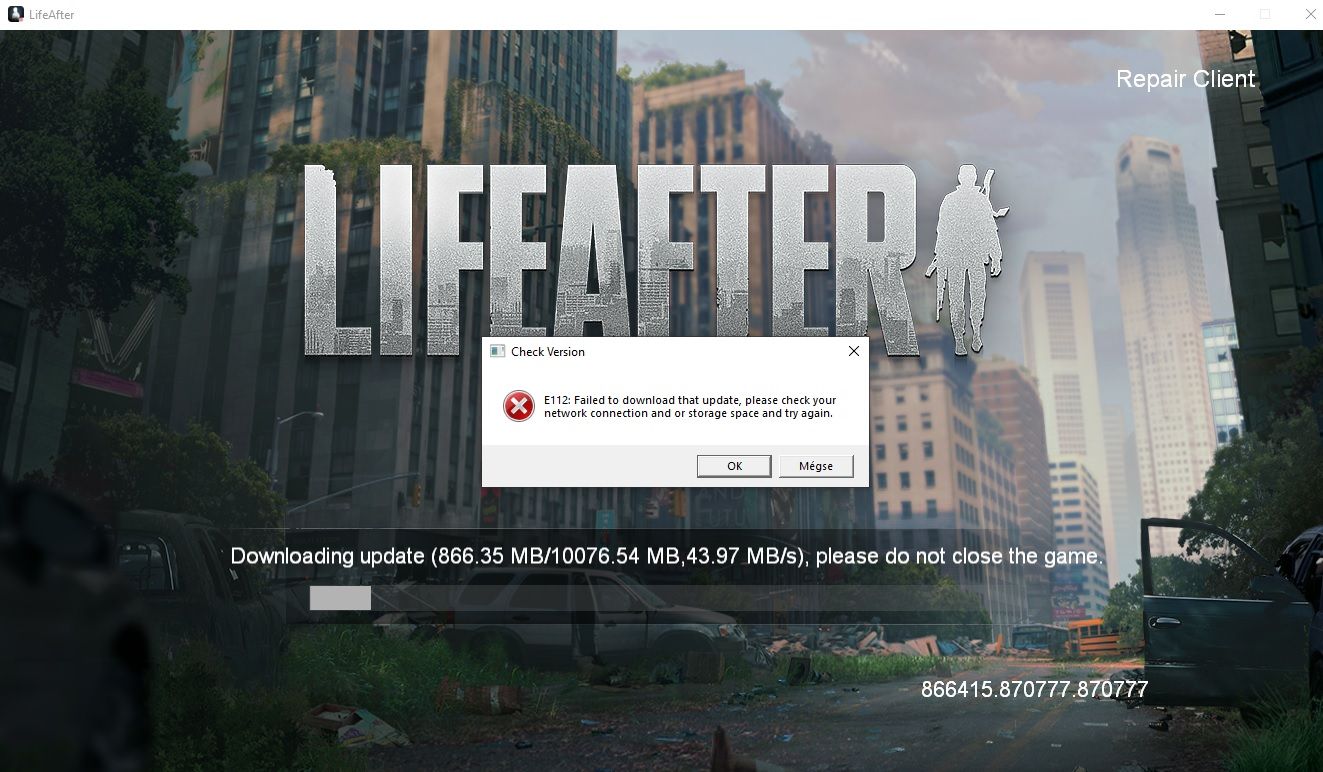
Der Fehler „Failed to check version“ in LifeAfter tritt auf, wenn der Spielclient keinen anfänglichen Handshake mit dem Patch-Manifest-Server herstellen kann. Dies wird meist durch lokale DNS-Auflösungsfehler, beschädigte temporäre Cache-Dateien oder CDN-Verzögerungen regionaler App-Stores ausgelöst, die nach einem Update bis zu 12 Stunden andauern können (MY.GAMES Support). Du kannst das Problem sofort beheben, ohne das Spiel neu zu installieren, indem du dein Gerät auf öffentliche DNS-Adressen wie Cloudflare oder Google umstellst, den App-Cache leerst und den PC-Launcher mit Administratorrechten ausführst.
Was verursacht den Fehler bei der Versionsprüfung?
Bevor die Charakterauswahl oder die Camp-Lobby geladen wird, kontaktiert LifeAfter das Content Delivery Network (CDN) von NetEase, um zu überprüfen, ob die lokalen Spieldateien mit dem Manifest des Live-Servers übereinstimmen. Bricht dieser Handshake ab, stoppt der Client den Ladevorgang.
Drei wesentliche Engpässe lösen diesen Fehler aus:
- Ausfälle bei der DNS-Auflösung: Dein lokaler Internetanbieter (ISP) kann die Domain des Patch-Servers nicht auflösen, sodass der Launcher auf eine ungültige Adresse wartet.
- Beschädigter temporärer Cache: Zuvor unterbrochene Patch-Downloads hinterlassen fehlerhafte Manifest-Fragmente im lokalen Speicher, was verhindert, dass der Client neue Update-Daten schreiben kann.
- Verzögerte Bereitstellung im Store: Nach dem offiziellen Rollout eines Patches kann es bis zu 12 Stunden dauern, bis regionale Server von App-Stores die erforderlichen Installationspakete verteilen (MY.GAMES Support). Verlangen die Live-Server eine Version, die dein lokaler Store noch nicht bereitgestellt hat, schlägt die Überprüfung fehl.
Lokalen Cache leeren, ohne das Konto zu löschen
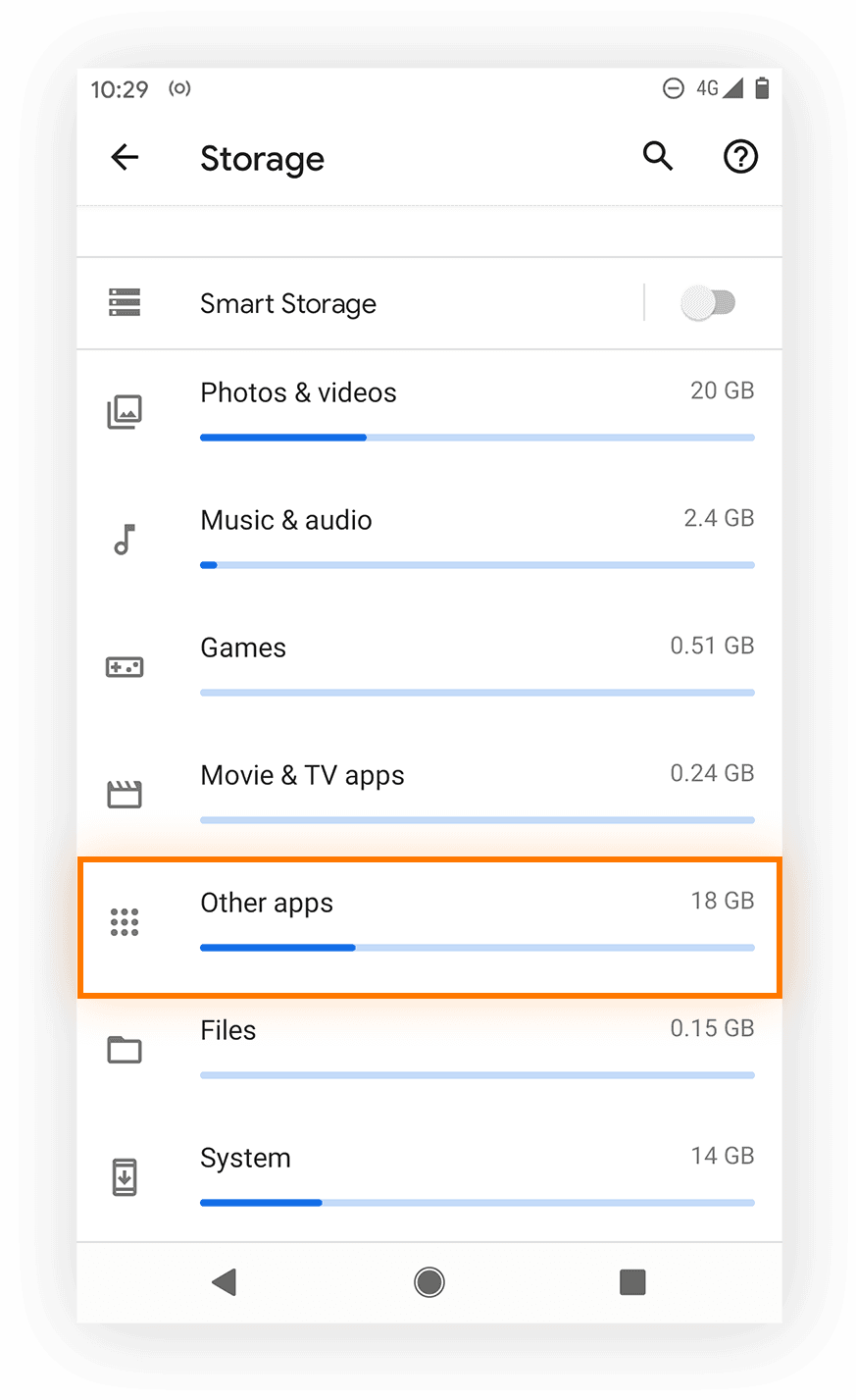
Ein beschädigter Cache führt oft dazu, dass das Spiel in einer Update-Schleife hängen bleibt. Viele Mobile-Gamer machen jedoch den Fehler, alle Spieldaten komplett zu löschen, was einen erneuten Download sämtlicher Inhalte erzwingt und gespeicherte Geräteeinstellungen zurücksetzt.
Das Leeren des App-Caches entfernt fehlerhafte temporäre Dateien, behält deine Login-Daten und deinen gespeicherten Spielfortschritt jedoch bei (technische Anleitungen von Eneba).
So leerst du den Cache auf Android sicher:
- Öffne die Einstellungen deines Geräts.
- Tippe auf Apps (oder Apps & Benachrichtigungen) und wähle LifeAfter aus.
- Öffne Speicher und Cache.
- Tippe auf Cache leeren.
Tippe nicht auf „Speicherinhalt löschen“ oder „Daten löschen“, es sei denn, du bist bereit, dich neu anzumelden und optionale Ressourcenpakete erneut herunterzuladen. Starte dein Smartphone neu und starte das Spiel, sobald der Cache geleert ist.
DNS-Server auf Mobilgeräten und dem PC neu konfigurieren
Wenn die DNS-Server deines Internetanbieters die Patch-Manifeste nicht auflösen können, stellt die Umstellung deines Geräts auf öffentliche DNS-Anbieter die Verbindung zu den Update-Servern wieder her (TP-Link Community).
Die folgende Tabelle zeigt die öffentlich unterstützten DNS-Werte für verschiedene Plattformen:
| Konfigurationstyp | Anbieter | Hostname / IP-Adresse | Plattform-Anwendung |
|---|
| Privates DNS (TLS) | Cloudflare | 1dot1dot1dot1.cloudflare-dns.com | Android 9+ Einstellungen (TP-Link) |
| Privates DNS (TLS) | Google | dns.google | Android 9+ Einstellungen (TP-Link) |
| IPv4 Primär / Alternativ | Google | 8.8.8.8 / 8.8.4.4 | Windows-Adapter / iOS-WLAN (TP-Link) |
| IPv4 Primär | Cloudflare | 1.1.1.1 | Windows-Adapter / iOS-WLAN (TP-Link) |
DNS unter Android einrichten
Neuere Android-Versionen ermöglichen eine globale Verschlüsselung von DNS-Anfragen:
- Öffne Einstellungen > Netzwerk & Internet.
- Wähle Privates DNS.
- Wähle Hostname des privaten DNS-Anbieters.
- Gib
1dot1dot1dot1.cloudflare-dns.com oder dns.google ein und speichere die Einstellung.
DNS unter iOS einrichten
- Öffne Einstellungen > WLAN.
- Tippe auf das Info-Symbol („i“) neben deinem aktiven Netzwerk.
- Scrolle nach unten, tippe auf DNS konfigurieren und wähle Manuell.
- Lösche bestehende Einträge und füge
1.1.1.1 oder 8.8.8.8 hinzu.
Netzwerk-Hardware neu starten und Windows-DNS leeren
Router speichern lokale Routing-Tabellen, die nach Server-Wartungen veraltet sein können. Durch das Zurücksetzen dieser Routen wird deine Netzwerk-Hardware gezwungen, neue Server-IPs abzufragen.
So führst du einen korrekten Neustart deiner Netzwerk-Hardware durch:
- Ziehe das Netzkabel des Routers direkt aus der Steckdose.
- Warte volle 30 Sekunden, damit sich die Kondensatoren vollständig entladen (TP-Link).
- Stecke das Netzkabel wieder ein.
- Warte 60 bis 90 Sekunden, bis der Router eine externe Breitbandverbindung aufgebaut hat, bevor du das Spiel erneut startest.
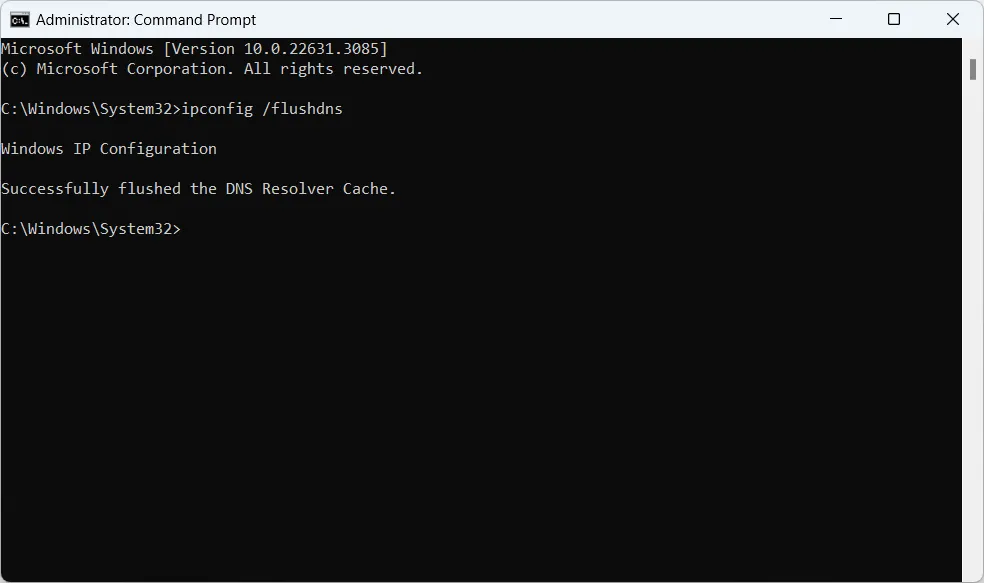
Auf einem Windows-PC können veraltete DNS-Einträge im Betriebssystem zu denselben Hängern führen. Du kannst sie über die Eingabeaufforderung leeren:
- Drücke die Windows-Taste und suche nach cmd.
- Klicke mit der rechten Maustaste auf Eingabeaufforderung und wähle Als Administrator ausführen.
- Gib
ipconfig /flushdns ein und drücke Enter. - Schließe das Fenster, sobald die Bestätigungsmeldung über die erfolgreiche Leerung des Caches angezeigt wird.
Dateiberechtigungen des Launchers auf dem PC anpassen
Wenn du auf dem nativen PC-Client spielst, schlägt die Versionsprüfung oft fehl, weil dem Launcher die Berechtigung fehlt, lokale Dateien zu ändern oder Indexdateien im Installationsverzeichnis zu ersetzen. Schränkt Windows Lese- und Schreibvorgänge ein, gerät der Patcher in eine Prüfschleife oder meldet direkt einen Netzwerkfehler.
Das Ausführen des Launchers mit erweiterten Administratorrechten gewährt vollen Zugriff auf das Dateisystem und umgeht lokale Berechtigungssperren (technische Support-Diskussionen von Blizzard).
So behebst du das Problem unter Windows:
- Drücke Strg + Umschalt + Esc, um den Task-Manager zu öffnen.
- Suche nach aktiven Hintergrundprozessen von LifeAfter oder dem NetEase-Launcher, klicke mit der rechten Maustaste darauf und wähle Task beenden.
- Navigiere zu deinem LifeAfter-Installationsordner oder zur Desktop-Verknüpfung.
- Klicke mit der rechten Maustaste auf die ausführbare Launcher-Datei und wähle Als Administrator ausführen.
Hänger bei mobilen Store-Diensten beheben
Auf Mobilgeräten kann eine Update-Schleife entstehen, wenn der Google Play Store den neuesten Client-Build nicht an das Spiel weitergibt.
Beschädigte Cache-Daten des Stores führen regelmäßig zu Download-Hängern und verhindern das Laden neuer Client-Manifeste (Software-Reparaturanleitungen von Cashify). Leere die gespeicherten Daten des Stores mit diesen Schritten:
- Öffne Einstellungen > Apps > Google Play Store.
- Tippe auf Speicher und Cache und wähle Cache leeren.
- Gehe zurück zur App-Liste, wähle Google Play-Dienste, öffne Speicher und Cache und tippe auf Cache leeren.
- Starte dein Smartphone neu, öffne den Play Store und prüfe, ob unter deinen installierten Apps ein neues Update angezeigt wird.
VPN für alternative Routing-Pfade nutzen
Routing-Probleme zwischen deinem Internetanbieter und der Server-Infrastruktur von NetEase lassen sich oft nicht allein durch lokale DNS-Änderungen lösen. In diesem Fall baut die Datenübertragung über ein virtuelles privates Netzwerk (VPN) einen alternativen Pfad zum Authentifizierungsserver auf (The Escapist).
Aktiviere ein vertrauenswürdiges VPN, wähle als Standort ein Nachbarland oder einen regionalen Knotenpunkt und starte LifeAfter. Sobald der Client die Version verifiziert und die erforderlichen Manifest-Daten heruntergeladen hat, kannst du das VPN trennen und wieder über deine normale Verbindung mit optimalem Ping spielen.
Sobald der Client die Überprüfung abgeschlossen und den Ladebildschirm verlassen hat, laufen das Spiel und die Serververbindung wieder normal. Alle weiteren In-Game-Käufe, für die LifeAfter Credits benötigt werden, synchronisieren sich, sobald das Konto wieder stabil mit dem Live-Server verbunden ist.
Häufig gestellte Fragen
Löscht das Leeren des Spiel-Caches meinen Charakter oder Fortschritt in LifeAfter?
Nein. Die Option „Cache leeren“ löscht lediglich temporäre Update-Manifeste und temporäre Dateien, ohne deine Kontodaten oder in der Cloud gespeicherte Charaktere zu beeinträchtigen (Eneba). Wähle nicht „Daten löschen“ oder „Speicherinhalt löschen“, da hierbei lokale Anmeldeinformationen gelöscht werden.
Wie leere ich den DNS-Cache unter Windows, um Verbindungsfehler bei der Versionsprüfung zu beheben?
Öffne das Windows-Startmenü, tippe cmd ein, klicke mit der rechten Maustaste auf die Eingabeaufforderung, um sie als Administrator auszuführen, gib ipconfig /flushdns ein und drücke Enter, bevor du deinen Client neu startest (TP-Link).
Was kann ich tun, wenn ein angekündigter Patch nicht im mobilen App Store auffindbar ist?
Leere den Cache für den Google Play Store und die Google Play-Dienste und überprüfe anschließend deine Liste ausstehender Updates. Ist der Patch immer noch nicht verfügbar, kann die regionale CDN-Verteilung im Store bis zu 12 Stunden dauern, bis das Update in deinem Land bereitgestellt wird (MY.GAMES Support, Cashify).


















































































































