Brauchst du UC für den Elite Royale Pass oder eine Kiste, nachdem du die Schieberegler eingestellt hast? Lade PUBG Mobile UC bei BitTopup auf – ganz einfach nur mit deiner Player ID.
iPhone 15 Pro Empfindlichkeitscodes (August 2026)
Aktualisiert am 25.08.2026: Live-Client ist Version 4.5 (9. Juli 2026). Season 31 läuft vom 16. Juli bis zum 11. September 2026 (UTC+0). iPhone 15 Pro und 15 Pro Max zeigen Ultra Extreme (120 FPS) auf der Stufe „Flüssig“. Ein Freigabe-Code überträgt Kamera, ADS (Zielvorrichtung) und Gyroskop. Den Rückstoß musst du dennoch selbst kontrollieren.
Hier beginnen | Code | Für wen geeignet |
|---|
iPhone 15 Pro / 120 Hz erster Import | 1-7478-5115-3389-3888-855
| 6,1 Zoll ProMotion, nah TPP |
iOS Alternative | 7120-0143-8549-4140-855
| Falls die Vorschau den 7478-String ablehnt |
Universell / Erste Sperre | 1-7435-8846-3421-0303-0728
| Gyro an, die meisten Handys |
4-Finger-Klauen-Steuerung | 7275-1794-4178-8556-303
| Immer eingeschaltetes Gyro |
2-Daumen-Steuerung | 7412-8257-5673-1968-774
| Gyro niedrig oder aus |
Ausweichlösung bei Ablauf | 7307-1085-6780-4282-435
| Tabelle manuell eingeben, falls dies ebenfalls fehlschlägt |
Einige Builds zeigen ein führendes 1- an. Füge die vollständige Zeichenfolge ein, die die Vorschau akzeptiert. Lass das Präfix nur weg, wenn das Feld es ablehnt.
Ältere Versionen dieser Seite bezeichneten 1-7478-5115-3389-3888-854 als Jonathan-Code und 1-7462-2496-3022-3831-210 als ScoutOP-Code. Diese Bezeichnungen waren falsch. …854 ist der iPad-/Tablet-String. …210 ist der Android-90-Hz+-String. IDs von öffentlichen Creators ändern sich jede Season. Beginne mit der Zeile für das iPhone 15 Pro und passe die Werte in Schritten von maximal 5 % an.
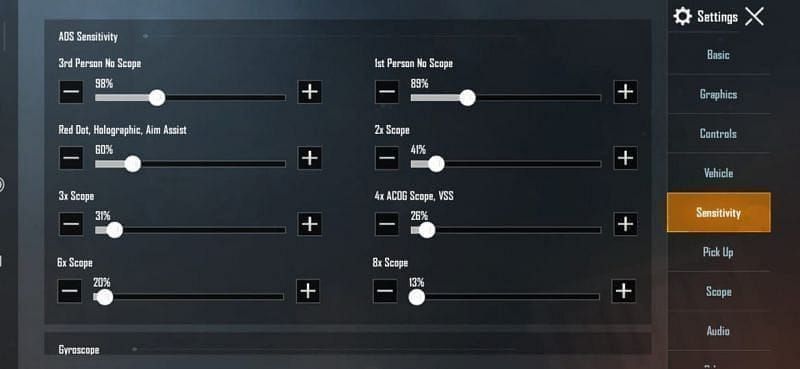
Überprüfe nach dem Import drei Zeilen: TPP-Kamera 120–150 %, Red Dot ADS 50–70 % und Gyroskop (ohne Zielfernrohr) 300–400 %, falls du das Gyroskop aktiviert hast. Weitere Gerätetabellen findest du auf der Seite mit den PUBG Mobile Empfindlichkeitscodes.
Visier | Kamera | ADS | Gyroskop (falls aktiv) |
|---|
Ohne Visier | 95–120% | 95–110% | 300–400% |
Red Dot / Holo | 50–60% | 50–70% | 280–365% |
2x | 35% | 35–50% | 270–330% |
3x | 25% | 25–35% | 180–275% |
4x | 20–25% | 20–30% | 160–250% |
6x | 15% | 15–25% | 120–180% |
8x | 12% | 10–15% | 55–90% |
Behalte die Abstufung bei. Red Dot 50 % → 3x 25 % → 8x 12 % entspricht dem Aufbau, den 1-7435-8846-3421-0303-0728 verwendet. Wenn du ein Zielfernrohr um mehr als 10 % anpasst, fühlt sich der Wechsel von 6x auf das Rotpunktvisier unnatürlich an. Vollständige Schiebereglertabellen für jede Waffe findest du auf der Seite zu den besten PUBG Mobile Empfindlichkeitseinstellungen.
120 FPS, ProMotion und Zielsprünge
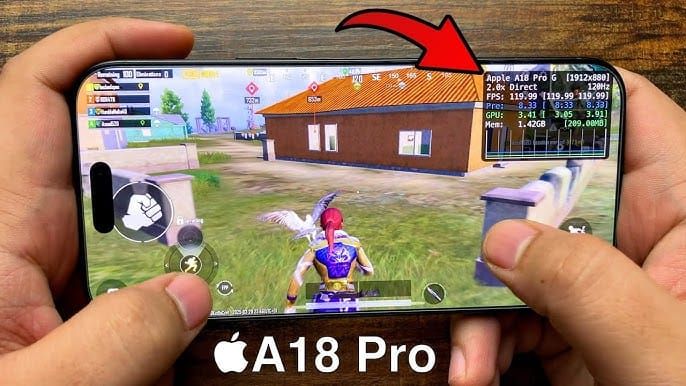
Apples iPhone 15 Pro verfügt über ein 6,1 Zoll großes Super Retina XDR-Display (2556 × 1179) mit ProMotion bis zu 120 Hz, einen A17 Pro-Chip und 8 GB RAM. Das iPhone 15 Pro Max besitzt denselben Chip auf einem 6,7 Zoll großen 2796 × 1290-Display. Das Standard iPhone 15 bleibt bei 60 Hz und zeigt daher niemals Ultra Extreme an.
Unter Version 4.5 befinden sich das 15 Pro und das 15 Pro Max auf der Liste der unterstützten PUBG Mobile 120 FPS Geräte. Aktiviere die Option unter Einstellungen → Grafik & Audio → Flüssig → Bildrate → Ultra Extreme. Die automatische Grafikanpassung bleibt ausgeschaltet. Eine Schritt-für-Schritt-Anleitung findest du im PUBG Mobile 120 FPS Guide.
Bildwiederholrate-Zeile | Intervall | Wenn du es wählst |
|---|
Ultra Extreme (120) | 8,3 ms | Flüssig, Rückseite bleibt kühl, Rangliste |
Extreme (90) | 11,1 ms | Hitze, lange Sessions, Akku |
High / 60 | 16,7 ms | Energiesparmodus an oder ruckelnde 120 |
Der alte Hinweis auf benutzerdefinierte + Ultra-Texturen bei 90 FPS stammt noch aus der Zeit vor der Aufnahme dieses Handys in die 120-Hz-Whitelist. Für Ultra Extreme ist die Stufe „Flüssig“ erforderlich. Wenn es bei 120 FPS zu Rucklern kommt oder die Rückseite heiß wird, schalte auf Extreme herunter. Der A17 Pro kann zu Beginn einer Session 120 FPS auf „Flüssig“ halten. Plane bei steigender Hitze einen Wechsel auf Extreme ein.
Zielsprünge auf diesem Handy werden durch den Kontakt von Handballen oder Fingern mit den schmalen Displayrändern verursacht. Das Display registriert dies als zweite Berührung, wodurch das Fadenkreuz verspringt. Eine Schutzhülle, die deinen Griff etwas vom Glas abhebt, verhindert das meistens. Wenn du ohne Hülle spielst, wirst du denselben Sprung bei 90 oder 120 FPS bemerken. Kalibriere das Gyroskop auf einem Tisch, wenn das Fadenkreuz ohne Fingereinwirkung auf dem Bildschirm driftet: Einstellungen → Empfindlichkeit → Gyroskop → Kalibrieren.
ProMotion kann auf dem Sperrbildschirm zwischen 1 Hz und 120 Hz wechseln. In PUBG Mobile möchtest du jedoch die festgelegte Bildrate und nicht die Always-On-Leerlaufrate. Lass den Stromsparmodus für 120 FPS ausgeschaltet. iOS kann die Bildwiederholrate drosseln, wenn diese Option aktiv ist. Schalte ihn nur ein, wenn du 60 FPS in Kauf nimmst, um eine Session zu beenden.
Kamera, ADS und Gyroskop beim iPhone 15 Pro
Die Kamera steuert die Sicht, wenn du nicht schießt. ADS bewegt das Fadenkreuz, während du die Schießen-Taste gedrückt hältst. Das Gyroskop fügt neigungsbasierte Steuerung hinzu, wenn es aktiviert ist.
Zeile | 15 Pro (6.1") Start | 15 Pro Max (6.7") |
|---|
TPP-Kamera (ohne Visier) | 120–150% | +5–10% |
FPP-Kamera | 100–130% | Gleicher Bereich |
Fallschirm / Freier Blick | ~130% | Gleicher Bereich |
Rotpunkt-Visier (ADS) | 50–70% | +0–5%, falls sich das Wischen schwer anfühlt |
8x ADS | 10–15% | Auf 12% belassen, bis der erste Schuss abweicht |
Erhöhe nicht jeden Schieberegler pauschal um 20–30 %, nur weil das Display mit 120 Hz läuft. Importiere den Code 7478, führe den 180°-Test durch und erhöhe die Kamera-Empfindlichkeit nur dann um 5 %, wenn die Wischbewegung zu früh stoppt.
Gyroskop:
Stil | Modus | Start |
|---|
Erste Woche | Zielfernrohr an (Zielfernrohr aktivieren) | 200–300 % ADS-Gyroskop |
Claw / Ranglistenmodus | Immer an | 300–400 % ohne Zielfernrohr, ca. 90 % 8x |
Nur Daumen | Aus | Rotpunkt-ADS 60–70 %, längerer Daumenweg |
Beim Hybrid-Spiel nutzt man die Daumen für die 180°-Drehung und das Neigen des Geräts für die letzten Zentimeter eines Sprays. Schalte das Gyroskop ein, bevor du einen Gyro-Code bewertest. In der Vorschau sieht mit deaktiviertem Gyroskop alles gut aus, aber im Gefecht fehlt dann die Präzision.
Waffenskins verändern nur das Aussehen. Der Rückstoß hängt von der Waffe und den Aufsätzen ab. Sobald deine Schieberegler eingestellt sind, ist der M416 Empfindlichkeitscode der perfekte 5,56-Spray-Test auf der 50-Meter-Platte.
So importierst du den iPhone 15 Pro Empfindlichkeitscode
Offizieller Weg aus dem PUBG Mobile Hilfecenter: Lobby ▲ → Einstellungen → Empfindlichkeit. Die exklusive Empfindlichkeit (+Hinzufügen) wird als eigenes Cloud-Paket hochgeladen. Ein allgemeiner Code überschreibt diese Zeilen nicht, es sei denn, du ersetzt dieses Paket explizit.
Mach einen Screenshot von Kamera, ADS und Gyro oder lade die Daten über Empfindlichkeit → Cloud-Verwaltung / Teilen hoch. Speichere den String mit der Notiz „iPhone 15 Pro“ und dem Datum ab.
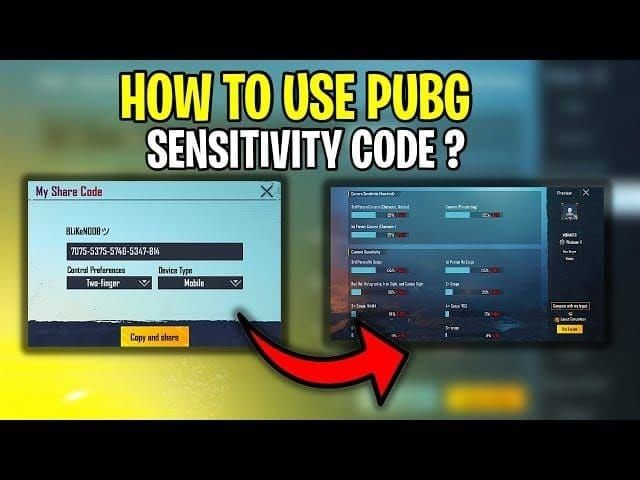
Öffne die Empfindlichkeitseinstellungen. Tippe auf die Suchmethode (Lupe). Ältere Anleitungen erwähnten „Layout oder Layout-Verwaltung verwenden“. Aktuelle Builds nutzen Suchmethode → Vorschau → Layout verwenden.
Füge 1-7478-5115-3389-3888-855 inklusive der Bindestriche bei stabiler WLAN-Verbindung ein. Falls die Vorschau den Code ablehnt, versuche es mit 7120-0143-8549-4140-855.
Überprüfe die Gyro-Spalte in der Vorschau. Ein Gyro-Code wirkt bei einem Account mit deaktiviertem Gyroskop unauffällig, fühlt sich im Spiel dann aber wirkungslos an.
Tippe auf Layout verwenden → Bestätigen.
Stelle das Gyroskop im Hauptreiter der Einstellungen vor dem Testen auf „Zielfernrohr aktivieren“ oder „Immer an“.
Öffne das Training: Lobby-Map-Auswahl (Map wechseln) → Training → TPP oder FPP.
Ein Import schlägt fehl, wenn ein Bindestrich fehlt, der String abgelaufen ist oder das Gyroskop ausgeschaltet ist. Kopiere die Zeile erneut, aktiviere das Gyroskop und versuche es mit 7307-1085-6780-4282-435.
Grafikeinstellungen für einen stabilen Code
Lege eine feste Bildrate fest, bevor du an den Schiebereglern schraubst. Ein Code, der in Pochinki unvorhersehbar wirkt, liegt oft an einem Einbruch der Bildrate von 120 auf 70 FPS und nicht an einem schlechten Rotpunkt-Wert.
Einstellung | Ranglisten-Auswahl | Bei Überhitzung des Handys abbrechen |
|---|
Grafikqualität | Flüssig | Auf „Flüssig“ lassen, wenn du 120 willst |
Bildrate | Ultra Extrem | Extrem (90) |
Grafik automatisch anpassen | Aus | Aus |
Schatten | Aus | Aus |
Stil | Farbenfroh oder Klassisch | Gleich |
HDR / schwerer Stil | Aus | Aus |
iOS-Stromsparmodus | Aus | Nur einschalten, wenn du 60 FPS akzeptierst |
Spielmodus | Ein | Ein |
Schließe Hintergrund-Apps. Lade das Gerät während eines Gefechts nicht auf, falls das Kameramodul zu heiß wird. Der Flugmodus in Kombination mit WLAN reduziert Unterbrechungen durch das Mobilfunknetz. Eine In-Game-Helligkeit von etwa 70–80 % des Reglers reicht für die meisten Räume aus. Der 120 FPS Guide erklärt das Ultra-Extreme-Menü, falls dein Build diese Zeile versteckt.
Trainingsgelände-Test
Übung | Setup | Bestehensgrenze |
|---|
Statisches Rückstoßmuster | M416 + Red Dot + alle Aufsätze, 50 m, 3 Magazine | Der Großteil des Magazins trifft die Platte. Steigen → ADS oder Gyro +5%. Verziehen → −5% |
180°-Drehung | Kein Visier, eine Wischbewegung | Auf derselben Wandmarkierung stoppen |
3x / 4x | 100 m | Gruppe bleibt auf der Platte. In 8–12er-Salben schießen, falls die letzten zehn abdriften |
Visierwechsel | 6x auf 100 m → Red Dot auf 25 m | Visier landet ohne zweite Wischbewegung |
Randberührungs-Check | Mit Hülle, 90 und 120 | Visier springt nicht, wenn ein Finger nahe am Rand aufliegt |
Ändere jeweils nur einen Schieberegler und feure dasselbe Magazin erneut ab. Gib einem neuen Code eine Woche im Ranked-Modus, bevor du ihn wieder verwirfst. Werte Kills erst nach 10–15 Matches mit demselben String aus.
So holst du noch mehr aus demselben iPhone 15 Pro Code heraus
Kopiere 1-7478-5115-3389-3888-855 und führe den 50-Meter-Test auf diesem 6,1-Zoll-Display durch. Das Pro Max benötigt lediglich eine etwas höhere Kamera-Empfindlichkeit, keinen komplett neuen Code.
Nach 10–15 Ranglistenmatches kannst du einen Wert um 2–3 % anpassen. Erhöhe die Kamera-Empfindlichkeit in Gebäudekämpfen um 5 %. Reduziere sie bei offenen Rotationen nur dann um 3–5 %, wenn die ersten Schüsse ihr Ziel verfehlen.
Speichere ein zweites Layout für TDM oder Arena: Red Dot ADS +5–10 %, 6x / 8x etwas niedriger.
Der Artikel Was ist UC in PUBG Mobile erklärt die Mathematik hinter dem Pass. Kaufe PUBG Mobile UC bei BitTopup für den Season 31 Pfad.
FAQ
Welcher Empfindlichkeitscode eignet sich am besten für iPhone 15 Pro Anfänger?
1-7435-8846-3421-0303-0728 für ein erstes Setup mit aktiviertem Gyroskop. Wechsle zu 1-7478-5115-3389-3888-855, sobald die 120 FPS stabil bleiben. Teste die Einstellungen 15–20 Minuten im Training, bevor du eine Zeile anpasst.
Wie behebe ich das Verspringen des Fadenkreuzes auf dem iPhone 15 Pro?
Verwende eine Schutzhülle, damit dein Handballen die Ränder nicht berührt. Kalibriere das Gyroskop auf einem Tisch, falls das Fadenkreuz weiterhin wandert. Der Sprung wird durch eine zusätzliche Berührung ausgelöst, nicht durch einen 90-FPS-Bug.
Sollte ich auf dem iPhone 15 Pro das Gyroskop oder Touch-Steuerung verwenden?
Beginne mit einer Hybrid-Methode: Zielfernrohr an bei 200–300 %, Daumen für weite Drehungen. Wechsle zu „Immer an“ bei ca. 300–400 % ohne Visier, wenn du im Claw-Stil spielst. Die reine Daumensteuerung funktioniert weiterhin mit dem Zwei-Daumen-Code und einer höheren Red-Dot-ADS-Empfindlichkeit.
Welche Grafikeinstellungen sorgen auf dem iPhone 15 Pro für eine stabile Empfindlichkeit?
Flüssig, Ultra Extreme oder Extreme, Automatische Anpassung aus, Schatten aus. Der A17 Pro bewältigt dies unter Version 4.5 problemlos. Schalte auf 90 FPS herunter, falls die Rückseite heiß wird. Lass den Stromsparmodus für 120 FPS ausgeschaltet.
Wie oft sollte ich die Empfindlichkeit anpassen?
Ändere Werte in Schritten von 5–10 % und behalte das Setup für mehrere Tage bei. Verändere einen Regler erst nach einer Woche mit demselben Fehlerbild, nicht direkt nach einem einzigen Fehlschlag.
Worin liegt der Unterschied zwischen Kamera und ADS beim iPhone 15 Pro?
Die Kamera dreht die Ansicht, wenn du nicht schießt. ADS steuert das Fadenkreuz, während du feuerst. Eine gut funktionierende Kombination auf diesem Handy liegt bei Kamera 120–150 % und Red Dot ADS 50–70 %, wobei ADS unter dem Kamerawert liegt, damit der Spray langsamer als die Umgebungsansicht reagiert.
Fazit
Importiere 1-7478-5115-3389-3888-855 auf dem iPhone 15 Pro, verifiziere TPP-Kamera 120–150 % und Red Dot ADS 50–70 % und beweise dein Können auf der 50-Meter-Platte in Version 4.5 mit Ultra Extreme oder Extreme. Nutze eine Schutzhülle gegen Randberührungen. Speichere diese Seite bis zum Erscheinen von Update 4.6 am 9. September in deinen Lesezeichen. Lade PUBG Mobile UC bei BitTopup auf, sobald du den Pass für Season 31 haben möchtest.