Um manuelle Fähigkeiten und Kampffunktionen in Mobile Legends: Adventure auf dem PC gezielt zu steuern, müssen Tastatureingaben über den Steuerungs-Editor eines Emulators oder PC-Clients auf die virtuellen Touch-Punkte des Bildschirms gelegt werden. Da die mobile Version keine integrierten PC-Tastatureinstellungen bietet, werden alle fünf Helden-Ultimates, die Kampfgeschwindigkeit und das Umschalten auf Auto-Kampf über Bildschirm-Overlays in Programmen wie BlueStacks, MuMuPlayer oder Google Play Spiele für PC konfiguriert.
Warum manuelle Ultimate-Auslösung auf dem PC im Vorteil ist
Mobile Legends: Adventure setzt Kampfteams aus bis zu 5 Helden ein, von denen jeder eine Energieleiste füllt, um die jeweilige Ultimate-Fähigkeit freizuschalten. Wenn der automatische Kampfmodus aktiv ist, feuern die Einheiten ihre Skills sofort ab, sobald die Anzeige voll ist.
Diese vollständige Automatisierung führt im Gefecht regelmäßig zu Fehltritten. Beispielsweise setzen Unterstützungseinheiten wie Rafaela ihren Skill Blessing Light ein, obwohl die Lebensbalken aller Verbündeten bereits voll sind. In anspruchsvollen Phasen, die durch eine auffällige WARNING-Warnung im Spiel gekennzeichnet sind, kann ein unüberlegtes Auslösen ohne Unterbrechung zum Team-Kollaps führen. Durch eine direkte Tastenbelegung auf den Porträts aller 5 Helden lassen sich Heilung, Massenkontrolle und Flächenschaden punktgenau im optimalen Moment zünden – ohne umständliche Klicks mit dem Mauszeiger (BlueStacks Setup Guide).

Steuerungs-Editoren im Vergleich
Die verschiedenen Desktop-Umgebungen bringen eigene Tastaturbelegungswerkzeuge, Tastenkombinationen und Regeln zur Konflikterkennung mit.
| Plattform / Client | Zugriff auf Steuerungsmenü | Wichtige Werkzeuge & Optionen | Bild-Referenz | Konflikterkennung & Overlays |
|---|
| Google Play Spiele für PC (Beta) | Umschalt + Tab (Vollbild) oder Klick auf das Symbol für Spielsteuerung in der linken Seitenleiste | Tippen und virtueller Joystick; Berührungszonen verschieben/skalieren |  | Einblenden der Tastenbeschriftungen per F1; grünes Häkchen speichert das Layout (Google Support). |
| BlueStacks 5 Keymapping-Tool | Tastatursymbol in der rechten Seitenleiste anklicken | Antipp-Punkte, Steuerkreuz und Combo-Key-Makro-Rekorder | 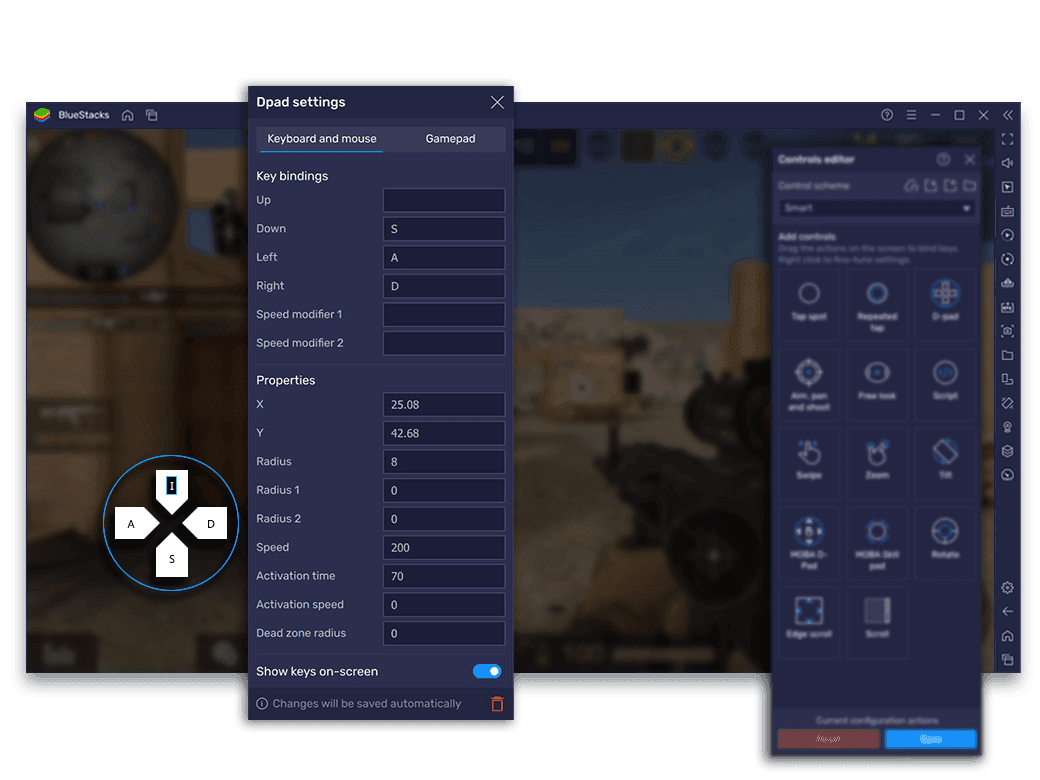 | Schieberegler für Deckkraft der Einblendungen; erlaubt Makroschleifen für automatisches Fortschreiten (BlueStacks Setup Guide). |
| MuMuPlayer Tasten-Editor | Rechtsklick auf das Oberflächenmenü oder Doppelklick mit links auf die Spielfläche | Einfacher Klick, Mehrfachklick, Skill-Casting-Funktionen | 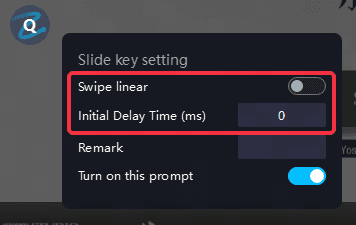 | Zeigt eine rote Umrandung bei doppelter Tastenbelegung; blockiert das Speichern bis zur Bereinigung (MuMuPlayer Key Guide). |
Empfohlenes Tastatur-Layout für den Kampf
Ein strukturiertes Layout bündelt wichtige Kampffähigkeiten nahe der linken Handposition und lagert Systemtasten aus, um versehentliche Fehleingaben zu vermeiden.
| Element auf dem Spielbildschirm | Empfohlener Hotkey | Aktionstyp | Funktion |
|---|
| Heldenslot 1 Ultimate (Frontline / Oben) | 1 oder Q | Antipp-Punkt | Zündet den Burst- oder Taunt-Skill von Slot 1 manuell. |
| Heldenslot 5 Ultimate (Backline / Unten) | 5 oder T | Antipp-Punkt | Löst die Fähigkeit des Heilers oder Fernkämpfers in Slot 5 aus. |
| Kampfgeschwindigkeit (1x / 2x / 3x) | Leertaste oder C | Antipp-Punkt | Schaltet die Animationsgeschwindigkeit ohne Mausklick durch. |
| Auto-Kampf ein/aus | Tab oder A | Antipp-Punkt | Aktiviert oder stoppt das autonome Handeln der KI sofort. |
| Pause- / Rückzugsmenü | Esc | Antipp-Punkt | Friert das Kampfgeschehen zur Lageprüfung oder für einen Neustart ein. |
Schritt-für-Schritt-Anleitung zur Konfiguration
Um die Hotkeys millimetergenau auszurichten, sollte vorab ein wiederholbares Gefecht wie ein Kampagnen-Level oder ein Trainingsmatch in der Arena gestartet werden, damit alle HUD-Schaltflächen sichtbar sind.
Google Play Spiele für PC (Beta)
- Mobile Legends: Adventure starten. Im Vollbildmodus Umschalt + Tab drücken, um die Spieloptionen zu öffnen. Im Fenstermodus alternativ das Steuerungs-Symbol in der linken Leiste anklicken.
- Den Punkt Steuerung anpassen wählen und auf Bearbeiten klicken.
- In der Steuerungsliste die Option Tippen auswählen.
- Den virtuellen Kreis direkt auf das Kartensymbol des ersten Helden am unteren Rand ziehen.
- Die gewünschte Taste (etwa 1) auf der Tastatur drücken und eine Bezeichnung vergeben.
- Auf das grüne Häkchen klicken, um die Belegung zu sichern (Google Support).
BlueStacks 5 und MuMuPlayer
- Das Spiel starten und den Steuerungs-Editor über das Tastatursymbol in der Seitenleiste aufrufen.
- Ein Element für Antipp-Punkt bzw. Einfachen Klick auf jedes Heldenporträt ziehen.
- Die zugewiesene Taste in das jeweilige Feld eingeben.
- Jeweils einen weiteren Klickpunkt auf die Symbole für Auto-Kampf und Kampfgeschwindigkeit platzieren.
- Das Layout auf doppelte Tasten prüfen. In MuMuPlayer wird jeder Konflikt durch eine deutliche rote Umrandung markiert, welche die Schaltfläche Speichern sperrt, bis die Mehrfachbelegung aufgelöst ist (MuMuPlayer Key Guide).
- Auf Speichern klicken, um die Konfiguration zu übernehmen.
Kampagnen-Fortschritt mit dem BlueStacks Combo Key automatisieren
Mobile Legends: Adventure sammelt Ressourcen zwar dauerhaft im Hintergrund über das AFK-System, schaltet Kampagnenabschnitte jedoch nicht eigenständig weiter. Spieler müssen die Siegesbildschirme manuell wegklicken und das Folgestadium starten.
BlueStacks bietet für diesen Übergang einen Makro-Rekorder namens Combo Key (BlueStacks Setup Guide):
- Zuerst Stufe 1 eines neu freigeschalteten Kapitels ansteuern.
- Die Tastatursteuerung aufrufen und eine neue Tastenfolge-Aufzeichnung starten.
- Das Gefecht betreten und zwischen 15 und 30 Sekunden abwarten – abhängig von der durchschnittlichen Kampfdauer des Teams –, damit Kampf und Siegesbanner vollständig ablaufen.
- Auf Weiter klicken, um den nächsten Kampf aufzurufen.
- Diesen Ablauf über 10 bis 15 Stufen ohne Unterbrechung fortführen.
- Die Aufzeichnung stoppen, benennen und auf ein Tastenkürzel legen.
Mit diesem Makro absolviert das Team mehrere aufeinanderfolgende leichte Kampagnenstufen, ohne im Siegesmenü hängen zu bleiben.
Fehlerbehebung bei Eingabeverzögerungen und Tastaturproblemen
Falls Tastatureingaben nicht reagieren oder Fertigkeiten stark verzögert auslösen, helfen folgende Prüfschritte:
- Tastenkonflikte bereinigen: Verweigert der Editor das Speichern, müssen alle belegten Felder geprüft werden. Bei MuMuPlayer färben sich Mehrfachbelegungen rot. Erst wenn überflüssige Zuweisungen gelöscht oder auf unbenutzte Tasten gelegt wurden, wird die Schaltfläche freigegeben (MuMuPlayer Key Guide).
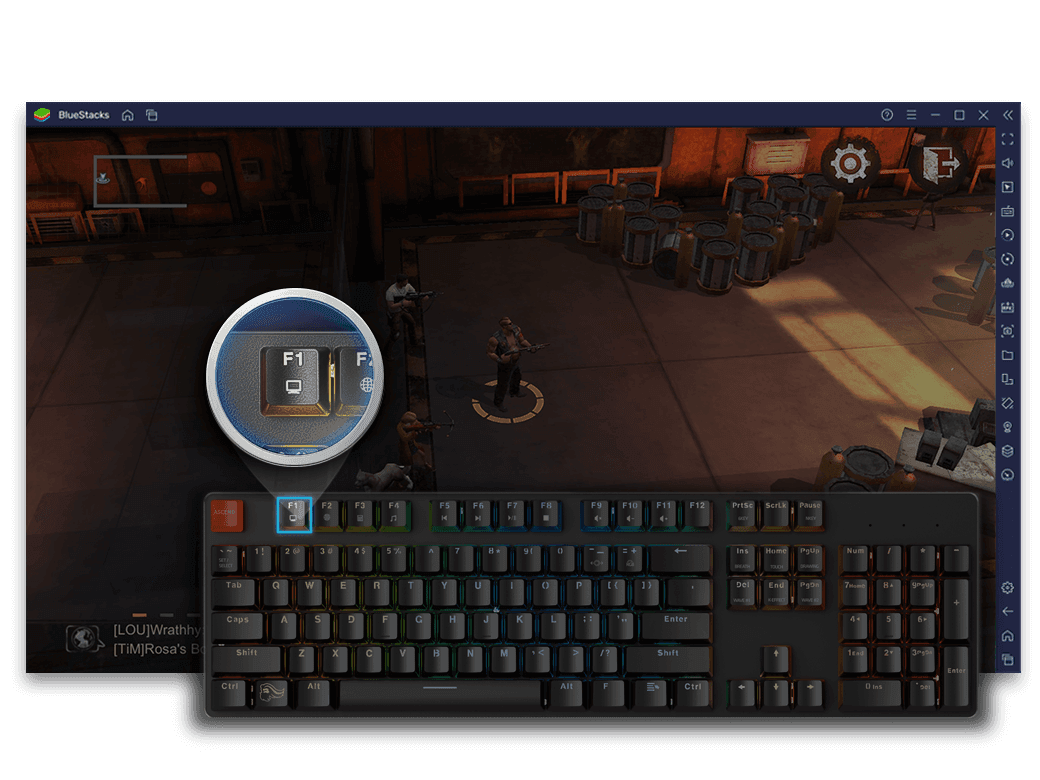
- Tasten-Overlays überprüfen: Stimmen die Punkte nicht mit der Benutzeroberfläche überein, hilft die Einblendung der Tastenbeschriftungen. In Google Play Spiele für PC lässt sich das Overlay jederzeit mit F1 oder über die Option Steuerungsetiketten in der Seitenleiste einblenden (Google Support). Der Klickkreis muss exakt auf dem kreisförmigen Auslöser der Ultimate-Karte liegen.
- Hardware-Virtualisierung im BIOS einschalten: Desktop-Emulatoren setzen eine aktive Hardware-Virtualisierung (Intel VT-x oder AMD-V/SVM) im BIOS des Computers voraus. Ist diese deaktiviert, wechselt die Software auf Software-Rendering. Dies verursacht drastische Eingabelatenzen, verschluckte Tastendrücke und spürbare Ruckler während anspruchsvoller Ultimate-Animationen mit 5 Helden (MLBB Hub PC Guide). Der PC muss neu gestartet und im BIOS (per F2 oder Entf beim Start) VT-x bzw. AMD-V unter den Prozessoreinstellungen aktiviert werden.
- Klickpunkte nach Fenster-Skalierung korrigieren: Beim Wechsel zwischen Fenstermodus und Vollbildauflösung können Klickpunkte auf manchen Emulatoren minimal verschoben werden. In diesem Fall den Editor erneut öffnen und die Koordinaten über den Kartensymbolen nachjustieren.
Systemanforderungen und PC-Rahmenbedingungen
Zwischen der nativen Mobilversion und dem Desktop-Betrieb bestehen klare technische Voraussetzungen.
| Plattform / Umgebung | Mindest-Betriebssystem laut Dokumentation | Hardware-Voraussetzung | Steuerungsmechanismus |
|---|
| Google Play Spiele für PC (Beta) | Windows 10 (v2) oder höher | Hardware-Virtualisierung aktiviert | Integrierte Tipp-Zonen über 'Steuerung anpassen' (Google Support) |
Wer während des Spiels am PC auch sein Konto erweitern möchte, greift für Pässe, Pakete, Skins und Beschwörungen auf Mobile Legends: Adventure M-Cash zurück, das im Spiel als direkte Kaufwährung fungiert und Echtgeldtransaktionen abbildet.
Häufig gestellte Fragen
Wie wird der Tasten-Editor in Google Play Spiele für PC aufgerufen?
Im Vollbildmodus drückt man Umschalt + Tab und wählt Steuerung anpassen. Im Fenstermodus klickt man auf das Steuerungssymbol in der linken Seitenleiste und geht auf Bearbeiten (Google Support).
Wie lassen sich die eingeblendeten Tastaturkürzel in Google Play Spiele für PC ausblenden?
Die Einblendung der Tastenbeschriftungen kann jederzeit über die Taste F1 oder über den Menüpunkt Steuerungsetiketten in der Seitenleiste an- und ausgeschaltet werden (Google Support).
Wie lässt sich das Weiterkommen in der Kampagne über BlueStacks automatisieren?
Über die Combo-Key-Aufzeichnung auf Stufe 1 eines Kapitels startet man den Rekorder, wartet pro Kampf 15–30 Sekunden, klickt auf Weiter, wiederholt dies für 10–15 Stufen und belegt die fertige Sequenz mit einem Hotkey (BlueStacks Setup Guide).
Warum zeigt der MuMuPlayer-Editor eine rote Umrandung an und sperrt das Speichern?
Eine rote Umrandung signalisiert einen Konflikt durch doppelt belegte Tasten oder unvollständig definierte Klickpunkte im Layout (MuMuPlayer Key Guide). Erst nach Beseitigung der Doppelung wird die Schaltfläche zum Speichern wieder aktiv.