Wenn der Nintendo Switch eShop beim Start ständig abstürzt, folge dieser Anleitung, um Cache-Fehler zu beheben und den Store-Zugriff wiederherzustellen.
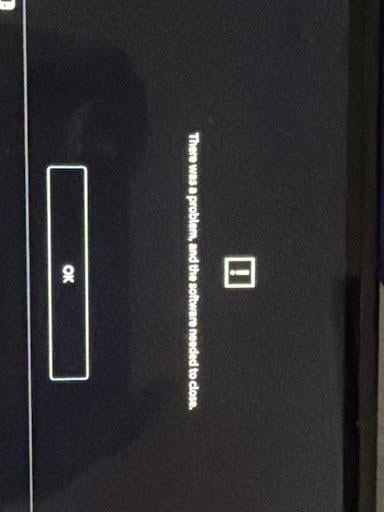
Du tippst auf das orangefarbene Einkaufstaschen-Symbol, siehst das Laderad einfrieren und landest wieder auf dem Startbildschirm. Manche Abstürze werfen die Meldung „Die Software wurde beendet, da ein Fehler aufgetreten ist“ aus, während andere die Konsole auf einem orangefarbenen Bildschirm einfrieren lassen oder einen alphanumerischen Fehlercode anzeigen.
Wenn der Store streikt, verlierst du den Zugriff auf deine digitale Bibliothek, Spiele-Updates und dein Guthaben.
Das erneute Herunterladen ganzer Spielepakete hilft hierbei selten – die Ursache liegt meist in einem beschädigten Web-Applet-Token, einem lokalen DNS-Timeout oder einem regionalen Account-Konflikt. Gehe die folgenden Hardware-, Netzwerk- und Profilprüfungen der Reihe nach durch.
Warum der Switch eShop beim Start abstürzt oder einfriert
Der Nintendo Switch eShop ist keine gewöhnliche native Spieleanwendung. Er fungiert als spezialisierte, isolierte Webanwendung (Sandbox), die direkt mit den Webservern von Nintendo kommuniziert. Da er stark auf Web-Rendering, gespeicherte Authentifizierungs-Tokens und lokale Zwischenspeicher angewiesen ist, führen bereits minimale Dateibeschädigungen zu sofortigen Abstürzen.
Drei Hauptursachen sind für fast jeden eShop-Startabsturz verantwortlich:
- Beschädigter temporärer Cache: Die Switch speichert Sitzungs-IDs, Cookies, den Web-Verlauf und Vorschläge der Texteingabe. Wenn ein Sitzungs-Token ungültig wird oder beim letzten Beenden unvollständig geschrieben wurde, stürzt der eShop sofort ab, sobald er dein Profil authentifizieren möchte.
- Probleme beim Netzwerk-Handshake und DNS-Ausfälle: Wenn dein lokales Netzwerk während des anfänglichen SSL-Handshakes Datenpakete verliert, läuft die Anfrage des eShops ins Timeout. In schweren Fällen stürzt das Applet komplett ab, anstatt einen Wiederholen-Button anzuzeigen.
- Konflikte mit Account-Region und Lizenzen: Der eShop prüft das in deinem Nintendo-Account registrierte Land und nicht deine tatsächliche IP-Adresse. Wenn deine Kontoregion auf ein nicht unterstütztes Gebiet verweist oder inkompatible ausstehende Transaktionen aufweist, schließt sich der Store direkt beim Start.
Die Entschlüsselung des genauen Symptoms oder Fehlercodes zeigt dir, ob die Störung lokal auf der Konsole oder auf den Servern liegt.
Fehlercodes und Blackscreens des eShops entschlüsseln
Bevor du Hardware-Einstellungen änderst, solltest du das konkrete Fehlerbild deiner Konsole identifizieren. Die folgende Tabelle listet die häufigsten eShop-Startfehler und ihre direkten Ursachen auf.
| Fehlercode / Symptom | Technische Ursache | Wichtigste Maßnahme zur Behebung |
|---|
| 2811-7503 | Serverausfall, Traffic-Spitzen oder lokaler DNS-Abbruch | Router neu starten, Serverstatus prüfen und Konsolen-DNS zurücksetzen. |
| 2813-0998 | Land/Region des Kontos wird vom eShop nicht unterstützt | Ländereinstellung des Nintendo-Accounts über das Webportal auf einen aktiven Markt anpassen. |
| 2813-0999 | Regionale Inkompatibilität des Stores | Account-Region wechseln oder Profil mit einer unterstützten Region verknüpfen. |
| Allgemeiner Software-Absturz | Beschädigter lokaler Applet-Cache oder veraltete Session-Tokens | Profil-Webcache leeren und Konsole über das Power-Menü neu starten. |
| Endloser oranger Bildschirm | Nicht reagierender Web-Applet-Thread / RAM-Hänger | 12-sekündigen Hard-Reset über den Power-Knopf durchführen. |
Das Überprüfen deines spezifischen Fehlercodes verhindert unnötiges Datenlöschen und zeigt genau, ob das Problem lokal oder serverseitig liegt.
Schritt 1: Erzwungener Neustart und Power-Cycling der Hardware
Wenn du deine Nintendo Switch durch einmaliges Drücken des Power-Knopfs in den Standby-Modus versetzt, wird der Arbeitsspeicher (RAM) nicht geleert. Wenn das Web-Applet des eShops ein Speicherleck oder einen unbehandelten Ausnahmefehler aufweist, bleibt dieser fehlerhafte Zustand über den Standby-Modus hinweg im Speicher erhalten. Du musst einen vollständigen Kaltstart durchführen.
Der standardmäßige 3-Sekunden-Neustart
- Halte den physischen Power-Knopf oben links an der Konsole für 3 Sekunden gedrückt.
- Wenn das Hardware-Menü auf dem Bildschirm erscheint, wähle Power-Optionen.
- Wähle Neu starten.
- Warte, bis die Konsole wieder ins Hauptmenü hochfährt, wähle dein Profil aus und starte den eShop erneut.
Der erzwungene 12-Sekunden-Hard-Reset
Wenn deine Switch komplett auf einem orangen Bildschirm eingefroren ist oder nicht mehr auf Controllereingaben reagiert, reicht ein normaler Software-Neustart nicht aus.
1. Halte den physischen Power-Knopf durchgehend 12 Sekunden lang gedrückt.
2. Der Bildschirm wird schwarz, sobald die Stromzufuhr zum Prozessor unterbrochen wird.
3. Lass den Knopf los, warte etwa 10 Sekunden, damit sich die internen Kondensatoren entladen können, und drücke den Power-Knopf einmal, um die Konsole wieder einzuschalten.
Ein 12-sekündiger Hard-Reset leert den flüchtigen Speicher sofort und beendet eingefrorene Web-Threads, bevor du gespeicherte Daten verändern musst.
Schritt 2: Beschädigten eShop- und Tastatur-Cache leeren
Beschädigte Session-Tokens und zwischengespeicherte Cookies bleiben selbst nach Neustarts in der Formatierungspartition der Konsole erhalten. Die Switch speichert für jedes registrierte Profil eigene Web-Verläufe und Text-Cache-Dateien.
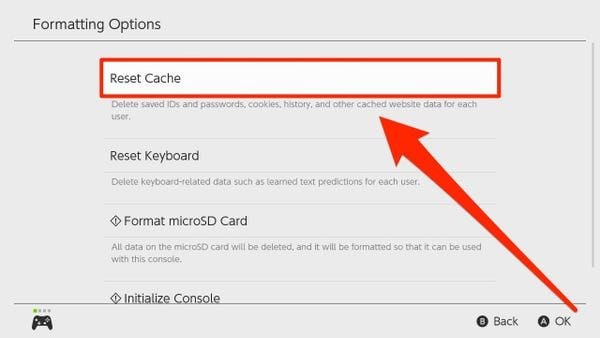
Einige Firmware-Versionen bezeichnen diese Option als Cache zurücksetzen, andere als Cache leeren. Beide erfüllen exakt dieselbe Aufgabe: Sie entfernen temporäre Benutzer-IDs, Passwörter, Web-Cookies und gespeicherte Seitendaten, ohne deine Spielstände oder heruntergeladenen Titel anzutasten.
Profil-Cache leeren
- Öffne im Home-Menü der Switch die Systemeinstellungen (Zahnrad-Symbol).
- Scrolle in der linken Leiste ganz nach unten und wähle Konsole.
- Scrolle im Untermenü ganz nach unten und wähle Formatierungsoptionen.
- Wähle Cache zurücksetzen (oder Cache leeren).
- Wähle das spezifische Nutzerprofil aus, bei dem der eShop-Absturz auftritt.
- Bestätige den Vorgang mit Zurücksetzen.
Systemeinstellungen
 └── Konsole
      └── Formatierungsoptionen
           ├── Cache zurücksetzen / Cache leeren  <-- Wähle dein Profil
           └── Tastatur zurücksetzen              <-- Behebt Abstürze bei der Texteingabe
Tastatur für Textvorschläge zurücksetzen
Wenn dein eShop genau dann abstürzt, sobald du auf die Suchleiste tippst oder Text eingibst, ist möglicherweise dein Wörterbuch für Textvorschläge beschädigt.
Wähle im selben Menü Formatierungsoptionen den Punkt Tastatur zurücksetzen, wähle dein Nutzerprofil aus und bestätige. Dadurch werden personalisierte Textvorschläge gelöscht, die bei Suchanfragen im Store Speicherfehler auslösen können.
Sobald der Cache geleert ist, musst du dein Nintendo-Account-Passwort beim nächsten Öffnen des eShops erneut eingeben. Wenn du dein Guthaben für einen Sale aufstocken möchtest, kannst du dir Nintendo eShop-Guthabenkarten holen, um dein Wallet problemlos aufzuladen, sobald die Login-Maske deine Anmeldedaten akzeptiert.
Schritt 3: Netzwerk-Handshakes und DNS-Timeouts beheben
Der Fehlercode 2811-7503 deutet direkt auf eine unterbrochene Verbindung zwischen deiner Konsole und den eShop-Authentifizierungsservern hin. Wenn die Konsole einen verschlüsselten SSL-Handshake nicht innerhalb eines engen Zeitfensters verifizieren kann, beendet sie das eShop-Applet.
Netzwerk neu starten (Power-Cycle)
- Ziehe das Stromkabel von deinem Modem und WLAN-Router ab.
- Lass die Netzwerkgeräte für volle 30 Sekunden stromlos, um die interne Routing-Tabelle und den DNS-Cache des Routers zu leeren.
- Stecke Modem und Router wieder ein und warte, bis sich alle Status-LEDs stabilisiert haben.
Veraltete WLAN-Profile auf der Switch löschen
Veraltete IP-Leases oder fehlerhafte Netzwerkkonfigurationen führen häufig zu eShop-Timeouts. Das Löschen des Verbindungsprofils erzwingt einen komplett neuen Handshake.
- Gehe zu Systemeinstellungen > Internet > Interneteinstellungen.
- Suche unter Registrierte Netzwerke nach deiner aktiven WLAN-Verbindung.
- Wähle dein Netzwerk aus und klicke auf Einstellungen löschen.
- Kehre zur Netzwerkliste zurück, wähle deine WLAN-SSID aus, gib dein Passwort ein und stelle die Verbindung neu her.
Ein Verbindungstest nach der Neuregistrierung stellt sicher, dass dein NAT-Typ offen genug ist, um das sichere Websocket des Store-Applets aufrechtzuerhalten.
Schritt 4: Regionale Account-Diskrepanzen und Ländersperren beheben
Die Fehlercodes 2813-0998 und 2813-0999 weisen auf eine Einschränkung auf Kontoebene hin und nicht auf einen Hardwaredefekt.
Der Nintendo eShop ist weltweit in 49 regionalen Märkten offiziell verfügbar, darunter in 32 Ländern in ganz Europa (wie den baltischen Staaten). Regionen ohne eigenen Store können das Applet jedoch nicht öffnen. Beispielsweise wurde der offizielle Tencent Nintendo eShop-Dienst auf dem chinesischen Festland am 31. März 2026 eingestellt. Wenn ein Account auf ein nicht unterstütztes Land eingestellt ist, startet der eShop gar nicht erst.
Da der eShop das im Account hinterlegte Land und nicht deine physische IP-Adresse prüft, benötigst du keine Proxy-Tools. Du musst dein Konto lediglich auf eine unterstützte Region umstellen.
| Region / Account-Parameter | Plattform-Regel / Einschränkung | Auswirkung auf den eShop-Zugriff |
|---|
| Anzahl unterstützter Märkte | 49 offizielle globale Märkte | Vollständiges Durchstöbern, Kaufen und erneutes Herunterladen im eShop möglich. |
| Europäische Abdeckung | 32 unterstützte Länder | Umfasst Westeuropa, die Nordischen Länder und das Baltikum. |
| Restliches eShop-Guthaben | Muss zwingend 0,00 betragen für Regionswechsel | Regionswechsel ist blockiert, bis das Guthaben vollständig aufgebraucht ist. |
| Aktive Abonnements | Automatische Verlängerung muss gekündigt sein | Blockiert Regionswechsel, wenn automatische Verlängerungen für NSO oder Pokémon HOME aktiv sind. |
| Kinder-Accounts (Alter ≤ 15) | Verwaltung ausschließlich über Familien-Admin | Können regionale eShop-Einstellungen nicht eigenständig anpassen. |
| Tencent China eShop | Eingestellt am 31. März 2026 | An diesen Dienst gebundene Hardware/Accounts können nicht auf den globalen eShop zugreifen. |
Die regionalen Account-Regeln verlangen strikt ein Guthaben von null und gekündigte Abos, bevor ein Länderwechsel erlaubt wird.
So korrigierst du eine nicht unterstützte Region
- Öffne einen Webbrowser auf deinem Smartphone oder PC und logge dich unter
accounts.nintendo.com in dein Profil ein. - Wähle Nutzerinformationen > Profil.
- Ändere dein Land/Region in einen unterstützten Markt (wie Deutschland, die Vereinigten Staaten, das Vereinigte Königreich oder Brasilien).
- Wähle Änderungen speichern.
- Nimm deine Switch zur Hand, öffne den eShop und melde dich mit deinen aktualisierten Daten an.
Falls du aktive Abonnements mit automatischer Verlängerung (wie Nintendo Switch Online) oder verbleibendes Restguthaben hast, verhindert das Nintendo-Account-Portal den Regionswechsel. Du musst die automatische Verlängerung in deinen Kontoeinstellungen deaktivieren und das Restguthaben vollständig aufbrauchen.
Spieler mit internationalen Accounts nutzen häufig digitalen Nintendo eShop-Gutscheinkarten, um regionale Guthaben direkt aufzuladen, ohne Probleme mit abgelehnten ausländischen Kreditkarten zu bekommen.
Schritt 5: Den Rücksetzmodus (Wartungsmodus) starten, ohne Speicherdaten zu verlieren
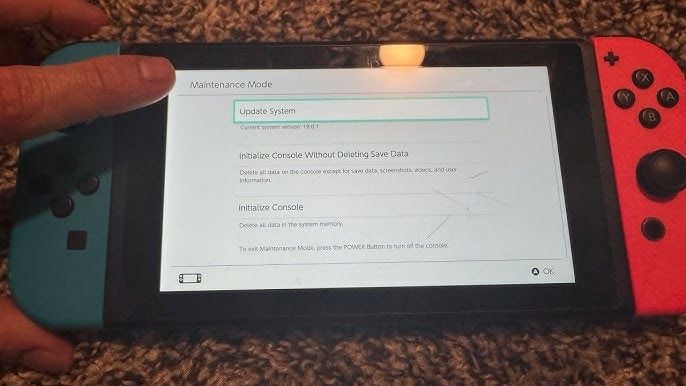
Hartnäckige Abstürze, die selbst nach dem Leeren des Caches bestehen bleiben, deuten oft auf beschädigte Systemprotokolle hin. Du kannst diese Systemdateien reparieren, ohne deinen Spielfortschritt zu verlieren, indem du den Rücksetzmodus (Wartungsmodus) startest.
In dieser Wiederherstellungsumgebung werden Konfigurationsdateien des Betriebssystems neu aufgebaut, während alle Speicherdaten, Nutzerprofile, Screenshots und Account-Verknüpfungen vollständig erhalten bleiben.
Schritt-für-Schritt-Anleitung für den Wartungsmodus
- Halte den physischen Power-Knopf für 3 Sekunden gedrückt, öffne die Power-Optionen und wähle Ausschalten (nicht den Standby-Modus verwenden).
- Halte bei komplett ausgeschalteter Konsole gleichzeitig die Tasten Lautstärke (+) und Lautstärke (-) gedrückt.
- Drücke währenddessen einmal kurz auf den physischen Power-Knopf.
- Halte die Lautstärketasten weiterhin gedrückt, bis der Bildschirm des Rücksetzmodus erscheint.
- Wähle Konsole ohne Löschen von Speicherdaten initialisieren.
- Lies den Bestätigungshinweis sorgfältig durch, klicke auf Weiter und bestätige mit Konsole ohne Löschen von Speicherdaten initialisieren.
[Konsole komplett ausschalten]
         │
         ▼
[Lautstärke (+) und (-) gedrückt halten] ──► [Einmal Power-Knopf drücken]
         │
         ▼
[Rücksetzmodus / Wartungsmodus-Menü]
         │
         └──► Auswählen: "Konsole ohne Löschen von Speicherdaten initialisieren"
Die Konsole benötigt einige Minuten, um die Systemintegrität zu prüfen, fehlerhafte Protokolle zu entfernen und Systembibliotheken neu aufzubauen. Sobald sie neu gestartet ist, verbinde dich wieder mit dem WLAN und öffne den eShop.
Vergleich des Switch-Store-Zugriffs über verschiedene Plattform-Modi
Je nach Systemkonfiguration verhält sich der Store-Zugriff bei lokaler Hardware-Ausführung, webbasierter Kontoverwaltung und im Offline-Zustand unterschiedlich.
| Systemumgebung | Store-Funktionalität | Absturzanfälligkeit | Lösungsmethode |
|---|
| Natives Switch-Applet | Vollständiges Browsen, Kaufen und direktes Herunterladen von Spielen. | Hoch (anfällig für Cache-Leaks, RAM-Fehler und DNS-Abbrüche). | Cache leeren, 12-Sekunden-Hard-Reset, Reparatur im Wartungsmodus. |
| Web-Account-Portal | Account-Einstellungen, Regionsverwaltung, Remote-Code-Einlösung. | Kein Konsolen-Absturzrisiko (läuft im externen Browser). | Browser-Cookies löschen oder Gerät/Browser wechseln. |
| Offline-Hardware-Modus | Nur Bibliotheksüberprüfung und Ausführung lokaler Spielstände. | Nicht zutreffend (eShop blockiert; Konsole kann nicht registriert/abgemeldet werden). | Vor der Store-Autorisierung mit dem Netzwerk verbinden. |
Die Verwaltung deiner Kontoparameter über einen Webbrowser umgeht lokale Softwarefehler der Konsole bei der Behebung von Regionssperren vollständig.
Hardware-Werksreset als allerletzter Ausweg
Wenn dein eShop selbst nach einer Reparatur im Wartungsmodus weiter abstürzt, liegt eine schwerwiegende Beschädigung der internen Flash-Speicherpartition vor, die nur durch eine vollständige Formatierung behoben werden kann.
Beachte vor diesem Schritt: Eine vollständige Formatierung auf Werkseinstellungen löscht alle internen Daten dauerhaft – einschließlich aller Spielstände, die nicht in der Nintendo Switch Online Cloud gesichert sind, lokaler Screenshots und Benutzerkonten. Zudem werden alle Spieldaten auf deiner microSD-Karte ungültig, sodass jedes Spiel neu heruntergeladen werden muss.
| Wiederherstellungsmethode | Benötigte Zeit | Erhaltene Daten | Systemzustand nach dem Fix |
|---|
| Cache-Reset | ~30 Sekunden | Alle Spielstände, Spiele, Accounts und Screenshots bleiben erhalten. | Löscht Web-Session-Cookies und Profil-Login-Tokens. |
| Wartungsmodus-Initialisierung | 2–3 Minuten | Behält Spielstände, Nutzerverknüpfungen, Screenshots und Downloads bei. | Baut OS-Bibliotheken neu auf und löscht beschädigte Systemeinstellungen. |
| Vollständige Werkseinstellung | Bis zu 5 Minuten | Lokal wird nichts gespeichert. Interner Speicher wird komplett gelöscht. | Setzt die Konsole auf den ursprünglichen Werkszustand zurück. |
Ein vollständiger Werksreset ist eine radikale Lösung, die bis zu 5 Minuten dauert und ungesicherte Spielstände unwiderruflich löscht.
So führst du einen kompletten Werksreset durch
- Stelle sicher, dass deine Konsole mit dem Internet verbunden ist. (Bei einer Offline-Formatierung verzögert sich die Abmeldung der Konsole für eShop-Downloads bis zum ersten Store-Start nach dem Reset).
- Navigiere zu Systemeinstellungen > Konsole > Formatierungsoptionen.
- Scrolle ganz nach unten und wähle Auf Werkseinstellungen zurücksetzen (bzw. Konsole initialisieren).
- Bestätige die Warnhinweise, klicke auf Weiter und wähle den roten Button Initialisieren.
- Der Vorgang dauert bis zu 5 Minuten.
Verknüpfe nach Abschluss des Resets deinen bestehenden Nintendo-Account während der Ersteinrichtung. Deine gekauften Spiele, DLCs und dein restliches eShop-Guthaben bleiben sicher in der Cloud an deinen Nintendo-Account gebunden.
Nachdem du dein Konto erneut verknüpft hast und nach dem Einlösen eines Nintendo eShop-Gutscheincodes, kannst du den eShop öffnen, oben rechts auf dein Profil-Icon tippen, zum Bereich Erneut herunterladen navigieren und deine gesamte Spielebibliothek wieder laden.
Checkliste zur Fehlerbehebung bei anhaltenden Start-Freezes
Wenn du alle Standardschritte durchgeführt hast und immer noch Ladeschleifen auftreten, gehe diese abschließende Checkliste durch:
- [ ] System-Firmware prüfen: Gehe zu Systemeinstellungen > Konsole > System-Update, um sicherzustellen, dass deine Konsole die neueste Softwareversion nutzt.
- [ ] Spieldaten auf Fehler prüfen: Falls ein Fehler beim Starten von eShop-abhängigen Spielen auftritt, gehe zu Systemeinstellungen > Datenverwaltung > Software, wähle das betroffene Spiel aus und klicke auf Nach fehlerhaften Daten suchen.
- [ ] Serverstatus kontrollieren: Prüfe auf den offiziellen Statusseiten von Nintendo, ob unangekündigte Wartungsarbeiten oder Serverstörungen vorliegen.
- [ ] Defekte MicroSD-Karten testen: In seltenen Fällen führt eine fehlerhafte microSD-Karte mit defekten NAND-Sektoren dazu, dass sich das System beim Reservieren von temporärem Speicher für eShop-Downloads aufhängt. Schalte die Konsole aus, entferne die microSD-Karte und teste, ob der eShop über den internen Speicher startet.
FAQ
Warum stürzt mein Nintendo Switch eShop sofort nach dem Öffnen ab?
Der eShop stürzt meistens aufgrund von beschädigten Cache-Dateien, einer nicht unterstützten Account-Region oder temporären Wartungsarbeiten an den Nintendo-Servern ab. Die meisten Startabstürze lassen sich beheben, indem du den Profil-Cache leerst oder einen vollständigen 12-sekündigen Hardware-Neustart durchführst.
Wie leere ich den eShop-Cache auf der Nintendo Switch?
Navigiere zu Systemeinstellungen > Konsole > Formatierungsoptionen > Cache zurücksetzen und wähle dein Nutzerprofil aus. Folge den Anweisungen auf dem Bildschirm, um temporäre Cookies, gespeicherte IDs und den Browserverlauf zu löschen.
Was bedeuten die Fehlercodes 2813-0998 und 2813-0999 beim Starten des eShops?
Diese Fehlercodes bedeuten, dass dein Nintendo-Account aktuell auf ein Land eingestellt ist, in dem kein aktiver Nintendo eShop verfügbar ist. Melde dich auf der Nintendo-Website in deinem Profil an und ändere dein Land auf einen der 49 unterstützten Märkte.
Werden beim Initialisieren der Konsole meine gekauften eShop-Spiele und Speicherdaten gelöscht?
Wenn du die Konsole im Rücksetzmodus (Wartungsmodus) initialisierst, bleiben alle Spielstände, Screenshots und Account-Verknüpfungen erhalten, während lediglich die Systemdateien repariert werden. Alle gekauften Titel und Guthabenbeträge bleiben dauerhaft mit deinem Nintendo-Account verknüpft und können jederzeit kostenlos erneut heruntergeladen werden.
Wie erzwinge ich einen Neustart der Nintendo Switch, wenn sie im eShop-Ladebildschirm eingefroren ist?
Halte den physischen Power-Knopf oben auf der Konsole für 12 Sekunden durchgehend gedrückt, bis der Bildschirm schwarz wird. Warte etwa 10 Sekunden und drücke dann den Power-Knopf einmal, um das System sauber neu zu starten.
Warum kann ich meine Nintendo-Account-Region nicht ändern, um das eShop-Problem zu beheben?
Du kannst deine Region nicht ändern, wenn du noch Restguthaben auf dem Konto hast, aktive Abonnements mit automatischer Verlängerung laufen oder Vorbestellungen offen sind. Verbrauche dein restliches Guthaben und deaktiviere die automatische Verlängerung in deinen Kontoeinstellungen, bevor du das Land wechselst.
Kann ein Kinder-Account seine Region ändern, wenn der eShop blockiert ist?
Kinder-Accounts für Nutzer im Alter von 15 Jahren und jünger können ihre eShop-Ländereinstellung nicht selbstständig ändern. Der Administrator der Familiengruppe muss die Einstellungen in seinem Hauptaccount anpassen, wodurch die verknüpften Kinder-Accounts automatisch aktualisiert werden.
Fazit zur Fehlerbehebung
Greife bei einem eShop-Absturz niemals direkt zum kompletten Werksreset. Ein 12-sekündiger Hard-Reset und das Leeren des Nutzerprofil-Caches beheben die allermeisten lokalen Hänger des Store-Applets.
Sollte der Startbildschirm weiterhin einfrieren, starte den Rücksetzmodus (Wartungsmodus), um die Konfigurationsdateien des Systems ohne Datenverlust zu reparieren. Achte darauf, dass dein Konto auf einen der 49 unterstützten Märkte eingestellt ist, erneuere veraltete DNS-Verbindungen, und der Zugriff auf den Store funktioniert wieder einwandfrei.