Um Ihren aktiven Lizenzstatus unter Windows ohne Browser direkt einzusehen, öffnen Sie Word oder Excel und navigieren Sie zu Datei > Konto; im Bereich Produktinformationen sehen Sie Ihren Editionstitel und den Aktivierungszustand. Für genaue Abrechnungsdaten, Zahlungsintervalle oder das konkrete Ablaufdatum besuchen Sie das Dashboard für Dienste und Abonnements des Microsoft-Kontos. Bei automatischer Verlängerung erkennen Sie dort ein Kreispfeil-Symbol samt künftigem Abbuchungsdatum, während Prepaid-Abonnements einen Hinweis mit „Läuft ab am [Datum]“ führen. Verwalten Sie hingegen ein Geschäfts- oder Schulkonto, finden sich die zugewiesenen Lizenzdetails separat im Organisationsportal oder dem Admin Center.
Der schnellste Desktop-Weg: Das Konto-Menü in Word und Excel
Wenn Sie lediglich prüfen möchten, ob Ihre Desktop-Programme eine aktive Lizenz erkennen, sparen Sie sich den Umweg über den Browser. Die installierten Desktop-Anwendungen liefern das Ergebnis sofort.
Starten Sie eine beliebige Office-Applikation – etwa Word oder Excel – und blicken Sie unten links in die Menüleiste. Klicken Sie auf Datei und wählen Sie anschließend Konto (in einzelnen Softwareversionen als Office-Konto bezeichnet). Maßgeblich ist die rechte Bildschirmhälfte unter der Überschrift Produktinformationen.
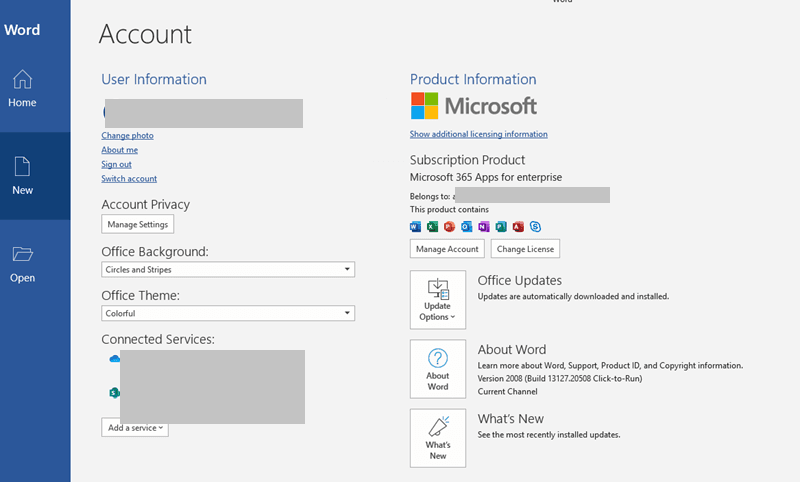
Dieser Bereich bestätigt, ob das jeweilige Programm mit einem gültigen Microsoft 365 Abonnement verknüpft ist, wie in Anleitungen von WPS Office beschrieben. Was Ihnen das Desktop-Menü allerdings verschweigt: Es zeigt weder das konkrete Verlängerungsdatum noch Abrechnungsdetails oder überfällige Zahlungsaufforderungen. Für termingebundene Details ist der Wechsel ins Webportal erforderlich.
| Schnittstelle / Portal | Menüpfad | Angezeigte Details | Vorschau |
|---|
| Desktop-Office-Apps | Datei > Konto > Produktinformationen | Name des Abonnement-Tarifs und Lizenzvalidierung | 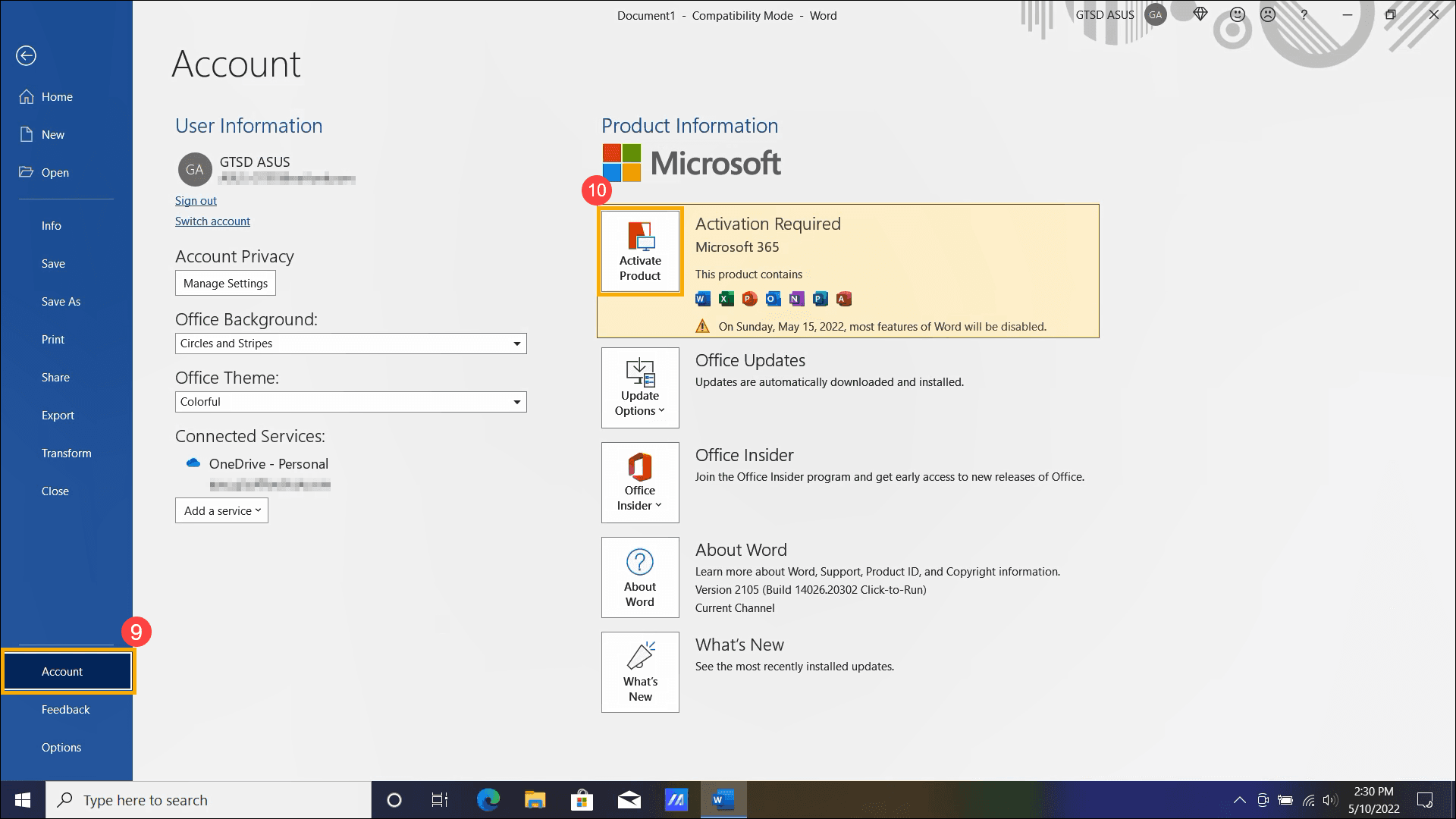 |
| Privates Microsoft-Konto | account.microsoft.com/services | Ablaufdatum, wiederkehrende Abrechnung, anstehender Preis |  |
| Geschäfts- & Schulportal | portal.office.com/account/?ref=Harmony > Abonnements | Zugewiesene Organisationslizenzen, Status, Verlängerung | 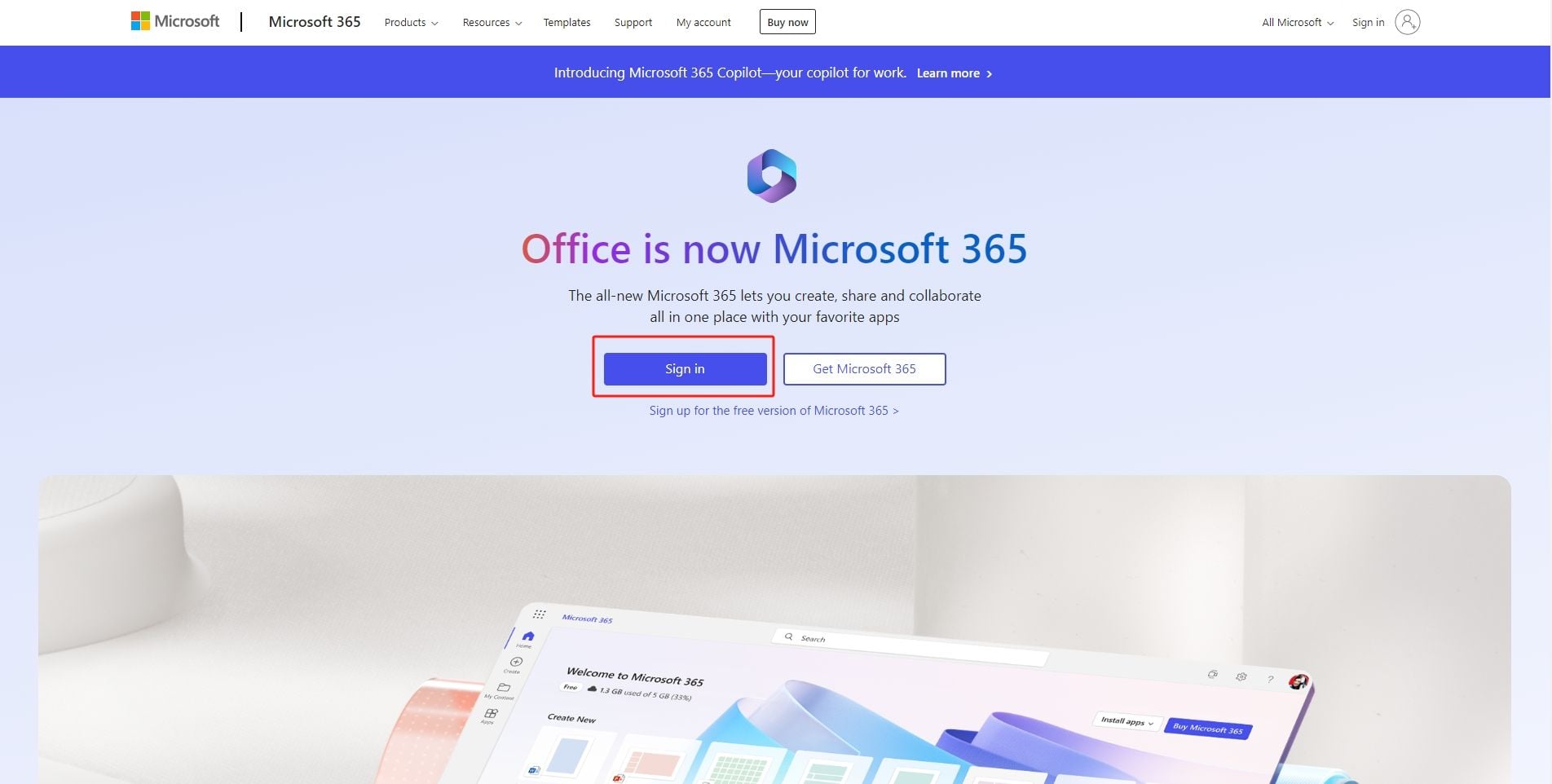 |
| Admin Center | admin.microsoft.com > Abrechnung > Ihre Produkte | Mandantenweite Ablaufdaten, Abrechnungszyklen | 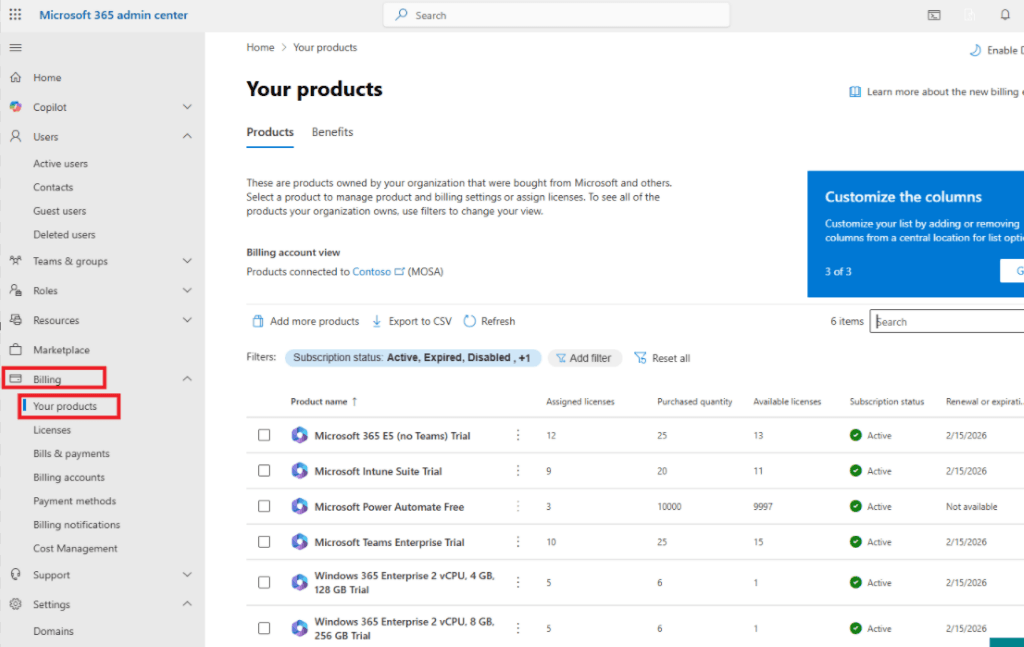 |
Microsoft Konto: Dienste und Abonnements im Browser prüfen
Um Zahlungszyklen, hinterlegte Zahlungskarten oder den exakten Stichtag für das Lizenzende einzusehen, melden Sie sich direkt im Dashboard für Dienste und Abonnements an. Achten Sie auf die Angaben direkt unter der Kopfzeile Dienste und Abonnements.
Die Benutzeroberfläche nutzt zwei eindeutige visuelle Kennzeichnungen:
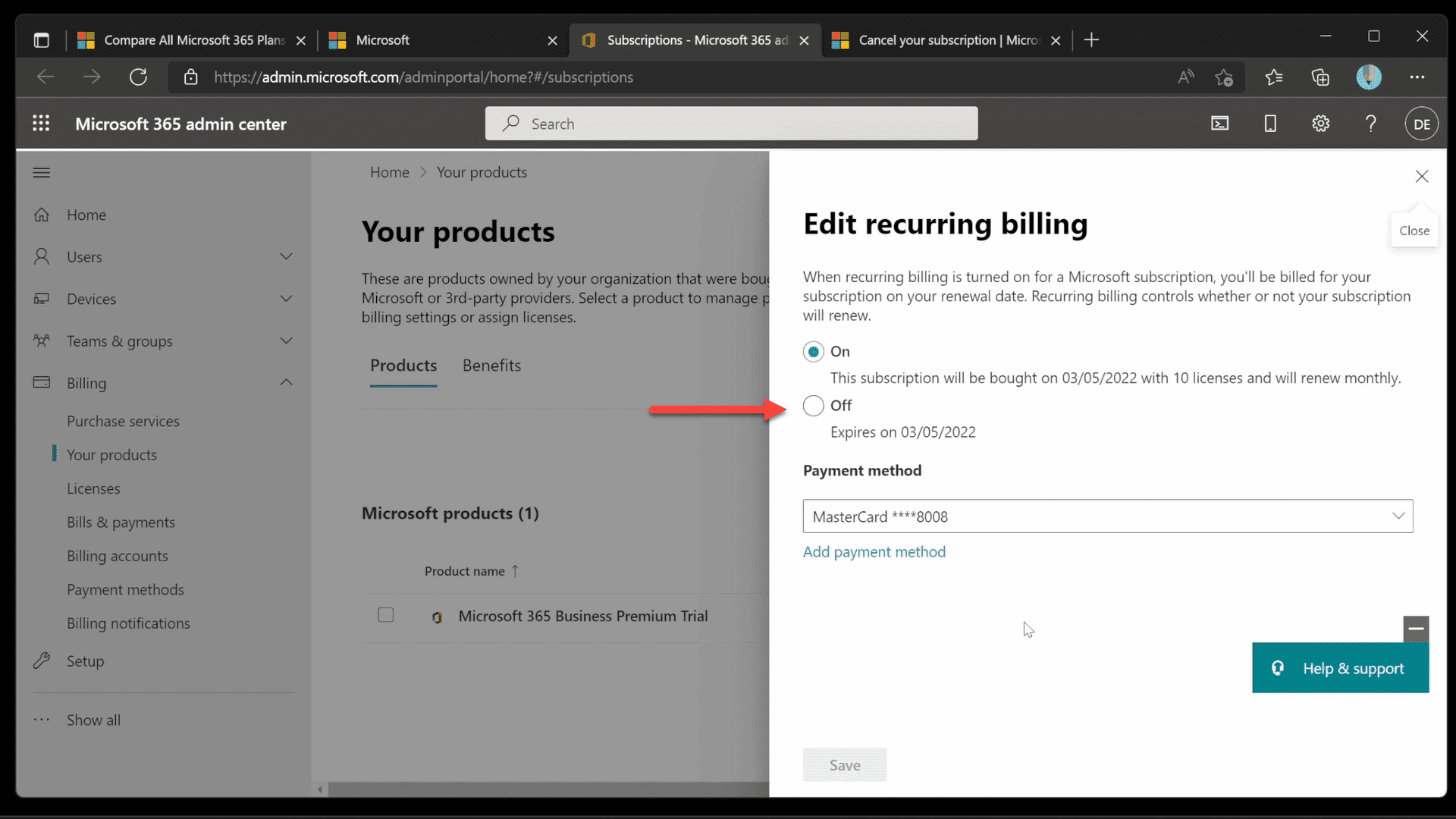
- Ein Kreispfeil-Symbol: Die wiederkehrende Abrechnung ist aktiviert. Die Seite nennt das exakte nächste Belastungsdatum inklusive Währungsbetrag.
- Der Text „Läuft ab am [Datum]“: Die automatische Verlängerung ist deaktiviert. Ihr Zugang endet an diesem Kalendertag, sofern Sie ihn nicht manuell verlängern.
Auf dieser Übersichtsseite werden auch Drittanbieterkäufe offengelegt. Wurde der Plan außerhalb des direkten Microsoft-Stores erworben, führt Sie die Schaltfläche Verwalten zum jeweiligen Händler. Laut Microsoft Support müssen Abonnements, die über Apple, Google oder Drittanbieter-Händler bezogen wurden, direkt auf den Plattformen dieser Drittanbieter verlängert, angepasst oder gekündigt werden.
Geschäfts-, Schul- und Mandantenkonten: Das Organisationsportal
Ein häufiges Missverständnis betrifft Bildungs- und Unternehmenskonten: Sucht man mit einer Universitäts- oder Firmenadresse auf account.microsoft.com/services, bleibt die Liste leer. Das private Konsumenten-Dashboard führt keine Geschäftskonten.
Nutzen Sie bei Anmeldedaten Ihres Arbeitgebers oder Ihrer Bildungseinrichtung stattdessen das Office Harmony Account Portal. Rufen Sie dort direkt den Abschnitt Abonnements auf. Hier sind die genaue Tarifbezeichnung, der Status der Lizenzzuweisung, verknüpfte Arbeitsplatzlizenzen und die jeweiligen Laufzeitparameter verzeichnet.
Für Administratoren, die größere Umgebungen verwalten, ist die Kontrolle an einzelnen Arbeitsplätzen ineffizient. IT-Verantwortliche mit Rollen wie Abrechnungsadministrator oder Globaler Administrator kontrollieren den Lebenszyklus zentral über die Verwaltungskonsole. Wechseln Sie im Microsoft 365 Admin Center zu Abrechnung > Ihre Produkte, wie im Leitfaden von ManageEngine dargelegt. Über die Filteroptionen (Aktiv, Ausstehend, Geplant, Abgelaufen und Deaktiviert) verschaffen Sie sich einen Gesamtüberblick:
- Manuell verwaltete Abonnements ohne automatische Verlängerung weisen ein fixes Ablauf- oder Verlängerungsdatum auf.
- Verträge mit automatischer Fortführung tragen die Angabe Nächstes Rechnungsdatum, welches den letzten Tag des laufenden Abrechnungszeitraums markiert.
Besonderheiten bei Family-Freigaben und Zahlungsfehlern
Was tun, wenn die Desktop-App eine funktionierende Installation meldet, das Webportal Ihres Accounts jedoch leer bleibt? In diesem Fall nutzen Sie meist ein geteiltes Microsoft 365 Family-Abo.
Familienmitglieder, die einer Freigabeeinladung beitreten, erhalten vollen Zugriff auf die Desktop-Programme. Wie WPS-Dokumentationen hervorheben, besitzen Zweitprofile aus Sicherheitsgründen jedoch keine Einsicht in Zahlungsdaten oder Kontingente. Ausschließlich der primäre Organisator der Familiengruppe, der das Abonnement verwaltet und bezahlt, sieht Rechnungsfristen und aktive Nutzer im eigenen Dashboard.
Sollte eine Abbuchung fehlschlagen, weist das Dashboard unmissverständlich darauf hin: Auf account.microsoft.com/services erscheint ein deutliches Überfällig-Banner. Entsprechend den Hinweisen in der Microsoft Community muss der Vertrag nicht neu gebucht werden. Wählen Sie auf dem Warnhinweis Jetzt bezahlen, hinterlegen Sie eine gültige Zahlungsmethode und bestätigen Sie die Transaktion, um den regulären Status wiederherzustellen.
| Problem oder Kontotyp | Erkennungsmerkmal (Windows / Web) | Ursache | Lösungsweg |
|---|
| Family-Mitglied | Kein Abonnement im persönlichen Webportal | Microsoft beschränkt Abrechnungsdetails auf Organisatoren | Ablaufdatum beim Hauptkontoinhaber erfragen | WPS Office Guide |
| Abgelaufener Tarif | „Modus mit eingeschränkter Funktionalität“ / 5 GB Cloud-Limit | Verlängerung verpasst oder Abrechnung gescheitert | Ausstehenden Betrag begleichen oder Lizenz erneuern | Microsoft Support |
| Fehlgeschlagene Zahlung | Banner „Überfällig“ im Webportal | Zahlungskarte abgelaufen oder vom Institut abgelehnt | Auf Jetzt bezahlen klicken und gültige Karte angeben | Microsoft Community |
| Drittanbieter-Kauf | Verwalten-Schaltfläche leitet extern weiter | Erwerb über Partnershops (Apple, Google, Handel) | Abonnement über das jeweilige Partnerportal verwalten | Microsoft Support |
Laufzeit verlängern: Guthabenkarten, Höchstgrenzen und die Folgen des Ablaufs
Wer Kreditkartenabrechnungen vermeiden möchte, kann die Gültigkeitsdauer über vorausbezahlte digitale Aktivierungsschlüssel aufstocken. Das Einlösen eines identischen 12-Monats-Gutscheins – beispielsweise für Microsoft 365 (AE) – verlängert die Laufzeit um exakt 365 Tage, ohne eine automatische Abbuchung zu erzwingen.
Beachten Sie das Limit: Microsoft setzt eine strikte Obergrenze von 5 Jahren (60 Monaten) für die Gesamtlaufzeit fest. Liegt Ihr aktuelles Ablaufdatum bereits mehr als 4 Jahre in der Zukunft, schlägt das Einlösen eines weiteren Jahresschlüssels fehl, bis das verbleibende Guthaben unter diese Schwelle sinkt.
Das Verstreichenlassen des Ablaufdatums hat laut Microsoft Support zwei unmittelbare technische Konsequenzen:
- Modus mit eingeschränkter Funktionalität: Programme wie Word, Excel und Outlook lassen sich weiterhin starten, das Erstellen, Bearbeiten und Speichern von Dateien wird jedoch blockiert. Sie können vorhandene Dokumente nur noch anzeigen und drucken.
- Rückstufung des Cloud-Speichers: Der OneDrive-Speicherplatz fällt vom Abonnementvolumen auf das Basis-Kontingent von 5 GB zurück. Übersteigt Ihr gespeicherter Datenbestand dieses Limit, wird die Dateisynchronisierung gestoppt und neue Uploads werden abgelehnt, bis Sie Speicher freigeben oder die Lizenz erneuern.
Häufig gestellte Fragen
Warum sehe ich kein Ablaufdatum auf meinem geteilten Microsoft 365 Family-Konto?
Sekundäre Profile innerhalb einer Familiengruppe haben keinen Zugriff auf Abrechnungsdaten oder Lizenzkontingente. Ausschließlich der primäre Kontoinhaber, der das Abonnement bezahlt, kann anstehende Zahlungen und Daten unter account.microsoft.com/services einsehen (Quelle).
Was passiert, wenn mein Microsoft 365 Abonnement abgelaufen ist?
Ihre Desktop-Programme wechseln in den Modus mit eingeschränkter Funktionalität, wodurch Dokumente nur noch geöffnet und gedruckt, aber weder bearbeitet noch neu gespeichert werden können. Gleichzeitig sinkt der OneDrive-Speicher auf 5 GB, was bei Überschreitung die Cloud-Synchronisation blockiert (Quelle).
Wie kann ich die aktive Lizenz in den Windows-Office-Apps aktualisieren oder wechseln?
Öffnen Sie unter Windows Word oder Excel und navigieren Sie zu Datei > Konto. Klicken Sie im Bereich Produktinformationen auf Lizenz wechseln oder melden Sie sich ab und mit den aktualisierten Zugangsdaten Ihres Microsoft-Kontos wieder an (Quelle).
Folge BitTopup für mehr News zu Microsoft 365 (AE)~