


Transferencia de HUD en Arena Breakout: Guía de Android a iPhone 2025
Arena Breakout no admite la transferencia automática del HUD de Android a iPhone. Deberás recrear manualmente el diseño de los controles utilizando capturas de pantalla y ajustes de sensibilidad documentados. Sin embargo, vincular tu cuenta de Level Infinite Pass mediante correo electrónico o redes sociales garantiza que el progreso del juego, las listas de amigos y las invitaciones de escuadrón se transfieran sin problemas. Esta guía muestra los pasos exactos para preservar tus configuraciones de HUD personalizadas durante la migración de dispositivo.


¿Qué es la transferencia de HUD en Arena Breakout?
La transferencia de HUD consiste en migrar tu visualización frontal personalizada (posiciones de botones, ajustes de sensibilidad, ubicación de la interfaz) entre dispositivos. Tu HUD incluye el botón de disparo, los controles de movimiento, la sensibilidad de apuntado, los ajustes del giroscopio, las ranuras de acceso rápido, el minimapa, los indicadores de salud y los contadores de munición.
Arena Breakout almacena los datos del HUD de forma local, no en perfiles en la nube. Cambiar de Android a iPhone te devolverá a los controles predeterminados a menos que tomes medidas de preservación. Esto afecta más a los jugadores competitivos: la memoria muscular de cientos de partidas se ve alterada cuando los botones se desplazan aunque sea ligeramente.
Para mantener tus recursos en el juego durante la transición, la recarga de bonos de Arena Breakout en BitTopup mantiene tu cuenta abastecida con moneda premium independientemente de los cambios de plataforma.
Por qué es importante la consistencia en el diseño de los controles
Los jugadores profesionales pasan semanas perfeccionando las configuraciones del HUD para lograr reacciones de milisegundos. El botón de disparo en la parte superior izquierda permite la activación con el dedo índice izquierdo mientras el pulgar izquierdo se encarga del movimiento, lo que permite disparar y desplazarse simultáneamente. El pulgar derecho controla el apuntado y el retroceso; el índice derecho gestiona saltar, agacharse, asomarse y recargar.
Alterar esto obliga a reaprender los fundamentos. En extracciones de alto riesgo donde los encuentros ocurren en 200-300 ms, los botones mal ubicados impactan directamente en la supervivencia. Los jugadores reportan caídas de rendimiento del 30-40% inmediatamente después de cambiar de dispositivo sin una recreación exacta del HUD.
Los ajustes de sensibilidad complican esto aún más. La respuesta del giroscopio y los valores de sensibilidad de apuntado y de mira que son perfectos en Android pueden necesitar ajustes en iPhone debido a las diferentes tecnologías y dimensiones de la pantalla táctil. Una sensibilidad de 85 en Android podría traducirse en 78 en iPhone para obtener la misma rotación de cámara.
Compatibilidad multiplataforma: de Android a iPhone
Arena Breakout mantiene versiones separadas para Google Play y App Store, cada una optimizada para su sistema operativo. Las mecánicas de juego son idénticas, pero el procesamiento de la entrada táctil difiere. Los iPhones cuentan con tasas de muestreo táctil más altas (120 Hz en modelos Pro frente a 60-90 Hz en la mayoría de los Android), lo que afecta la velocidad de registro de los gestos de deslizamiento.
Las relaciones de aspecto de la pantalla varían. Android oscila entre 16:9 y 21:9; los iPhones usan 19.5:9 (estándar) o 20:9 (Pro Max). Un diseño de HUD perfecto en la pantalla de 6.1 pulgadas de un Samsung Galaxy S23 puede aparecer comprimido o estirado en la pantalla de 6.1 pulgadas de un iPhone 15 Pro a pesar de tener el mismo tamaño, lo que requiere reposicionar los botones.
El Level Infinite Pass proporciona la única continuidad multiplataforma. Vincula tu cuenta al mismo correo electrónico tanto para Google Play como para Apple ID, o usa Facebook, X o LINE. Esto preserva el progreso del juego, las armas, los niveles de personaje, las listas de amigos, las invitaciones de escuadrón y los cosméticos. Solo el HUD requiere recreación manual.
Requisitos previos para una transferencia de HUD exitosa
Vinculación de cuenta: conecta tu perfil
Antes de cambiar de dispositivo, vincula tu cuenta a través de Level Infinite Pass. Ve a Ajustes > Cuenta > Vincular cuenta. Selecciona el registro por correo electrónico, Facebook, X o LINE. El correo electrónico ofrece la compatibilidad multiplataforma más fiable.
Usar el mismo correo electrónico tanto para Google Play como para Apple ID crea una autenticación fluida. Instala Arena Breakout en el iPhone, selecciona Iniciar sesión con correo electrónico, introduce las credenciales vinculadas y restaurarás inmediatamente el perfil del jugador, el rango, el inventario de armas y las conexiones sociales. Tarda 2-3 minutos pero evita una pérdida catastrófica de datos.
La vinculación con el mismo correo desbloquea las listas de amigos y las invitaciones de escuadrón sin conexión en todas las plataformas. Los compañeros de escuadrón de Android seguirán siendo accesibles desde el iPhone; las invitaciones pendientes persisten tras la transición.
Verifica tu HUD actual en Android
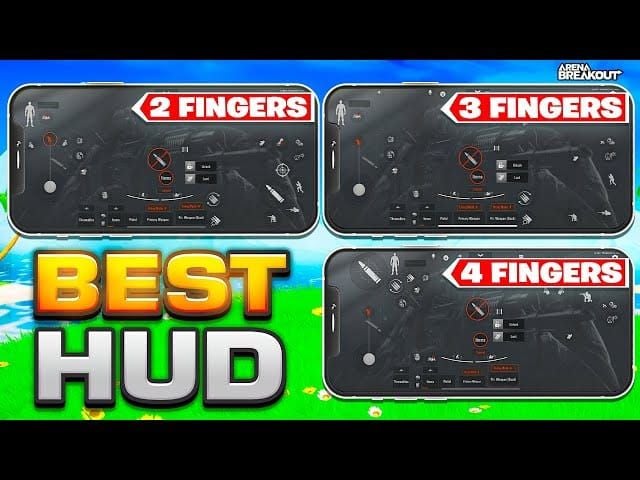
Abre Arena Breakout en Android y entra en el Modo de Entrenamiento. Accede a Ajustes > Controles. Toma capturas de pantalla de alta resolución que capturen:
- Pantalla de combate principal: Botón de disparo (arriba a la izquierda), joystick de movimiento (abajo a la izquierda), área de apuntado (derecha), botones de acción (saltar, agacharse, asomarse, recargar).
- Acceso rápido al inventario: Botones de cambio de arma, accesos directos a consumibles.
- Elementos de la interfaz: Posición del minimapa, barra de salud, contador de munición, indicadores de granadas.
- Menú de ajustes: Valores numéricos exactos de sensibilidad de apuntado, sensibilidad de mira, sensibilidad del giroscopio y modo de disparo.
Activa la cuadrícula de coordenadas (Ajustes > Pantalla > Mostrar cuadrícula) si está disponible; esta superpone marcadores de porcentaje para posiciones precisas de los botones. El botón de disparo suele situarse al 8% del borde izquierdo y al 12% de la parte superior.
Documenta los ajustes de sensibilidad numéricamente. Escribe Sensibilidad de apuntado: 82, Sensibilidad de mira: 65, Giroscopio: Activado al 45 en lugar de confiar en los controles deslizantes visuales. Estos números proporcionan objetivos de recreación exactos.
Comprueba la compatibilidad del dispositivo iOS
Los diferentes modelos de iPhone requieren ajustes en el HUD debido al tamaño de la pantalla. iPhone 15 Pro: 6.1 pulgadas a 2556×1179. iPhone 15 Pro Max: 6.7 pulgadas a 2796×1290. Los botones que son perfectos en pantallas más pequeñas pueden sentirse amontonados en pantallas más grandes.
Prueba el rendimiento de Arena Breakout en tu iPhone específico antes de comprometerte con la recreación del HUD. Los iPhones más antiguos (11 y anteriores) pueden experimentar limitaciones en la tasa de fotogramas que afectan la respuesta táctil; aumenta el tamaño de los botones un 10-15% para compensar.
El "notch" o la Dynamic Island del iPhone impactan en el diseño del HUD. Evita colocar botones críticos en el 20% superior central donde estos obstruyen la visibilidad. Coloca el minimapa en la esquina superior derecha en lugar del centro superior.
Recreación manual del HUD mediante documentación visual
Crea capturas de pantalla detalladas
Captura pantallas en múltiples estados del juego:
- Estado de inactividad en el Modo de Entrenamiento, sin armas desenfundadas.
- Arma equipada mostrando todos los controles de combate.
- Inventario abierto revelando las configuraciones de acceso rápido.
- Menú de ajustes mostrando la personalización completa de los controles.
Usa la función nativa de captura de pantalla (Encendido + Bajar volumen) en lugar de las herramientas del juego para obtener una mayor resolución. Transfiere las imágenes a un almacenamiento en la nube accesible desde el iPhone (Google Photos, iCloud, Dropbox).
Toma las capturas a la máxima resolución. 1080p proporciona suficiente detalle para una precisión del 2-3% al recrear los diseños. Algunos jugadores graban la pantalla mientras se desplazan lentamente por el HUD para tener referencias completas.
Registra las coordenadas de los botones y la sensibilidad
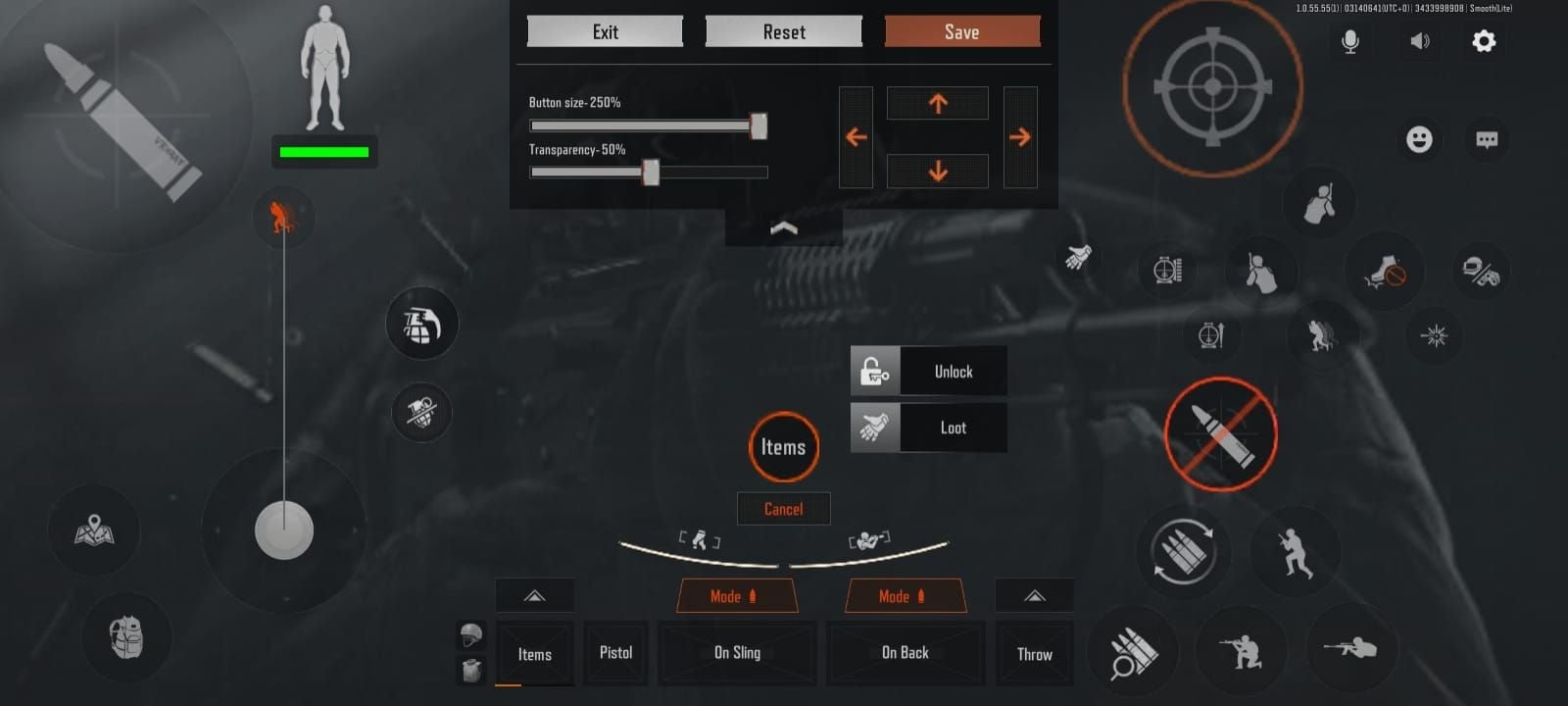
Abre la personalización de controles en Android y documenta sistemáticamente la posición de cada botón. El juego muestra coordenadas basadas en porcentajes al arrastrar los botones:
- Botón de disparo: X: 8%, Y: 12%
- Joystick de movimiento: X: 15%, Y: 72%
- Zona de apuntado: X: 70%, Y: 50%
- Saltar: X: 88%, Y: 65%
- Agacharse: X: 88%, Y: 75%
- Recargar: X: 82%, Y: 58%
- Cambio de arma: X: 50%, Y: 88%
Registra los tamaños de los botones (escala 80%, 100%, 120%). Los botones más grandes mejoran la precisión pero consumen espacio en pantalla. La mayoría de los jugadores competitivos usan 90-100% para acciones primarias y 80-90% para secundarias.
Documenta todos los ajustes de sensibilidad:
- Sensibilidad de cámara: [valor]
- Sensibilidad ADS: [valor]
- Sensibilidad de mira: [valor]
- Giroscopio: Activado/Desactivado, sensibilidad si está activado
- Modo de disparo: Predeterminado Auto/Semiauto
- ADS automático: Activado/Desactivado
Reconstruye el esquema de controles en iPhone
Instala Arena Breakout desde la App Store e inicia sesión con el Level Infinite Pass vinculado. Completa el tutorial y luego accede a Ajustes > Controles > Personalizar diseño.
Posiciona el botón de disparo arriba a la izquierda usando las coordenadas documentadas. iOS usa el mismo sistema basado en porcentajes: X: 8%, Y: 12% se traduce directamente. Asígnalo al dedo índice izquierdo.
Configura el joystick de movimiento en el cuadrante inferior izquierdo. Ajústalo para el pulgar izquierdo, asegurándote de que no haya solapamiento con la zona de activación del botón de disparo. La mayoría usa X: 15%, Y: 72% al 100% de tamaño.
Establece la zona de apuntado ocupando el 40% derecho de la pantalla. El pulgar derecho se desliza para el control de la cámara y el retroceso. Activa el ADS automático para apuntar automáticamente con la mira, o desactívalo para el control manual de la mira.
Coloca los botones de acción (saltar, agacharse, asomarse, recargar) en el grupo del borde derecho para el dedo índice derecho. El botón de mira en la parte superior derecha para el pulgar derecho. Típico: Saltar X: 88%, Y: 65%, Agacharse X: 88%, Y: 75%, Recargar X: 82%, Y: 58%.
Activa el giroscopio si lo usabas en Android. Ajustes > Controles > Giroscopio, establece la sensibilidad documentada. Los giroscopios de iPhone suelen necesitar una sensibilidad entre 5 y 8 puntos menor que los de Android.
Prueba en el Modo de Entrenamiento con ejercicios de movimiento, práctica de tiro y combate simulado. Ajusta los botones en incrementos del 2-3% hasta que la memoria muscular se sienta natural.
Para mantener tu ritmo de juego durante la transición, comprar bonos de Arena Breakout baratos a través de BitTopup garantiza recursos suficientes para armas y equipo mientras te adaptas a los nuevos controles.
Ajuste fino para la pantalla y respuesta táctil de iOS
Las pantallas táctiles de iPhone procesan la entrada de forma diferente a las de Android, lo que requiere una calibración de sensibilidad más allá de la transferencia directa de valores.
Prueba de sensibilidad de apuntado: En el Modo de Entrenamiento, coloca la retícula en un objetivo estático. Desliza el pulgar derecho por la zona de apuntado a una velocidad constante. Si la cámara gira más allá del objetivo, reduce la sensibilidad 3-5 puntos. Si se queda corta, auméntala 3-5 puntos. Repite hasta que los giros de 180 grados se sientan idénticos a los de Android.
Calibración del giroscopio: Activa el giroscopio y sujeta el iPhone en posición estándar. Inclina el dispositivo 45 grados a la izquierda/derecha mientras observas la cámara. La vista debe seguir el movimiento suavemente sin sobrepasarse ni tener retraso. Los modelos iPhone Pro a menudo necesitan un 10-15% menos de sensibilidad que los Android de gama media.
Optimización del tamaño de los botones: La mayor densidad de píxeles del iPhone permite botones ligeramente más pequeños. Si usabas una escala del 100% en Android, prueba con 90-95% en iPhone para aumentar el área visible. Si pasas de un Android grande (6.7+ pulgadas) a un iPhone estándar (6.1 pulgadas), mantén o aumenta el tamaño de los botones un 5-10%.
Ajuste de la presión táctil: Algunos iPhones admiten 3D Touch o Haptic Touch, lo que puede interferir con las pulsaciones rápidas. Desactívalo en Ajustes de iOS > Accesibilidad > Tocar para obtener una respuesta de botón consistente.
Elementos de control que se transfieren con éxito
Progreso vinculado a la cuenta y funciones sociales
La cuenta de Level Infinite Pass preserva:
- Rango del jugador y puntos de experiencia.
- Desbloqueos y modificaciones de armas (accesorios, aspectos, mejoras).
- Lista de amigos y membresías de escuadrón.
- Invitaciones de escuadrón sin conexión enviadas antes del cambio.
- Saldos de moneda premium (Bonos).
- Cosméticos comprados (aspectos de personaje, aspectos de armas, gestos).
- Progreso de logros y recompensas por hitos.
Solo la interfaz de control requiere recreación; las capacidades competitivas, el arsenal de armas y las conexiones sociales permanecen intactos.
Ajustes que requieren reconfiguración manual
Estos se restablecen a los valores predeterminados en instalaciones nuevas de iOS:
- Gráficos: Límites de tasa de fotogramas, escala de resolución, calidad de sombras, suavizado de bordes (anti-aliasing).
- Audio: Volumen maestro, efectos, chat de voz, audio espacial.
- Transparencia del HUD: Opacidad de los elementos de la interfaz.
- Modos para daltónicos.
- Red: Región del servidor, indicadores de calidad de conexión.
- Sensibilidad de control: Todos los valores de apuntado, mira y giroscopio.
- Diseño de botones: Posicionamiento y tamaño completo del HUD.
Crea una lista de verificación completa de los ajustes antes de dejar el dispositivo Android.
Problemas comunes en la transferencia de HUD y soluciones
Los controles se sienten lentos tras la transferencia
Causa: Las tasas de muestreo táctil del iPhone difieren de las de Android, creando una percepción de retraso de entrada (input lag).
Solución: Reduce los gráficos para maximizar la tasa de fotogramas. Ajustes > Gráficos: Tasa de fotogramas Ultra (120 fps en iPhones compatibles), Resolución Media, desactiva las sombras dinámicas. Las tasas de fotogramas más altas reducen la brecha entre la entrada táctil y la respuesta visual en un 15-20%.
Activa Reducir movimiento en Ajustes de iOS > Accesibilidad. Cierra las aplicaciones en segundo plano antes de iniciar Arena Breakout. Dedica el máximo procesamiento a la entrada táctil.
Los botones están bien posicionados pero se sienten extraños
Causa: Las diferencias en el tamaño de la pantalla alteran las distancias de alcance del pulgar y los ángulos de posicionamiento de los dedos.
Solución: Prioriza las zonas de confort sobre los porcentajes exactos. Sujeta el iPhone en posición estándar y observa dónde descansan naturalmente tus pulgares e índices. Coloca los botones dentro de las áreas de alcance natural, incluso si las coordenadas difieren un 5-10% de las de Android.
Si el botón de disparo en Android estaba en X: 8%, Y: 12% pero tu índice izquierdo descansa naturalmente en X: 10%, Y: 15% en iPhone, usa esta última. La memoria muscular se adapta a las nuevas coordenadas en 10-15 partidas cuando los botones están alineados ergonómicamente.
Los ajustes de sensibilidad no coinciden con Android
Causa: El procesamiento táctil de iOS interpreta la velocidad y la distancia del deslizamiento de forma diferente a Android.
Solución: Usa pruebas comparativas. Establece escenarios idénticos en ambos dispositivos (un objetivo a 90 grados en el Modo de Entrenamiento). Realiza el mismo gesto de deslizamiento y compara los resultados de rotación. Ajusta la sensibilidad del iPhone en incrementos de 2 puntos hasta que la rotación coincida.
La mayoría de los jugadores encuentran que el iPhone requiere entre un 8 y un 12% menos de sensibilidad que Android. Si la sensibilidad de apuntado en Android era 85, comienza en 75 en iPhone y ajusta hacia arriba.
El giroscopio se comporta de forma errática
Causa: Los giroscopios de iPhone tienen diferentes líneas base de calibración y curvas de sensibilidad.
Solución: Recalibra desde cero. Desactiva el giroscopio inicialmente y juega 3-5 partidas usando solo controles táctiles. Luego, activa el giroscopio al 30% de sensibilidad y auméntalo gradualmente en incrementos de 5 puntos hasta que las inclinaciones sutiles proporcionen una corrección de apuntado útil sin desorientar el movimiento de la cámara.
Los modelos iPhone Pro funcionan de forma óptima con una sensibilidad del 35-45%; los iPhones estándar entre el 45-55%, ambos generalmente más bajos que en Android.
Optimización del HUD transferido para iPhone
Aprovecha el hardware específico de iPhone
Los modelos iPhone Pro ofrecen pantallas ProMotion de 120 Hz, duplicando las tasas de refresco de 60 Hz de muchos Android. Actívalo configurando la Tasa de fotogramas en Ultra en los gráficos. Una respuesta visual más fluida mejora la precisión de seguimiento durante movimientos rápidos de cámara.
El chip A17 Pro proporciona un rendimiento sostenido sin estrangulamiento térmico durante sesiones prolongadas. Mantén los gráficos al máximo mientras preservas los 120 fps. Optimiza el HUD con botones ligeramente más pequeños (escala del 90%), ya que las tasas de fotogramas más altas mejoran la precisión táctil.
Los motores hápticos de los iPhones proporcionan retroalimentación táctil. Activa Ajustes > Controles > Vibración háptica para confirmar disparos, recargas y cambios de arma. Esto reduce los toques dobles accidentales y mejora el tiempo de acción entre 50 y 80 ms.
Prueba el diseño en el Modo de Entrenamiento
Completa pruebas sistemáticas antes de las partidas igualadas:
- Ejercicios de movimiento (5 min): Combinaciones de esprintar, deslizarse, saltar y agacharse mientras mantienes el control de la cámara.
- Práctica de tiro (10 min): Ataca objetivos estáticos a 25 m, 50 m y 100 m. Prueba la precisión de tiro a tiro, ráfagas y el retroceso en automático.
- Secuencias de acción rápida (5 min): Cambio rápido de armas, cancelación de recarga, lanzamiento de granadas y uso de objetos curativos.
- Simulación de combate (10 min): Ataca objetivos de IA en movimiento usando coberturas, ajustes de posición y retiradas tácticas.
Documenta cualquier incomodidad, entradas fallidas o estiramientos incómodos de los dedos. Ajusta los botones problemáticos en incrementos del 3-5% y vuelve a probar. La mayoría de los jugadores necesitan 2-3 iteraciones antes de alcanzar la comodidad equivalente a la de Android.
Configuraciones de HUD de jugadores profesionales para iPhone
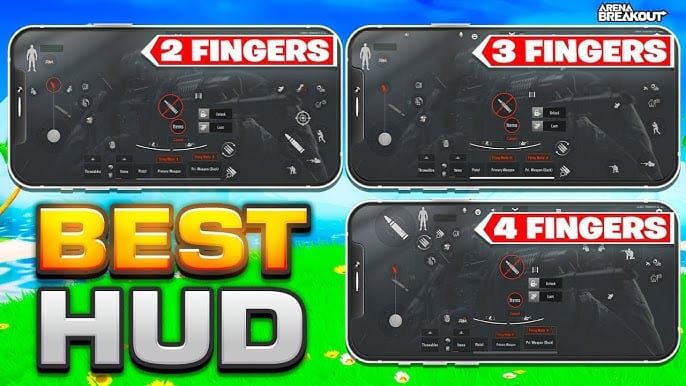
Los jugadores competitivos suelen utilizar:
Botón de disparo: Arriba a la izquierda (X: 8-10%, Y: 10-14%), tamaño 100%, dedo índice izquierdo.
Joystick de movimiento: Abajo a la izquierda (X: 12-18%, Y: 68-75%), tamaño 110% para mejorar la precisión del desplazamiento lateral.
Zona de apuntado: 45% derecho de la pantalla (X: 55-100%, Y: 20-80%), ADS automático desactivado para control manual de la mira.
Grupo de acciones: Borde derecho vertical: Mira (X: 90%, Y: 25%), Saltar (X: 90%, Y: 60%), Agacharse (X: 90%, Y: 70%), Recargar (X: 84%, Y: 55%). Dedo índice derecho para activación secuencial rápida.
Giroscopio: Activado al 40-45% para ajustes finos de apuntado durante enfrentamientos con mira.
Valores de sensibilidad: Apuntado 75-82, Mira 60-68, Giroscopio 40-45.
Prevención de pérdida de datos del HUD: mejores prácticas de respaldo
Documentación regular con capturas de pantalla
Establece una rutina mensual de capturas de pantalla de tu HUD actual. Guárdalas en la nube con nombres descriptivos: ArenaBreakout_HUD_2025-01_iPhone15Pro.png. Esto crea un registro histórico para revertir cambios experimentales.
Después de actualizaciones importantes que restablecen los controles, comprueba inmediatamente el HUD antes de jugar. Arena Breakout ocasionalmente revierte las personalizaciones durante las actualizaciones de versión. Las capturas recientes permiten una restauración de 5 minutos frente a una recreación de una hora.
Mantén conjuntos de capturas separados para diferentes estilos de juego. Documenta por separado el combate a corta distancia, los enfrentamientos a larga distancia y las configuraciones de francotirador.
Mantén múltiples vinculaciones de cuenta
Vincula tu cuenta de Arena Breakout a varios métodos de autenticación: correo electrónico, Facebook y X simultáneamente. Esto evita bloqueos si un servicio deja de estar accesible. Ve a Ajustes > Cuenta > Vincular cuenta y añade todas las opciones disponibles.
Si usas principalmente el correo electrónico, añade un inicio de sesión social como respaldo. En caso de perder el acceso al correo o olvidar la contraseña durante la migración, el inicio de sesión social permite una recuperación inmediata.
Prueba todos los métodos vinculados trimestralmente cerrando sesión e iniciando sesión con cada opción. Esto verifica que las vinculaciones sigan activas antes de situaciones de recuperación de emergencia.
Verificación de guardado en la nube mediante sincronización con el servidor
Después de recrear el HUD en iPhone, verifica la sincronización con el servidor:
- El nivel del jugador y la XP coinciden con la cuenta de Android.
- El inventario de armas contiene todos los objetos desbloqueados.
- La lista de amigos muestra todos los contactos.
- El saldo de moneda premium refleja la última cantidad conocida.
- El progreso de los logros muestra una finalización idéntica.
Si aparecen discrepancias, es posible que hayas iniciado sesión en la cuenta incorrecta o que la sincronización haya sido incompleta. Cierra la sesión inmediatamente y vuelve a autenticarte usando el método de vinculación principal (correo electrónico) en lugar del inicio de sesión social.
Consejos avanzados de jugadores experimentados
Consistencia de control multiplataforma
Los jugadores que alternan entre tabletas Android e iPhones se benefician de diseños hermanos, preservando las relaciones entre botones mientras se ajustan a las diferencias de tamaño de pantalla.
Mantén una agrupación de botones consistente. Si el botón de disparo está un 15% por encima del joystick de movimiento en Android, preserva ese espacio vertical del 15% en iPhone incluso si las coordenadas absolutas difieren. El posicionamiento relativo permite una adaptación más rápida; la memoria muscular reconoce las relaciones espaciales por encima de las posiciones absolutas.
Usa las mismas asignaciones de dedos en todos los dispositivos: índice izquierdo para disparar, pulgar izquierdo para movimiento, pulgar derecho para apuntar/retroceso e índice derecho para acciones. Los roles de dedos consistentes reducen la carga cognitiva durante los cambios de plataforma.
Ajustes estacionales del HUD para nuevas funciones
Arena Breakout introduce regularmente mecánicas que requieren modificaciones en el HUD. Al añadir ruedas de equipo táctico, controles de drones o interfaces de vehículos, intégralos inmediatamente en tu diseño en lugar de usar los predeterminados.
Coloca los nuevos botones cerca de los controles existentes relacionados. Si añades un selector de granadas tácticas, colócalo junto al botón de lanzamiento de granadas existente. La agrupación espacial reduce el recorrido de los dedos y crea grupos de control intuitivos.
Después de actualizaciones importantes, vuelve al Modo de Entrenamiento durante 15-20 minutos para probar las nuevas funciones con tu HUD actual. Si los nuevos botones causan activaciones accidentales o estiramientos incómodos, rediseña de forma proactiva.
Plantillas de control compartidas por la comunidad
Los jugadores experimentados comparten configuraciones de HUD mediante capturas de pantalla y listas de coordenadas. Trata las plantillas de la comunidad como puntos de partida, no como soluciones finales. Las configuraciones pro están optimizadas para sus tamaños de mano, dispositivos y estilos de juego específicos; la copia directa rara vez produce resultados óptimos.
Extrae los principios en lugar de las coordenadas exactas. Si un jugador top coloca la recarga en X: 82%, Y: 58%, observa la lógica subyacente: borde derecho para acceso con el dedo índice, posicionado entre saltar y agacharse para cadenas de acciones secuenciales. Aplica ese principio a tu ergonomía.
Prueba las plantillas de la comunidad en el Modo de Entrenamiento durante 10 minutos antes de comprometerte. Si las acciones se sienten incómodas o requieren estiramientos molestos, modifica elementos específicos mientras preservas los aspectos que sí funcionan.
Preguntas frecuentes sobre la transferencia de HUD en Arena Breakout
¿Se pueden transferir los controles de Arena Breakout de Android a iPhone automáticamente?
No. Arena Breakout no admite la transferencia automática de HUD o diseño de controles entre plataformas. El juego almacena las configuraciones localmente, no en perfiles en la nube. Debes recrear manualmente el esquema de controles en iPhone usando capturas de pantalla y los ajustes documentados de Android. La cuenta de Level Infinite Pass preserva el progreso del juego, armas, listas de amigos y moneda premium cuando se vincula por correo o redes sociales.
¿Arena Breakout guarda los ajustes del HUD en la nube?
No. Arena Breakout no guarda las configuraciones del HUD, las posiciones de los botones ni los ajustes de sensibilidad en la nube. Solo los datos de progresión de la cuenta (nivel de jugador, desbloqueos de armas, logros, listas de amigos, moneda premium) se sincronizan a través de los servidores de Level Infinite. Los diseños de control son específicos de cada dispositivo y requieren recreación manual al cambiar de plataforma.
¿Cómo hago una copia de seguridad de mi diseño de controles de Arena Breakout antes de cambiar de teléfono?
Toma capturas de pantalla de alta resolución de tu HUD completo en el Modo de Entrenamiento: pantalla de combate principal, interfaz de inventario y menú de ajustes. Documenta las coordenadas exactas de los botones y los valores de sensibilidad en una aplicación de notas: posición del botón de disparo (X%, Y%), ubicación del joystick de movimiento, valor numérico de sensibilidad de apuntado, sensibilidad de mira y ajustes del giroscopio. Transfiere las capturas y notas a un almacenamiento en la nube accesible desde el nuevo iPhone. Esto permite una recreación precisa en 15-20 minutos.
¿Qué pasa con mi HUD de Arena Breakout cuando cambio de dispositivo?
El HUD se restablece a los ajustes predeterminados al instalar Arena Breakout en un nuevo dispositivo. El botón de disparo, los controles de movimiento, los botones de acción y los elementos de la interfaz vuelven a sus posiciones estándar. Los ajustes de sensibilidad vuelven a los valores por defecto (normalmente 50-60 para apuntado y mira). La progresión de la cuenta permanece intacta mediante la vinculación de Level Infinite Pass, pero debes reconstruir manualmente la configuración de controles usando tus ajustes documentados y capturas de pantalla.
¿Se transferirán mis ajustes de sensibilidad de Android a iPhone en Arena Breakout?
Los ajustes de sensibilidad no se transfieren automáticamente y requieren reconfiguración manual. Los valores numéricos idénticos a menudo producen resultados diferentes en iPhone debido a las diferencias en el procesamiento táctil. Comienza con tus valores documentados de Android y ajusta un 5-10% basándote en pruebas. La mayoría de los jugadores encuentran que el iPhone requiere entre un 8 y un 12% menos de sensibilidad que Android para la misma rotación de cámara. Prueba en el Modo de Entrenamiento y ajusta gradualmente hasta que el rendimiento coincida con el de Android.
¿Cuánto tiempo se tarda en recrear el HUD de Arena Breakout en un nuevo iPhone?
La recreación manual del HUD tarda entre 15 y 25 minutos con la documentación adecuada: posicionar los botones usando capturas de pantalla (8-10 min), configurar la sensibilidad (5-8 min) y realizar pruebas iniciales en el Modo de Entrenamiento (5-7 min). Sin documentación, la recreación de memoria tarda entre 45 y 60 minutos y rara vez logra resultados óptimos. Los jugadores con capturas detalladas y notas de coordenadas completan el proceso en menos de 20 minutos con una precisión casi perfecta.
¿Listo para optimizar tu experiencia en Arena Breakout en todas las plataformas? Visita BitTopup para recargas instantáneas de bonos, precios competitivos y transacciones seguras que mantienen tu cuenta totalmente equipada durante las transiciones de dispositivo. ¡Entrega rápida, excelente servicio al cliente y altas valoraciones de usuarios garantizan que tus recursos de juego sigan accesibles ya sea que juegues en Android o iPhone
Noticias recomendadas








Productos recomendados



Índice
- Cómo transferir el HUD de Arena Breakout entre plataformas
- ¿Qué es la transferencia de HUD en Arena Breakout?
- Por qué es importante la consistencia en el diseño de los controles
- Compatibilidad multiplataforma: de Android a iPhone
- Requisitos previos para una transferencia de HUD exitosa
- Vinculación de cuenta: conecta tu perfil
- Verifica tu HUD actual en Android
- Comprueba la compatibilidad del dispositivo iOS
- Recreación manual del HUD mediante documentación visual
- Crea capturas de pantalla detalladas
- Registra las coordenadas de los botones y la sensibilidad
- Reconstruye el esquema de controles en iPhone
- Ajuste fino para la pantalla y respuesta táctil de iOS
- Elementos de control que se transfieren con éxito
- Progreso vinculado a la cuenta y funciones sociales
- Ajustes que requieren reconfiguración manual
- Problemas comunes en la transferencia de HUD y soluciones
- Los controles se sienten lentos tras la transferencia
- Los botones están bien posicionados pero se sienten extraños
- Los ajustes de sensibilidad no coinciden con Android
- El giroscopio se comporta de forma errática
- Optimización del HUD transferido para iPhone
- Aprovecha el hardware específico de iPhone
- Prueba el diseño en el Modo de Entrenamiento
- Configuraciones de HUD de jugadores profesionales para iPhone
- Prevención de pérdida de datos del HUD: mejores prácticas de respaldo
- Documentación regular con capturas de pantalla
- Mantén múltiples vinculaciones de cuenta
- Verificación de guardado en la nube mediante sincronización con el servidor
- Consejos avanzados de jugadores experimentados
- Consistencia de control multiplataforma
- Ajustes estacionales del HUD para nuevas funciones
- Plantillas de control compartidas por la comunidad
- Preguntas frecuentes sobre la transferencia de HUD en Arena Breakout
Productos recomendados



Noticias recomendadas

Los mejores ajustes de audio de Arena Breakout para localizar pasos con precisión

Cómo comprar en Nintendo eShop Canadá sin tarjeta de crédito: Guía segura

CS2 Premier vs. Competitivo 2026: Guía de rating y meta de partidas

Cómo solucionar el error de discrepancia de moneda en códigos de la Cartera de Steam

Fechas de las ofertas de Nintendo eShop 2026: Guía de descuentos y ahorros en Brasil

Cómo solucionar los cierres de Ace Racer al iniciar en Android

Guía de canje y prioridad de recompensas de eventos en Life Makeover 2026

Recompensas del evento de verano de Knives Out 2026: Guía de farmeo y prioridades



























































































