



Arena Breakout: Cómo solucionar el lag y los tirones en CQB (2025)
Los picos de lag en Arena Breakout Infinite durante el combate cuerpo a cuerpo (CQB) se deben a la sobrecarga de la GPU, la saturación de la VRAM y configuraciones gráficas subóptimas. Baja la distancia de visión, las sombras y el postprocesado a Bajo, limita los FPS 2-3 fotogramas por debajo de tu tasa de refresco y desactiva el V-Sync. Estas optimizaciones eliminan los tirones en los tiroteos, ofreciendo un rendimiento estable en todos los escenarios de CQB.


Definiendo picos de lag vs. caídas de fotogramas vs. tartamudeo
Los problemas de rendimiento de Arena Breakout Infinite se manifiestan de tres maneras. Picos de lag: la latencia de red salta de 20-60ms a 150-200ms+, causando acciones retrasadas y "rubber-banding". Caídas de fotogramas: fallos de renderizado de la GPU donde los FPS caen en picado de 120 a 40 durante momentos intensos. Tartamudeo (Stuttering): tiempos de fotogramas inconsistentes que crean micro-congelaciones incluso cuando los FPS promedio parecen aceptables.
El CQB amplifica estos problemas porque los entornos interiores exigen el renderizado simultáneo de iluminación compleja, múltiples modelos de jugadores, partículas de disparos y sombras dinámicas. Tu sistema procesa significativamente más datos visuales que el combate en campo abierto.
Para equipamiento premium mientras optimizas el rendimiento, recargar Bonos de Arena Breakout para incursiones con gráficos altos a través de BitTopup garantiza una entrega rápida y transacciones seguras.
Por qué el CQB desencadena problemas de rendimiento
Los tiroteos en interiores crean las condiciones perfectas para la degradación del rendimiento. Cuando varios jugadores convergen en espacios confinados, el motor calcula simultáneamente:
- Iluminación dinámica de los fogonazos
- Sombras en tiempo real de los personajes en movimiento
- Texturas de pared y equipo de alta resolución
- Sistemas de partículas para humo y escombros
El bug de renderizado de cuerpos muertos causa graves caídas de FPS al mirar a jugadores eliminados en espacios cerrados. Esto obliga a la GPU a mantener el renderizado de cadáveres con todos los detalles, creando un consumo innecesario de VRAM. Los jugadores experimentados evitan activamente mirar cuerpos muertos durante los tiroteos en curso.

La saturación de VRAM ocurre rápidamente en entornos interiores ricos en texturas. Cuando la memoria de tu tarjeta gráfica se llena más allá del 90%, el sistema intercambia texturas a una RAM más lenta, causando tartamudeo durante momentos críticos de combate.
Cambios de rendimiento del parche de diciembre de 2025
Tras el lanzamiento del 15 de septiembre de 2025, Arena Breakout Infinite recibió múltiples actualizaciones de optimización. El parche de diciembre de 2025 introdujo informes contradictorios sobre la efectividad de DLSS y FSR. Las pruebas de la comunidad del 26 de noviembre de 2025 sugieren que deshabilitar estas tecnologías de escalado mejora la estabilidad de los fotogramas, mientras que otras fuentes confirman ganancias de FPS del 40-60% usando los modos DLSS Quality o FSR Quality.
La Programación de GPU Acelerada por Hardware (HAGS) ahora muestra un comportamiento específico de la versión. Algunos jugadores informan que habilitar HAGS mejora el rendimiento, mientras que otros experimentan tartamudeo. Prueba ambos estados durante tu versión específica del juego.
La Calidad de Post-Procesado en Bajo o Medio ahora proporciona una mejor consistencia del tiempo de fotogramas que las versiones anteriores. La Calidad de Iluminación recibió ajustes similares, haciendo que las configuraciones Bajas sean viables para el juego competitivo.
Identificando tu problema de rendimiento específico
Los problemas de red se manifiestan como registro de impactos retrasado, teletransporte de jugadores y acciones que se ejecutan segundos después de la entrada. Los problemas gráficos se muestran como tartamudeo visible, "screen tearing", animaciones entrecortadas y caídas de FPS durante escenas visualmente complejas.
Monitorea el ping durante los momentos problemáticos. Ping estable con caídas de FPS = cuellos de botella gráficos que requieren ajustes de configuración. Ping fluctuante con FPS estables = necesidades de optimización de red, incluyendo Ethernet cableado y cambios de DNS a 1.1.1.1 o 8.8.8.8/8.8.4.4.
Verifica el uso de la GPU y el consumo de VRAM durante el juego. Uso constante de la GPU del 95-100% con caídas de fotogramas = la configuración excede las capacidades del hardware. Uso de VRAM superior al 90% = reduce la calidad de las texturas.
Causas principales de las caídas de fotogramas durante los tiroteos en interiores
Sobrecarga de la GPU por cálculos de iluminación complejos
La Calidad de las Sombras crea la carga de GPU más significativa durante el combate en interiores. El renderizado de sombras en tiempo real desde múltiples fuentes de luz fuerza una recalculación continua. Establecer la Calidad de las Sombras en Bajo elimina esta carga mientras mantiene una visibilidad competitiva al reducir el desorden visual.
La Calidad de la Iluminación determina cuántas fuentes de luz reciben procesamiento en tiempo real versus iluminación pre-renderizada. Los entornos interiores contienen numerosas fuentes dinámicas de ventanas, iluminación artificial y equipo de jugador. Bajo reduce los cálculos activos sin comprometer la visibilidad del enemigo.
La Calidad de Post-Procesado añade tensión a la GPU a través de efectos como el bloom, destellos de lente y gradación de color que se recalculan en cada fotograma. Estos proporcionan una ventaja competitiva mínima mientras consumen recursos significativos. Bajo o Medio ofrece mejoras inmediatas en la velocidad de fotogramas.
Saturación de VRAM en entornos de alta textura
La Calidad de las Texturas se correlaciona directamente con el consumo de VRAM:
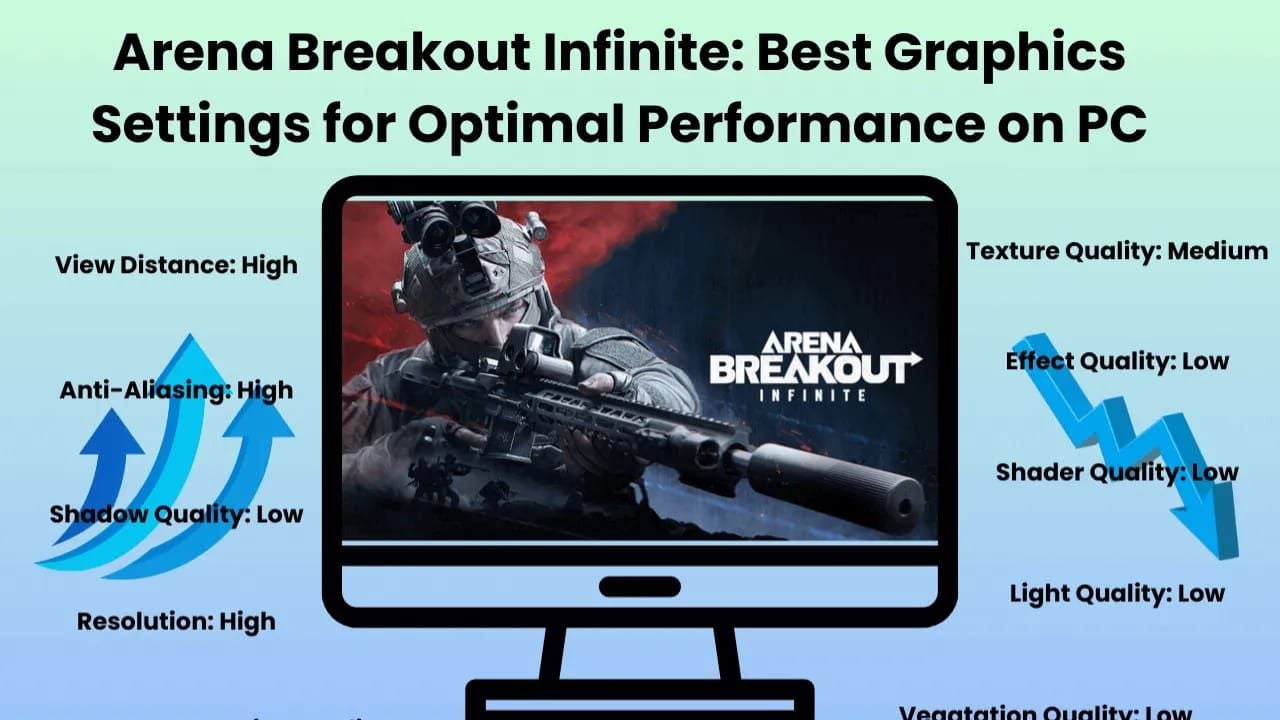
- <8GB VRAM: Se requiere configuración Baja
- 8GB VRAM: Configuración Media adecuada
- 12GB VRAM: Configuración de Calidad soportada
- 16GB VRAM: Calidad de textura máxima viable
Los mapas interiores cargan interiores de edificios completos simultáneamente. Cuando la VRAM se llena más allá de su capacidad, el sistema intercambia texturas entre la memoria de la GPU y la RAM, creando tartamudeo durante el movimiento de una habitación a otra.
El requisito de almacenamiento de 70GB refleja extensas bibliotecas de texturas. La instalación en SSD versus HDD afecta la velocidad de transmisión de texturas, pero una configuración adecuada que coincida con la VRAM previene por completo los problemas de transmisión.
Cuellos de botella de la CPU durante encuentros multijugador
El CQB con múltiples jugadores exige recursos de la CPU a través de cálculos de física, procesamiento de IA y manejo de paquetes de red. Especificaciones mínimas: Intel Core i5-7500 o AMD Ryzen 5 1400. Recomendado: Intel Core i7-9700 o AMD Ryzen 5 3600X para un rendimiento multijugador estable.
Establece UAGame.exe en Prioridad Alta en la configuración de Gráficos de Pantalla de Windows. Esto asegura que el juego reciba una asignación preferencial de recursos de la CPU durante los tiroteos.
Deshabilita las Optimizaciones de Pantalla Completa para UAGame.exe para eliminar la capa de búfer de fotogramas de Windows. Ruta: C:\Arena Breakout Infinite\ABInfinite\Binaries\Win64\
Interferencia de procesos en segundo plano
Las aplicaciones de superposición (overlays) crean una interferencia significativa. La superposición de Discord, GeForce Experience, la superposición de Steam y NVIDIA Shadowplay inyectan "hooks" de renderizado, consumiendo recursos de la GPU. Deshabilita todas las superposiciones para obtener mejoras medibles en la velocidad de fotogramas.
El escaneo en tiempo real de Windows Defender causa micro-tartamudeos al acceder a nuevos archivos del juego. Añade UAGame.exe a las listas de permitidos del antivirus. Usuarios de Bitdefender: Advanced Threat Defense causa caídas de fotogramas hasta que el ejecutable recibe el estado de excepción.
La tasa de sondeo del ratón por encima de 500Hz introduce una sobrecarga innecesaria de interrupciones USB. Reduce a 500Hz para disminuir el manejo de interrupciones de la CPU sin afectar la precisión del objetivo.
Configuración gráfica esencial para un rendimiento sin lag en CQB
Calidad de las texturas: Encontrando el punto óptimo para tu VRAM
Ajusta la Calidad de las Texturas a la VRAM disponible:
- 4GB VRAM: Baja (requerido)
- 6GB VRAM: Baja (opción de estiramiento a Media)
- 8GB VRAM: Media (equilibrio óptimo)
- 10-12GB VRAM: Calidad
- 16GB VRAM: Máxima (los jugadores competitivos a menudo eligen Calidad)
Monitorea el uso de VRAM durante el juego. Uso consistentemente por encima del 90% = reduce la Calidad de las Texturas un paso. El impacto en el rendimiento se manifiesta como tartamudeo al entrar en nuevas áreas o durante los tiroteos.
Optimización de la calidad de las sombras para el combate en interiores
La Calidad de las Sombras en Bajo proporciona la mejora de rendimiento más significativa para entornos interiores. Esto elimina los cálculos de sombras en tiempo real mientras mantiene suficiente información de sombras. Muchos profesionales prefieren las sombras Bajas porque el detalle reducido mejora la visibilidad del enemigo en esquinas oscuras y puertas.
Las sombras Medias duplican la carga de la GPU en comparación con las Bajas con una ventaja competitiva mínima. Alta y Ultra causan graves caídas de fotogramas durante los enfrentamientos multijugador en interiores.
Las sombras dinámicas de los movimientos de los jugadores crean una carga de trabajo continua para la GPU. La configuración Baja utiliza una proyección de sombras simplificada que se actualiza con menos frecuencia, reduciendo los costos de renderizado por fotograma.
Calidad de los efectos y configuración de la densidad de partículas
La Calidad de los Efectos controla la complejidad de las partículas para los fogonazos, granadas de humo, impactos de polvo y efectos ambientales. Las configuraciones Altas renderizan cientos de partículas por efecto. Baja reduce el número de partículas mientras mantiene una retroalimentación visual suficiente.
Las partículas de los fogonazos impactan particularmente el rendimiento en espacios cerrados porque los entornos interiores reflejan y multiplican estos efectos. Reducir la Calidad de los Efectos previene el impacto en cascada del rendimiento de múltiples jugadores disparando armas automáticas en pasillos estrechos.
Los efectos de humo y polvo se benefician de una calidad reducida al mejorar la visibilidad a través de efectos que oscurecen. Menor densidad de partículas = menos desorden visual que bloquea las siluetas enemigas.
Configuración de la distancia de visión y el detalle de los objetos
La Distancia de Visión en Bajo proporciona mejoras sustanciales de rendimiento con un impacto competitivo mínimo en el juego centrado en CQB. Los entornos interiores limitan naturalmente las líneas de visión a 50-100 metros, haciendo irrelevante una distancia de visión extendida.
El Detalle de los Objetos determina cuántos objetos ambientales se renderizan a varias distancias y su complejidad geométrica. Bajo reduce el recuento de polígonos para objetos distantes y elimina elementos decorativos no esenciales.
Las reducciones combinadas de la Distancia de Visión y el Detalle de los Objetos crean beneficios acumulativos. Los jugadores reportan mejoras de FPS del 15-25% solo con estas configuraciones.
Configuración gráfica avanzada para la estabilidad de los fotogramas
Métodos de Anti-Aliasing: TAA vs FXAA vs Desactivado
TAA (Temporal Anti-Aliasing) proporciona un suavizado de bordes superior, pero causa un ligero desenfoque de movimiento y "ghosting". FXAA (Fast Approximate Anti-Aliasing) ofrece un impacto mínimo en el rendimiento, pero produce una calidad de imagen más suave.
Desactivar el anti-aliasing por completo proporciona la imagen más nítida y el mejor rendimiento. Los bordes dentados se vuelven menos notorios durante el combate de ritmo rápido. Muchos jugadores competitivos prefieren no usar anti-aliasing porque una imagen más nítida mejora la detección del enemigo.
Si las preocupaciones por la calidad visual superan al rendimiento, FXAA representa el mejor compromiso. El costo de rendimiento se mantiene por debajo del 5%. Evita TAA para el juego competitivo debido al desenfoque de movimiento que afecta el seguimiento del objetivo.
Efectos de post-procesado que matan la velocidad de fotogramas
El Post-Procesado abarca el desenfoque de movimiento, la profundidad de campo, el bloom, los destellos de lente y la aberración cromática. Cada uno añade sobrecarga a la GPU sin ninguna ventaja competitiva. El desenfoque de movimiento perjudica particularmente el juego competitivo al oscurecer a los enemigos durante el movimiento de la cámara.
Establecer la Calidad de Post-Procesado en Bajo ofrece ganancias de FPS del 10-20% en hardware de gama media. El impacto visual afecta principalmente la calidad cinematográfica en lugar de la claridad del juego.
El bloom y los destellos de lente se vuelven problemáticos en entornos interiores con fuentes de luz fuertes, causando que las áreas brillantes se desborden en los píxeles circundantes. Las configuraciones Bajas eliminan esta interferencia mientras mejoran la estabilidad de los fotogramas.
Impacto de la oclusión ambiental en el rendimiento en espacios cerrados
La Oclusión Ambiental simula sombras suaves en las esquinas donde los objetos se encuentran. Esto requiere cálculos por píxel que escalan con la resolución, creando una carga significativa para la GPU en 1440p y 4K.
Desactivar la Oclusión Ambiental proporciona una mejora de la velocidad de fotogramas del 5-15% dependiendo de la complejidad de la escena, con los entornos interiores mostrando las mayores ganancias. El impacto competitivo sigue siendo insignificante porque los modelos de los jugadores mantienen suficiente contraste sin una mejora sutil de las sombras.
Técnicas de escalado de resolución de renderizado
El escalado de resolución de renderizado renderiza el juego a una resolución interna más baja antes de escalarlo a la resolución de la pantalla. El modo DLSS Quality para NVIDIA y el modo FSR Quality para AMD ofrecen ganancias de FPS del 40-60% según los datos de las pruebas.
Existe información contradictoria sobre la efectividad de DLSS/FSR. Las pruebas del 26 de noviembre de 2025 sugieren que deshabilitarlos mejora la estabilidad, mientras que otras fuentes confirman beneficios sustanciales. Prueba ambas configuraciones durante tu versión específica del juego.
Para NVIDIA: habilita DLSS Quality. Para AMD: habilita FSR Quality. Ambos demuestran ser más efectivos en 1440p y 4K, donde el renderizado nativo se vuelve prohibitivo. En 1080p, las compensaciones en la calidad de imagen pueden superar los beneficios de rendimiento.
V-Sync, limitadores de fotogramas y gestión del input lag
Por qué V-Sync causa picos de lag
V-Sync sincroniza la entrega de fotogramas con la frecuencia de actualización del monitor, eliminando el "screen tearing" pero introduciendo un input lag significativo y variabilidad en el tiempo de fotogramas. Cuando tu GPU no puede mantener velocidades de fotogramas consistentes por encima de la frecuencia de actualización, V-Sync fuerza la duplicación de fotogramas, reduciendo instantáneamente los FPS de 60 a 30 o de 144 a 72.
El doble búfer añade 1-2 fotogramas de latencia de entrada entre el movimiento del ratón y la respuesta de la pantalla. En los shooters competitivos, esta latencia adicional resulta inaceptable. Establece V-Sync en Desactivado.
Los jugadores que experimenten "screen tearing" deben habilitar G-SYNC (NVIDIA) o FreeSync (AMD) si su monitor es compatible con estas tecnologías. Estas eliminan el "tearing" sin las penalizaciones de input lag de V-Sync.
Configuración óptima del límite de FPS para tu monitor
Limita los FPS 2-3 fotogramas por debajo de la frecuencia de actualización del monitor. Un monitor de 144Hz debería usar un límite de FPS de 141-142, mientras que las pantallas de 60Hz se benefician de límites de 57-58 FPS. Esto asegura que la GPU nunca sobrepase la frecuencia de actualización, reduciendo el consumo de energía y el calor sin sacrificar la fluidez.
Las velocidades de fotogramas ilimitadas causan una tensión innecesaria en la GPU. La GPU renderiza fotogramas que nunca se muestran, generando calor y un posible "thermal throttling".
Usa el limitador de FPS incorporado del juego cuando esté disponible. Esto proporciona beneficios de sincronización de fotogramas mientras evita la latencia adicional que introducen algunos limitadores externos.
Configuración del modo de baja latencia NVIDIA Reflex
NVIDIA Reflex Low Latency reduce la latencia del sistema optimizando la sincronización de la comunicación CPU-GPU. Habilita los modos Reflex Low Latency Enhanced o Low Latency + Boost para una reducción medible del input lag en GPUs NVIDIA compatibles.
Reflex evita que la CPU ponga en cola demasiados fotogramas antes del renderizado de la GPU. El modo Enhanced proporciona un equilibrio óptimo. El modo Boost aumenta las velocidades de reloj de la GPU para una reducción adicional de la latencia a costa de un mayor consumo de energía.
Habilita Reflex Low Latency Enhanced como configuración estándar. Combinado con una limitación adecuada de FPS y V-Sync deshabilitado, Reflex proporciona una optimización integral de la latencia.
Configuración de AMD Anti-Lag+
AMD Anti-Lag reduce la latencia de entrada a través de una gestión de cola CPU-GPU similar a NVIDIA Reflex. Habilita Radeon Anti-Lag en el software de AMD para mejoras medibles en la capacidad de respuesta.
AMD Image Sharpening al 80-90% mejora la claridad visual sin un costo significativo de rendimiento, particularmente beneficioso al usar el escalado FSR. Esto compensa la ligera suavidad que introduce FSR.
Para equipamiento premium que complemente tu configuración optimizada, comprar Bonos de Arena Breakout online para partidas clasificatorias S11 a través de BitTopup ofrece precios competitivos y un excelente servicio al cliente.
Optimización a nivel de sistema más allá de la configuración gráfica
Lista de verificación de gestión de procesos en segundo plano
Cierra las aplicaciones innecesarias en segundo plano antes de iniciar el juego. Discord, navegadores web, software de streaming y aplicaciones de control RGB consumen ciclos de CPU y RAM.
Programa Windows Update para momentos específicos para evitar actividad inesperada en segundo plano. Pausa las aplicaciones de sincronización de almacenamiento en la nube como OneDrive y Dropbox durante el juego para evitar interferencias de E/S de disco.
Ejecuta solo la monitorización esencial durante el juego. El costo de rendimiento de las herramientas de monitorización puede alcanzar el 5-10% en sistemas cercanos a las especificaciones mínimas.
Modo de juego de Windows y aceleración de hardware
Habilita el Modo de Juego en Windows para optimizar la asignación de recursos del sistema. Esto prioriza los procesos del juego, reduce la programación de tareas en segundo plano y deshabilita las instalaciones de Windows Update durante el juego.
La Programación de GPU Acelerada por Hardware (HAGS) muestra un comportamiento específico de la versión. Prueba los estados habilitado y deshabilitado, monitoreando la consistencia del tiempo de fotogramas durante el juego típico.
Usa los planes de energía de Rendimiento Máximo o Alto Rendimiento para evitar la limitación de la frecuencia de la CPU. Estos mantienen las velocidades de reloj máximas de la CPU en lugar de escalar dinámicamente según la carga.
Configuración del controlador de la GPU fuera del juego
Usuarios de NVIDIA: Establece el Modo de Baja Latencia en Activado y el Modo de Gestión de Energía en Rendimiento Máximo en el Panel de Control de NVIDIA. Esto asegura que la GPU mantenga velocidades de reloj óptimas y minimice la cola de fotogramas.
Restablece la caché de sombreadores de DirectX para eliminar archivos de sombreadores corruptos que causan tartamudeo. Realiza esto después de las actualizaciones de controladores o cuando experimentes una degradación inexplicable del rendimiento.
Realiza instalaciones limpias de controladores de GPU usando DDU (Display Driver Uninstaller) después de actualizaciones importantes. Esto elimina conflictos de versiones anteriores de controladores.
Optimización de RAM y archivo de paginación
Arena Breakout Infinite requiere un mínimo de 12GB de RAM, 16GB recomendados. Los sistemas con exactamente 12GB pueden experimentar tartamudeo cuando Windows asigna memoria a procesos en segundo plano.
Verifica 70GB de espacio libre en el almacenamiento SSD para la caché de sombreadores, archivos temporales y actualizaciones. La instalación en HDD introduce retrasos en la transmisión de texturas. La instalación en SSD resulta esencial.
Permite que Windows gestione automáticamente el tamaño del archivo de paginación para una configuración óptima.
Pruebas y validación de tus mejoras de rendimiento
Benchmarking de tu velocidad de fotogramas antes y después
Registra los FPS promedio, el 1% de FPS bajos y el 0.1% de FPS bajos durante el juego típico en diferentes mapas. Estas métricas proporcionan una caracterización completa del rendimiento más allá de los promedios simples.
Los valores de FPS bajos del 1% y 0.1% indican el peor rendimiento durante momentos intensos, revelando tartamudeo que los FPS promedio enmascaran. Las mejoras en estas métricas demuestran una optimización exitosa.
Prueba el rendimiento en escenarios reales de CQB en lugar de mapas vacíos. Haz cola para partidas en mapas con muchos interiores y participa en tiroteos típicos para obtener datos de rendimiento realistas.
Monitorización de la consistencia del tiempo de fotogramas en combate
La consistencia del tiempo de fotogramas importa más que los FPS máximos. 60 FPS consistentes con tiempos de fotogramas estables se sienten más suaves que 80-120 FPS variables con una entrega inconsistente.
Los picos repentinos en el tiempo de fotogramas durante los tiroteos indican oportunidades de optimización restantes. Estos a menudo se correlacionan con explosiones de granadas, múltiples jugadores entrando en la vista o transiciones de iluminación.
Tiempos de fotogramas estables por debajo de 16.67ms (60 FPS) o 6.94ms (144 FPS) indican una optimización exitosa. Una varianza superior a 2-3ms sugiere problemas restantes.
Identificación de cuellos de botella de rendimiento restantes
Uso de la GPU consistentemente al 95-100% con velocidades de fotogramas aceptables = configuración óptima. Menor uso de la GPU con bajo rendimiento = cuellos de botella de la CPU o interferencia de software.
Uso de VRAM superior al 90% de la capacidad = reduce la calidad de las texturas. Uso de la CPU en todos los núcleos superior al 80% = interferencia de procesos en segundo plano o rendimiento insuficiente de la CPU.
La monitorización de la temperatura revela el "thermal throttling". Las GPUs que superan los 83°C o las CPUs por encima de los 90°C pueden reducir las velocidades de reloj. Puede ser necesaria una mejor refrigeración antes de que la optimización adicional proporcione beneficios.
Cuándo considerar actualizaciones de hardware
Especificaciones mínimas (Intel Core i5-7500 o AMD Ryzen 5 1400, 12GB RAM, NVIDIA GTX 960 o AMD RX 5500): espera 60-80 FPS con configuraciones Bajas optimizadas.
Especificaciones recomendadas (Intel Core i7-9700 o AMD Ryzen 5 3600X, 16GB RAM, NVIDIA RTX 2060 o AMD RX 6600): espera 80-100+ FPS con configuraciones Medias.
Sistemas de gama alta (RTX 4070 o RX 7800 XT): espera 120+ FPS con configuraciones Altas.
Las actualizaciones de GPU proporcionan las mejoras más significativas. Las actualizaciones de CPU benefician a los sistemas por debajo de las especificaciones recomendadas que experimentan un bajo uso de la GPU. Las actualizaciones de RAM de 12GB a 16GB eliminan el tartamudeo en sistemas con memoria limitada.
Errores comunes que empeoran los picos de lag
Error conceptual: Maximizar todas las configuraciones en GPUs de gama alta
Incluso las tarjetas RTX 4090 y RX 7900 XTX se benefician de configuraciones optimizadas que priorizan la estabilidad de los fotogramas sobre la fidelidad visual. La ventaja competitiva proviene de un rendimiento consistente durante momentos críticos, no del máximo detalle gráfico.
Las configuraciones Ultra introducen rendimientos decrecientes donde las mejoras visuales se vuelven imperceptibles mientras que los costos de rendimiento siguen siendo sustanciales. La diferencia entre la calidad de sombras Alta y Ultra resulta casi invisible durante el juego, pero cuesta un 15-20% de la velocidad de fotogramas.
La calidad de textura máxima en tarjetas con 24GB de VRAM proporciona una mejora visual mínima sobre la Calidad mientras consume recursos adicionales.
La trampa de V-Sync y los problemas de doble búfer
Habilitar V-Sync para eliminar el "screen tearing" crea problemas peores. El input lag y la reducción a la mitad de la velocidad de fotogramas durante las caídas de rendimiento resultan más perjudiciales que el "tearing" ocasional. Invierte en monitores G-SYNC o FreeSync en lugar de aceptar los compromisos de V-Sync.
El triple búfer introduce latencia de entrada adicional y consumo de VRAM. Esto resulta aún peor para el juego competitivo. La única configuración aceptable de V-Sync es Desactivado.
La limitación adecuada de FPS logra beneficios de temperatura y energía sin penalizaciones de input lag. Limita la velocidad de fotogramas apropiadamente y deshabilita V-Sync.
Overclocking demasiado agresivo que causa inestabilidad
Los overclocks inestables de GPU o CPU se manifiestan como tartamudeo, bloqueos y varianza en el tiempo de fotogramas. Los overclocks conservadores con pruebas exhaustivas de estabilidad proporcionan beneficios, pero ir más allá de los límites estables crea más problemas que ganancias.
Los overclocks de memoria resultan particularmente problemáticos, causando una inestabilidad sutil como tartamudeo ocasional en lugar de bloqueos obvios. Al solucionar problemas de tartamudeo persistente, devuelve la memoria a las velocidades de fábrica.
Devuelve todos los componentes a las velocidades de fábrica durante la optimización, luego reintroduce overclocks conservadores después de establecer un rendimiento base estable.
Ignorar las advertencias de uso de VRAM
Las advertencias de uso de VRAM en la configuración gráfica indican configuraciones que causarán tartamudeo. Ignorarlas y forzar una calidad de textura superior a la que soporta la VRAM crea exactamente los problemas que intentas evitar.
Cuando la VRAM se llena más allá de su capacidad, el sistema intercambia texturas entre la memoria de la GPU y la RAM a velocidades dramáticamente más lentas. Esto crea tartamudeo al entrar en nuevas áreas o durante los tiroteos.
Los jugadores con 6GB u 8GB de VRAM que intentan una calidad de textura Media o Alta experimentan un tartamudeo persistente que ninguna otra optimización puede resolver. Ajusta la calidad de textura a la capacidad de VRAM.
Solución de problemas de lag persistente después de la optimización
Diagnóstico de rendimiento de red vs. gráficos
Los problemas de red muestran registro de impactos retrasado, jugadores teletransportándose y acciones que se ejecutan después de retrasos. Los problemas gráficos se manifiestan como tartamudeo visible, animaciones entrecortadas y caídas de FPS.
Habilita la visualización del ping durante las partidas. Ping estable (20-60ms) con caídas de FPS = cuellos de botella gráficos. Ping fluctuante (picos de 150-200ms+) con FPS estables = problemas de red que requieren Ethernet cableado y cambios de DNS a 1.1.1.1 o 8.8.8.8/8.8.4.4.
Habilita la opción de Ping Bajo en la pantalla de selección de personaje/equipo. Esto prioriza la conexión a servidores de menor latencia.
Verificación de la integridad de los archivos del juego
Los archivos del juego corruptos causan bloqueos, tartamudeo y problemas de rendimiento que la optimización de la configuración no puede resolver. Verifica la integridad de los archivos del juego a través de tu lanzador para identificar y reparar archivos corruptos.
La verificación compara los archivos instalados con las versiones oficiales, descargando reemplazos para archivos corruptos o modificados. Realiza esto después de actualizaciones o parches importantes cuando la corrupción ocurre con más frecuencia.
Consideraciones sobre la reversión del controlador
Los nuevos controladores de GPU ocasionalmente introducen regresiones de rendimiento. Cuando el rendimiento se degrada inmediatamente después de las actualizaciones de controladores, revierte a la versión estable anterior.
NVIDIA y AMD mantienen archivos de controladores que permiten descargar versiones anteriores. Una instalación limpia del controlador usando DDU asegura una eliminación completa antes de instalar versiones anteriores.
Monitorea los informes de la comunidad sobre el rendimiento del controlador antes de actualizar. Espera 1-2 semanas después del lanzamiento del controlador para que las pruebas de la comunidad identifiquen problemas.
Cuándo buscar soporte comunitario
Los problemas persistentes después de una optimización exhaustiva sugieren problemas de configuración únicos que requieren la experiencia de la comunidad. Las comunidades activas de Arena Breakout brindan asistencia para la solución de problemas de jugadores que han encontrado problemas similares.
Documenta las especificaciones completas del sistema, la configuración gráfica actual, las métricas de rendimiento y los pasos de optimización ya intentados. Las capturas de pantalla de la configuración y los datos de monitorización del rendimiento resultan particularmente valiosas.
Las soluciones identificadas por la comunidad a menudo abordan casos extremos y combinaciones de hardware específicas que las guías generales no cubren.
Preguntas frecuentes
¿Por qué Arena Breakout Infinite tiene lag durante los combates cuerpo a cuerpo? El lag en CQB se debe a la sobrecarga de la GPU al procesar iluminación compleja, sombras y efectos de partículas de múltiples jugadores en espacios confinados. Establece la Calidad de las Sombras, el Post-Procesado y la Distancia de Visión en Bajo mientras ajustas la Calidad de las Texturas a la capacidad de tu VRAM para eliminar la mayoría de los problemas de rendimiento en CQB.
¿Qué configuraciones gráficas causan caídas de fotogramas en Arena Breakout CQB? La Calidad de las Sombras, la Calidad de Post-Procesado y una Calidad de Texturas excesiva para tu VRAM crean las caídas de fotogramas más significativas. La Calidad de las Sombras en Medio+ fuerza los cálculos de sombras en tiempo real. El Post-Procesado añade efectos que consumen recursos de la GPU sin beneficio competitivo. La Calidad de las Texturas que excede la capacidad de la VRAM causa tartamudeo por el intercambio de texturas.
¿Debo usar DLSS o FSR en Arena Breakout Infinite? DLSS Quality (NVIDIA) o FSR Quality (AMD) suelen proporcionar ganancias de FPS del 40-60% con una calidad de imagen aceptable. Sin embargo, las pruebas del 26 de noviembre de 2025 sugieren que algunas versiones del juego funcionan mejor con estas deshabilitadas. Prueba ambas configuraciones durante tu versión específica del juego.
¿Qué FPS debo buscar para un juego competitivo de Arena Breakout? Apunta a 2-3 fotogramas por debajo de la frecuencia de actualización de tu monitor. Monitor de 144Hz = límite de FPS de 141-142. Pantalla de 60Hz = límite de 57-58 FPS. El rendimiento competitivo mínimo viable es de 60 FPS estables, mientras que 120+ FPS proporciona ventajas para monitores de alta frecuencia de actualización.
¿Cómo soluciono el tartamudeo en el combate cuerpo a cuerpo de Arena Breakout? Ajusta la Calidad de las Texturas a la capacidad de la VRAM (Baja para <8GB, Media para 8GB, Calidad para 12GB+), establece la Calidad de las Sombras y el Post-Procesado en Bajo, deshabilita todas las superposiciones, evita mirar cuerpos muertos durante los tiroteos, añade UAGame.exe a las excepciones del antivirus, establece el proceso en Prioridad Alta, limita los FPS 2-3 por debajo de la frecuencia de actualización y deshabilita V-Sync.
¿La calidad de las sombras afecta la velocidad de fotogramas de Arena Breakout en áreas interiores? La Calidad de las Sombras impacta drásticamente el rendimiento en interiores porque los espacios confinados contienen múltiples fuentes de luz dinámicas que requieren cálculos de sombras en tiempo real. Establecerla en Bajo elimina esta carga computacional mientras mejora la visibilidad competitiva al reducir el desorden visual. La ganancia de rendimiento oscila entre el 20 y el 35% en entornos interiores complejos.
Noticias recomendadas








Productos recomendados



Tabla de contenidos
- Entendiendo los picos de lag en Arena Breakout Infinite en CQB
- Definiendo picos de lag vs. caídas de fotogramas vs. tartamudeo
- Por qué el CQB desencadena problemas de rendimiento
- Cambios de rendimiento del parche de diciembre de 2025
- Identificando tu problema de rendimiento específico
- Causas principales de las caídas de fotogramas durante los tiroteos en interiores
- Sobrecarga de la GPU por cálculos de iluminación complejos
- Saturación de VRAM en entornos de alta textura
- Cuellos de botella de la CPU durante encuentros multijugador
- Interferencia de procesos en segundo plano
- Configuración gráfica esencial para un rendimiento sin lag en CQB
- Calidad de las texturas: Encontrando el punto óptimo para tu VRAM
- Optimización de la calidad de las sombras para el combate en interiores
- Calidad de los efectos y configuración de la densidad de partículas
- Configuración de la distancia de visión y el detalle de los objetos
- Configuración gráfica avanzada para la estabilidad de los fotogramas
- Métodos de Anti-Aliasing: TAA vs FXAA vs Desactivado
- Efectos de post-procesado que matan la velocidad de fotogramas
- Impacto de la oclusión ambiental en el rendimiento en espacios cerrados
- Técnicas de escalado de resolución de renderizado
- V-Sync, limitadores de fotogramas y gestión del input lag
- Por qué V-Sync causa picos de lag
- Configuración óptima del límite de FPS para tu monitor
- Configuración del modo de baja latencia NVIDIA Reflex
- Configuración de AMD Anti-Lag+
- Optimización a nivel de sistema más allá de la configuración gráfica
- Lista de verificación de gestión de procesos en segundo plano
- Modo de juego de Windows y aceleración de hardware
- Configuración del controlador de la GPU fuera del juego
- Optimización de RAM y archivo de paginación
- Pruebas y validación de tus mejoras de rendimiento
- Benchmarking de tu velocidad de fotogramas antes y después
- Monitorización de la consistencia del tiempo de fotogramas en combate
- Identificación de cuellos de botella de rendimiento restantes
- Cuándo considerar actualizaciones de hardware
- Errores comunes que empeoran los picos de lag
- Error conceptual: Maximizar todas las configuraciones en GPUs de gama alta
- La trampa de V-Sync y los problemas de doble búfer
- Overclocking demasiado agresivo que causa inestabilidad
- Ignorar las advertencias de uso de VRAM
- Solución de problemas de lag persistente después de la optimización
- Diagnóstico de rendimiento de red vs. gráficos
- Verificación de la integridad de los archivos del juego
- Consideraciones sobre la reversión del controlador
- Cuándo buscar soporte comunitario
- Preguntas frecuentes
Productos recomendados



Noticias recomendadas

Cómo comprar en Nintendo eShop Canadá sin tarjeta de crédito: Guía segura

CS2 Premier vs. Competitivo 2026: Guía de rating y meta de partidas

Cómo solucionar el error de discrepancia de moneda en códigos de la Cartera de Steam

Fechas de las ofertas de Nintendo eShop 2026: Guía de descuentos y ahorros en Brasil

Cómo solucionar los cierres de Ace Racer al iniciar en Android

Guía de canje y prioridad de recompensas de eventos en Life Makeover 2026

Recompensas del evento de verano de Knives Out 2026: Guía de farmeo y prioridades

Guía de la jungla de Umbrosa en Honor of Kings | Agosto de 2026



































































































