Qué cambió en la actualización del 4 de diciembre
El parche modificó los mecanismos de sincronización de fotogramas (frame timing), activando por defecto el comportamiento de VSync incluso cuando está desactivado en los menús. También alteró la comunicación de hardware de DirectX 11.1, creando conflictos con ciertos controladores de GPU. Esto explica por qué hardware idéntico experimenta límites diferentes.
Cómo confirmar si tus FPS están realmente limitados
Activa el contador de FPS interno del juego o utiliza un software de monitoreo externo. Un límite real muestra una línea plana en 120/144 FPS independientemente de la complejidad de la escena. Haz la prueba en salas vacías: si los FPS se bloquean en 120 donde el hardware debería alcanzar más de 300, estás limitado. Tiempos de fotograma (frame times) inferiores a 5 ms con una carga de GPU del 50% confirman una limitación artificial y no un cuello de botella de hardware.

Por qué esto afecta más a los usuarios de monitores de alta frecuencia
La diferencia entre 120 y 240 FPS representa un 50% menos de información visual. A 120 FPS, las actualizaciones ocurren cada 8,3 ms; a 240 FPS, cada 4,2 ms. Sistemas con una GTX 1060 de 6 GB e i7 950 alcanzan más de 200 FPS en ultra cuando no hay límites, lo que demuestra que se trata de una restricción impuesta por software.
La desventaja competitiva
Las tasas de fotogramas más altas proporcionan ventajas medibles más allá de la fluidez. Cada fotograma entrega información precisa sobre el objetivo. Los jugadores profesionales demuestran que superar los 144 FPS mejora la precisión del primer disparo y la velocidad de seguimiento (tracking).
Lista de verificación previa: Diagnósticos esenciales
Verifica la frecuencia de actualización nativa del monitor
Haz clic derecho en el escritorio → Configuración de pantalla → Configuración avanzada de pantalla. Confirma que la frecuencia de actualización muestre el máximo de tu monitor (144 Hz/240 Hz). Muchos usuarios descubren que Windows volvió a 60 Hz tras actualizar los controladores.
Comprueba la versión del controlador de gráficos
Abre el Administrador de dispositivos → Adaptadores de pantalla → clic derecho en la GPU → Propiedades. Anota la versión del controlador por si necesitas revertirla. Los controladores lanzados en las dos semanas cercanas al parche del 4 de diciembre muestran la mayor compatibilidad.
Crea puntos de restauración
Crea un punto de restauración del sistema en Windows: busca Crear un punto de restauración → Crear → asígnale un nombre con la fecha. Copia el directorio de configuración de Blood Strike en una ubicación de respaldo separada.
Cierra aplicaciones en segundo plano
La aceleración de hardware de Discord, el software de iluminación RGB y la aceleración de hardware del navegador compiten por los recursos de la GPU. Activa el Modo de Juego de Windows específicamente para Blood Strike.
Solución #1: Ajustes de gráficos dentro del juego
Navega a la configuración de FPS
Inicia Blood Strike → Ajustes → Gráficos → Menú desplegable de Límite de FPS. Cambia de Ultra a Máximo o Ilimitado (la terminología varía según la versión).
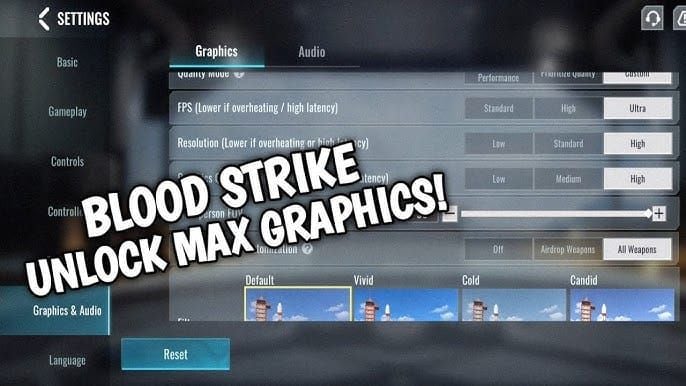
Desactiva los límites de fotogramas integrados
Desactiva el VSync, aplica los cambios, sal completamente del juego y vuelve a iniciarlo. A menudo, el primer cambio no surte efecto hasta que se reinicia por completo.
Ajustes gráficos óptimos
Desactiva sombras, reflejos, antialiasing y postprocesamiento. Establece la distancia de renderizado entre el 50% y el 70%. Esto proporciona una mejora de FPS del 40-50%. Una GTX 960 con Ryzen 5 3100 y 8 GB de RAM alcanza más de 60 FPS a 1280x720 con estos ajustes.
VSync y Sincronización Adaptativa
Desactiva G-Sync/FreeSync temporalmente mientras solucionas el problema. La sincronización adaptativa puede entrar en conflicto con la temporización de fotogramas tras el parche. Para el juego competitivo, la recarga de oro de Blood Strike a través de BitTopup te asegura tener los recursos necesarios para optimizar tu equipamiento mientras solucionas los problemas de rendimiento.
Solución #2: Edición manual del archivo de configuración
Localiza los archivos de configuración
Ve a la carpeta de instalación de Blood Strike: C:\Program Files (x86)\Steam\steamapps\common\Blood Strike\. Busca la carpeta Config/Settings/Saved. Abre los archivos .ini, .cfg o .config con el Bloc de notas.
Edita los parámetros de MaxFPS
Busca los términos MaxFPS, FrameRateLimit o RefreshRate. Cambia MaxFPS=120 por MaxFPS=240 o MaxFPS=0 (ilimitado). Modifica todas las instancias, ya que algunas configuraciones contienen múltiples entradas.
Establece atributos de solo lectura
Haz clic derecho en el archivo modificado → Propiedades → marca Solo lectura. Esto evita que el juego revierta los cambios. Quita el atributo de solo lectura después de los parches para permitir actualizaciones y luego vuelve a aplicar tus ajustes personalizados.
Ejemplos de sintaxis
Asegúrate de usar la sintaxis precisa: MaxFPS=240 funciona; MaxFPS = 240 puede fallar. No pongas espacios adicionales alrededor del signo igual. Evita las comillas a menos que ya estén presentes.
Solución #3: Optimización del panel de control de la GPU
Panel de control de NVIDIA
Clic derecho en el escritorio → Panel de control de NVIDIA → Controlar la configuración 3D → Configuración de programa → Añadir el ejecutable de Blood Strike.
- Sincronización vertical: Desactivado
- Frecuencia máxima de fotogramas: Ilimitado o la frecuencia de actualización del monitor
- Modo de control de energía: Preferir rendimiento máximo
- Tecnología del monitor: Coincidir con la capacidad de la pantalla (G-Sync/Frecuencia fija)
Software AMD Radeon
Software AMD Radeon → Juegos → Añadir Blood Strike.
- Desactivar Radeon Enhanced Sync
- Activar Radeon Anti-Lag
- Esperar la actualización vertical: Siempre desactivado
- Control de objetivo de frecuencia de cuadros: Desactivado
Verifica que los cambios se apliquen
Cierra y vuelve a abrir el panel de control, luego inicia Blood Strike. Usa una superposición de FPS para confirmar que los fotogramas superan los 120. Si los cambios no se aplican, ejecuta Blood Strike como administrador: clic derecho en el ejecutable → Propiedades → Compatibilidad → Ejecutar este programa como administrador.
Solución #4: Optimización a nivel de sistema en Windows
Desactivar optimizaciones de pantalla completa
Ve al ejecutable de Blood Strike → clic derecho → Propiedades → Compatibilidad → marca Deshabilitar optimizaciones de pantalla completa. Esto evita que Windows fuerce el modo de ventana sin bordes.
Marca Cambiar configuración elevada de PPP → selecciona Aplicación.
Modo de Juego de Windows
Activa el Modo de Juego de forma global. Añade Blood Strike manualmente a la lista de juegos. Desactiva Game DVR y la grabación en segundo plano.
Programación de GPU acelerada por hardware
Accede a través de Configuración de gráficos en Windows. Cambia al estado opuesto al actual, reinicia el PC y prueba. El 60% de los jugadores reportan mejor estabilidad con esto activado; el 40% prefiere tenerlo desactivado.
Configuración del adaptador de pantalla
Administrador de dispositivos → Adaptadores de pantalla → GPU → Propiedades → pestaña Controlador. Verifica la versión del controlador. Revisa los detalles del controlador en busca de archivos corruptos con fechas que no coincidan.
Solución #5: Verificación de la integridad de los archivos
Ejecuta herramientas de verificación
En Steam: clic derecho en Blood Strike → Propiedades → Archivos instalados → Verificar integridad de los archivos del juego. Si es necesario volver a adquirir más de 10-15 archivos, el parche se instaló incorrectamente.
Identifica archivos corruptos
Navega a %LOCALAPPDATA%\BloodStrike\Saved\. Renombra las carpetas ShaderCache y Config (añade .old). Inicia el juego para que se regeneren con los valores predeterminados.
Elimina la caché de sombreadores (Shader Cache)
NVIDIA: %LOCALAPPDATA%\NVIDIA\GLCache\ y %LOCALAPPDATA%\NVIDIA\DXCache\
AMD: %LOCALAPPDATA%\AMD\DxCache\
Borra todo el contenido. El primer inicio puede presentar tirones (stuttering) mientras se recompilan los sombreadores.
Reinstalación completa
Borra manualmente la carpeta del juego después de desinstalarlo. Elimina las carpetas de AppData en %LOCALAPPDATA% y %APPDATA%. Aplica las soluciones antes del primer inicio tras la reinstalación.
Solución #6: Gestión de controladores de gráficos
Versiones de controladores compatibles
NVIDIA: Series 546.xx y 551.xx
AMD: Adrenalin 23.11.1 hasta 24.1.1
Evita controladores lanzados en la misma semana del parche o que tengan más de seis meses de antigüedad.
Desinstalación limpia de controladores
Descarga Display Driver Uninstaller (DDU). Inicia en Modo Seguro: mantén Shift mientras haces clic en Reiniciar → Solucionar problemas → Opciones avanzadas → Configuración de inicio → Reiniciar → F4.
Ejecuta DDU → selecciona el fabricante de la GPU → Limpiar y reiniciar.
Instala el controlador óptimo
Descárgalo desde el sitio web de NVIDIA/AMD. Selecciona Instalación personalizada → Instalación limpia. Desmarca los componentes opcionales. Reinicia el PC después de la instalación.
Procedimientos de reversión (Rollback)
Administrador de dispositivos → Adaptadores de pantalla → GPU → Propiedades → Controlador → Revertir al controlador anterior. Si no está disponible, usa DDU e instala la versión previa manualmente.
Verificación y Benchmarking
Contador de FPS interno
Actívalo en los ajustes. Colócalo en una esquina de la pantalla que no obstruya la visión.
Monitoreo de terceros
MSI Afterburner con RivaTuner muestra el promedio, mínimo, máximo y el 1% low de FPS. Configura la superposición para ver el uso de la GPU, temperatura y velocidades de reloj. Activa la gráfica de tiempo de fotograma; las gráficas planas indican consistencia.
Prueba en diferentes mapas y modos
Prueba en áreas de entrenamiento (FPS máximos), multijugador estándar (carga moderada) y modos 10v10 (prueba de estrés). Registra los FPS en cada escenario antes y después de las soluciones.
Confirma 240 FPS estables
Monitorea durante tiroteos intensos. Unos 240 FPS estables durante la carga máxima confirman la eliminación completa del límite. Unos 200 FPS constantes con tiempos de fotograma estables son mejores que unos 240 FPS fluctuantes.
Solución de problemas cuando nada funciona
Enfoque combinado
Aplica las soluciones secuencialmente: ajustes internos (Solución #1) → panel de control de la GPU (Solución #3) → archivos de configuración (Solución #2). Prueba después de cada paso. Combina enfoques si las soluciones individuales fallan: desactiva VSync en el juego Y en el panel de control de la GPU Y en el archivo de configuración.
Identificación de cuellos de botella de hardware
Monitorea el uso de la CPU. Si algún núcleo llega al 100% mientras la GPU se mantiene por debajo del 80%, tienes un cuello de botella de CPU. Un Intel Core 2 Quad Q9400 con R7 250E y 8 GB DDR3 alcanza 120-140 FPS; si un hardware más nuevo rinde menos, verifica si hay estrangulamiento térmico (thermal throttling).
Soluciones temporales
Usa el modo ventana para omitir problemas de sincronización de fotogramas. Limita los FPS a 3-5 fotogramas por debajo de la frecuencia de actualización del monitor (137 FPS en 144 Hz) para minimizar el desgarro de imagen (tearing).
Soluciones de la comunidad
Opciones de lanzamiento en Steam para forzar Vulkan en lugar de DirectX. Los usuarios de Linux con Proton Experimental omiten el límite por completo. Escalar la resolución a 1280x720 proporciona un aumento de FPS del 30-40%.
Cómo prevenir futuros problemas de FPS
Crea puntos de restauración
Activa los puntos de restauración automáticos antes de las actualizaciones de aplicaciones. Créalos manualmente antes de iniciar el juego tras las notificaciones de parches.
Respalda tus archivos de configuración
Copia el directorio de configuración en la nube. Exporta los perfiles del panel de control de la GPU. Mantén un documento de texto con todas las modificaciones realizadas.
Monitorea las notas del parche
Revisa las notas en busca de optimizaciones de rendimiento, actualizaciones del motor gráfico o mejoras en la sincronización de fotogramas. Retrasa las actualizaciones 24-48 horas para ver los comentarios de la comunidad.
Prácticas óptimas de actualización
Cierra Blood Strike antes de los parches. Verifica los archivos a través de Steam después de la instalación. Comprueba los FPS en un entorno controlado antes de las partidas competitivas.
Maximiza tu experiencia con BitTopup
El rendimiento mejora tu ventaja competitiva
Los 240 FPS reducen la latencia de entrada y aumentan la entrega de información visual. La optimización del hardware proporciona un mayor beneficio competitivo que cualquier compra individual. Para acceder a contenido premium, recarga oro de Blood Strike en BitTopup para una entrega instantánea con transacciones seguras.
Ventajas de BitTopup
Precios competitivos, descuentos promocionales, entrega instantánea y un sólido soporte al cliente. La plataforma optimizada completa las transacciones en menos de dos minutos. Una amplia cobertura de juegos atiende todas tus necesidades de recarga.
Preguntas frecuentes (FAQ)
¿Por qué mis FPS en Blood Strike están limitados a 120 tras el parche del 4 de diciembre?
La activación forzada de VSync anula las preferencias del usuario, creando límites estrictos de 120/144 FPS. Desactiva VSync en el juego, en el panel de control de la GPU y en los archivos de configuración.
¿Cómo desbloqueo los 240 FPS tras la actualización de diciembre?
Desactiva VSync en los ajustes gráficos, establece el límite de FPS en Máximo y fuerza la desactivación de VSync en el panel de control de NVIDIA/AMD. Edita los archivos de configuración para eliminar MaxFPS=120 y ponlos en modo solo lectura. El 70% de los usuarios restaura los 240 FPS usando el panel de control de la GPU y ediciones de configuración.
¿Puedo restaurar los FPS sin reinstalar el juego?
Sí. Comienza desactivando VSync y optimizando la GPU. Solo el 10-15% de los casos requiere una reinstalación completa.
¿Eliminar el límite de FPS causará cierres inesperados (crashes)?
No. El límite de 120 FPS es una restricción de software, no una medida de seguridad para la estabilidad. Los sistemas alcanzaban 240 FPS antes del parche sin problemas. Monitorea las temperaturas de la GPU bajo la nueva carga de trabajo.
¿Qué controladores funcionan mejor tras el parche del 4 de diciembre?
NVIDIA: 546.xx-551.xx. AMD: Adrenalin 23.11.1-24.1.1. Usa DDU para una instalación limpia.
¿Cómo verifico los 240 FPS?
Activa el contador interno del juego o usa MSI Afterburner. Prueba en áreas de entrenamiento (FPS máx.) y en combate (evaluación real). Tiempos de fotograma por debajo de 5 ms con una carga de GPU del 50-70% confirman la eliminación del límite.























































































































