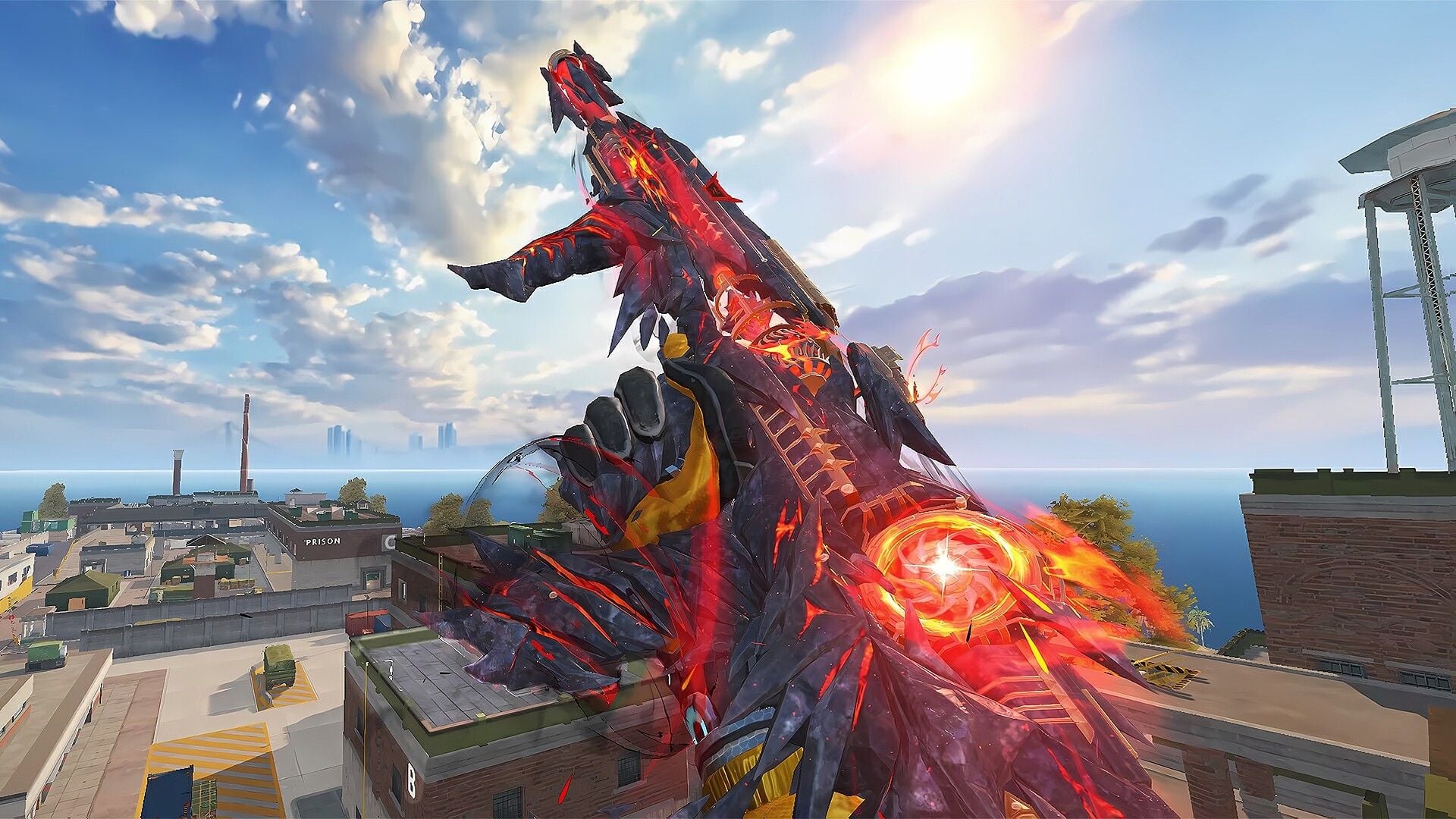
Consejo: ¿Necesitas oro para el pase Urban Pulse Strike (del 15 de agosto al 14 de septiembre de 2026)? Recarga Gold de Blood Strike en BitTopup solo con tu UID.
Soluciones rápidas para el límite de FPS en Blood Strike (agosto de 2026)
Actualizado el 24 de agosto de 2026: El cliente del 11 de agosto de 2026 añadió BR-TPS, Duelo por equipos (Deathmatch) y el mapa Vestidor (Locker Room). Las notas oficiales cubren modos y armas, pero no un nuevo limitador de fotogramas. Los FPS siguen estancados en 60, 120, 144 o 240 por los mismos motivos de cliente y controladores que los jugadores reportan en Steam desde 2025.
Límite que ves | Causa habitual | Primera solución |
|---|
Fijo en 60 | Actualización de pantalla o teléfono a 60 Hz, Modo de bajo consumo, VSync activado | Configura la pantalla a sus Hz máximos; desactiva el ahorro de batería |
Fijo en 75 / 120 / 144 | VSync sincronizado con el monitor, incluso si el interruptor del juego está desactivado | Forzar VSync desactivado en NVIDIA / AMD parabloodstrike.exe |
Preajuste Alto, estancado cerca de 144 | FPS de PC configurados en Alto | Cambia el preajuste de FPS / calidad a Ultra |
Preajuste Ultra, estancado cerca de 240 | Límite del cliente | Los jugadores de Steam informan que el juego alcanza un tope de alrededor de 240 |
Extreme atenuado (móvil) | Restricción del dispositivo o pantalla | Panel de 90Hz / 120Hz más un SoC de gama alta; baja la calidad gráfica antes de bajar los FPS |
Los FPS suben y luego bajan gradualmente | Temperatura, no es un bloqueo de software | Enfría el teléfono; reduce la resolución y las sombras |
Un límite real es una línea plana en 60, 120, 144 o 240 en un vestíbulo vacío. Si el contador se mueve con las explosiones y los combates cercanos, tienes una limitación de la GPU o térmica.
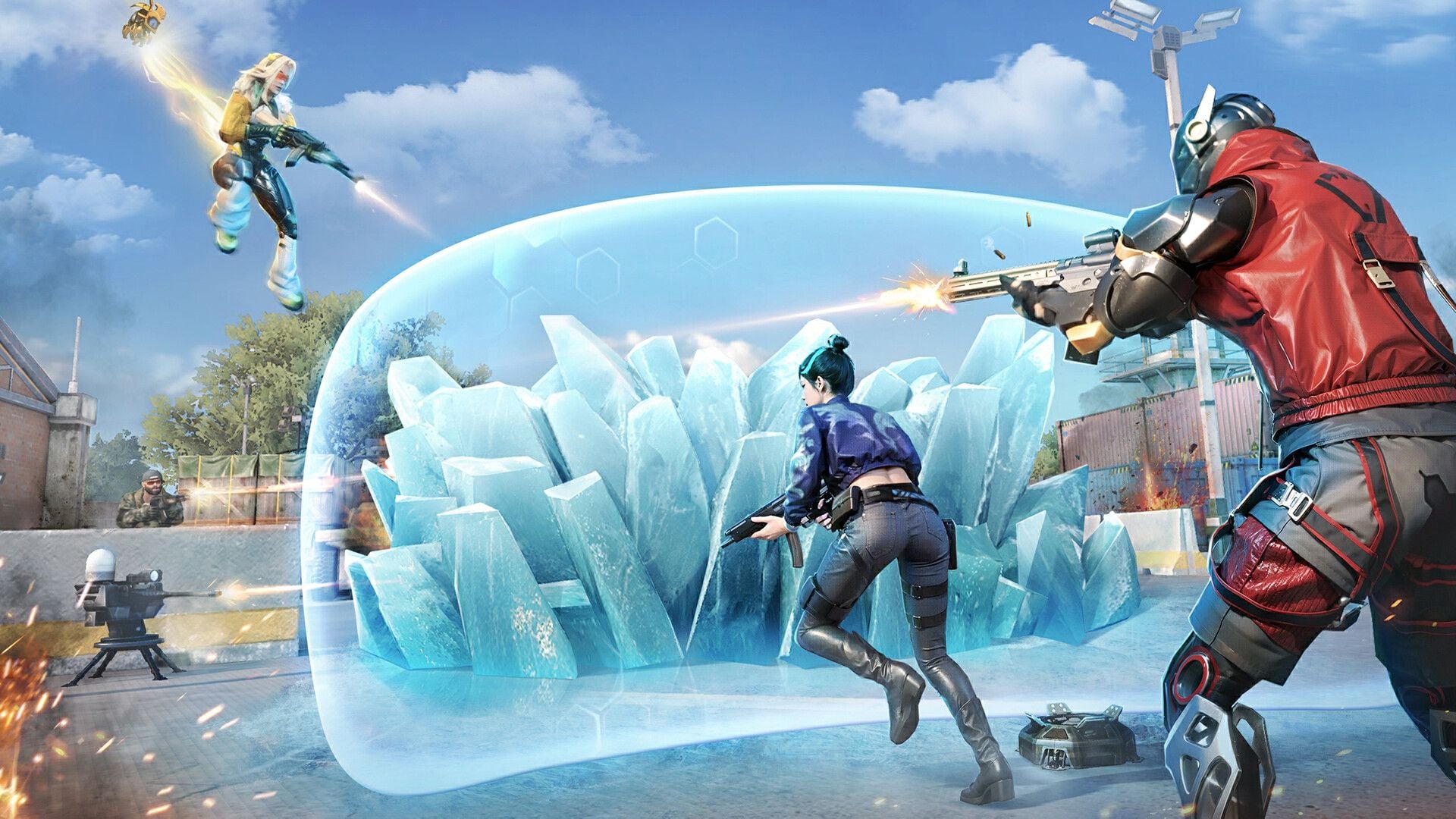
Límite real vs. Hardware débil
Activa el contador de FPS dentro del juego en Configuración → Gráficos (Métricas de rendimiento / Mostrar FPS). Camina por una zona de reaparición vacía y luego entra en un combate con humo y strikers.
Límite: el mismo número entero durante minutos, la carga de la GPU suele estar entre el 40 % y el 70 %.
Límite de hardware: los FPS caen cuando el fotograma se llena de partículas y luego vuelven a subir en terreno abierto.
Las especificaciones para PC recomendadas por Steam son Windows 10, Core i5-4460, 8 GB de RAM, GTX 960 y 30 GB. El mínimo es i3-540, 4 GB de RAM e Intel HD 4000. Una GTX 1060 de 6 GB supera esa GPU recomendada, por lo que un bloqueo estricto a 120 en esa tarjeta es un problema de configuración o de controladores, no una limitación del hardware.
Matemáticas de los tiempos de fotograma si usas un overlay: 60 FPS = 16.7 ms, 120 FPS = 8.3 ms, 144 FPS = 6.9 ms, 240 FPS = 4.2 ms. Un gráfico que se mantiene plano en una de esas líneas indica un limitador. Un gráfico que presenta picos durante los combates indica carga de trabajo.
La antigua teoría de que «el parche del 4 de diciembre de 2026 bloqueó los PC a 120–144» utiliza una fecha que aún no ha llegado. Las notas del 4 de diciembre de 2025 abarcaban la animación de la interfaz y las herramientas de salas. Si experimentas una caída tras un parche, considera que se han restablecido la pestaña Gráficos y el perfil de tu GPU, y luego revisa la tabla anterior.
Solución para PC: Ajuste preestablecido dentro del juego y luego forzar la desactivación de VSync
Haz esto en orden. Prueba en un campo de entrenamiento o en un vestíbulo vacío después de cada paso.
Abre Configuración → Gráficos. Configura el control de FPS en Ultra (los jugadores de Steam informan que el ajuste Alto se bloquea alrededor de 144 y Ultra desbloquea 240). Si tu equipo muestra Máximo / Ilimitado, usa esa opción.
Configura VSync (Sincronización vertical) en Desactivado. Cierra el cliente por completo y vuelve a abrirlo. A veces, un cambio se queda en la memoria hasta que se sale por completo.
Windows: Configuración → Sistema → Pantalla → Pantalla avanzada. Configura la frecuencia de actualización al valor máximo del panel (144, 165, 240). Las instalaciones de controladores suelen restablecer esto a 60.
Panel de control de NVIDIA → Administrar la configuración 3D → Configuración de programa → añade el archivo .exe de Blood Strike:
Sincronización vertical: Desactivada
Frecuencia de fotogramas máxima: Desactivada, o 3–5 por debajo de tus Hz si deseas un límite flexible (137 en pantallas de 144 Hz)
Modo de control de energía: Preferir rendimiento máximo
- AMD Software → Juegos → Blood Strike:
Esperar actualización vertical: Siempre desactivada
Radeon Enhanced Sync: Desactivada mientras realizas pruebas
Control de objetivos de frecuencia de fotogramas (FRTC): Desactivado
Los hilos de Steam coinciden con este proceso: desactivar la sincronización vertical dentro del juego no es suficiente si el controlador está configurado en «Usar la configuración de la aplicación» y el cliente sigue solicitando la sincronización. Forzar la desactivación en el panel.
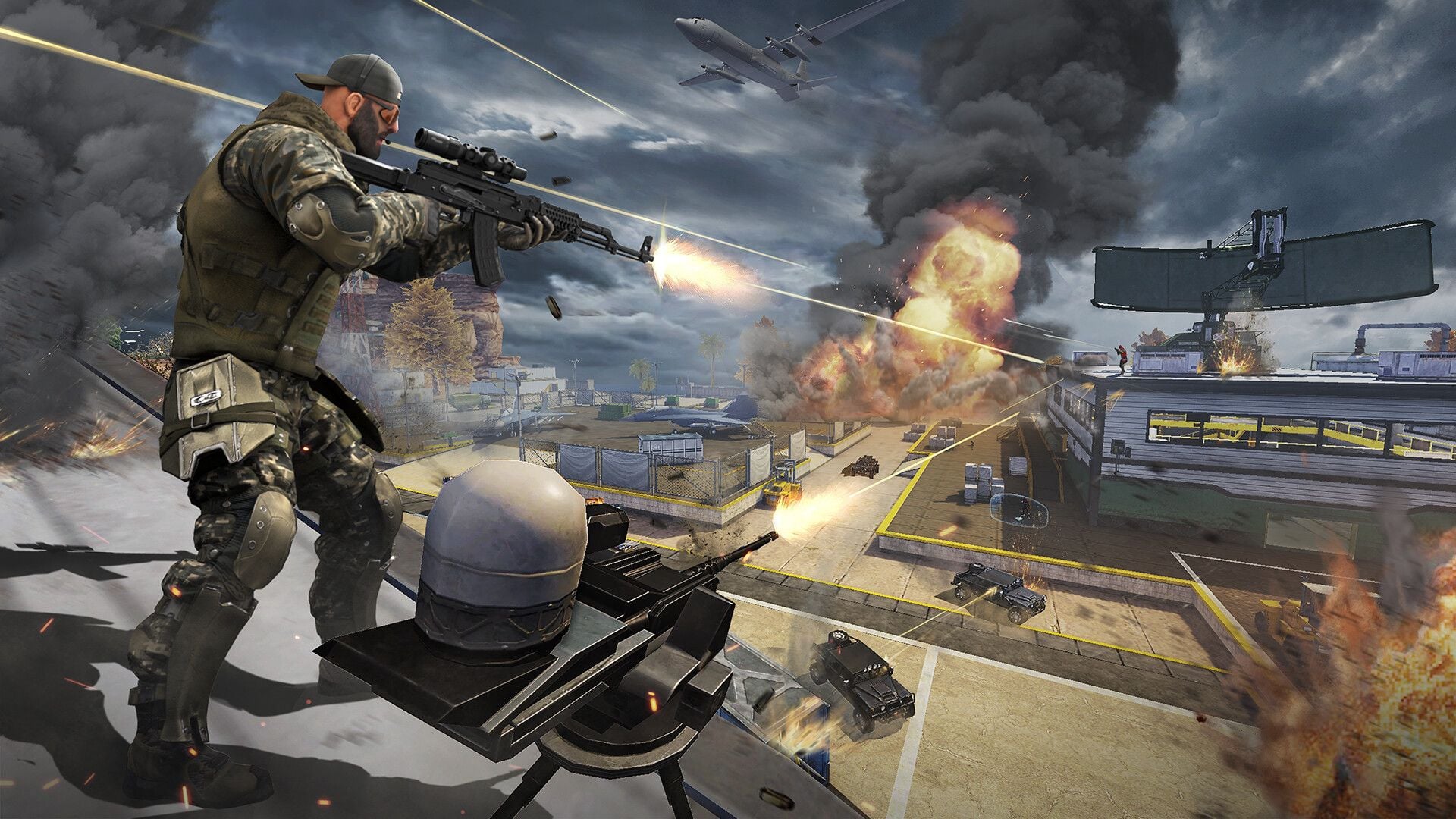
Si el contador se queda en 120 o 144
Haz clic derecho en bloodstrike.exe → Propiedades → Compatibilidad → Deshabilitar optimizaciones de pantalla completa. Algunos clientes obtienen fotogramas adicionales en modo ventana o sin bordes tras hacer esto.
Steam: haz clic derecho en Blood Strike → Propiedades → Archivos instalados → Verificar integridad de los archivos del juego.
Busca en la carpeta de instalación y en %LOCALAPPDATA% archivos .ini / .cfg. Si encuentras MaxFPS, FrameRateLimit o una clave de VSync, cambia el límite a 240 o 0 y guarda los cambios. Omite este paso si dichas claves no están presentes. Blood Strike utiliza un cliente de NetEase, no un juego con la estructura documentada de Unreal GameUserSettings.ini, por lo que una ruta de Documentos copiada a menudo no apunta a nada.
Actualiza el controlador de la GPU desde NVIDIA o AMD. Deja de lado las listas aleatorias de «solo para la versión 546.xx» de 2024; utiliza el paquete actual de Game Ready o Adrenalin correspondiente a tu tarjeta.
Deja la reinstalación para el final, después de una verificación en Steam. La mayoría de los límites planos se solucionan ajustando el preajuste y la línea de VSync del controlador.
Solución para móviles: FPS Extremos y un panel de alta tasa de refresco
La pestaña de Gráficos actual utiliza Modo de calidad, FPS, Resolución y Calidad de gráficos como controles separados. Configuración competitiva por defecto del cliente actual: Modo de calidad Personalizar, FPS Extremo, campo de visión (FOV) asociado a 120. Las tablas completas de combate y audio se encuentran en la guía de mejores configuraciones de Blood Strike.
Android
Configuración → Pantalla → establece la frecuencia de actualización de la pantalla en 90, 120 o 144. El juego no puede superar la capacidad del panel.
Desactiva el Ahorro de batería / Batería adaptable. Abre Game Turbo, Game Launcher o el modo de rendimiento y fija Blood Strike en la memoria.
Dentro del juego: FPS Extremo (o Alto si Extremo no está disponible). Mantén los FPS altos y reduce la Calidad de gráficos / Resolución si el teléfono se calienta.
Lista de recortes competitivos si experimentas tirones en el modo Extremo: sombras desactivadas, suavizado de contornos (anti-aliasing) desactivado, posprocesamiento desactivado, resolución alta o de clase 720p, personalización de armas en pantalla desactivada.
El modo Extremo solo aparece en ciertos dispositivos. Un panel de 120 Hz junto con un chip de la serie Snapdragon 8 o de la clase Dimensity 9000 suele ser la combinación que lo desbloquea. Los teléfonos de gama media de 90 Hz deben aspirar a unos estables 90, no a unos inestables 120.
iPhone / iPad
Configuración → Accesibilidad → Movimiento → Limitar frecuencia de fotogramas: Desactivado.
Configuración → Pantalla y brillo → confirma ProMotion / la opción de alta frecuencia de actualización en los modelos compatibles.
Mantén el Modo de bajo consumo desactivado durante las partidas competitivas (Ranked). iOS reduce la pantalla a 60 Hz con este ajuste activado.
Dentro del juego: Personalizar, FPS Extremo o el nivel máximo desbloqueado, Calidad de gráficos en Medido si el dispositivo se calienta, efectos y desenfoque de movimiento (motion blur) Desactivados.
Los teléfonos con ProMotion alcanzan el modo Extremo cuando el Modo de bajo consumo y la limitación de fotogramas están desactivados y el dispositivo se mantiene fresco. Conéctalo a la corriente durante sesiones largas y retira la funda si el contador baja a medida que avanza la partida.
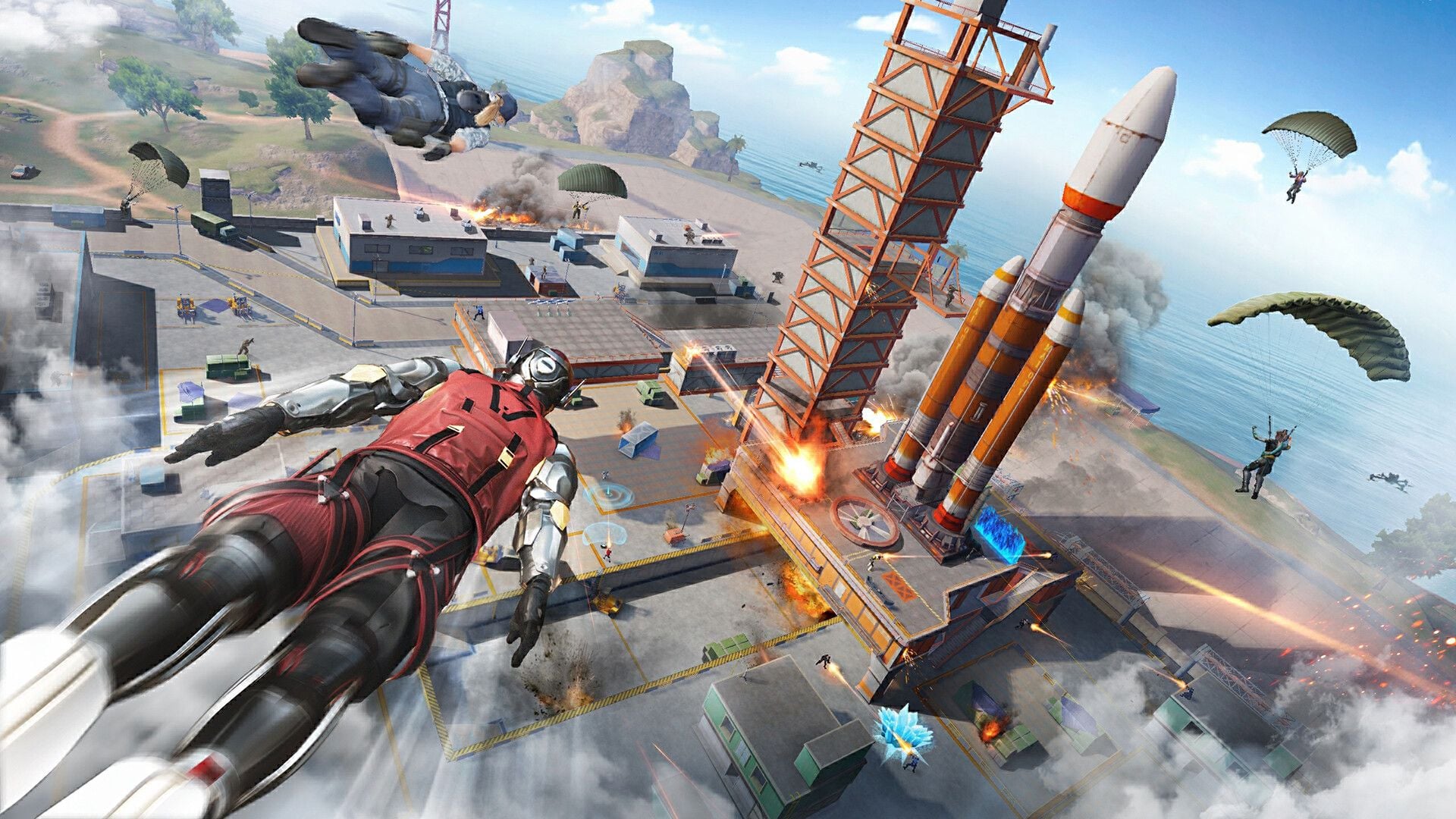
Gráficos competitivos que mantienen estables los FPS
Usa la opción Personalizar. Los ajustes preestablecidos aumentan las sombras y el posprocesamiento junto con el nivel de FPS, lo que arruina el trabajo realizado anteriormente.
Configuración | Selección de clasificatoria | Descartar si el contador baja en los combates |
|---|
Modo Calidad | Personalizar | Mantener personalización |
FPS (móvil) | Extremo | Alto, luego Medio |
FPS (PC) | Ultra / 240 | Limitar 3–5 por debajo de los Hz del monitor |
Resolución | Ultra o nativa | Alto o 720p |
Calidad gráfica | Medio | Bajo |
Sombras / reflejos / AA | Desactivado | Mantener desactivado |
Campo de visión (FOV) | 120 asociado | 90–100 en un teléfono pequeño |
Aspectos de armas en pantalla | Desactivar si hay tirones de fotogramas | Desactivado |
Pasar de 1920×1080 a 1280×720 reduce el recuento de píxeles en aproximadamente un 56%. En un PC con una gráfica de la clase GTX 960 o en un teléfono que se caliente, ese recorte permite mantener más de 60 FPS con menos tirones que con una resolución Ultra bajo carga. Las cifras completas para equipos de gama baja se encuentran en la guía de 60+ FPS para GTX 960 / i3.
La consistencia es mejor que un pico de 240 que cae a 140 en medio del humo. Si juegas a 144 Hz, un límite de 137–141 en el panel de la GPU a menudo se siente más fluido que un valor sin límite de 220 que genera tirones (tearing).
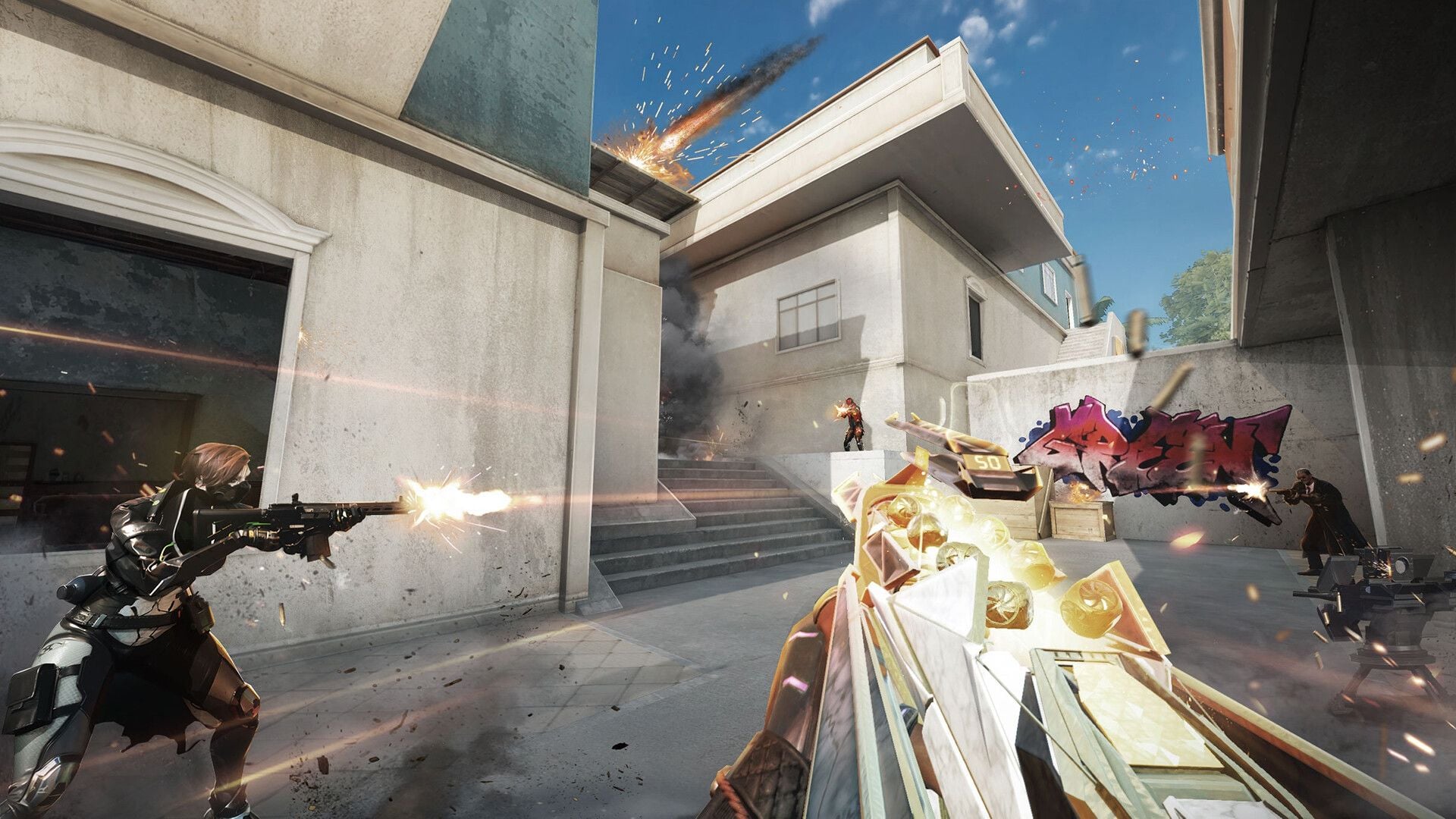
120 FPS en los combates
120 FPS actualizan la imagen cada 8.3 ms. 60 FPS lo hacen cada 16.7 ms. Tanto el seguimiento de un objetivo en movimiento lateral como la visualización de un asome (peek) se benefician de un fotograma más actualizado. En un monitor de 144 Hz o 240 Hz, los fotogramas que superan la tasa del panel siguen reduciendo la latencia de entrada porque la GPU termina su trabajo antes, incluso aunque la pantalla solo encienda una nueva imagen a su frecuencia de hercios nativa.
Los jugadores de PC que ya cuentan con una configuración Ultra y un monitor de 240 Hz pueden apuntar a unos estables 200–240. En el modo competitivo (Ranked) para móviles, el objetivo debe ser una tasa estable de 90 o 120 con el modo Extremo, no un bloqueo a 60 debido al ahorro de batería.
Los modos de agosto de 2026 añaden carga de trabajo: BR-TPS, Duelo por equipos y el pequeño mapa de Todos contra todos en el Vestidor (Locker Room). Se aplican las mismas soluciones de límite. Si solo se experimentan tirones en los modos nuevos, reduce primero la resolución y las sombras.
Errores comunes
Frecuencia de actualización y frecuencia de fotogramas. Los hercios (Hz) corresponden al panel. Los FPS corresponden a la GPU. Windows configurado a 60 Hz en un monitor de 144 Hz aparenta ser un límite de 60 FPS con la sincronización vertical activada.
Visuales en Ultra vs. FPS en Ultra. En PC, la opción Ultra en el control de FPS equivale al nivel de 240. La Calidad de gráficos en Ultra afecta a las sombras, el suavizado de contornos (AA) y el posprocesamiento. Aumenta el control de FPS y reduce los deslizadores de calidad.
Ahorro de batería. Tanto Android como iOS reducen las frecuencias de reloj y, en el caso del iPhone, la tasa de refresco. El contador cae un 40 % o más y da la sensación de estar limitado a 60 FPS.
Editar un archivo que no existe. Una ruta copiada del tipo Documents/BloodStrike/Saved/Config/GameUserSettings.ini pertenece a una plantilla de Unreal. Confirma que el archivo realmente existe antes de establecerlo como Solo lectura.
Calidad de servicio (QoS) y Ethernet para unos 120 estables. Una conexión por cable ayuda con el ping, pero no elimina el bloqueo de la sincronización vertical ni de los ajustes preestablecidos.
Preguntas frecuentes (FAQ)
¿Por qué los FPS de Blood Strike se limitan a 60 después de una actualización?
La pestaña de Gráficos o la frecuencia de actualización del sistema operativo se han restablecido a 60. Configura los FPS en Ultra (PC) o Extremo (móviles), desactiva la sincronización vertical y ajusta la pantalla a los Hz máximos. Desactiva el Modo de bajo consumo y el ahorro de batería.
¿Cómo desbloqueo los 120 FPS en Android?
Configura el panel a 120 Hz, habilita Game Turbo / Rendimiento y luego ve a Gráficos → FPS Extremo con la opción Personalizar. Reduce la resolución y las sombras si el modo Extremo está desbloqueado pero el contador no puede mantener los 120 FPS.
¿Qué dispositivos ejecutan el juego a 120 FPS?
Teléfonos y tabletas con una pantalla de 90 Hz o 120 Hz y un chip de gama alta reciente (serie Snapdragon 8, clase Dimensity 9000, A15 y posteriores). Confirma que aparezca el modo Extremo en el menú. No existe una lista blanca pública de NetEase similar a las de 120 FPS de BGMI.
¿Cómo compruebo los FPS?
Configuración → Gráficos → Métricas de rendimiento o Mostrar FPS. En PC, usar MSI Afterburner junto con un gráfico de tiempo de fotograma permite distinguir entre un límite plano y una caída por carga de trabajo.
¿Ayuda tener más FPS en Blood Strike?
Sí. Pasar de 60 a 120 reduce a la mitad el tiempo de fotograma (de 16.7 ms a 8.3 ms), lo que mejora la precisión en el seguimiento y el tiempo de reacción al asomarse. Más allá de los hercios de tu panel, los fotogramas adicionales sirven principalmente para reducir la latencia de entrada.
¿Cómo soluciono un límite de FPS después de un parche?
Vuelve a aplicar el ajuste Ultra / Extremo, fuerza la desactivación de VSync en el panel de la GPU, confirma los Hz de Windows o del teléfono y luego verifica los archivos en Steam. Busca en la configuración local únicamente si dichas claves existen. Reinstala solo después de agotar estas opciones.
Conclusión
Comienza por ajustar los FPS preestablecidos y fuerza la desactivación de VSync. Iguala los Hz de la pantalla y, si los combates siguen dando tirones, reduce las sombras y la resolución. El cliente de agosto de 2026 sigue restableciendo los menús y alcanzando un máximo cercano a los 240 FPS en PC.
Guarda esta página para la próxima actualización. Si buscas el pase Urban Pulse Elite o quieres conseguir recursos, compra oro de Blood Strike en BitTopup utilizando únicamente tu UID.