Cambios en la arquitectura del motor
El parche del 26 de diciembre de 2025 alteró los grupos de streaming de texturas y la precompilación de shaders, entrando en conflicto con los controladores AMD Adrenalin posteriores a la versión 24.8.1. El ajuste "Texture Streaming Ultimate" utiliza 1 GB más de VRAM que el nivel bajo, pero reduce el parpadeo de texturas (pop-in) en un 95% en las series RX 6000/7000.
DirectX 12 Ultimate genera problemas de sincronización de fotogramas (frame pacing) cuando la Programación de GPU acelerada por hardware está activada. La interacción entre el Smart Access Memory del motor y el Resizable BAR también provoca tirones en ciertas configuraciones de AMD.
Identifica tu problema
Tirones (Stutter): Congelaciones momentáneas, picos de tiempo de fotograma superiores a 100 ms, caída drástica del uso de la GPU.
Caídas de FPS: Fotogramas bajos constantes sin congelación de imagen.
Retraso de entrada (Input lag): Retraso entre la acción y la respuesta sin interrupción visual.
Las herramientas de monitoreo revelan los tirones mediante gráficos de tiempo de fotograma erráticos con picos irregulares, en contraste con patrones de ondas suaves. Esto suele estar relacionado con la compilación de shaders y el streaming de texturas, visible como cambios repentinos en la asignación de VRAM.
Diagnóstico previo
Antes de aplicar soluciones:
- Cierra aplicaciones en segundo plano y monitorea las temperaturas para descartar el estrangulamiento térmico (throttling).
- Verifica que tienes 16 GB de RAM (un mínimo de 8 GB causa tirones evidentes).
- Comprueba el almacenamiento: 88 GB de instalación + 20 GB libres para la caché de shaders.
- Usa un SSD; los HDD causan tirones en el streaming de texturas.
Prueba de rendimiento integrada
Ejecuta las pruebas de rendimiento en los distintos ajustes preestablecidos de calidad desde el menú de gráficos. Registra el promedio de FPS, el 1% de FPS mínimos y la consistencia del tiempo de fotograma. Presta atención a escenas específicas: las explosiones indican ajustes de partículas; el movimiento de cámara indica streaming de texturas.
Monitoreo del tiempo de fotograma (Frame Time)

Un valor constante de 16.6 ms (60 FPS) = fluidez. Picos por encima de 50 ms = tirones perceptibles. Picos regulares cada 15-20 segundos = problemas de compilación de shaders. Picos aleatorios = problemas de streaming de texturas.
El uso de la GPU debería mantenerse entre el 95% y el 99%. Las caídas por debajo del 10% durante las congelaciones indican conflictos de controladores o API, no limitaciones de hardware.
Cuellos de botella: Hardware vs. Software
Hardware: Limitaciones constantes; una GPU débil mantiene FPS bajos en todos los ajustes.
Software: Rendimiento inconsistente; el juego fluido se interrumpe por congelaciones a pesar de tener hardware capaz.
Requisitos de VRAM:
- 1080p Medio: 6 GB mínimo
- 1080p Alto/Ultra: 8 GB
- 1440p Ultra: 10 GB
- 4K: 12 GB o más
Ajustes esenciales dentro del juego
Comienza por aquí antes de modificar archivos de configuración:
- V-Sync: Desactivado
- Límite de fotogramas: Fíjalo a la frecuencia de actualización de tu monitor (no ilimitado)
- Nvidia Reflex: Activado (no "Activado + Aumento")
Ajustes gráficos preestablecidos
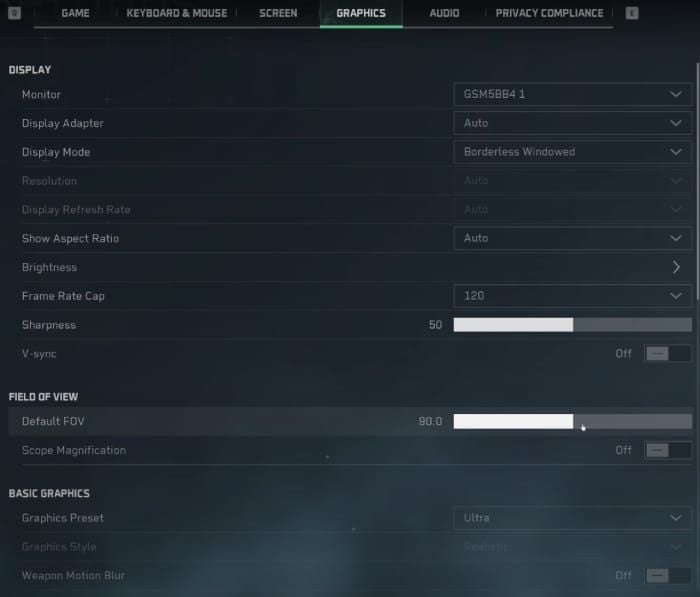
El ajuste Ultra provoca tirones en la mayoría de los sistemas debido a la Niebla Volumétrica y las sombras de contacto. Usa configuraciones personalizadas:
RX 6600: Ajuste Medio, Calidad de Texturas en Alto, Texture Streaming en Ultimate, Sombras en Bajo.
RX 6750XT: Ajuste Alto, Texture Streaming en Ultimate, Sombras en Medio, FSR en Equilibrado.
RX 7700 XT: Ajuste Ultra, FSR en Calidad a 1440p, Iluminación Volumétrica en Medio, sombras de contacto desactivadas.
Ajustes de texturas
Streaming de texturas: Ultimate (usa 1 GB más de VRAM pero reduce el pop-in en un 95%).
Calidad de texturas: Alto (menos asignaciones de VRAM pero más grandes = más fluido que cargas pequeñas frecuentes).
Sombras y distancia
Sombras: Bajo o Medio como máximo (Alto/Ultra provocan picos por recálculo en tiempo real).
Mapa de sombras: Debe coincidir con la calidad de las sombras.
Distancia de renderizado: Medio (evita la sobrecarga de la CPU durante combates intensos).
Anti-Aliasing
TAA: El mejor equilibrio.
FXAA: Introduce desenfoque.
DLAA: Solo para Nvidia RTX, añade sobrecarga.
Ajuste en Engine.ini: r.PostProcessAAQuality=0 desactiva el AA de post-procesado por completo. Al usar FSR/DLSS, desactiva el AA del juego, ya que el reescalado incluye su propia solución de AA.
V-Sync y Reflex
V-Sync: Desactivado (usa el límite de fotogramas en su lugar).
Nvidia Reflex: "Activado" reduce la latencia de entrada. "Activado + Aumento" puede provocar tirones.
AMD: Usa la opción de lanzamiento -dx11 y desactiva Anti-Lag en Adrenalin.
Iluminación Global
Calidad de GI: Medio (Alto/Ultra causan picos en la compilación de shaders).
Ray Tracing: Desactívalo por completo si tienes tirones; no está optimizado para hardware de gama media.
Configuración de DirectX
El parámetro de lanzamiento -dx11 fuerza el uso de DirectX 11, eliminando los conflictos con la Programación de GPU acelerada por hardware. Esto resuelve los tirones para aproximadamente el 60% de los jugadores afectados, especialmente en GPUs AMD.
DX11 vs. DX12
DX11: Tiempos de fotograma más consistentes a pesar de tener un pico de FPS entre un 5% y 10% menor. Evita los problemas de sincronización de compilación de shaders y streaming de texturas de DX12.
Usuarios de AMD: DX11 + controlador 24.8.1 evita los conflictos.
Usuarios de Nvidia: Mejora menos drástica pero más consistencia en el tiempo de fotograma.
Parámetros de lanzamiento
En Steam: Clic derecho en Delta Force > Propiedades > Parámetros de lanzamiento: -dx11 -useallavailablecores
-dx11 = fuerza DirectX 11.
-useallavailablecores = optimiza la distribución de hilos de la CPU.
Prueba con el benchmark para confirmar la mejora.
Ajustes en archivos de configuración
Ubicación: Steamapps\common\Delta Force\Game\DeltaForce\Saved\Config\WindowsClient\Engine.ini
Haz una copia de seguridad primero: Duplica el archivo y cámbiale el nombre a Engine.ini.backup.
Variables críticas
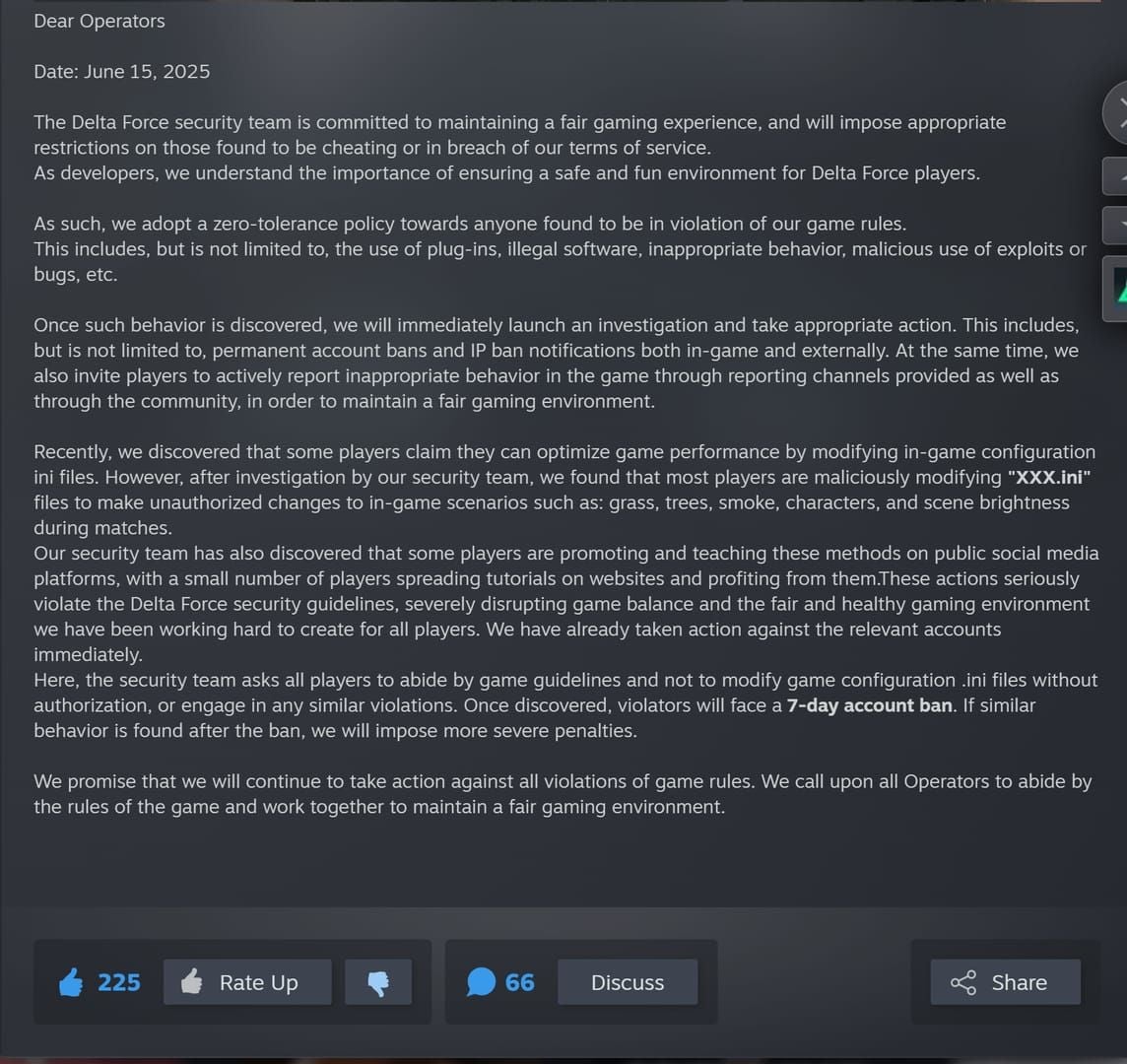
Añade bajo [SystemSettings]:
r.Streaming.PoolSize=3000
r.Streaming.MaxEffectiveScreenSize=0
r.Streaming.UseAllMips=1
r.ViewDistanceScale=1.0
r.PostProcessAAQuality=0
r.SkeletalMeshLODBias=-1
r.StaticMeshLODBias=-1
PoolSize asigna 3 GB para el streaming de texturas (no superes tu VRAM menos 2 GB). El valor negativo en LODBias aumenta el detalle, reduciendo los picos de fotogramas por pop-in.
Procedimiento de respaldo
Copia toda la carpeta WindowsClient fuera del directorio del juego. Si surgen problemas, elimina los archivos modificados y restaura las copias de seguridad.
Establece los archivos modificados como "Solo lectura" (clic derecho > Propiedades > Solo lectura) para evitar que el juego sobrescriba tus ajustes personalizados.
Optimización de controladores de GPU
Ajustes de AMD
Controlador: Revierte a la versión 24.8.1 (la última estable antes de los conflictos).
Instalación:
- Descarga AMD Cleanup Utility.
- Reinicia en Modo Seguro (Shift + Reiniciar > Solucionar problemas > Opciones avanzadas > Configuración de inicio > F4).
- Ejecuta Cleanup Utility.
- Reinicia e instala la versión 24.8.1 con la opción "Restablecimiento de fábrica".
Ajustes de Adrenalin:
- Filtrado de texturas: Rendimiento
- Filtrado anisotrópico: Controlado por la aplicación
- Teselación: Optimizado por AMD
- Anti-Lag: Desactivado
- Anti-Lag+: Desactivado
- Radeon Boost: Desactivado
Desactiva Smart Access Memory en la BIOS si los tirones persisten.
Ajustes de Nvidia
Controlador: 560.70 (Instalación personalizada > Realizar una instalación limpia).
Panel de control (Configuración de programa para Delta Force):
- Modo de control de energía: Preferir rendimiento máximo
- Calidad del filtrado de texturas: Rendimiento
- Tamaño de la caché del sombreador: 10 GB mínimo
- Optimización enlazada: Activado
- Sincronización vertical: Desactivado
Gestión de la caché de sombreadores (Shader Cache)
AMD: Elimina el contenido de %LOCALAPPDATA%\AMD\DxCache\
Delta Force: Elimina el contenido de %LOCALAPPDATA%\DeltaForce\Saved\ShaderCache\
Tras la eliminación, juega 2 o 3 partidas para que los shaders se recompilen. Habrá tirones iniciales durante la compilación, luego el juego irá fluido.
Ajustes del sistema Windows
Programación de GPU acelerada por hardware
Desactivar: Configuración > Sistema > Pantalla > Gráficos > Cambiar la configuración de gráficos predeterminada > Desactivar.
Requiere reiniciar. Esta opción genera problemas de sincronización de fotogramas en modo DX12.
Optimizaciones de pantalla completa
Ve a DeltaForce.exe > Clic derecho > Propiedades > Compatibilidad:
- Marca Deshabilitar optimizaciones de pantalla completa.
- Marca Ejecutar este programa como administrador.
Modo de juego y Xbox
Modo de juego: Configuración > Juegos > Modo de juego > Desactivado.
Xbox Game Bar: Configuración > Juegos > Xbox Game Bar > Desactivado.
Procesos en segundo plano
Cierra antes de jugar:
- Pestañas del navegador.
- Discord (desactiva la aceleración por hardware en sus ajustes).
- Software de RGB (configura los perfiles y cierra el programa).
- Sincronización de almacenamiento en la nube.
- Windows Update (posponer).
Administrador de tareas: Cierra procesos que consuman más del 5% de CPU y no sean esenciales.
Memoria virtual
Propiedades del sistema > Opciones avanzadas > Rendimiento > Configuración > Opciones avanzadas > Memoria virtual > Cambiar.
Desmarca Administrar automáticamente y establece un tamaño personalizado en tu unidad más rápida:
- Inicial: 1.5 veces tu RAM (12 GB para 8 GB de RAM, 24 GB para 16 GB).
- Máximo: 3 veces tu RAM (24 GB para 8 GB de RAM, 48 GB para 16 GB).
Esto evita el cambio de tamaño dinámico durante el juego.
Configuración de reescalado (Upscaling)
Ajustes de FSR
Modo Calidad: El mejor equilibrio (67% de resolución nativa).
Equilibrado/Rendimiento: Más FPS pero posibles artefactos visuales.
Desactiva el AA del juego al usar FSR, ya que el reescalado incluye AA temporal.
RX 6600: FSR Calidad a 1080p.
RX 6750XT: FSR Equilibrado a 1440p.
Ajustes de DLSS
Generación de fotogramas: Desactiva cualquier límite de fotogramas y pon Reflex en "Activado".
Modo Calidad: Óptimo (Rendimiento/Ultra Rendimiento causan inestabilidad temporal).
Si los tirones persisten, desactiva la Generación de fotogramas y mantén DLSS Super Resolution.
Nativo vs. Reescalado
El reescalado en modo Calidad ofrece mejor consistencia en el tiempo de fotograma al mantener el uso de la GPU entre el 80% y 90%, en lugar del 100% en nativo. Esto crea un margen para escenas exigentes sin degradar el tiempo de fotograma.
Verificación post-ajuste
Ejecuta el benchmark tres veces y registra los tiempos de fotograma. Una variación inferior a 5 ms entre ejecuciones indica ajustes estables.
Escenarios de prueba
Modo Warfare (El Alamein): Más de 32 jugadores, vehículos, líneas de visión largas; es el más exigente.
Modo Operaciones: Entornos variados para probar el streaming de texturas.
Hazard Operations: Procesamiento de IA y eventos dinámicos.
Rendimiento saludable: 85-95% de uso de GPU, tiempos de fotograma con una variación de máximo 3 ms respecto al promedio.
Herramientas de monitoreo
Usa la superposición de AMD Adrenalin o Nvidia GeForce Experience para ver gráficos de tiempo de fotograma en tiempo real. Unos 60 FPS estables (16.6 ms) son mejores que unos 80-120 FPS variables con tiempos inconsistentes.
Rutina de actualización
Antes de actualizar:
- Haz copia de seguridad de los archivos de configuración.
- Anota tus ajustes gráficos.
- Documenta qué soluciones te funcionaron.
Después de actualizar:
- Elimina la caché de shaders.
- Juega 2 o 3 partidas para la regeneración.
- Revisa los foros de la comunidad por si hay problemas generalizados.
Solución de problemas avanzada
Verificar vs. Reinstalar
Verificar primero: Steam > Clic derecho en Delta Force > Propiedades > Verificar integridad de los archivos.
Reinstalación limpia si:
- La verificación no encuentra errores pero los tirones persisten.
- Se reemplazan repetidamente los mismos archivos.
Desinstala, borra manualmente el directorio de instalación y %LOCALAPPDATA%\DeltaForce, y reinstala en un SSD con más de 20 GB de espacio libre.
Mejoras de hardware
Prioridad: RAM de 8 GB → 16 GB (es la mejora más significativa contra los tirones).
GPU: Apunta a una GTX 1060 de 5 GB / RX 5500 XT como mínimo para 1080p en Medio.
¿Error del juego o problema de configuración?
Consulta los foros oficiales para ver si hay reportes similares. Problemas idénticos generalizados = errores del motor que requieren parches (normalmente 1-2 semanas).
Reportes aislados = problemas de configuración local que pueden resolverse con las soluciones de esta guía.
Para contenido premium de Delta Force, compra moneda de Delta Force online en BitTopup: plataforma segura, entrega rápida y tarifas competitivas.
Preguntas frecuentes (FAQ)
¿Por qué Delta Force tiene tirones tras la actualización de 2026?
La actualización del 26 de diciembre de 2025 modificó el streaming de texturas y la compilación de shaders, lo que genera conflictos con controladores AMD posteriores al 24.8.1 y con DX12 cuando la Programación de GPU acelerada por hardware está activa. El uso de la GPU cae por debajo del 10% durante 3-5 segundos.
¿Cómo soluciono los tirones tras los parches?
Revierte el controlador de AMD a la versión 24.8.1 o el de Nvidia a la 560.70, añade el parámetro de lanzamiento -dx11, desactiva la Programación de GPU acelerada por hardware, elimina la caché de shaders (%LOCALAPPDATA%\AMD\DxCache\ y %LOCALAPPDATA%\DeltaForce\Saved\ShaderCache), y configura Texture Streaming en Ultimate y Sombras en Bajo/Medio.
¿Qué ajustes provocan tirones?
Niebla volumétrica en Alto/Ultra, sombras de contacto, calidad de sombras por encima de Medio, el ajuste preestablecido Ultra, V-Sync activado y un pool de streaming de texturas insuficiente. Añade r.PostProcessAAQuality=0 al archivo Engine.ini.
¿DirectX 11 o 12?
Usa DX11 mediante el parámetro -dx11. DX12 presenta problemas de sincronización de fotogramas y conflictos con la aceleración por hardware. DX11 ofrece un pico de FPS ligeramente menor (5-10%) pero elimina las congelaciones de 2-3 segundos.
¿DLSS causa tirones?
La Generación de fotogramas puede causarlos si se combina con límites de FPS o V-Sync. Desactiva los límites y activa Reflex. DLSS Super Resolution sin Generación de fotogramas mejora la consistencia; usa el modo Calidad.
¿Cómo limpio la caché de sombreadores?
Elimina las carpetas %LOCALAPPDATA%\AMD\DxCache\ y %LOCALAPPDATA%\DeltaForce\Saved\ShaderCache. Juega 2 o 3 partidas para que se recompilen. Notarás tirones iniciales durante el proceso, pero luego irá fluido.























































































































