El efecto "esponja de balas"
El efecto esponja de balas ocurre cuando la predicción del lado del cliente muestra marcadores de impacto y efectos de sangre, pero la autoridad del servidor rechaza esos disparos. PUBG Mobile utiliza la predicción del lado del cliente para una jugabilidad fluida: los disparos parecen impactar instantáneamente en tu pantalla. Sin embargo, el servidor mantiene la autoridad final sobre los cálculos de daño. Cuando las condiciones de la red empeoran, la brecha entre los impactos predichos y los validados por el servidor aumenta drásticamente.
Los picos de ping por encima de 100 ms provocan rubberbanding (efecto rebote) y efectos de impacto retardados, creando situaciones en las que visualmente aciertas cinco tiros a la cabeza pero el servidor solo registra dos. Los jugadores con conexiones inestables experimentan esto con más frecuencia que aquellos con una latencia más alta pero constante.
Ping vs. Jitter vs. Pérdida de paquetes
Comprender estas tres métricas es crucial para diagnosticar problemas de registro de impactos:
- Ping: Latencia media.
- Jitter: Variación de la latencia.
- Pérdida de paquetes: Porcentaje de datos que nunca llegan a su destino.
Una conexión con un ping estable de 70 ms ofrece una experiencia de juego superior a una que fluctúa entre 40 y 140 ms, porque la consistencia importa más que la velocidad bruta.
El jitter es el enemigo del registro de impactos fluido. Cuando el ping varía drásticamente entre 40 ms y 100 ms en cuestión de segundos, el juego tiene dificultades para predecir con precisión dónde estarán los enemigos cuando lleguen los disparos. Este error de predicción hace que disparos que parecían perfectos fallen por completo según los cálculos del servidor.
La pérdida de paquetes se traduce directamente en datos de impacto perdidos. Si el 5% de los paquetes no llegan al servidor, aproximadamente uno de cada veinte disparos desaparece desde la perspectiva del servidor. Ves el fogonazo, escuchas el disparo, observas la animación del retroceso, pero el servidor nunca recibe los datos del disparo.
Causas principales de los fallos en el registro de impactos
Conflictos entre la predicción del cliente y la autoridad del servidor
PUBG Mobile emplea la predicción del lado del cliente para minimizar el lag percibido: tu dispositivo calcula las trayectorias de los disparos y la detección de impactos localmente antes de la confirmación del servidor. Esto permite una respuesta visual instantánea, pero crea oportunidades para el desync cuando las predicciones divergen de la realidad del servidor. El servidor siempre gana en estos conflictos, anulando los cálculos de tu cliente.
La inestabilidad de la red amplifica los errores de predicción. Cuando tu conexión experimenta una latencia variable, tu cliente basa sus predicciones en datos de posición obsoletos. Apuntas a donde aparece el enemigo, pero el servidor sabe que ya se ha movido. A mayor jitter, mayores serán las brechas entre las posiciones predichas y las reales.
Pérdida de paquetes: El asesino silencioso
Incluso una pérdida de paquetes del 1-2% afecta significativamente al juego competitivo. Durante un tiroteo prolongado en el que disparas 30 balas, perder paquetes de solo uno o dos disparos puede marcar la diferencia entre lograr un derribo o ser eliminado. La pérdida de paquetes suele deberse a la congestión de la red, a una mala calidad de la señal Wi-Fi o a problemas de enrutamiento del ISP, más que a la velocidad bruta de internet.
Jitter y rendimiento inconsistente
El jitter mide la variación en los tiempos de llegada de los paquetes y representa una de las condiciones de red más dañinas. Un ping constante de 80 ms supera sistemáticamente a un ping que fluctúa entre 40 y 100 ms porque el juego puede predecir con precisión el comportamiento de la red. Cuando la latencia varía de forma impredecible, la compensación de lag tiene dificultades para reconciliar los estados del juego del cliente y del servidor.
Un jitter alto crea situaciones en las que algunos disparos llegan al servidor casi instantáneamente mientras que otros tardan significativamente más. Esta inconsistencia impide que el servidor mantenga una cronología precisa de los eventos de combate.
Problemas de enrutamiento del ISP frente a distancia geográfica
La proximidad geográfica a los servidores no garantiza un enrutamiento óptimo. Tus paquetes de datos pueden viajar a través de múltiples redes de ISP antes de llegar a los servidores de PUBG Mobile, y las rutas de enrutamiento ineficientes añaden latencia e inestabilidad.
Prueba diferentes regiones de servidores para revelar la calidad del enrutamiento. Servidores de prueba de ping:
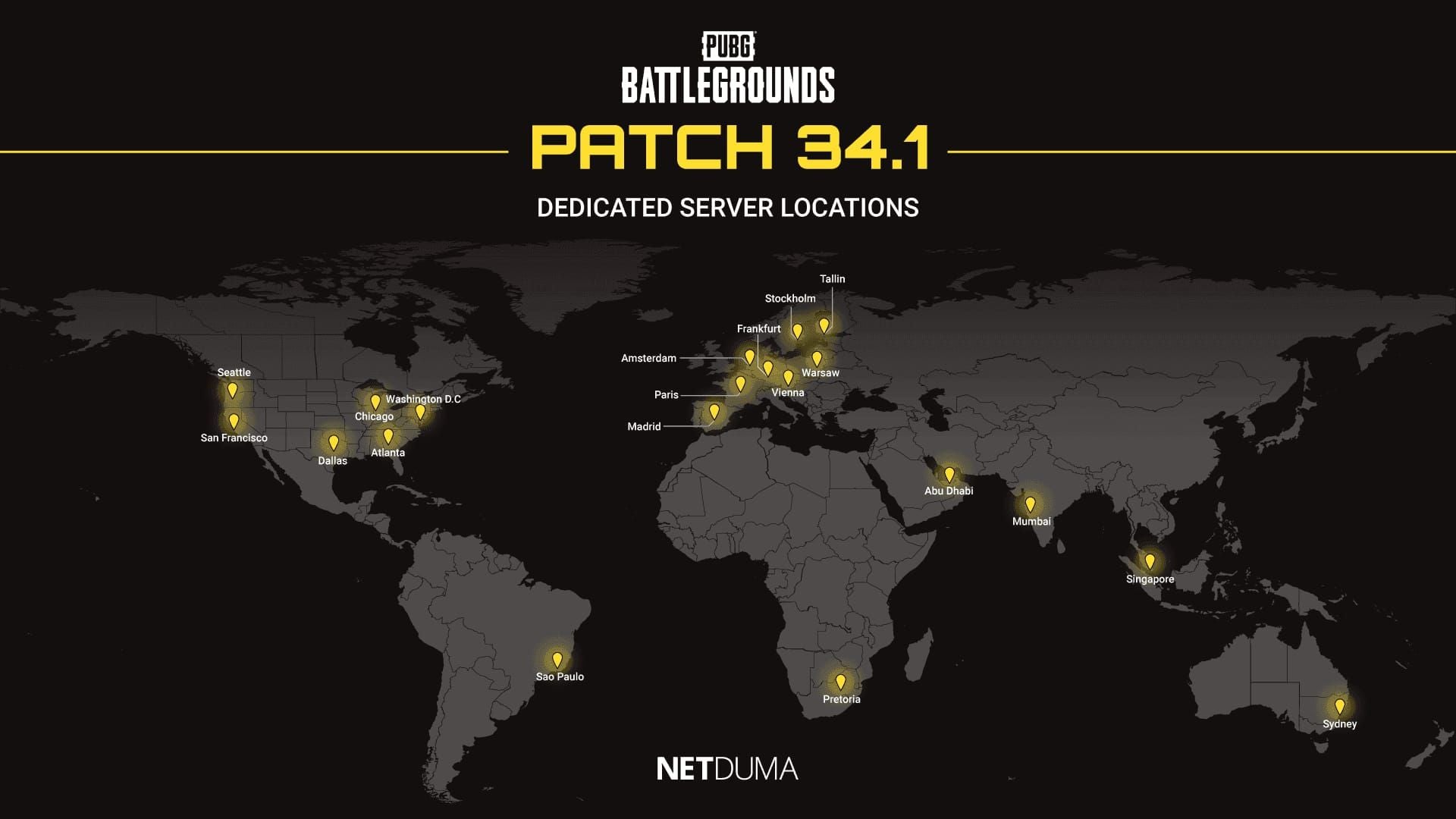
- América del Norte: pubg-na.amazonaws.com (San Francisco, Seattle, Chicago, Dallas, Atlanta, Washington D.C.)
- Asia: pubg-as.amazonaws.com (Abu Dabi, Bombay, Singapur)
- Europa: pubg-eu.amazonaws.com (Madrid, París, Viena, Ámsterdam, Varsovia, Fráncfort, Estocolmo, Tallin)
Configuración de DNS: Primera línea de defensa
Por qué el DNS es importante para el gaming
Los servidores DNS traducen los nombres de dominio en direcciones IP. Los servidores DNS optimizados para juegos priorizan el enrutamiento de baja latencia y mantienen rutas más directas hacia los servidores del juego. Una mala configuración de DNS puede añadir saltos de enrutamiento innecesarios que aumentan el jitter y la pérdida de paquetes.
Los servidores DNS de calidad ofrecen un rendimiento más constante bajo carga. Cuando los servidores DNS predeterminados de tu ISP se congestionan durante las horas punta, los tiempos de resolución aumentan y pueden causar micro-tirones (stutters).
Cómo cambiar el DNS en Android
- Ve a los ajustes de Red e Internet.
- Selecciona tu conexión Wi-Fi activa.
- Toca en Modificar red.
- Despliega las Opciones avanzadas.
- Cambia los ajustes de IP de DHCP a Estático.
- En DNS 1, introduce 1.1.1.1
- En DNS 2, introduce 1.0.0.1
- Guarda y apaga/enciende el Wi-Fi.
Otras opciones:
- Google DNS: 8.8.8.8 y 8.8.4.4
- Quad9: 9.9.9.9 y 149.112.112.112
Cómo cambiar el DNS en iOS
- Abre Ajustes > Wi-Fi.
- Toca el icono de información junto a tu red.
- Desplázate hasta Configurar DNS.
- Cambia de Automático a Manual.
- Elimina los servidores DNS existentes.
- Añade 1.1.1.1 como primario.
- Añade 1.0.0.1 como secundario.
iOS aplica los cambios de DNS inmediatamente sin necesidad de reiniciar la red.
Configuración de DNS a nivel de router
- Accede al panel de administración del router en 192.168.1.1 (o 192.168.0.1).
- Localiza los ajustes de DNS en la configuración WAN o de Internet.
- Introduce los servidores DNS optimizados para juegos en los campos primario y secundario.
Los cambios a nivel de router afectan a todos los dispositivos conectados, proporcionando un rendimiento constante en todo el hogar.
Servidores DNS recomendados
- Cloudflare: 1.1.1.1 y 1.0.0.1 (latencia baja constante).
- Google: 8.8.8.8 y 8.8.4.4 (excelente fiabilidad).
- Quad9: 9.9.9.9 y 149.112.112.112 (fuertes funciones de seguridad).
Prueba varias configuraciones de DNS en diferentes momentos del día para identificar cuál funciona mejor con tu ISP y ubicación.
Ajustes de QoS del router: Priorizar el tráfico de PUBG Mobile
Qué es el QoS
La Calidad de Servicio (QoS) permite a los routers priorizar tráfico de red específico, garantizando que los paquetes de los juegos reciban un trato preferente sobre datos menos sensibles al tiempo. Cuando varios dispositivos comparten tu red, el QoS evita la competencia por el ancho de banda que causa jitter y pérdida de paquetes.
Identificación del tráfico de PUBG Mobile
Busca la dirección MAC de tu dispositivo:
- Android: Ajustes > Información del teléfono > Estado.
- iOS: Ajustes > General > Información > Dirección Wi-Fi.
Introduce esta dirección MAC en la configuración de QoS del router y asígnale el nivel de prioridad más alto. Reserva entre el 80-85% del ancho de banda total para tu dispositivo de juego.
Pasos para configurar el QoS
- Accede al router en 192.168.1.1.
- Localiza los ajustes de QoS o Priorización de Tráfico.
- Activa la función QoS.
- Crea una nueva regla de prioridad para tu dispositivo de juego.
- Selecciona el dispositivo por su dirección MAC.
- Establece límites de ancho de banda ligeramente por debajo de las velocidades máximas (evita el buffer bloat).
- Asigna la prioridad más alta y guarda.
Apertura de puertos (Port Forwarding) para PUBG Mobile
PUBG Mobile utiliza principalmente los puertos UDP 80, 443 y 7889. Crea reglas de reenvío de puertos para estos puertos específicos dirigidos a la dirección IP local de tu dispositivo de juego.
Priorizar el tráfico UDP ofrece ventajas significativas sobre el TCP para los juegos en tiempo real. El UDP sacrifica la entrega garantizada en favor de la velocidad, alineándose perfectamente con el diseño del código de red de PUBG Mobile.
Datos móviles frente a Wi-Fi
Por qué los datos móviles suelen tener mejor estabilidad
Las conexiones de datos móviles suelen ofrecer un rendimiento más constante que el Wi-Fi, a pesar de tener un ping medio potencialmente más alto. Las redes celulares proporcionan un ancho de banda dedicado sin los problemas de interferencia y congestión que plagan al Wi-Fi. No compites con otros dispositivos del hogar ni sufres la degradación de la señal por obstáculos físicos.
Interferencia de Wi-Fi y congestión de canales
Las redes Wi-Fi funcionan en bandas de frecuencia compartidas donde docenas de redes cercanas compiten por los mismos canales. En edificios de apartamentos o barrios densos, la congestión de canales crea interferencias significativas que se manifiestan como jitter y pérdida de paquetes.
Cambia los canales de Wi-Fi para reducir el jitter. Accede a los ajustes del router y busca el canal menos congestionado. Los canales 1, 6 y 11 en las bandas de 2,4 GHz evitan el solapamiento, mientras que la de 5 GHz ofrece muchas más opciones sin interferencias.
Wi-Fi de 5 GHz frente a 2,4 GHz
Utiliza Wi-Fi de 5 GHz o 6 GHz cerca de tu router y con línea de visión directa para un rendimiento óptimo. La banda de 5 GHz proporciona mucho más ancho de banda y sufre menos interferencias que el saturado espectro de 2,4 GHz. Sin embargo, las señales de 5 GHz atraviesan mal los obstáculos, por lo que requieren estar cerca del router.
La de 2,4 GHz ofrece mejor alcance y penetración de obstáculos, pero sufre una congestión severa. Si debes jugar desde una habitación separada del router por varias paredes, la de 2,4 GHz puede proporcionar una conectividad más estable.
Cuándo cambiar de red a mitad de sesión
Cambia entre datos móviles y Wi-Fi para solucionar el desync cuando notes una degradación repentina del rendimiento. Si el Wi-Fi se vuelve inestable a mitad de la partida, cambiar rápidamente a datos móviles puede salvar el juego. Vigila tu indicador de ping: si observas fluctuaciones rápidas o picos repentinos, cambiar de red suele ofrecer una mejora inmediata.
Aplica la asignación de Wi-Fi de doble canal más datos móviles para obtener la máxima estabilidad en dispositivos que admitan conexiones simultáneas.
Ajustes de red dentro del juego
Estrategia de selección de servidor
Elige la región de servidor más cercana para obtener un ping más bajo y menos picos, pero ten en cuenta que la proximidad geográfica no garantiza un rendimiento óptimo. PUBG Mobile permite cambiar de servidor una vez cada 60 días. Prueba varios servidores durante las horas de menor actividad para identificar cuál ofrece el rendimiento más constante con tu ISP específico.
Consejo profesional: Inicia las partidas con el jugador que tenga la latencia más baja como líder de escuadrón para optimizar la selección de servidor para tu equipo. La conexión del líder determina qué servidor regional aloja la partida.
Límite de fotogramas y desync
Bloquea los FPS en un valor estable de 60 antes de implementar ajustes de red. La estabilidad de la tasa de fotogramas influye directamente en la fluidez con la que tu cliente procesa las actualizaciones de red. Las tasas de fotogramas variables causan una sincronización de entrada inconsistente, lo que agrava los problemas de desync relacionados con la red.

Los ajustes gráficos que provocan caídas de fotogramas empeoran indirectamente el desync percibido. Reduce la calidad gráfica hasta conseguir unos 60 FPS estables antes de culpar a los problemas de red.
Opciones de suavizado de red
Los ajustes de suavizado de red intentan interpolar el movimiento de los jugadores durante la pérdida de paquetes o el jitter. Aunque esto crea un movimiento enemigo visualmente más fluido, puede introducir errores de predicción adicionales que empeoran el registro de impactos. Los jugadores competitivos suelen desactivar el suavizado de red para ver los datos brutos del servidor.
Optimización de red avanzada
Ajustes a nivel de dispositivo
Antes de lanzar PUBG Mobile:
- Cierra las aplicaciones en segundo plano para eliminar interferencias de red.
- Desactiva el Bluetooth para reducir las interferencias inalámbricas (funciona en 2,4 GHz).
- Activa el modo avión durante 5-10 segundos y luego vuelve a activar el Wi-Fi (limpia las conexiones de red obsoletas).
Opciones de desarrollador en Android
- Accede a las Opciones de desarrollador tocando siete veces el Número de compilación en Información del teléfono.
- Establece las escalas de animación en 0,5x o desactivadas para reducir la carga del sistema.
- Limita los procesos en segundo plano a 2-3 para evitar que las aplicaciones consuman ancho de banda.
Optimizaciones específicas para iOS
- Desactiva el Modo de bajo consumo (limita el rendimiento de la red).
- Desactiva la Actualización en segundo plano no esencial (Ajustes > General > Actualización en segundo plano).
Preparación de la red antes de la partida
- Borra la caché del juego PUBG Mobile (no los datos, para conservar los ajustes).
- Realiza una reparación rutinaria desde el menú de inicio de sesión si experimentas un desync persistente.
- Evita cargar el dispositivo durante las sesiones para prevenir el estrangulamiento térmico (thermal throttling).
Probar y verificar las mejoras
Protocolo de prueba en el campo de entrenamiento
Realiza pruebas sistemáticas en el campo de entrenamiento para aislar el rendimiento de la red de las variables del combate. Dispara a objetivos estáticos a varias distancias mientras controlas el ping, la pérdida de paquetes y la consistencia del registro de impactos. Registra cuántos disparos se registran en ráfagas controladas.

Prueba escenarios con objetivos en movimiento para evaluar la precisión de la predicción. Muévete lateralmente mientras disparas a objetivos móviles para simular condiciones reales de combate. Cuenta los marcadores de impacto frente a los números de daño real.
Métricas que importan
Monitoriza la estabilidad del ping en lugar de los valores absolutos. Haz un seguimiento del rango de ping durante varias partidas: una optimización exitosa reduce la brecha entre los valores mínimos y máximos.
Rangos de ping:
- 60-80 ms estable: Jugabilidad fluida.
- 100-200 ms: Jugable con tácticas ajustadas.
- Más de 200 ms: Evita los tiroteos directos.
Céntrate en minimizar la variación dentro de estos rangos en lugar de buscar el número más bajo posible.
Grabación y análisis del desync
Utiliza la grabación de pantalla para capturar incidentes sospechosos de desync. Revisa el metraje fotograma a fotograma para distinguir entre desync (los impactos aterrizan visualmente pero no se registran) y errores de puntería (disparos que realmente fallaron).
Compara los incidentes grabados antes y después de la optimización de la red para verificar la mejora. Cuenta la frecuencia de eventos claros de desync por partida.
Errores comunes y conceptos erróneos
La obsesión con el número del ping
Los jugadores se fijan en conseguir el ping más bajo posible ignorando el jitter y la pérdida de paquetes. Una conexión que muestra un ping medio de 25 ms con 20 ms de jitter funciona peor que una de 60 ms con 5 ms de jitter. Prioriza siempre la estabilidad de la conexión sobre las cifras brutas de ping.
Aplicaciones "Game Booster"
Las aplicaciones de refuerzo legítimas funcionan cerrando procesos en segundo plano, asignando los máximos recursos de la CPU y limpiando la RAM, funciones que puedes realizar manualmente. Sus funciones de aceleración de red rara vez afectan al rendimiento real de la red más allá de lo que se consigue con la configuración manual de DNS y QoS.
Usa los boosters para la optimización del dispositivo, no para milagros en la red.
Conceptos erróneos sobre las VPN
Las VPN suelen empeorar el desync al añadir una carga de cifrado y enrutar el tráfico a través de servidores adicionales. Solo usa una VPN cuando tu ISP aplique un estrangulamiento agresivo al tráfico de juegos o enrute de forma ineficiente hacia los servidores del juego.
En la mayoría de los casos, la latencia añadida y la carga de cifrado superan los beneficios del enrutamiento.
Restablecer los ajustes de red como último recurso
Restablece los ajustes de red solo después de haber agotado otras opciones de optimización. Esto borra todas las redes Wi-Fi guardadas, los emparejamientos Bluetooth y los ajustes de datos móviles, lo que requiere una reconfiguración completa. Realiza un restablecimiento de red cuando experimentes un desync persistente que sobreviva a todos los demás intentos de optimización.
Mantener la estabilidad a largo plazo
Programa de mantenimiento regular
Rutina semanal:
- Borrar la caché de PUBG Mobile.
- Reiniciar el router.
- Verificar que los ajustes de QoS sigan activos.
Mensual:
- Pruebas de rendimiento de DNS.
- Probar configuraciones de DNS alternativas trimestralmente.
Vigilancia de cambios en el ISP
Los ISP modifican periódicamente las rutas de enrutamiento y la infraestructura de red. Cuando notes una degradación gradual del rendimiento a pesar de no haber cambiado los ajustes, prueba diferentes regiones de servidores y configuraciones de DNS.
Documenta las métricas de rendimiento de la red para identificar tendencias a lo largo del tiempo. Registra el ping medio, el rango de jitter y la frecuencia de incidentes de desync a lo largo de semanas y meses.
Ajustes estacionales y en horas punta
El rendimiento de la red varía según los patrones generales de uso de internet. Las horas de la tarde suelen experimentar una mayor congestión. Prueba tu configuración en diferentes momentos del día para identificar los periodos de máxima congestión.
Considera cambiar de Wi-Fi a datos móviles durante estas franjas si las redes celulares experimentan menos congestión.
Mejora tu experiencia con BitTopup
Optimizar la configuración de tu red libera tu verdadero potencial competitivo, pero los objetos premium y los pases de batalla proporcionan esa ventaja adicional que separa a los buenos jugadores de los mejores. Una vez que hayas eliminado el desync y maximizado la consistencia del registro de impactos, invertir en tu arsenal dentro del juego merece la pena.
BitTopup ofrece la plataforma más fiable para comprar UC de PUBG Mobile online, combinando precios competitivos con transacciones seguras y entrega rápida. La amplia cobertura de juegos de la plataforma y su trayectoria demostrada la convierten en la opción de confianza para los jugadores competitivos.
Los objetos premium rinden mejor cuando tu red ofrece un registro de impactos constante. Optimiza primero tu red con estas técnicas y luego mejora tu arsenal a través de la plataforma segura de BitTopup.
Preguntas frecuentes (FAQ)
¿Cuál es la diferencia entre desync y ping en PUBG Mobile?
El ping mide la latencia de ida y vuelta entre tu dispositivo y el servidor, mientras que el desync representa el desajuste entre los estados del juego del cliente y del servidor. Puedes tener un ping bajo pero seguir sufriendo desync si tu conexión tiene jitter o pérdida de paquetes. Un ping estable de 70 ms supera a las conexiones que fluctúan entre 40 y 140 ms.
¿Por qué mis balas no se registran incluso con un ping bajo?
Los fallos en el registro de balas ocurren cuando la pérdida de paquetes elimina los datos del disparo, el jitter causa errores de predicción o la autoridad del servidor anula la detección de impactos del cliente. Céntrate en reducir el jitter y la pérdida de paquetes en lugar de minimizar las cifras de ping.
¿Cómo soluciono el efecto esponja de balas?
Configura servidores DNS optimizados para juegos (1.1.1.1, 8.8.8.8), implementa el QoS en el router para asignar el 80-85% del ancho de banda a tu dispositivo de juego, prioriza los puertos UDP 80, 443 y 7889, y elige servidores basados en la calidad del enrutamiento. Alterna entre Wi-Fi y datos móviles para identificar la conexión más estable.
¿Debo usar datos móviles o Wi-Fi para el juego competitivo?
Los datos móviles suelen ofrecer mejor estabilidad que el Wi-Fi, a pesar de un ping medio potencialmente más alto. Usa Wi-Fi de 5 GHz con línea de visión directa al router para un rendimiento óptimo, pero cambia a datos móviles si el Wi-Fi experimenta jitter o pérdida de paquetes.
¿Afecta el DNS al registro de impactos?
La configuración del DNS influye en la eficiencia del enrutamiento y en la estabilidad de la conexión más allá de la conexión inicial al servidor. Los servidores DNS optimizados para juegos como 1.1.1.1 o 8.8.8.8 proporcionan rutas de enrutamiento más directas y un rendimiento constante bajo carga.
¿Cómo ayuda el QoS con el desync?
El QoS prioriza el tráfico de los juegos sobre otras actividades de la red, evitando la competencia por el ancho de banda que causa jitter y pérdida de paquetes. Asignar el 80-85% del ancho de banda a tu dispositivo de juego a través del QoS del router garantiza un rendimiento constante incluso cuando otros dispositivos del hogar consumen recursos de red.





























































































































