


Transfert du HUD Arena Breakout : Guide Android vers iPhone 2025
Arena Breakout ne prend pas en charge le transfert automatique du HUD d'Android vers l'iPhone. Vous devrez recréer manuellement vos configurations de commandes à l'aide de captures d'écran et de vos paramètres de sensibilité documentés. Cependant, l'association de votre compte Level Infinite Pass via e-mail ou réseaux sociaux garantit le transfert fluide de votre progression, de votre liste d'amis et de vos invitations d'escouade. Ce guide détaille les étapes exactes pour préserver vos configurations de HUD personnalisées lors d'un changement d'appareil.


Qu'est-ce que le transfert de HUD dans Arena Breakout ?
Le transfert de HUD consiste à migrer votre affichage tête haute personnalisé — positions des boutons, réglages de sensibilité, placements de l'interface — d'un appareil à un autre. Votre HUD comprend le bouton de tir, les commandes de mouvement, la sensibilité de la visée, les réglages du gyroscope, les emplacements d'accès rapide, la mini-carte, les indicateurs de santé et les compteurs de munitions.
Arena Breakout stocke les données du HUD localement et non dans des profils cloud. Passer d'un Android à un iPhone réinitialise vos commandes par défaut, à moins de prendre des mesures de sauvegarde. Cela affecte particulièrement les joueurs compétitifs : la mémoire musculaire acquise au fil de centaines de matchs est perturbée lorsque les boutons se déplacent, même légèrement.
Pour conserver vos ressources en jeu pendant la transition, la recharge de bonds Arena Breakout sur BitTopup permet de garder votre compte approvisionné en monnaie premium, quel que soit le changement de plateforme.
Pourquoi la cohérence de la disposition des commandes est-elle cruciale ?
Les joueurs professionnels passent des semaines à perfectionner leurs configurations HUD pour obtenir des réactions à la milliseconde près. Un bouton de tir en haut à gauche permet l'activation par l'index gauche pendant que le pouce gauche gère les déplacements — autorisant ainsi le tir et le déplacement latéral simultanés. Le pouce droit contrôle la visée et le recul ; l'index droit gère les sauts, la position accroupie, l'inclinaison et le rechargement.
Perturber cette organisation oblige à réapprendre les bases. Dans des extractions à enjeux élevés où les affrontements se jouent en 200-300 ms, des boutons mal placés impactent directement la survie. Les joueurs signalent des baisses de performance de 30 à 40 % immédiatement après un changement d'appareil sans recréation exacte du HUD.
Les réglages de sensibilité accentuent ce problème. La réactivité du gyroscope et les valeurs de sensibilité de visée ou de lunette parfaites sur Android peuvent nécessiter des ajustements sur iPhone en raison des différences de technologie et de dimensions de l'écran tactile. Une sensibilité de 85 sur Android peut correspondre à 78 sur iPhone pour une rotation de caméra équivalente.
Compatibilité multiplateforme : d'Android à l'iPhone
Arena Breakout propose des versions distinctes pour Google Play et l'App Store, chacune optimisée pour son système d'exploitation. La mécanique de jeu reste identique, mais le traitement de la saisie tactile diffère. Les iPhones disposent de taux d'échantillonnage tactile plus élevés (120 Hz sur les modèles Pro contre 60-90 Hz sur la plupart des Android), ce qui affecte la vitesse d'enregistrement des gestes de balayage.
Les ratios d'aspect de l'écran varient également. Android va de 16:9 à 21:9 ; les iPhones utilisent du 19,5:9 (standard) ou 20:9 (Pro Max). Une disposition de HUD parfaite sur l'écran de 6,1 pouces d'un Samsung Galaxy S23 paraîtra compressée ou étirée sur l'écran de 6,1 pouces d'un iPhone 15 Pro malgré une taille identique, nécessitant un repositionnement des boutons.
Le Level Infinite Pass offre la seule continuité multiplateforme. Liez votre compte au même e-mail pour Google Play et Apple ID, ou utilisez Facebook, X ou LINE. Cela préserve la progression du jeu, les armes, les niveaux de personnage, les listes d'amis et les cosmétiques. Seul le HUD nécessite une recréation manuelle.
Prérequis pour un transfert de HUD réussi
Liaison de compte : connectez votre profil
Avant de changer d'appareil, liez votre compte via le Level Infinite Pass. Allez dans Paramètres > Compte > Lier le compte. Sélectionnez l'enregistrement par e-mail, Facebook, X ou LINE. L'e-mail offre la compatibilité multiplateforme la plus fiable.
L'utilisation du même e-mail pour Google Play et Apple ID permet une authentification fluide. Installez Arena Breakout sur iPhone, sélectionnez Connexion par e-mail, saisissez vos identifiants liés — cela restaure immédiatement le profil du joueur, son rang, son inventaire d'armes et ses connexions sociales. Cela prend 2 à 3 minutes mais évite une perte de données catastrophique.
La liaison par le même e-mail débloque également les listes d'amis et les invitations d'escouade hors ligne sur toutes les plateformes. Vos coéquipiers Android restent accessibles depuis l'iPhone.
Vérifiez votre HUD actuel sur Android
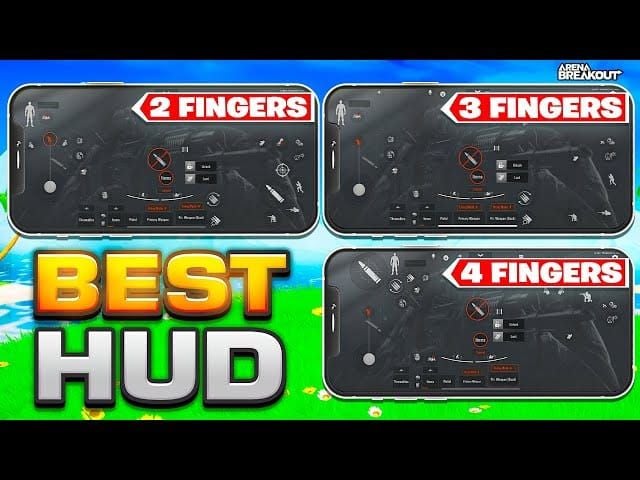
Ouvrez Arena Breakout sur Android, entrez en mode entraînement. Accédez à Paramètres > Commandes. Prenez des captures d'écran haute résolution montrant :
- Écran de combat principal : Bouton de tir (haut gauche), joystick de mouvement (bas gauche), zone de visée (droite), boutons d'action (saut, accroupi, inclinaison, rechargement).
- Accès rapide à l'inventaire : Boutons de changement d'arme, raccourcis de consommables.
- Éléments d'interface : Position de la mini-carte, barre de santé, compteur de munitions, indicateurs de grenades.
- Menu des paramètres : Valeurs numériques exactes pour la sensibilité de visée, de lunette, du gyroscope et le mode de tir.
Activez la grille de coordonnées (Paramètres > Affichage > Afficher la grille) si disponible — elle superpose des marqueurs de pourcentage pour des positions de boutons précises. Le bouton de tir se situe généralement à 8 % du bord gauche et 12 % du haut.
Notez les réglages de sensibilité numériquement. Écrivez Sensibilité visée : 82, Sensibilité lunette : 65, Gyroscope : Activé à 45 plutôt que de vous fier aux curseurs visuels. Ces chiffres permettent une recréation exacte.
Vérifiez la compatibilité de l'appareil iOS
Différents modèles d'iPhone nécessitent des ajustements de HUD en raison de la taille de l'écran. iPhone 15 Pro : 6,1 pouces à 2556×1179. iPhone 15 Pro Max : 6,7 pouces à 2796×1290. Des boutons parfaits sur de petits écrans peuvent sembler trop serrés sur des écrans plus grands.
Testez les performances d'Arena Breakout sur votre iPhone spécifique avant de vous lancer dans la recréation du HUD. Les iPhones plus anciens (11 et antérieurs) peuvent subir des limitations de fréquence d'images affectant la réactivité tactile — augmentez la taille des boutons de 10 à 15 % pour compenser.
L'encoche de l'iPhone ou la Dynamic Island impacte la conception du HUD. Évitez de placer des boutons critiques dans les 20 % supérieurs centraux où ils pourraient être obstrués. Positionnez la mini-carte dans le coin supérieur droit plutôt qu'au centre.
Recréation manuelle du HUD à l'aide de la documentation visuelle
Créez des captures d'écran détaillées
Capturez des écrans dans plusieurs états de jeu :
- État de repos en mode entraînement, sans arme dégainée.
- Arme équipée montrant toutes les commandes de combat.
- Inventaire ouvert révélant les configurations d'accès rapide.
- Menu des paramètres affichant la personnalisation complète des commandes.
Utilisez la fonction de capture d'écran native (Bouton Marche + Volume Bas) plutôt que les outils intégrés au jeu pour une meilleure résolution. Transférez les images vers un stockage cloud accessible depuis l'iPhone (Google Photos, iCloud, Dropbox).
Prenez des captures à la résolution maximale. Le 1080p offre suffisamment de détails pour une précision de 2 à 3 % lors de la recréation des dispositions. Certains joueurs enregistrent leur écran en balayant lentement le HUD pour avoir une référence complète.
Enregistrez les coordonnées des boutons et la sensibilité
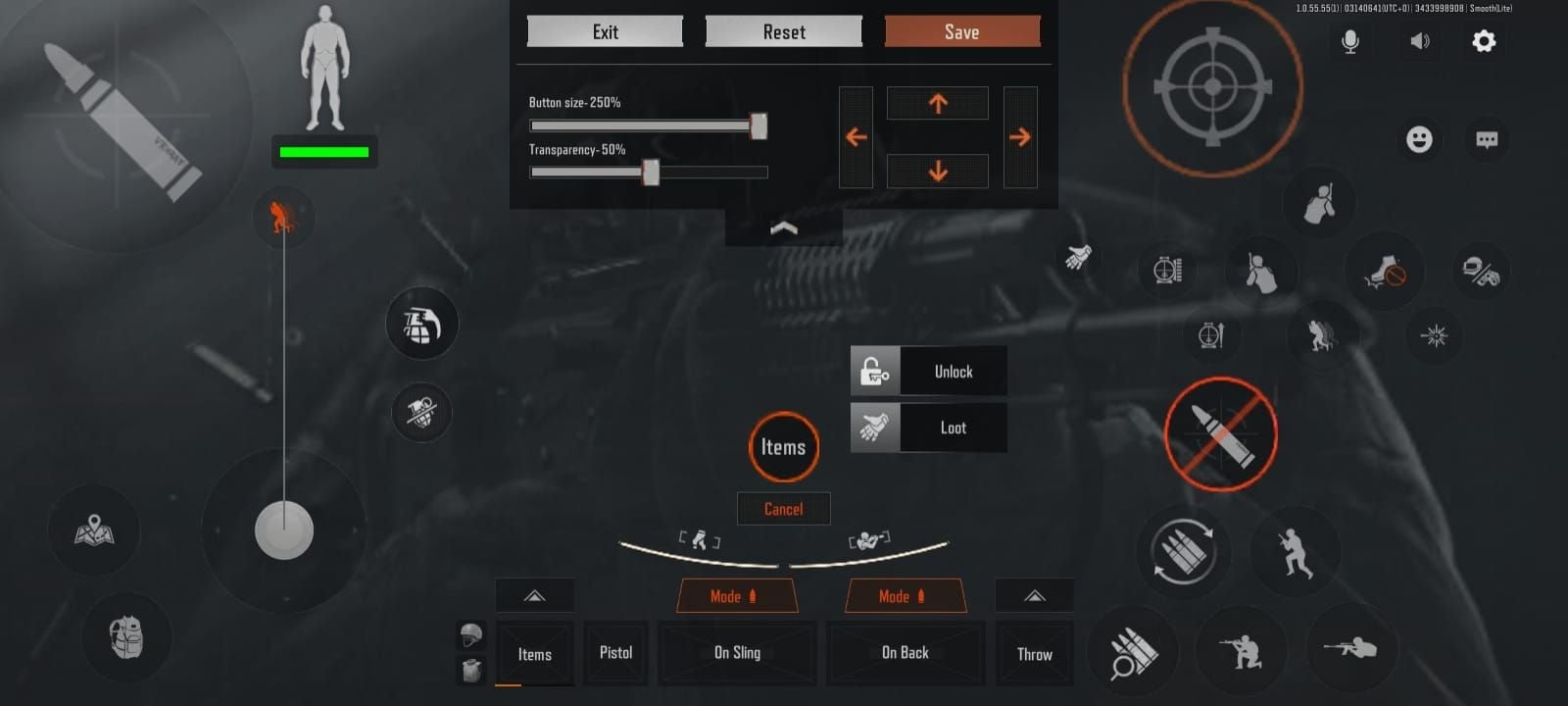
Ouvrez la personnalisation des commandes sur Android, documentez systématiquement la position de chaque bouton. Le jeu affiche des coordonnées basées sur des pourcentages lors du déplacement des boutons :
- Bouton de tir : X : 8 %, Y : 12 %
- Joystick de mouvement : X : 15 %, Y : 72 %
- Zone de visée : X : 70 %, Y : 50 %
- Saut : X : 88 %, Y : 65 %
- Accroupi : X : 88 %, Y : 75 %
- Rechargement : X : 82 %, Y : 58 %
- Changement d'arme : X : 50 %, Y : 88 %
Notez la taille des boutons (échelle 80 %, 100 %, 120 %). Des boutons plus grands améliorent la précision mais consomment de l'espace écran. La plupart des joueurs compétitifs utilisent 90-100 % pour les actions primaires et 80-90 % pour les secondaires.
Documentez tous les réglages de sensibilité :
- Sensibilité caméra : [valeur]
- Sensibilité ADS : [valeur]
- Sensibilité lunette : [valeur]
- Gyroscope : Activé/Désactivé, sensibilité si activé
- Mode de tir : Auto/Semi-auto par défaut
- ADS Auto : Activé/Désactivé
Reconstruisez le schéma de commandes sur iPhone
Installez Arena Breakout depuis l'App Store, connectez-vous avec votre Level Infinite Pass lié. Terminez le tutoriel, puis accédez à Paramètres > Commandes > Personnaliser la disposition.
Positionnez le bouton de tir en haut à gauche en utilisant les coordonnées documentées. iOS utilise le même système de pourcentage — X : 8 %, Y : 12 % se traduit directement. Assignez-le à l'index gauche.
Configurez le joystick de mouvement dans le quadrant inférieur gauche. Réglez-le pour le pouce gauche, en veillant à ce qu'il n'y ait pas de chevauchement avec la zone d'activation du bouton de tir. La plupart utilisent X : 15 %, Y : 72 % à une taille de 100 %.
Établissez la zone de visée occupant les 40 % droits de l'écran. Le pouce droit balaie pour le contrôle de la caméra et du recul. Activez l'ADS Auto pour une visée automatique à la lunette, ou désactivez-le pour un contrôle manuel.
Placez les boutons d'action (saut, accroupi, inclinaison, rechargement) sur le bord droit pour l'index droit. Le bouton de lunette en haut à droite pour le pouce droit. Classique : Saut X : 88 %, Y : 65 %, Accroupi X : 88 %, Y : 75 %, Rechargement X : 82 %, Y : 58 %.
Activez le gyroscope s'il était utilisé sur Android. Paramètres > Commandes > Gyroscope, réglez la sensibilité documentée. Les gyroscopes d'iPhone nécessitent généralement une sensibilité inférieure de 5 à 8 points par rapport à Android.
Testez en mode entraînement avec des exercices de mouvement, du tir sur cible et des combats simulés. Ajustez les boutons par incréments de 2 à 3 % jusqu'à ce que la mémoire musculaire semble naturelle.
Pour maintenir votre niveau de jeu pendant la transition, acheter des bonds Arena Breakout pas chers via BitTopup vous assure d'avoir suffisamment de ressources pour vos armes et votre équipement tout en vous adaptant aux nouvelles commandes.
Peaufinez pour l'écran et la réponse tactile iOS
Les écrans tactiles d'iPhone traitent les entrées différemment d'Android, nécessitant un étalonnage de la sensibilité au-delà du simple transfert de valeurs.
Test de sensibilité de visée : En mode entraînement, placez le réticule sur une cible fixe. Balayez avec le pouce droit sur la zone de visée à une vitesse constante. Si la caméra dépasse la cible, réduisez la sensibilité de 3 à 5 points. Si elle s'arrête avant, augmentez-la de 3 à 5 points. Répétez jusqu'à ce que les demi-tours (180 degrés) soient identiques à ceux sur Android.
Étalonnage du gyroscope : Activez le gyroscope, tenez l'iPhone en position standard. Inclinez l'appareil de 45 degrés vers la gauche/droite tout en observant la caméra. La vue doit suivre de manière fluide sans dépassement ni latence. Les modèles iPhone Pro nécessitent souvent une sensibilité 10 à 15 % inférieure à celle des Android de milieu de gamme.
Optimisation de la taille des boutons : La densité de pixels plus élevée de l'iPhone permet d'utiliser des boutons légèrement plus petits. Si vous utilisiez une échelle de 100 % sur Android, essayez 90-95 % sur iPhone pour augmenter la zone visible. Si vous passez d'un grand Android (6,7+ pouces) à un iPhone standard (6,1 pouces), maintenez ou augmentez la taille des boutons de 5 à 10 %.
Ajustement de la pression tactile : Certains iPhones prennent en charge le 3D Touch ou le Haptic Touch, ce qui peut interférer avec les pressions rapides. Désactivez-les dans Réglages iOS > Accessibilité > Toucher pour une réponse constante des boutons.
Éléments de contrôle transférés avec succès
Progression liée au compte et fonctionnalités sociales
Le compte Level Infinite Pass préserve :
- Le rang du joueur et les points d'expérience.
- Les déblocages et modifications d'armes (accessoires, skins, améliorations).
- La liste d'amis et les appartenances aux escouades.
- Les invitations d'escouade hors ligne envoyées avant le changement.
- Les soldes de monnaie premium (Bonds).
- Les cosmétiques achetés (skins de personnage, d'armes, emotes).
- La progression des succès et les récompenses de paliers.
Seule l'interface de contrôle nécessite une recréation — vos capacités compétitives, votre arsenal et vos connexions sociales restent intacts.
Paramètres nécessitant une reconfiguration manuelle
Ceux-ci sont réinitialisés par défaut lors d'une nouvelle installation sur iOS :
- Graphismes : Limites de fréquence d'images, mise à l'échelle de la résolution, qualité des ombres, anti-aliasing.
- Audio : Volume principal, effets, chat vocal, audio spatial.
- Transparence du HUD : Opacité des éléments de l'interface.
- Modes pour daltoniens.
- Réseau : Région du serveur, indicateurs de qualité de connexion.
- Sensibilité des commandes : Toutes les valeurs de visée, de lunette et de gyroscope.
- Disposition des boutons : Positionnement et dimensionnement complets du HUD.
Créez une liste de contrôle complète des paramètres avant de quitter votre appareil Android.
Problèmes courants de transfert de HUD et solutions
Les commandes semblent peu réactives après le transfert
Cause : Les taux d'échantillonnage tactile de l'iPhone diffèrent de ceux d'Android, créant une perception de latence.
Solution : Réduisez les graphismes pour maximiser la fréquence d'images. Paramètres > Graphismes : Fréquence d'images Ultra (120 fps sur les iPhones compatibles), Résolution Moyenne, désactivez les ombres dynamiques. Des fréquences d'images plus élevées réduisent l'écart entre la saisie tactile et la réponse visuelle de 15 à 20 %.
Activez Réduire les animations dans les Réglages iOS > Accessibilité. Fermez les applications en arrière-plan avant de lancer Arena Breakout.
Les boutons sont bien placés mais le ressenti est mauvais
Cause : Les différences de taille d'écran modifient la distance d'atteinte des pouces et les angles de positionnement des doigts.
Solution : Privilégiez les zones de confort plutôt que les pourcentages exacts. Tenez l'iPhone en position standard, notez où vos pouces et index se posent naturellement. Positionnez les boutons dans ces zones de portée naturelle, même si les coordonnées diffèrent de 5 à 10 % par rapport à Android.
Les réglages de sensibilité ne correspondent pas à Android
Cause : Le traitement tactile d'iOS interprète la vitesse et la distance de balayage différemment d'Android.
Solution : Utilisez des tests comparatifs. Créez des scénarios identiques sur les deux appareils — cible à 90 degrés en mode entraînement. Effectuez le même geste de balayage, comparez les résultats de rotation. Ajustez la sensibilité de l'iPhone par incréments de 2 points jusqu'à ce que la rotation corresponde.
Le gyroscope se comporte de manière erratique
Cause : Les gyroscopes d'iPhone ont des bases d'étalonnage et des courbes de sensibilité différentes.
Solution : Réétalonnez à partir de zéro. Désactivez d'abord le gyroscope, jouez 3 à 5 matchs en utilisant uniquement les commandes tactiles. Ensuite, activez le gyroscope à 30 % de sensibilité, augmentez progressivement par paliers de 5 points jusqu'à ce que les inclinaisons subtiles offrent une correction de visée utile sans désorienter la caméra.
Optimiser le HUD transféré pour iPhone
Tirez parti du matériel spécifique à l'iPhone
Les modèles iPhone Pro offrent des écrans ProMotion 120 Hz, doublant les taux de rafraîchissement de 60 Hz de nombreux Android. Activez cela en réglant la fréquence d'images sur Ultra. Un retour visuel plus fluide améliore la précision du suivi lors des mouvements rapides de caméra.
La puce A17 Pro offre des performances soutenues sans bridage thermique lors de sessions prolongées. Maintenez des graphismes maximum tout en préservant les 120 fps. Optimisez le HUD avec des boutons légèrement plus petits (échelle 90 %) car les fréquences d'images élevées améliorent la précision tactile.
Les moteurs haptiques des iPhones fournissent un retour tactile. Activez Paramètres > Commandes > Retour haptique pour confirmer le tir, le rechargement ou le changement d'arme. Cela réduit les doubles pressions accidentelles et améliore le timing des actions de 50 à 80 ms.
Testez la disposition en mode entraînement
Effectuez des tests systématiques avant les matchs classés :
- Exercices de mouvement (5 min) : Combinaisons de sprint, glissade, saut et accroupissement tout en gardant le contrôle de la caméra.
- Pratique du tir (10 min) : Engagez des cibles fixes à 25 m, 50 m, 100 m. Testez la précision au coup par coup, le tir en rafale et le recul en automatique.
- Séquences d'action rapide (5 min) : Changement d'arme rapide, annulation de rechargement, lancers de grenades, utilisation d'objets de soin.
- Simulation de combat (10 min) : Engagez des cibles IA mobiles en utilisant les abris, les ajustements de position et les retraites tactiques.
Configurations HUD de joueurs pro pour iPhone
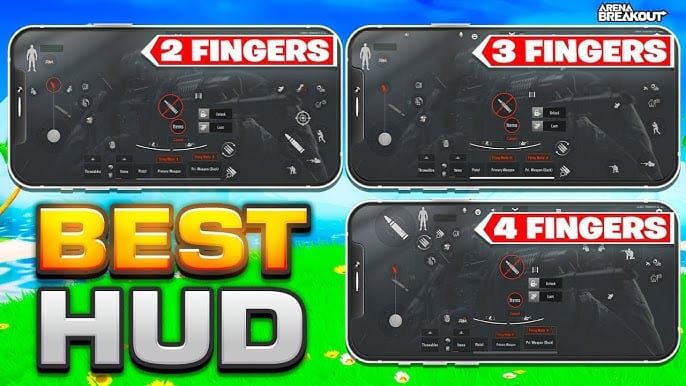
Les joueurs compétitifs utilisent généralement :
Bouton de tir : Haut gauche (X : 8-10 %, Y : 10-14 %), taille 100 %, index gauche.
Joystick de mouvement : Bas gauche (X : 12-18 %, Y : 68-75 %), taille 110 % pour une meilleure précision de déplacement latéral.
Zone de visée : 45 % droit de l'écran (X : 55-100 %, Y : 20-80 %), ADS Auto désactivé pour un contrôle manuel de la lunette.
Groupe d'actions : Bord droit vertical — Lunette (X : 90 %, Y : 25 %), Saut (X : 90 %, Y : 60 %), Accroupi (X : 90 %, Y : 70 %), Rechargement (X : 84 %, Y : 55 %). Index droit pour une activation séquentielle rapide.
Gyroscope : Activé à 40-45 % pour les ajustements fins de visée.
Prévenir la perte de données du HUD : bonnes pratiques de sauvegarde
Documentation régulière par capture d'écran
Établissez une routine mensuelle de capture d'écran de votre HUD actuel. Stockez-les dans le cloud avec des noms de fichiers descriptifs : ArenaBreakout_HUD_2025-01_iPhone15Pro.png. Cela crée un historique pour revenir sur des changements expérimentaux.
Après des mises à jour majeures qui réinitialisent les commandes, vérifiez immédiatement votre HUD avant de jouer. Arena Breakout réinitialise parfois les personnalisations lors des mises à jour de version.
Maintenez plusieurs liaisons de compte
Liez votre compte Arena Breakout à plusieurs méthodes d'authentification — e-mail, Facebook, X simultanément. Cela évite d'être bloqué si un service devient inaccessible.
Vérification de la sauvegarde cloud via la synchronisation serveur
Après avoir recréé le HUD sur iPhone, vérifiez la synchronisation du serveur :
- Le niveau du joueur et l'XP correspondent au compte Android.
- L'inventaire d'armes contient tous les objets débloqués.
- La liste d'amis affiche tous les contacts.
- Le solde de monnaie premium reflète le dernier montant connu.
Conseils avancés de joueurs expérimentés
Cohérence des commandes multiplateformes
Les joueurs alternant entre tablettes Android et iPhones bénéficient de dispositions miroirs — préservant les relations entre les boutons tout en s'ajustant à la taille de l'écran.
Maintenez un regroupement de boutons cohérent. Si le bouton de tir se situe 15 % au-dessus du joystick de mouvement sur Android, préservez cet espacement vertical de 15 % sur iPhone même si les coordonnées absolues diffèrent. Le positionnement relatif permet une adaptation plus rapide.
Ajustements saisonniers du HUD pour les nouvelles fonctionnalités
Arena Breakout introduit régulièrement des mécaniques nécessitant des modifications du HUD. Lors de l'ajout de roues d'équipement tactique, de commandes de drones ou d'interfaces de véhicules, intégrez-les immédiatement à votre disposition plutôt que d'utiliser les réglages par défaut.
Modèles de commandes partagés par la communauté
Les joueurs expérimentés partagent leurs configurations via des captures d'écran. Considérez ces modèles comme des points de départ, pas des solutions finales. Les configurations pro sont optimisées pour des tailles de mains et des styles de jeu spécifiques ; une copie directe produit rarement des résultats optimaux.
FAQ sur le transfert de HUD Arena Breakout
Peut-on transférer les commandes Arena Breakout d'Android à iPhone automatiquement ?
Non. Arena Breakout ne prend pas en charge le transfert automatique du HUD ou de la disposition des commandes entre les plateformes. Le jeu stocke les configurations localement. Recréez manuellement votre schéma sur iPhone en utilisant des captures d'écran et vos réglages notés sur Android. Le compte Level Infinite Pass préserve votre progression, vos armes et votre monnaie premium.
Arena Breakout sauvegarde-t-il les paramètres du HUD dans le cloud ?
Non. Arena Breakout ne sauvegarde pas les configurations du HUD, les positions des boutons ou les réglages de sensibilité dans le cloud. Seules les données de progression du compte sont synchronisées. Les dispositions de commandes restent spécifiques à l'appareil.
Comment sauvegarder ma disposition de commandes Arena Breakout avant de changer de téléphone ?
Prenez des captures d'écran haute résolution de votre HUD complet en mode entraînement : écran de combat, interface d'inventaire et menu des paramètres. Notez les coordonnées exactes des boutons et les valeurs de sensibilité dans une application de notes. Transférez le tout vers un stockage cloud accessible depuis votre nouvel iPhone.
Qu'advient-il de mon HUD Arena Breakout quand je change d'appareil ?
Le HUD est réinitialisé aux paramètres par défaut lors de l'installation d'Arena Breakout sur un nouvel appareil. Les boutons de tir, de mouvement et d'action reviennent à leurs positions standard. La progression du compte reste intacte, mais vous devez reconstruire manuellement votre configuration.
Mes réglages de sensibilité seront-ils transférés d'Android à iPhone ?
Non, ils nécessitent une reconfiguration manuelle. Des valeurs numériques identiques produisent souvent des résultats différents sur iPhone en raison du traitement tactile. Commencez par vos valeurs Android et ajustez de 5 à 10 % après test. La plupart des joueurs trouvent que l'iPhone nécessite une sensibilité 8 à 12 % plus basse.
Combien de temps prend la recréation du HUD sur un nouvel iPhone ?
Cela prend entre 15 et 25 minutes avec une bonne documentation : positionnement des boutons (8-10 min), configuration de la sensibilité (5-8 min) et tests initiaux en mode entraînement (5-7 min). Sans documentation, cela peut prendre plus d'une heure et donner des résultats imprécis.
Prêt à optimiser votre expérience Arena Breakout sur toutes les plateformes ? Visitez BitTopup pour des recharges instantanées de Bonds, des prix compétitifs et des transactions sécurisées pour garder votre compte paré au combat pendant vos changements d'appareil. Une livraison rapide et un excellent service client garantissent que vos ressources de jeu restent accessibles, que vous soyez sur Android ou iPhone
Actualités recommandées








Produits recommandés



Table des matières
- Comprendre le transfert du HUD Arena Breakout entre les plateformes
- Qu'est-ce que le transfert de HUD dans Arena Breakout ?
- Pourquoi la cohérence de la disposition des commandes est-elle cruciale ?
- Compatibilité multiplateforme : d'Android à l'iPhone
- Prérequis pour un transfert de HUD réussi
- Liaison de compte : connectez votre profil
- Vérifiez votre HUD actuel sur Android
- Vérifiez la compatibilité de l'appareil iOS
- Recréation manuelle du HUD à l'aide de la documentation visuelle
- Créez des captures d'écran détaillées
- Enregistrez les coordonnées des boutons et la sensibilité
- Reconstruisez le schéma de commandes sur iPhone
- Peaufinez pour l'écran et la réponse tactile iOS
- Éléments de contrôle transférés avec succès
- Progression liée au compte et fonctionnalités sociales
- Paramètres nécessitant une reconfiguration manuelle
- Problèmes courants de transfert de HUD et solutions
- Les commandes semblent peu réactives après le transfert
- Les boutons sont bien placés mais le ressenti est mauvais
- Les réglages de sensibilité ne correspondent pas à Android
- Le gyroscope se comporte de manière erratique
- Optimiser le HUD transféré pour iPhone
- Tirez parti du matériel spécifique à l'iPhone
- Testez la disposition en mode entraînement
- Configurations HUD de joueurs pro pour iPhone
- Prévenir la perte de données du HUD : bonnes pratiques de sauvegarde
- Documentation régulière par capture d'écran
- Maintenez plusieurs liaisons de compte
- Vérification de la sauvegarde cloud via la synchronisation serveur
- Conseils avancés de joueurs expérimentés
- Cohérence des commandes multiplateformes
- Ajustements saisonniers du HUD pour les nouvelles fonctionnalités
- Modèles de commandes partagés par la communauté
- FAQ sur le transfert de HUD Arena Breakout
Produits recommandés



Actualités recommandées

Meilleurs réglages audio d'Arena Breakout pour localiser précisément les bruits de pas

Acheter sur le Nintendo eShop Canada sans carte bancaire : guide sécurisé

CS2 Premier vs Compétitif 2026 : Guide du Rating & Méta des Matchs

Comment corriger l'erreur de devise incompatible sur un code de porte-monnaie Steam

Dates des soldes Nintendo eShop 2026 : guide des offres et économies au Brésil

Comment réparer les plantages d'Ace Racer au démarrage sur Android

Life Makeover : Guide des priorités d'échange et récompenses d'événement 2026

Récompenses de l'événement d'été Knives Out 2026 : Guide de farm et priorités



























































































