



Arena Breakout : Corriger le lag – Éliminer les chutes de FPS en CQC (2025)
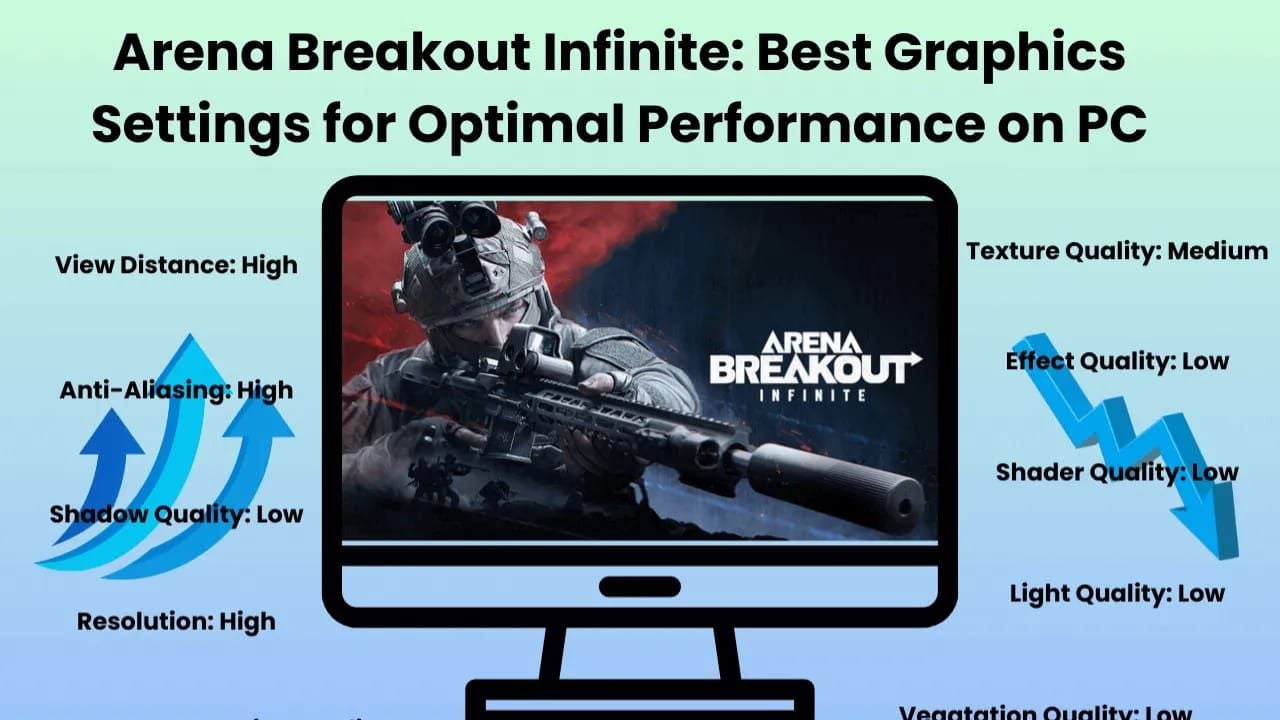
Les pics de lag infinis dans Arena Breakout lors des combats rapprochés proviennent d'une surcharge du GPU, d'une saturation de la VRAM et de configurations graphiques sous-optimales. Réduisez la distance d'affichage, les ombres et le post-traitement à « Faible », plafonnez les FPS à 2-3 images en dessous de votre taux de rafraîchissement et désactivez la V-Sync. Ces optimisations éliminent les chutes de framerate lors des échanges de tirs, offrant des performances stables dans tous les scénarios de combat rapproché.


Définir les pics de latence, les chutes de framerate et le bégaiement
Les problèmes de performance d'Arena Breakout Infinite se manifestent de trois manières. Les pics de latence : la latence réseau passe de 20-60 ms à 150-200 ms et plus, entraînant des actions retardées et un effet de "rubber-banding". Les chutes de framerate : des échecs de rendu GPU où les FPS chutent de 120 à 40 lors de moments intenses. Le bégaiement : des temps de trame incohérents créant des micro-blocages même lorsque les FPS moyens semblent acceptables.
Le CQB amplifie ces problèmes car les environnements intérieurs exigent le rendu simultané d'éclairages complexes, de plusieurs modèles de joueurs, de particules de tirs et d'ombres dynamiques. Votre système traite beaucoup plus de données visuelles que lors des combats en terrain ouvert.
Pour un équipement de qualité supérieure tout en optimisant les performances, rechargez des Bonds Arena Breakout pour des raids graphiques élevés via BitTopup, garantissant une livraison rapide et des transactions sécurisées.
Pourquoi le CQB déclenche des problèmes de performance
Les fusillades en intérieur créent des conditions parfaites pour la dégradation des performances. Lorsque plusieurs joueurs convergent dans des espaces confinés, le moteur calcule simultanément :
- L'éclairage dynamique des tirs de bouche
- Les ombres en temps réel des personnages en mouvement
- Les textures murales et d'équipement haute résolution
- Les systèmes de particules pour la fumée et les débris
Le bug de rendu des corps morts provoque de graves chutes de FPS lorsque l'on regarde des joueurs éliminés en combat rapproché. Cela force le GPU à maintenir un rendu détaillé des cadavres, créant une consommation VRAM inutile. Les joueurs expérimentés évitent activement de regarder les corps morts pendant les fusillades en cours.

La saturation de la VRAM se produit rapidement dans les environnements intérieurs riches en textures. Lorsque la mémoire de votre carte graphique dépasse 90 %, le système échange les textures vers une RAM plus lente, provoquant des bégaiements lors des moments critiques du combat.
Changements de performance du patch de décembre 2025
Suite à la sortie du 15 septembre 2025, Arena Breakout Infinite a reçu plusieurs mises à jour d'optimisation. Le patch de décembre 2025 a introduit des rapports contradictoires sur l'efficacité du DLSS et du FSR. Les tests communautaires du 26 novembre 2025 suggèrent que la désactivation de ces technologies d'upscaling améliore la stabilité des images, tandis que d'autres sources confirment des gains de FPS de 40 à 60 % en utilisant les modes DLSS Qualité ou FSR Qualité.
La planification GPU accélérée par le matériel (HAGS) présente désormais un comportement spécifique à la version. Certains joueurs signalent que l'activation du HAGS améliore les performances tandis que d'autres rencontrent des bégaiements. Testez les deux états avec votre version de jeu spécifique.
La qualité du post-traitement sur Faible ou Moyen offre désormais une meilleure cohérence des temps de trame que les versions précédentes. La qualité de l'éclairage a reçu des ajustements similaires, rendant les configurations Faible viables pour le jeu compétitif.
Identifier votre problème de performance spécifique
Les problèmes de réseau se manifestent par un enregistrement des tirs retardé, des téléportations de joueurs et des actions s'exécutant plusieurs secondes après l'entrée. Les problèmes graphiques se manifestent par des bégaiements visibles, des déchirures d'écran, des animations saccadées et des chutes de FPS lors de scènes visuellement complexes.
Surveillez le ping pendant les moments problématiques. Ping stable avec chutes de FPS = goulots d'étranglement graphiques nécessitant des ajustements de paramètres. Ping fluctuant avec FPS stable = besoins d'optimisation réseau, y compris Ethernet filaire et changements de DNS vers 1.1.1.1 ou 8.8.8.8/8.8.4.4.
Vérifiez l'utilisation du GPU et la consommation de VRAM pendant le jeu. Utilisation constante du GPU à 95-100 % avec des chutes de framerate = les paramètres dépassent les capacités matérielles. Utilisation de la VRAM supérieure à 90 % = réduisez la qualité des textures.
Causes profondes des chutes de framerate lors des fusillades en intérieur
Surcharge du GPU due aux calculs d'éclairage complexes
La qualité des ombres crée la charge GPU la plus importante pendant les combats en intérieur. Le rendu des ombres en temps réel à partir de plusieurs sources lumineuses force un recalcul continu. Régler la qualité des ombres sur Faible élimine cette charge tout en maintenant une visibilité compétitive en réduisant l'encombrement visuel.
La qualité de l'éclairage détermine le nombre de sources lumineuses qui reçoivent un traitement en temps réel par rapport à l'éclairage précalculé. Les environnements intérieurs contiennent de nombreuses sources dynamiques provenant des fenêtres, de l'éclairage artificiel et de l'équipement des joueurs. Faible réduit les calculs actifs sans compromettre la visibilité de l'ennemi.
La qualité du post-traitement ajoute une contrainte GPU via le bloom, les reflets d'objectif et l'étalonnage des couleurs qui se recalculent à chaque image. Ceux-ci offrent un avantage compétitif minimal tout en consommant des ressources importantes. Faible ou Moyen offre des améliorations immédiates du framerate.
Saturation de la VRAM dans les environnements à haute texture
La qualité des textures est directement corrélée à la consommation de VRAM :
- <8 Go de VRAM : Paramètres faibles requis
- 8 Go de VRAM : Paramètres moyens adéquats
- 12 Go de VRAM : Paramètres de qualité pris en charge
- 16 Go de VRAM : Qualité de texture maximale viable
Les cartes intérieures chargent simultanément des intérieurs de bâtiments complets. Lorsque la VRAM dépasse sa capacité, le système échange les textures entre la mémoire GPU et la RAM, créant des bégaiements lors des déplacements de pièce en pièce.
L'exigence de stockage de 70 Go reflète de vastes bibliothèques de textures. L'installation sur SSD par rapport au HDD affecte la vitesse de streaming des textures, mais des paramètres correctement adaptés à la VRAM évitent complètement les problèmes de streaming.
Goulots d'étranglement du CPU lors des rencontres multi-joueurs
Le CQB avec plusieurs joueurs sollicite les ressources du CPU via les calculs physiques, le traitement de l'IA et la gestion des paquets réseau. Spécifications minimales : Intel Core i5-7500 ou AMD Ryzen 5 1400. Recommandé : Intel Core i7-9700 ou AMD Ryzen 5 3600X pour des performances multi-joueurs stables.
Définissez UAGame.exe sur Priorité élevée dans les paramètres d'affichage graphique de Windows. Cela garantit que le jeu reçoit une allocation préférentielle des ressources CPU pendant les fusillades.
Désactivez les optimisations plein écran pour UAGame.exe afin de supprimer la couche de mise en mémoire tampon des images de Windows. Chemin : C:\Arena Breakout Infinite\ABInfinite\Binaries\Win64\
Interférences des processus en arrière-plan
Les applications de superposition créent des interférences importantes. La superposition Discord, GeForce Experience, la superposition Steam et NVIDIA Shadowplay injectent chacun des hooks de rendu, consommant des ressources GPU. Désactivez toutes les superpositions pour des améliorations mesurables du framerate.
L'analyse en temps réel de Windows Defender provoque des micro-bégaiements lors de l'accès à de nouveaux fichiers de jeu. Ajoutez UAGame.exe aux listes d'autorisation de l'antivirus. Utilisateurs de Bitdefender : Advanced Threat Defense provoque des chutes de framerate jusqu'à ce que l'exécutable reçoive le statut d'exception.
Un taux d'interrogation de la souris supérieur à 500 Hz introduit une surcharge d'interruption USB inutile. Réduisez-le à 500 Hz pour diminuer la gestion des interruptions du CPU sans affecter la précision de la visée.
Paramètres graphiques essentiels pour des performances CQB sans latence
Qualité des textures : trouver le juste milieu pour votre VRAM
Adaptez la qualité des textures à la VRAM disponible :
- 4 Go de VRAM : Faible (obligatoire)
- 6 Go de VRAM : Faible (option Moyen possible)
- 8 Go de VRAM : Moyen (équilibre optimal)
- 10-12 Go de VRAM : Qualité
- 16 Go de VRAM : Maximum (les joueurs compétitifs choisissent souvent Qualité)
Surveillez l'utilisation de la VRAM pendant le jeu. Utilisation constamment supérieure à 90 % = réduisez la qualité des textures d'un cran. L'impact sur les performances se manifeste par des bégaiements lors de l'entrée dans de nouvelles zones ou pendant les fusillades.
Optimisation de la qualité des ombres pour le combat en intérieur
La qualité des ombres sur Faible offre l'amélioration de performance la plus significative pour les environnements intérieurs. Cela élimine les calculs d'ombres en temps réel tout en maintenant des informations d'ombre suffisantes. De nombreux professionnels préfèrent les ombres faibles car la réduction des détails améliore la visibilité de l'ennemi dans les coins sombres et les portes.
Les ombres moyennes doublent la charge GPU par rapport à Faible avec un avantage compétitif minimal. Élevé et Ultra provoquent de graves chutes de framerate lors des engagements multi-joueurs en intérieur.
Les ombres dynamiques des mouvements des joueurs créent une charge de travail GPU continue. Les paramètres faibles utilisent une projection d'ombre simplifiée qui se met à jour moins fréquemment, réduisant les coûts de rendu par image.
Qualité des effets et paramètres de densité des particules
La qualité des effets contrôle la complexité des particules pour les tirs de bouche, les grenades fumigènes, les impacts de poussière et les effets environnementaux. Les paramètres élevés rendent des centaines de particules par effet. Faible réduit le nombre de particules tout en maintenant un retour visuel suffisant.
Les particules de tirs de bouche ont un impact particulier sur les performances en combat rapproché car les environnements intérieurs reflètent et multiplient ces effets. La réduction de la qualité des effets empêche l'impact en cascade sur les performances de plusieurs joueurs tirant avec des armes automatiques dans des couloirs étroits.
Les effets de fumée et de poussière bénéficient d'une qualité réduite en améliorant la visibilité à travers les effets d'obscurcissement. Une densité de particules plus faible = moins d'encombrement visuel bloquant les silhouettes ennemies.
Configuration de la distance d'affichage et du détail des objets
La distance d'affichage sur Faible offre des améliorations de performances substantielles avec un impact compétitif minimal dans le gameplay axé sur le CQB. Les environnements intérieurs limitent naturellement les lignes de vue à 50-100 mètres, rendant une distance d'affichage étendue non pertinente.
Le détail des objets détermine le nombre d'objets environnementaux rendus à différentes distances et leur complexité géométrique. Faible réduit le nombre de polygones pour les objets éloignés et élimine les éléments décoratifs non essentiels.
Les réductions combinées de la distance d'affichage et du détail des objets créent des avantages cumulatifs. Les joueurs signalent des améliorations de FPS de 15 à 25 % grâce à ces seuls paramètres.
Configuration graphique avancée pour la stabilité des images
Méthodes d'anti-aliasing : TAA vs FXAA vs Désactivé
Le TAA (Temporal Anti-Aliasing) offre un lissage des bords supérieur mais provoque un léger flou de mouvement et un effet de "ghosting". Le FXAA (Fast Approximate Anti-Aliasing) a un impact minimal sur les performances mais produit une qualité d'image plus douce.
Désactiver complètement l'anti-aliasing offre l'image la plus nette et les meilleures performances. Les bords dentelés deviennent moins perceptibles pendant les combats rapides. De nombreux joueurs compétitifs préfèrent ne pas utiliser l'anti-aliasing car une image plus nette améliore la détection des ennemis.
Si les préoccupations de qualité visuelle l'emportent sur les performances, le FXAA représente le meilleur compromis. Le coût de performance reste inférieur à 5 %. Évitez le TAA pour le jeu compétitif en raison du flou de mouvement affectant le suivi des cibles.
Effets de post-traitement qui tuent les framerates
Le post-traitement englobe le flou de mouvement, la profondeur de champ, le bloom, les reflets d'objectif et l'aberration chromatique. Chacun ajoute une surcharge GPU sans aucun avantage compétitif. Le flou de mouvement nuit particulièrement au jeu compétitif en obscurcissant les ennemis lors des mouvements de caméra.
Régler la qualité du post-traitement sur Faible offre des gains de FPS de 10 à 20 % sur le matériel de milieu de gamme. L'impact visuel affecte principalement la qualité cinématographique plutôt que la clarté du gameplay.
Le bloom et les reflets d'objectif deviennent problématiques dans les environnements intérieurs avec des sources lumineuses fortes, provoquant le débordement des zones lumineuses sur les pixels environnants. Les paramètres faibles éliminent cette interférence tout en améliorant la stabilité des images.
Impact de l'occlusion ambiante sur les performances en combat rapproché
L'occlusion ambiante simule des ombres douces dans les coins où les objets se rencontrent. Cela nécessite des calculs par pixel qui évoluent avec la résolution, créant une charge GPU significative en 1440p et 4K.
Désactiver l'occlusion ambiante offre une amélioration du framerate de 5 à 15 % selon la complexité de la scène, les environnements intérieurs montrant les gains les plus importants. L'impact compétitif reste négligeable car les modèles de joueurs conservent un contraste suffisant sans amélioration subtile des ombres.
Techniques de mise à l'échelle de la résolution de rendu
La mise à l'échelle de la résolution de rendu rend le jeu à une résolution interne inférieure avant de l'upscaler à la résolution d'affichage. Le mode DLSS Qualité pour NVIDIA et le mode FSR Qualité pour AMD offrent des gains de FPS de 40 à 60 % selon les données de test.
Des informations contradictoires existent concernant l'efficacité du DLSS/FSR. Les tests du 26 novembre 2025 suggèrent que la désactivation améliore la stabilité, tandis que d'autres sources confirment des avantages substantiels. Testez les deux configurations avec votre version de jeu spécifique.
Pour NVIDIA : activez DLSS Qualité. Pour AMD : activez FSR Qualité. Les deux s'avèrent les plus efficaces en 1440p et 4K où le rendu natif devient prohibitif. En 1080p, les compromis de qualité d'image peuvent l'emporter sur les avantages de performance.
V-Sync, limiteurs de framerate et gestion du décalage d'entrée
Pourquoi la V-Sync provoque des pics de latence
La V-Sync synchronise la livraison des images avec le taux de rafraîchissement du moniteur, éliminant le déchirement de l'écran mais introduisant un décalage d'entrée significatif et une variance du temps de trame. Lorsque votre GPU ne peut pas maintenir des framerates cohérents au-dessus du taux de rafraîchissement, la V-Sync force le doublage des images, réduisant instantanément les FPS de 60 à 30 ou de 144 à 72.
Le double tampon ajoute 1 à 2 images de latence d'entrée entre le mouvement de la souris et la réponse de l'écran. Dans les jeux de tir compétitifs, cette latence supplémentaire est inacceptable. Réglez la V-Sync sur Désactivé.
Les joueurs qui rencontrent des déchirures d'écran doivent activer le G-SYNC (NVIDIA) ou le FreeSync (AMD) si leur moniteur prend en charge ces technologies. Celles-ci éliminent le déchirement sans les pénalités de latence d'entrée de la V-Sync.
Paramètres optimaux de limite de FPS pour votre moniteur
Limitez les FPS à 2-3 images en dessous du taux de rafraîchissement du moniteur. Un moniteur 144 Hz devrait utiliser une limite de FPS de 141-142, tandis que les écrans 60 Hz bénéficient de limites de FPS de 57-58. Cela garantit que le GPU ne dépasse jamais le taux de rafraîchissement, réduisant la consommation d'énergie et la chaleur sans sacrifier la fluidité.
Des framerates illimités entraînent une contrainte GPU inutile. Le GPU rend des images qui ne s'affichent jamais, générant de la chaleur et un éventuel étranglement thermique.
Utilisez le limiteur de FPS intégré au jeu lorsqu'il est disponible. Cela offre des avantages en matière de cadencement des images tout en évitant la latence supplémentaire que certains limiteurs externes introduisent.
Configuration du mode NVIDIA Reflex Low Latency
NVIDIA Reflex Low Latency réduit la latence du système en optimisant le timing de communication CPU-GPU. Activez les modes Reflex Low Latency Enhanced ou Low Latency + Boost pour une réduction mesurable du décalage d'entrée sur les GPU NVIDIA pris en charge.
Reflex empêche le CPU de mettre trop d'images en file d'attente avant le rendu GPU. Le mode Enhanced offre un équilibre optimal. Le mode Boost augmente les fréquences d'horloge du GPU pour une réduction de latence supplémentaire au prix d'une consommation d'énergie plus élevée.
Activez Reflex Low Latency Enhanced comme configuration standard. Combiné à une limitation de FPS appropriée et à la V-Sync désactivée, Reflex offre une optimisation complète de la latence.
Paramètres AMD Anti-Lag+
AMD Anti-Lag réduit la latence d'entrée grâce à une gestion similaire de la file d'attente CPU-GPU à celle de NVIDIA Reflex. Activez Radeon Anti-Lag dans le logiciel AMD pour des améliorations mesurables de la réactivité.
AMD Image Sharpening à 80-90 % améliore la clarté visuelle sans coût de performance significatif, particulièrement bénéfique lors de l'utilisation de l'upscaling FSR. Cela compense la légère douceur introduite par le FSR.
Pour un équipement de qualité supérieure pour compléter votre configuration optimisée, achetez des Bonds Arena Breakout en ligne pour les matchs classés S11 via BitTopup, qui offre des prix compétitifs et un excellent service client.
Optimisation au niveau du système au-delà des paramètres graphiques
Liste de contrôle de la gestion des processus en arrière-plan
Fermez les applications en arrière-plan inutiles avant de lancer le jeu. Discord, les navigateurs web, les logiciels de streaming et les applications de contrôle RGB consomment des cycles CPU et de la RAM.
Planifiez les mises à jour Windows à des heures spécifiques pour éviter une activité inattendue en arrière-plan. Suspendez les applications de synchronisation de stockage cloud comme OneDrive et Dropbox pendant le jeu pour éviter les interférences d'E/S disque.
N'exécutez que la surveillance essentielle pendant le jeu. Le coût de performance des outils de surveillance peut atteindre 5 à 10 % sur les systèmes proches des spécifications minimales.
Mode Jeu Windows et accélération matérielle
Activez le mode Jeu dans Windows pour optimiser l'allocation des ressources système. Cela priorise les processus de jeu, réduit la planification des tâches en arrière-plan et désactive les installations de mises à jour Windows pendant le jeu.
La planification GPU accélérée par le matériel (HAGS) présente un comportement spécifique à la version. Testez les états activé et désactivé, en surveillant la cohérence du temps de trame pendant le jeu typique.
Utilisez les plans d'alimentation Performances ultimes ou Hautes performances pour éviter la limitation de fréquence du CPU. Ceux-ci maintiennent les fréquences d'horloge maximales du CPU plutôt que de les adapter dynamiquement en fonction de la charge.
Paramètres du pilote GPU en dehors du jeu
Utilisateurs NVIDIA : Réglez le mode faible latence sur Activé et le mode de gestion de l'alimentation sur Performances maximales dans le panneau de configuration NVIDIA. Cela garantit que le GPU maintient des fréquences d'horloge optimales et minimise la mise en file d'attente des images.
Réinitialisez le cache des shaders DirectX pour éliminer les fichiers de shaders corrompus qui causent des bégaiements. Effectuez cette opération après les mises à jour de pilotes ou en cas de dégradation inexpliquée des performances.
Effectuez des installations propres des pilotes GPU à l'aide de DDU (Display Driver Uninstaller) après les mises à jour majeures. Cela élimine les conflits des versions précédentes des pilotes.
Optimisation de la RAM et du fichier d'échange
Arena Breakout Infinite nécessite 12 Go de RAM minimum, 16 Go recommandés. Les systèmes avec exactement 12 Go peuvent rencontrer des bégaiements lorsque Windows alloue de la mémoire aux processus en arrière-plan.
Vérifiez que 70 Go d'espace de stockage SSD sont disponibles pour le cache des shaders, les fichiers temporaires et les mises à jour. L'installation sur HDD introduit des retards de streaming de textures. L'installation sur SSD s'avère essentielle.
Laissez Windows gérer automatiquement la taille du fichier d'échange pour une configuration optimale.
Tester et valider vos améliorations de performance
Étalonnage de votre framerate avant et après
Enregistrez les FPS moyens, les 1 % de FPS les plus bas et les 0,1 % de FPS les plus bas pendant le jeu typique sur différentes cartes. Ces métriques fournissent une caractérisation complète des performances au-delà des simples moyennes.
Les valeurs de FPS les plus basses de 1 % et 0,1 % indiquent les performances les plus faibles lors des moments intenses, révélant des bégaiements que les FPS moyens masquent. Les améliorations de ces métriques démontrent une optimisation réussie.
Testez les performances dans des scénarios CQB réels plutôt que sur des cartes vides. Rejoignez des matchs sur des cartes riches en intérieurs et engagez-vous dans des fusillades typiques pour des données de performance réalistes.
Surveillance de la cohérence du temps de trame en combat
La cohérence du temps de trame est plus importante que le pic de FPS. Un 60 FPS constant avec des temps de trame stables semble plus fluide qu'un 80-120 FPS variable avec une livraison incohérente.
Les pics soudains de temps de trame pendant les fusillades indiquent des opportunités d'optimisation restantes. Ceux-ci sont souvent corrélés aux explosions de grenades, à l'entrée de plusieurs joueurs dans le champ de vision ou aux transitions d'éclairage.
Des temps de trame stables inférieurs à 16,67 ms (60 FPS) ou 6,94 ms (144 FPS) indiquent une optimisation réussie. Une variance supérieure à 2-3 ms suggère des problèmes restants.
Identification des goulots d'étranglement de performance restants
Utilisation du GPU constamment à 95-100 % avec des framerates acceptables = paramètres optimaux. Utilisation du GPU plus faible avec de mauvaises performances = goulots d'étranglement du CPU ou interférences logicielles.
Utilisation de la VRAM supérieure à 90 % de la capacité = réduire la qualité des textures. Utilisation du CPU sur tous les cœurs supérieure à 80 % = interférences des processus en arrière-plan ou performances CPU insuffisantes.
La surveillance de la température révèle l'étranglement thermique. Les GPU dépassant 83 °C ou les CPU au-dessus de 90 °C peuvent limiter les fréquences d'horloge. Une meilleure ventilation peut être nécessaire avant que des optimisations supplémentaires n'apportent des avantages.
Quand envisager des mises à niveau matérielles
Spécifications minimales (Intel Core i5-7500 ou AMD Ryzen 5 1400, 12 Go de RAM, NVIDIA GTX 960 ou AMD RX 5500) : attendez-vous à 60-80 FPS avec des paramètres faibles optimisés.
Spécifications recommandées (Intel Core i7-9700 ou AMD Ryzen 5 3600X, 16 Go de RAM, NVIDIA RTX 2060 ou AMD RX 6600) : attendez-vous à 80-100+ FPS avec des paramètres moyens.
Systèmes haut de gamme (RTX 4070 ou RX 7800 XT) : attendez-vous à 120+ FPS avec des paramètres élevés.
Les mises à niveau du GPU apportent les améliorations les plus significatives. Les mises à niveau du CPU bénéficient aux systèmes inférieurs aux spécifications recommandées qui connaissent une faible utilisation du GPU. Les mises à niveau de la RAM de 12 Go à 16 Go éliminent les bégaiements sur les systèmes à mémoire limitée.
Erreurs courantes qui aggravent les pics de latence
Idée fausse : maximiser tous les paramètres sur les GPU haut de gamme
Même les cartes RTX 4090 et RX 7900 XTX bénéficient de paramètres optimisés qui privilégient la stabilité des images plutôt que la fidélité visuelle. L'avantage compétitif provient de performances constantes pendant les moments critiques, et non d'un détail graphique maximal.
Les paramètres Ultra introduisent des rendements décroissants où les améliorations visuelles deviennent imperceptibles tandis que les coûts de performance restent substantiels. La différence entre la qualité des ombres Élevée et Ultra s'avère presque invisible pendant le jeu mais coûte 15 à 20 % de framerate.
La qualité de texture maximale sur les cartes avec 24 Go de VRAM offre une amélioration visuelle minimale par rapport à la qualité tout en consommant des ressources supplémentaires.
Le piège de la V-Sync et les problèmes de double tampon
L'activation de la V-Sync pour éliminer le déchirement de l'écran crée des problèmes plus graves. Le décalage d'entrée et la réduction de moitié du framerate lors des baisses de performances s'avèrent plus préjudiciables que le déchirement occasionnel. Investissez dans des moniteurs G-SYNC ou FreeSync plutôt que d'accepter les compromis de la V-Sync.
Le triple tampon introduit un décalage d'entrée supplémentaire et une consommation de VRAM. Cela s'avère encore pire pour le jeu compétitif. La seule configuration V-Sync acceptable est Désactivé.
Une limitation de FPS appropriée permet d'obtenir des avantages en termes de température et de puissance sans pénalités de décalage d'entrée. Limitez le framerate de manière appropriée et désactivez la V-Sync.
Overclocking trop agressif causant de l'instabilité
Les overclocks GPU ou CPU instables se manifestent par des bégaiements, des plantages et une variance du temps de trame. Les overclocks conservateurs avec des tests de stabilité approfondis apportent des avantages, mais dépasser les limites stables crée plus de problèmes que de gains.
Les overclocks de mémoire s'avèrent particulièrement problématiques, causant une instabilité subtile sous forme de bégaiements occasionnels plutôt que de plantages évidents. Lors du dépannage de bégaiements persistants, ramenez la mémoire aux vitesses d'origine.
Ramenez tous les composants aux vitesses d'origine pendant l'optimisation, puis réintroduisez des overclocks conservateurs après avoir établi des performances de base stables.
Ignorer les avertissements d'utilisation de la VRAM
Les avertissements d'utilisation de la VRAM dans les paramètres graphiques indiquent des configurations qui provoqueront des bégaiements. Les ignorer et forcer une qualité de texture supérieure à ce que la VRAM prend en charge crée exactement les problèmes que vous essayez d'éviter.
Lorsque la VRAM est saturée, le système échange les textures entre la mémoire GPU et la RAM à des vitesses considérablement plus lentes. Cela crée des bégaiements lors de l'entrée dans de nouvelles zones ou pendant les fusillades.
Les joueurs avec 6 Go ou 8 Go de VRAM qui tentent une qualité de texture Moyenne ou Élevée rencontrent des bégaiements persistants qu'aucune autre optimisation ne peut résoudre. Adaptez la qualité des textures à la capacité de la VRAM.
Dépannage des latences persistantes après optimisation
Diagnostic des performances réseau vs graphiques
Les problèmes de réseau se manifestent par un enregistrement des tirs retardé, des téléportations de joueurs et des actions s'exécutant après des délais. Les problèmes graphiques se manifestent par des bégaiements visibles, des animations saccadées et des chutes de FPS.
Activez l'affichage du ping pendant les matchs. Ping stable (20-60 ms) avec chutes de FPS = goulots d'étranglement graphiques. Ping fluctuant (pics de 150-200 ms et plus) avec FPS stable = problèmes de réseau nécessitant un Ethernet filaire et des changements de DNS vers 1.1.1.1 ou 8.8.8.8/8.8.4.4.
Activez l'option "Low Ping" sur l'écran de sélection du personnage/de l'équipe. Cela priorise la connexion aux serveurs à faible latence.
Vérification de l'intégrité des fichiers du jeu
Les fichiers de jeu corrompus provoquent des plantages, des bégaiements et des problèmes de performance que l'optimisation des paramètres ne peut résoudre. Vérifiez l'intégrité des fichiers du jeu via votre lanceur pour identifier et réparer les fichiers corrompus.
La vérification compare les fichiers installés aux versions officielles, téléchargeant des remplacements pour les fichiers corrompus ou modifiés. Effectuez cette opération après les mises à jour ou les patchs majeurs lorsque la corruption se produit plus fréquemment.
Considérations relatives à la rétrogradation des pilotes
Les nouveaux pilotes GPU introduisent occasionnellement des régressions de performances. Lorsque les performances se dégradent immédiatement après les mises à jour de pilotes, revenez à la version stable précédente.
NVIDIA et AMD maintiennent des archives de pilotes permettant le téléchargement des versions précédentes. Une installation propre des pilotes à l'aide de DDU garantit une suppression complète avant d'installer les versions précédentes.
Surveillez les rapports de la communauté concernant les performances des pilotes avant de mettre à jour. Attendez 1 à 2 semaines après la sortie du pilote pour que la communauté teste et identifie les problèmes.
Quand demander l'aide de la communauté
Les problèmes persistants après une optimisation complète suggèrent des problèmes de configuration uniques nécessitant l'expertise de la communauté. Les communautés actives d'Arena Breakout offrent une assistance au dépannage de la part de joueurs qui ont rencontré des problèmes similaires.
Documentez les spécifications complètes du système, les paramètres graphiques actuels, les métriques de performance et les étapes d'optimisation déjà tentées. Les captures d'écran des paramètres et des données de surveillance des performances s'avèrent particulièrement précieuses.
Les solutions identifiées par la communauté abordent souvent des cas limites et des combinaisons matérielles spécifiques que les guides généraux ne couvrent pas.
FAQ
Pourquoi Arena Breakout Infinite lag-t-il pendant les combats rapprochés ? Le lag en CQB provient de la surcharge du GPU qui traite l'éclairage complexe, les ombres et les effets de particules de plusieurs joueurs dans des espaces confinés. Réglez la qualité des ombres, le post-traitement et la distance d'affichage sur Faible tout en adaptant la qualité des textures à la capacité de votre VRAM pour éliminer la plupart des problèmes de performance en CQB.
Quels paramètres graphiques provoquent des chutes de framerate dans Arena Breakout CQB ? La qualité des ombres, la qualité du post-traitement et une qualité de texture excessive pour votre VRAM créent les chutes de framerate les plus importantes. La qualité des ombres sur Moyen+ force les calculs d'ombres en temps réel. Le post-traitement ajoute des effets consommant des ressources GPU sans avantage compétitif. Une qualité de texture dépassant la capacité de la VRAM provoque des bégaiements dus à l'échange de textures.
Dois-je utiliser le DLSS ou le FSR dans Arena Breakout Infinite ? Le mode DLSS Qualité (NVIDIA) ou FSR Qualité (AMD) offre généralement des gains de FPS de 40 à 60 % avec une qualité d'image acceptable. Cependant, les tests du 26 novembre 2025 suggèrent que certaines versions du jeu fonctionnent mieux avec ces options désactivées. Testez les deux configurations avec votre version de jeu spécifique.
Quel FPS dois-je viser pour un gameplay compétitif d'Arena Breakout ? Visez 2-3 images en dessous du taux de rafraîchissement de votre moniteur. Moniteur 144 Hz = limite de FPS de 141-142. Écran 60 Hz = limite de FPS de 57-58. La performance compétitive minimale viable est un 60 FPS stable, tandis que 120+ FPS offre des avantages pour les moniteurs à taux de rafraîchissement élevé.
Comment puis-je corriger les bégaiements dans les combats rapprochés d'Arena Breakout ? Adaptez la qualité des textures à la capacité de la VRAM (Faible pour <8 Go, Moyen pour 8 Go, Qualité pour 12 Go+), réglez la qualité des ombres et le post-traitement sur Faible, désactivez toutes les superpositions, évitez de regarder les corps morts pendant les fusillades, ajoutez UAGame.exe aux exceptions de l'antivirus, définissez le processus sur Priorité élevée, limitez les FPS à 2-3 en dessous du taux de rafraîchissement et désactivez la V-Sync.
La qualité des ombres affecte-t-elle le framerate d'Arena Breakout dans les zones intérieures ? La qualité des ombres a un impact considérable sur les performances en intérieur car les espaces confinés contiennent de multiples sources lumineuses dynamiques nécessitant des calculs d'ombres en temps réel. Le réglage sur Faible élimine cette charge de calcul tout en améliorant la visibilité compétitive en réduisant l'encombrement visuel. Le gain de performance varie de 20 à 35 % dans les environnements intérieurs complexes.
Actualités recommandées








Produits recommandés



Table des matières
- Comprendre les pics de latence d'Arena Breakout Infinite en combat rapproché (CQB)
- Définir les pics de latence, les chutes de framerate et le bégaiement
- Pourquoi le CQB déclenche des problèmes de performance
- Changements de performance du patch de décembre 2025
- Identifier votre problème de performance spécifique
- Causes profondes des chutes de framerate lors des fusillades en intérieur
- Surcharge du GPU due aux calculs d'éclairage complexes
- Saturation de la VRAM dans les environnements à haute texture
- Goulots d'étranglement du CPU lors des rencontres multi-joueurs
- Interférences des processus en arrière-plan
- Paramètres graphiques essentiels pour des performances CQB sans latence
- Qualité des textures : trouver le juste milieu pour votre VRAM
- Optimisation de la qualité des ombres pour le combat en intérieur
- Qualité des effets et paramètres de densité des particules
- Configuration de la distance d'affichage et du détail des objets
- Configuration graphique avancée pour la stabilité des images
- Méthodes d'anti-aliasing : TAA vs FXAA vs Désactivé
- Effets de post-traitement qui tuent les framerates
- Impact de l'occlusion ambiante sur les performances en combat rapproché
- Techniques de mise à l'échelle de la résolution de rendu
- V-Sync, limiteurs de framerate et gestion du décalage d'entrée
- Pourquoi la V-Sync provoque des pics de latence
- Paramètres optimaux de limite de FPS pour votre moniteur
- Configuration du mode NVIDIA Reflex Low Latency
- Paramètres AMD Anti-Lag+
- Optimisation au niveau du système au-delà des paramètres graphiques
- Liste de contrôle de la gestion des processus en arrière-plan
- Mode Jeu Windows et accélération matérielle
- Paramètres du pilote GPU en dehors du jeu
- Optimisation de la RAM et du fichier d'échange
- Tester et valider vos améliorations de performance
- Étalonnage de votre framerate avant et après
- Surveillance de la cohérence du temps de trame en combat
- Identification des goulots d'étranglement de performance restants
- Quand envisager des mises à niveau matérielles
- Erreurs courantes qui aggravent les pics de latence
- Idée fausse : maximiser tous les paramètres sur les GPU haut de gamme
- Le piège de la V-Sync et les problèmes de double tampon
- Overclocking trop agressif causant de l'instabilité
- Ignorer les avertissements d'utilisation de la VRAM
- Dépannage des latences persistantes après optimisation
- Diagnostic des performances réseau vs graphiques
- Vérification de l'intégrité des fichiers du jeu
- Considérations relatives à la rétrogradation des pilotes
- Quand demander l'aide de la communauté
- FAQ
Produits recommandés



Actualités recommandées

Acheter sur le Nintendo eShop Canada sans carte bancaire : guide sécurisé

CS2 Premier vs Compétitif 2026 : Guide du Rating & Méta des Matchs

Comment corriger l'erreur de devise incompatible sur un code de porte-monnaie Steam

Dates des soldes Nintendo eShop 2026 : guide des offres et économies au Brésil

Comment réparer les plantages d'Ace Racer au démarrage sur Android

Life Makeover : Guide des priorités d'échange et récompenses d'événement 2026

Récompenses de l'événement d'été Knives Out 2026 : Guide de farm et priorités

Guide de la jungle d'Umbrosa sur Honor of Kings | Août 2026



































































































