L'effet « Sac à PV » (Bullet Sponge)
L'effet sac à PV se produit lorsque la prédiction côté client affiche des marqueurs de coup et des effets de sang, mais que l'autorité du serveur rejette ces tirs. PUBG Mobile utilise la prédiction côté client pour un gameplay réactif — les tirs semblent toucher instantanément sur votre écran. Cependant, le serveur conserve l'autorité finale sur les calculs de dégâts. Lorsque les conditions du réseau se détériorent, l'écart entre les tirs prédits et les tirs validés par le serveur s'élargit considérablement.
Les pics de ping au-dessus de 100 ms déclenchent du « rubberbanding » (effet élastique) et des effets de tir retardés, créant des situations où vous mettez visuellement cinq tirs dans la tête alors que le serveur n'en enregistre que deux. Les joueurs ayant des connexions instables subissent cela plus fréquemment que ceux ayant une latence plus élevée mais constante.
Ping vs Jitter vs Perte de Paquets
Comprendre ces trois mesures est crucial pour diagnostiquer les problèmes d'enregistrement des tirs :
- Ping : Latence moyenne.
- Jitter (Gigue) : Variation de la latence.
- Perte de paquets (Packet Loss) : Pourcentage de données qui n'atteignent jamais leur destination.
Une connexion avec un ping stable de 70 ms offre un gameplay supérieur à une connexion fluctuant entre 40 et 140 ms, car la cohérence importe plus que la vitesse brute.
Le jitter est l'ennemi d'un enregistrement fluide des tirs. Lorsque le ping varie brusquement entre 40 ms et 100 ms en quelques secondes, le jeu peine à prédire avec précision où se trouveront les ennemis au moment où les tirs arrivent. Cette erreur de prédiction fait que des tirs qui semblaient parfaits sont considérés comme manqués selon les calculs du serveur.
La perte de paquets se traduit directement par des données de tir manquantes. Si 5 % des paquets ne parviennent pas au serveur, environ un tir sur vingt disparaît du point de vue du serveur. Vous voyez la flamme à la bouche du canon, entendez le coup de feu, observez l'animation de recul, mais le serveur ne reçoit jamais les données du tir.
Causes Racines des Échecs d'Enregistrement des Tirs
Conflits entre Prédiction Côté Client et Autorité du Serveur
PUBG Mobile utilise la prédiction côté client pour minimiser le lag perçu — votre appareil calcule les trajectoires de tir et la détection des coups localement avant la confirmation du serveur. Cela permet un retour visuel instantané mais crée des opportunités de désynchronisation lorsque les prédictions divergent de la réalité du serveur. Le serveur gagne toujours ces conflits, écrasant les calculs de votre client.
L'instabilité du réseau amplifie les erreurs de prédiction. Lorsque votre connexion subit une latence variable, votre client base ses prédictions sur des données de position obsolètes. Vous visez là où l'ennemi apparaît, mais le serveur sait qu'il a déjà bougé. Plus le jitter est élevé, plus l'écart entre les positions prédites et réelles est grand.
La Perte de Paquets : Le Tueur Silencieux
Même une perte de paquets de 1 à 2 % impacte considérablement le jeu compétitif. Lors d'un combat soutenu où vous tirez 30 balles, perdre des paquets pour seulement un ou deux tirs peut faire la différence entre mettre un adversaire à terre et être éliminé. La perte de paquets provient souvent de la congestion du réseau, d'une mauvaise qualité du signal Wi-Fi ou de problèmes de routage du FAI plutôt que de la vitesse brute d'Internet.
Jitter et Performances Inconstantes
Le jitter mesure la variation des temps d'arrivée des paquets et représente l'une des conditions réseau les plus dommageables. Un ping stable de 80 ms surpasse systématiquement un ping fluctuant entre 40 et 100 ms car le jeu peut prédire avec précision le comportement du réseau. Lorsque la latence varie de manière imprévisible, la compensation de lag peine à réconcilier les états de jeu du client et du serveur.
Un jitter élevé crée des situations où certains tirs arrivent au serveur presque instantanément tandis que d'autres prennent beaucoup plus de temps. Cette incohérence empêche le serveur de maintenir une chronologie précise des événements de combat.
Problèmes de Routage FAI vs Distance Géographique
La proximité géographique des serveurs ne garantit pas un routage optimal. Vos paquets de données peuvent traverser plusieurs réseaux de FAI avant d'atteindre les serveurs de PUBG Mobile, et des chemins de routage inefficaces ajoutent de la latence et de l'instabilité.
Testez différentes régions de serveurs pour révéler la qualité du routage. Serveurs de test de ping :
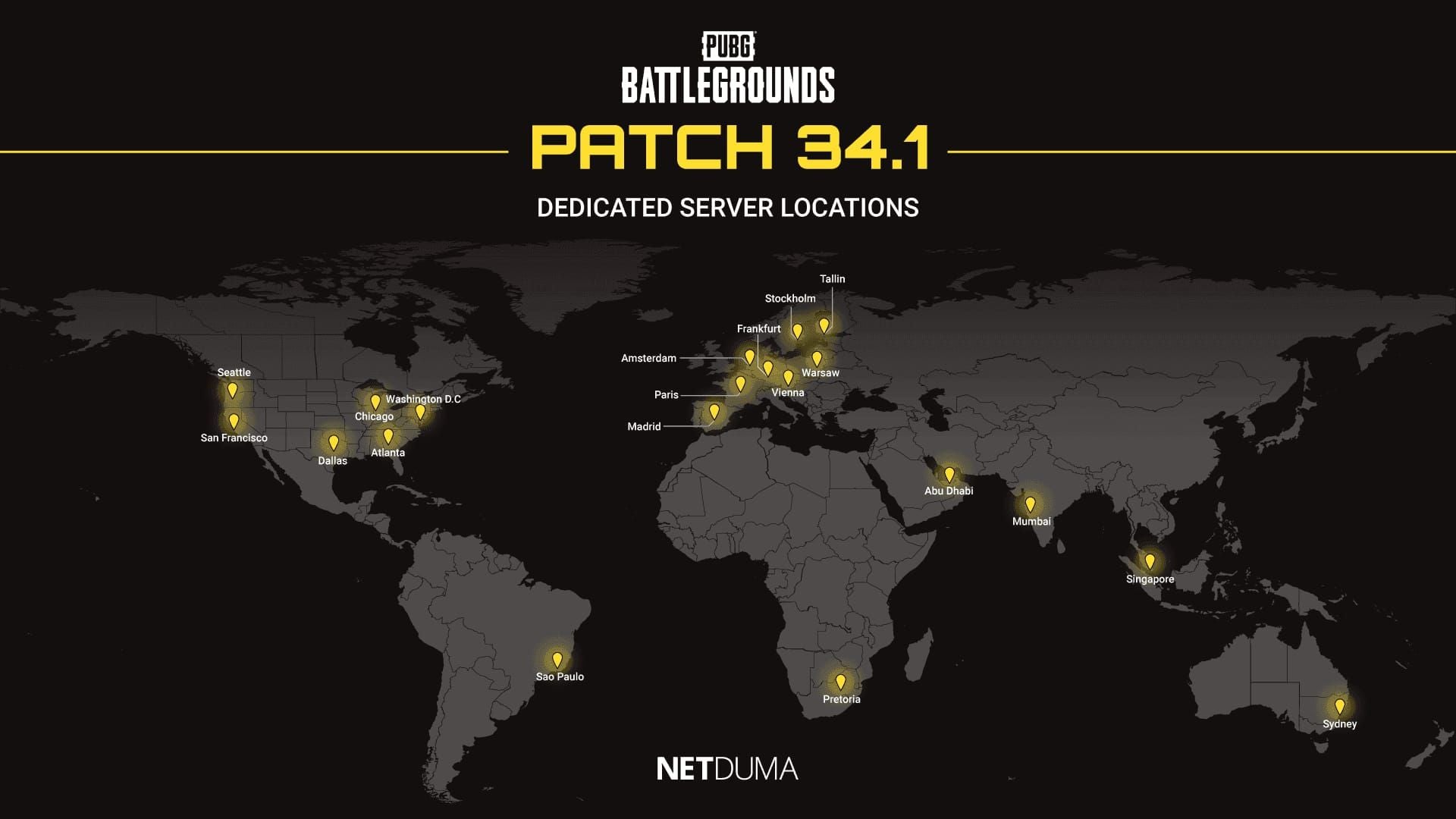
- Amérique du Nord : pubg-na.amazonaws.com (San Francisco, Seattle, Chicago, Dallas, Atlanta, Washington D.C.)
- Asie : pubg-as.amazonaws.com (Abu Dhabi, Mumbai, Singapour)
- Europe : pubg-eu.amazonaws.com (Madrid, Paris, Vienne, Amsterdam, Varsovie, Francfort, Stockholm, Tallinn)
Configuration DNS : La Première Ligne de Défense
Pourquoi le DNS est Important pour le Jeu
Les serveurs DNS traduisent les noms de domaine en adresses IP. Les serveurs DNS optimisés pour le jeu privilégient un routage à faible latence et maintiennent des chemins plus directs vers les serveurs de jeu. Une mauvaise configuration DNS peut ajouter des sauts de routage inutiles qui augmentent le jitter et la perte de paquets.
Des serveurs DNS de qualité offrent des performances plus constantes sous charge. Lorsque les serveurs DNS par défaut de votre FAI sont saturés aux heures de pointe, les temps de résolution augmentent et peuvent causer des micro-saccades.
Changer le DNS sur Android
- Allez dans les paramètres Réseau et Internet.
- Sélectionnez votre connexion Wi-Fi active.
- Appuyez sur Modifier le réseau.
- Développez les Options avancées.
- Changez les paramètres IP de DHCP à Statique.
- Dans DNS 1, entrez 1.1.1.1.
- Dans DNS 2, entrez 1.0.0.1.
- Enregistrez et désactivez puis réactivez le Wi-Fi.
Autres options :
- Google DNS : 8.8.8.8 et 8.8.4.4
- Quad9 : 9.9.9.9 et 149.112.112.112
Changer le DNS sur iOS
- Ouvrez Réglages > Wi-Fi.
- Appuyez sur l'icône d'information à côté de votre réseau.
- Faites défiler jusqu'à Configurer le DNS.
- Passez d'Automatique à Manuel.
- Supprimez les serveurs DNS existants.
- Ajoutez 1.1.1.1 comme serveur primaire.
- Ajoutez 1.0.0.1 comme serveur secondaire.
iOS applique les changements DNS immédiatement sans nécessiter de redémarrage du réseau.
Configuration DNS au Niveau du Routeur
- Accédez au panneau d'administration du routeur à l'adresse 192.168.1.1 (ou 192.168.0.1).
- Localisez les paramètres DNS sous la configuration WAN ou Internet.
- Entrez les serveurs DNS optimisés pour le jeu dans les champs primaire et secondaire.
Les modifications au niveau du routeur affectent tous les appareils connectés, offrant des performances constantes pour tout votre foyer.
Serveurs DNS Recommandés
- Cloudflare : 1.1.1.1 et 1.0.0.1 (latence systématiquement basse).
- Google : 8.8.8.8 et 8.8.4.4 (excellente fiabilité).
- Quad9 : 9.9.9.9 et 149.112.112.112 (fortes fonctionnalités de sécurité).
Testez plusieurs configurations DNS à différents moments de la journée pour identifier celle qui fonctionne le mieux avec votre FAI et votre emplacement.
Paramètres QoS du Routeur : Prioriser le Trafic PUBG Mobile
Qu'est-ce que la QoS ?
La Qualité de Service (QoS) permet aux routeurs de prioriser certains trafics réseau, garantissant que les paquets de jeu reçoivent un traitement préférentiel par rapport aux données moins sensibles au temps. Lorsque plusieurs appareils partagent votre réseau, la QoS empêche la compétition pour la bande passante qui cause du jitter et de la perte de paquets.
Identifier le Trafic PUBG Mobile
Trouvez l'adresse MAC de votre appareil :
- Android : À propos du téléphone > État.
- iOS : Réglages > Général > Informations > Adresse Wi-Fi.
Entrez cette adresse MAC dans la configuration QoS du routeur et attribuez-lui le niveau de priorité le plus élevé. Allouez 80-85 % de la bande passante totale à votre appareil de jeu.
Étapes de Configuration de la QoS
- Accédez au routeur à l'adresse 192.168.1.1.
- Localisez les paramètres QoS ou Priorisation du trafic.
- Activez la fonctionnalité QoS.
- Créez une nouvelle règle de priorité pour votre appareil de jeu.
- Sélectionnez l'appareil par son adresse MAC.
- Définissez des limites de bande passante légèrement inférieures aux vitesses maximales (évite le « buffer bloat »).
- Attribuez la priorité la plus haute et enregistrez.
Redirection de Port (Port Forwarding) pour PUBG Mobile
PUBG Mobile utilise principalement les ports UDP 80, 443 et 7889. Créez des règles de redirection de port pour ces ports spécifiques pointant vers l'adresse IP locale de votre appareil de jeu.
Prioriser le trafic UDP offre des avantages significatifs par rapport au TCP pour le jeu en temps réel. L'UDP sacrifie la garantie de livraison au profit de la vitesse, ce qui s'aligne parfaitement avec la conception du netcode de PUBG Mobile.
Données Mobiles vs Wi-Fi
Pourquoi les Données Mobiles sont Souvent Plus Stables
Les connexions de données mobiles offrent souvent des performances plus constantes que le Wi-Fi, malgré un ping moyen potentiellement plus élevé. Les réseaux cellulaires fournissent une bande passante dédiée sans les problèmes d'interférence et de congestion qui affligent le Wi-Fi. Vous n'êtes pas en compétition avec d'autres appareils domestiques et ne subissez pas la dégradation du signal due aux obstacles physiques.
Interférences Wi-Fi et Congestion des Canaux
Les réseaux Wi-Fi fonctionnent sur des bandes de fréquences partagées où des dizaines de réseaux voisins se disputent les mêmes canaux. Dans les immeubles d'appartements ou les quartiers denses, la congestion des canaux crée des interférences importantes qui se manifestent par du jitter et de la perte de paquets.
Changez de canal Wi-Fi pour réduire le jitter. Accédez aux paramètres du routeur et recherchez le canal le moins encombré. Les canaux 1, 6 et 11 sur les bandes 2,4 GHz évitent le chevauchement, tandis que le 5 GHz offre beaucoup plus d'options sans chevauchement.
Wi-Fi 5 GHz vs 2,4 GHz
Utilisez le Wi-Fi 5 GHz ou 6 GHz à proximité de votre routeur avec une ligne de vue dégagée pour des performances optimales. Le 5 GHz offre nettement plus de bande passante et subit moins d'interférences que le spectre encombré du 2,4 GHz. Cependant, les signaux 5 GHz pénètrent mal les obstacles, nécessitant d'être proche de votre routeur.
Le 2,4 GHz offre une meilleure portée et pénétration des obstacles mais souffre d'une congestion sévère. Si vous devez jouer depuis une pièce séparée de votre routeur par plusieurs murs, le 2,4 GHz peut offrir une connectivité plus stable.
Quand Changer de Réseau en Cours de Session
Basculez entre les données cellulaires et le Wi-Fi pour corriger la désynchronisation lorsque vous remarquez une dégradation soudaine des performances. Si le Wi-Fi devient instable en plein match, passer rapidement aux données mobiles peut sauver la partie. Surveillez votre indicateur de ping — si vous observez des fluctuations rapides ou des pics soudains, changer de réseau apporte souvent une amélioration immédiate.
Appliquez l'allocation Wi-Fi double canal plus données mobiles pour une stabilité maximale sur les appareils prenant en charge les connexions simultanées.
Paramètres Réseau en Jeu
Stratégie de Sélection du Serveur
Choisissez la région de serveur la plus proche pour un ping plus bas et moins de pics, mais comprenez que la proximité géographique ne garantit pas des performances optimales. PUBG Mobile permet de changer de serveur une fois tous les 60 jours. Testez plusieurs serveurs pendant les heures creuses pour identifier celui qui offre les performances les plus constantes avec votre FAI spécifique.
Conseil de pro : Commencez les matchs avec le joueur ayant la latence la plus basse comme chef d'escouade pour optimiser la sélection du serveur pour votre équipe. La connexion du chef d'escouade détermine quel serveur régional héberge votre match.
Limite de FPS et Désynchronisation
Verrouillez un FPS stable à 60 avant de mettre en œuvre des ajustements réseau. La stabilité de la fréquence d'images impacte directement la fluidité avec laquelle votre client traite les mises à jour réseau. Des fréquences d'images variables causent un timing d'entrée inconstant, ce qui aggrave les problèmes de désynchronisation liés au réseau.

Les paramètres graphiques qui causent des chutes de FPS aggravent indirectement la désynchronisation perçue. Réduisez la qualité graphique jusqu'à obtenir un 60 FPS constant avant de blâmer les problèmes de réseau.
Options de Lissage Réseau (Network Smoothing)
Les paramètres de lissage réseau tentent d'interpoler les mouvements des joueurs pendant la perte de paquets ou le jitter. Bien que cela crée des mouvements d'ennemis visuellement plus fluides, cela peut introduire des erreurs de prédiction supplémentaires qui dégradent l'enregistrement des tirs. Les joueurs compétitifs désactivent généralement le lissage réseau pour voir les données brutes du serveur.
Optimisation Réseau Avancée
Ajustements au Niveau de l'Appareil
Avant de lancer PUBG Mobile :
- Fermez les applications en arrière-plan pour éliminer les interférences réseau.
- Désactivez le Bluetooth pour réduire les interférences sans fil (fonctionne sur 2,4 GHz).
- Activez le mode Avion pendant 5 à 10 secondes puis réactivez le Wi-Fi (efface les connexions réseau obsolètes).
Options Développeur Android
- Accédez aux Options développeur en appuyant sept fois sur le Numéro de build dans « À propos du téléphone ».
- Réglez les échelles d'animation sur 0,5x ou désactivées pour réduire la charge système.
- Limitez les processus en arrière-plan à 2-3 pour empêcher les applications de consommer de la bande passante.
Optimisations Spécifiques à iOS
- Désactivez le Mode économie d'énergie (bride les performances réseau).
- Désactivez l'Actualisation en arrière-plan non essentielle (Réglages > Général > Actualisation en arrière-plan).
Préparation Réseau Avant Match
- Videz le cache du jeu PUBG Mobile (pas les données — préserve les paramètres).
- Effectuez une réparation de routine depuis le menu de connexion en cas de désynchronisation persistante.
- Évitez de charger l'appareil pendant les sessions pour prévenir le bridage thermique (thermal throttling).
Tester et Vérifier les Améliorations
Protocole de Test sur le Terrain d'Entraînement
Effectuez des tests systématiques sur le terrain d'entraînement pour isoler les performances réseau des variables de combat. Engagez des cibles fixes à différentes distances tout en surveillant le ping, la perte de paquets et la cohérence de l'enregistrement des tirs. Notez combien de tirs sont enregistrés lors de rafales contrôlées.

Testez des scénarios de cibles mobiles pour évaluer la précision de la prédiction. Faites des pas latéraux (strafe) tout en tirant sur des cibles mobiles pour simuler des conditions de combat réelles. Comptez les marqueurs de coup par rapport aux chiffres de dégâts réels.
Les Mesures qui Comptent
Surveillez la stabilité du ping plutôt que les valeurs absolues. Suivez la plage de ping sur plusieurs matchs — une optimisation réussie réduit l'écart entre les valeurs minimales et maximales.
Plages de ping :
- 60-80 ms stable : Gameplay fluide.
- 100-200 ms : Jouable avec des tactiques ajustées.
- 200 ms+ : Évitez les affrontements directs.
Concentrez-vous sur la minimisation de la variation au sein de ces plages plutôt que sur la recherche du chiffre le plus bas possible.
Enregistrer et Analyser la Désynchronisation
Utilisez l'enregistrement d'écran pour capturer les incidents de désynchronisation suspectés. Examinez les séquences image par image pour distinguer la désynchronisation (les tirs touchent visuellement mais ne s'enregistrent pas) des erreurs de visée (les tirs sont réellement manqués).
Comparez les incidents enregistrés avant et après l'optimisation réseau pour vérifier l'amélioration. Comptez la fréquence des événements de désynchronisation nets par match.
Erreurs Courantes et Idées Reçues
L'Obsession du Chiffre de Ping
Les joueurs se focalisent sur l'obtention du ping le plus bas possible tout en ignorant le jitter et la perte de paquets. Une connexion affichant un ping moyen de 25 ms avec 20 ms de jitter est moins performante qu'un ping de 60 ms avec 5 ms de jitter. Priorisez toujours la stabilité de la connexion sur les chiffres de ping bruts.
Applications « Game Booster »
Les applications de boost légitimes fonctionnent en fermant les processus en arrière-plan, en allouant un maximum de ressources CPU et en vidant la RAM — des fonctions que vous pouvez effectuer manuellement. Leurs fonctionnalités d'accélération réseau ont rarement un impact réel sur les performances réseau au-delà de ce qu'une configuration manuelle du DNS et de la QoS permet d'obtenir.
Utilisez les boosters pour l'optimisation de l'appareil, pas pour des miracles réseau.
Idées Reçues sur les VPN
Les VPN aggravent généralement la désynchronisation en ajoutant une surcharge de chiffrement et en routant le trafic via des serveurs supplémentaires. N'utilisez un VPN que si votre FAI bride agressivement le trafic de jeu ou s'il route de manière inefficace vers les serveurs de jeu.
La latence ajoutée et la surcharge de chiffrement l'emportent sur les avantages du routage dans la plupart des scénarios.
Réinitialiser les Paramètres Réseau en Dernier Recours
Ne réinitialisez les paramètres réseau qu'après avoir épuisé toutes les autres options d'optimisation. Cela efface tous les réseaux Wi-Fi enregistrés, les appairages Bluetooth et les paramètres cellulaires, nécessitant une reconfiguration complète. Effectuez une réinitialisation réseau en cas de désynchronisation persistante qui survit à toutes les autres tentatives d'optimisation.
Maintenir une Stabilité à Long Terme
Calendrier d'Entretien Régulier
Routine hebdomadaire :
- Vider le cache de PUBG Mobile.
- Redémarrer le routeur.
- Vérifier que les paramètres QoS restent actifs.
Mensuel :
- Tests de performance DNS.
- Tester des configurations DNS alternatives chaque trimestre.
Surveillance des Changements de FAI
Les FAI modifient périodiquement les chemins de routage et l'infrastructure réseau. Lorsque vous remarquez une dégradation progressive des performances malgré des paramètres inchangés, testez différentes régions de serveurs et configurations DNS.
Documentez les mesures de performance réseau pour identifier les tendances au fil du temps. Suivez le ping moyen, la plage de jitter et la fréquence des incidents de désynchronisation sur plusieurs semaines et mois.
Ajustements Saisonniers et Heures de Pointe
Les performances réseau varient en fonction des modèles d'utilisation globale d'Internet. Les heures de soirée connaissent généralement une congestion plus élevée. Testez votre configuration à différents moments de la journée pour identifier les périodes de pointe.
Envisagez de passer du Wi-Fi aux données mobiles pendant ces créneaux si les réseaux cellulaires subissent moins de congestion.
Améliorez Votre Expérience avec BitTopup
L'optimisation de votre configuration réseau libère votre véritable potentiel compétitif, mais les objets premium et les pass de combat offrent l'avantage supplémentaire qui sépare les bons joueurs des excellents. Une fois que vous avez éliminé la désynchronisation et maximisé la cohérence de l'enregistrement des tirs, investir dans votre arsenal en jeu devient rentable.
BitTopup offre la plateforme la plus fiable pour acheter des UC PUBG Mobile en ligne, combinant des prix compétitifs avec des transactions sécurisées et une livraison rapide. La large couverture de jeux de la plateforme et ses antécédents prouvés en font le choix de confiance pour les joueurs compétitifs.
Les objets premium sont plus performants lorsque votre réseau offre un enregistrement constant des tirs. Optimisez d'abord votre réseau grâce à ces techniques, puis améliorez votre arsenal via la plateforme sécurisée de BitTopup.
FAQ
Quelle est la différence entre la désynchronisation et le ping dans PUBG Mobile ?
Le ping mesure la latence aller-retour entre votre appareil et le serveur, tandis que la désynchronisation représente le décalage entre les états de jeu du client et du serveur. Vous pouvez avoir un ping bas mais subir tout de même une désynchronisation si votre connexion souffre de jitter ou de perte de paquets. Un ping stable de 70 ms surpasse les connexions fluctuant entre 40 et 140 ms.
Pourquoi mes balles ne s'enregistrent-elles pas même avec un ping bas ?
Les échecs d'enregistrement des balles surviennent lorsque la perte de paquets élimine les données de tir, que le jitter cause des erreurs de prédiction ou que l'autorité du serveur l'emporte sur la détection des coups côté client. Concentrez-vous sur la réduction du jitter et de la perte de paquets plutôt que sur la minimisation du ping.
Comment corriger l'effet « sac à PV » ?
Configurez des serveurs DNS optimisés pour le jeu (1.1.1.1, 8.8.8.8), mettez en place la QoS sur votre routeur pour allouer 80-85 % de la bande passante à votre appareil de jeu, priorisez les ports UDP 80, 443 et 7889, et choisissez les serveurs en fonction de la qualité du routage. Basculez entre le Wi-Fi et les données mobiles pour identifier la connexion la plus stable.
Dois-je utiliser les données mobiles ou le Wi-Fi pour le jeu compétitif ?
Les données mobiles offrent souvent une meilleure stabilité que le Wi-Fi malgré un ping moyen potentiellement plus élevé. Utilisez le Wi-Fi 5 GHz avec une ligne de vue dégagée vers votre routeur pour des performances optimales, mais passez aux données mobiles si le Wi-Fi subit du jitter ou de la perte de paquets.
Le DNS affecte-t-il l'enregistrement des tirs ?
La configuration DNS impacte l'efficacité du routage et la stabilité de la connexion au-delà de la connexion initiale au serveur. Des serveurs DNS optimisés pour le jeu comme 1.1.1.1 ou 8.8.8.8 offrent des chemins de routage plus directs et des performances constantes sous charge.
Comment la QoS aide-t-elle contre la désynchronisation ?
La QoS priorise le trafic de jeu par rapport aux autres activités réseau, empêchant la compétition pour la bande passante qui cause du jitter et de la perte de paquets. Allouer 80-85 % de la bande passante à votre appareil de jeu via la QoS du routeur garantit des performances constantes même lorsque d'autres appareils du foyer consomment des ressources réseau.





























































































































