Comprendre les problèmes de latence sur iOS avec la bêta 4.2
La bêta 4.2 (fin décembre 2025) apporte des défis de performance avec le mode PrimeWood Genesis, transformant le terrain d'Erangel autour de Pochinki et Yasnaya avec des éléments environnementaux complexes qui exigent 25 à 35 % de charge GPU supplémentaire par rapport à l'Erangel classique.
La latence se manifeste de trois manières : les chutes de framerate (visuels saccadés dus à un rendu incohérent), la latence réseau (effet de "rubber-banding" malgré des visuels fluides) et le délai d'entrée (écart de réponse entre le toucher et l'écran).
Pour des performances optimales tout en gérant les ressources, acheter des UC PUBG Mobile 4.2 Primewood pour un jeu fluide via BitTopup garantit des fonctionnalités premium sans compromettre les performances de l'appareil.
Pourquoi Primewood exige des performances plus élevées
PrimeWood introduit une complexité de rendu sans précédent :
- Arbre Monde : Zone de largage massive avec une géométrie complexe qui sollicite fortement le GPU lorsque 30 à 40 joueurs atterrissent simultanément.
- Fleurs Gardiennes : Portée de tir de 30 m nécessitant des calculs physiques en temps réel.
- Corne de Scorpion : Système de monture à 40 km/h ajoutant une surcharge d'animation continue.
- Bourgeon de Fruit Lumina : Stockage persistant d'équipement de niveau 3 consommant de la mémoire supplémentaire.
- Aile Fleurie : Vol plané à basse altitude exigeant une détection constante de l'altitude et des collisions.
- Liane Fouettante : Physique de corde en temps réel pour l'anneau protecteur et la liane dirigeable.
Ces systèmes augmentent collectivement la charge GPU de base de 25 à 35 % par rapport à l'Erangel classique. Un gameplay en dessous de 60 FPS dégrade considérablement le contrôle du recul et le suivi des cibles.
Capacités matérielles de l'iPhone 16
- iPhone 16 Pro Max : 116 FPS en réglages bas.
- iPhone 16 Pro : 120 FPS complets avec les détails les plus bas.
- iPhone 15/16/17 Pro (iOS 18.3.2+) : 95-120 FPS en moyenne dans des conditions optimales.
ProMotion 120Hz réduit le temps de réaction de 20 à 30 % par rapport aux écrans 90 FPS. Cependant, des températures de batterie supérieures à 45°C déclenchent un étranglement thermique après 10 à 15 minutes, faisant chuter les images de 120 à 57 FPS – la principale limitation matérielle pour les sessions prolongées.
Déclencheurs courants de latence en bêta
- Code non optimisé : L'accumulation de cache dépassant 2 Go en 48 heures est corrélée à une dégradation progressive du framerate.
- Actualisation en arrière-plan des applications : Conflit de ressources pendant les combats critiques.
- Mode économie d'énergie : Limite automatiquement à 60 FPS, quels que soient les réglages.
- iOS obsolète : Les versions antérieures à 18.3.2 manquent d'optimisations de l'API Metal, entraînant une baisse de 15 à 25 % des FPS.
Optimisation du système iOS avant le jeu
Paramètres iOS 18 essentiels
- Vérifiez iOS 18.3.2+ via Réglages > Général > Informations.
- Désactivez le mode économie d'énergie (paramètres de la batterie) – empêche le plafonnement du framerate.
- Activez le mode Jeu (Game Center) pour la priorisation des ressources.
- Réglez la luminosité de l'écran à 50-70 %, désactivez True Tone (prévient les incohérences de cadence d'images).
- Solution critique : Accessibilité > Mouvement > activez Limiter la fréquence d'images, lancez PUBG, désactivez immédiatement – déclenche une réinitialisation du pilote graphique débloquant les options 120 FPS.
Gestion en arrière-plan
- Fermez toutes les applications via le sélecteur d'applications (chacune consomme 50-150 Mo).
- Désactivez entièrement Réglages > Général > Actualisation en arrière-plan.
- Désactivez les téléchargements automatiques (Réglages > App Store) pour éviter les mises à jour en cours de partie qui causent des pics de latence de 100 à 300 ms.
Stockage et cache
- Libérez un minimum de 2 Go de stockage via Stockage iPhone.
- Videz le cache de PUBG (Réglages > Basique) tous les 3 à 5 jours – supprime 2 Go de fichiers temporaires.
- Maintenez 15 à 20 % d'espace libre ; iOS se dégrade au-delà de 85 % de capacité.
Configuration réseau
- Utilisez le Wi-Fi 5 GHz avec un ping <50 ms (le 2,4 GHz souffre de congestion).
- Testez le réseau via le diagnostic en jeu : perte de paquets <2 %, variance du ping <20 ms.
- Positionnez-vous dans la ligne de mire du routeur si possible.
Débloquer 90-120 FPS (sans jailbreak)
Configuration graphique étape par étape

- Mettez à jour vers la dernière version de la bêta 4.2.
- Activez l'enregistrement d'écran avant le lancement – active les autorisations du pilote graphique débloquant les options d'images cachées.
- Naviguez vers Réglages > Graphismes.
- Sélectionnez la qualité Fluide.
- Réglez la fréquence d'images sur Extrême ou Ultra Extrême (120 max).
- Désactivez les ombres (gain de 15-30 FPS).
- Désactivez l'ajustement automatique des graphismes.
Arrêtez l'enregistrement une fois dans le lobby. Cela accorde des autorisations élevées qui persistent jusqu'à la fermeture forcée.
Méthode de déverrouillage alternative
Activez Accessibilité > Mouvement > Limiter la fréquence d'images, lancez PUBG pour déclencher l'initialisation du pilote, désactivez le paramètre, redémarrez le jeu. Le menu de fréquence d'images affiche maintenant les options Extrême/Ultra Extrême.
Vérifiez en entraînement : un FPS stable de 100+ confirme le succès. Un FPS fluctuant de 60-90 nécessite une nouvelle application.
Comparaison des préréglages graphiques
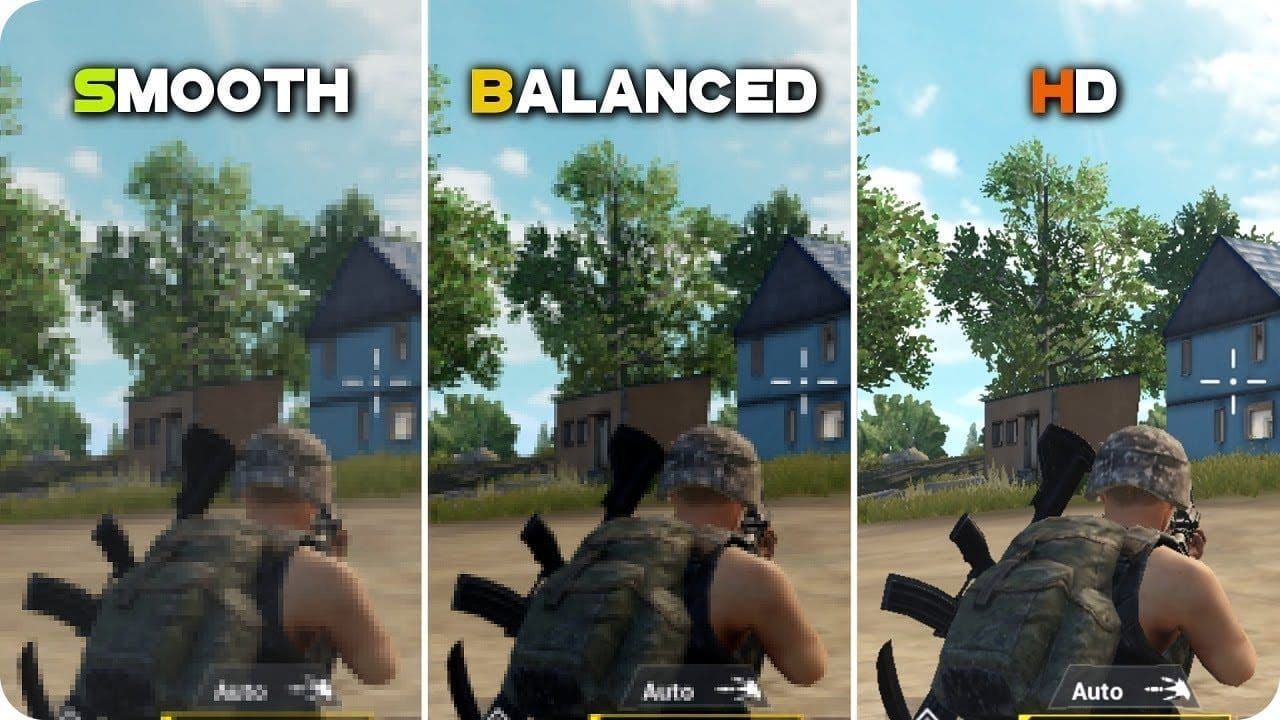
- Fluide : 110-120 FPS soutenus, chute à 95-105 lors des largages chauds (iPhone 16 Pro).
- Équilibré : 80-95 FPS, amélioration visuelle minimale, pénalité de 20-25 FPS.
- HD/HDR : Limite à 60 FPS, inadapté au jeu compétitif.
Impact de l'anti-aliasing et des ombres
- Anti-aliasing : Surcharge de 8-12 FPS, avantage visuel négligeable – désactiver.
- Ombres : Perte de 15-30 FPS, le plus grand impact sur les performances – désactiver entièrement (améliore également la visibilité de l'ennemi).
- Qualité des particules : Le réglage bas offre des gains de 5-8 FPS pendant les explosions.
Optimisation spécifique à Primewood
Pour un avantage compétitif avec des équipements premium, rechargez instantanément des UC PUBG Mobile pour des packs 6 doigts pro via BitTopup, offrant des ressources immédiates avec des transactions sécurisées.
Défis du terrain

- Arbre Monde : L'approche de plus de 500 m précharge une géométrie très détaillée, provoquant des chutes de 10 à 15 FPS.
- Fleurs Gardiennes : Le placement dense réduit les FPS de 5 à 10 en raison de la détection des collisions.
- Bourgeons de Fruits Lumina : Les données d'état persistantes augmentent l'empreinte mémoire, entraînant une dégradation en fin de partie.
Paramètres optimaux de Primewood
- Maintenez Fluide + fréquence d'images Extrême.
- Réduisez la distance de rendu à moyenne si le FPS reste inférieur à 90.
- Désactivez le flou de mouvement et la profondeur de champ.
Performance des largages chauds
Arbre Monde : Attendez-vous à une chute de 20-30 FPS pendant les 60 premières secondes (25-35 joueurs). Préchargez en spectateur pendant l'île de départ pour une amélioration de 5-10 FPS.
Largages alternatifs (Pochinki/Yasnaya PrimeWood) : 95-110 FPS contre 85-100 FPS à l'Arbre Monde.
Gestion en fin de partie
- Surveillez les FPS ; des chutes <85 indiquent un étranglement thermique.
- Évitez le vol plané prolongé avec l'Aile Fleurie (aggrave les calculs d'altitude avec la densité de joueurs).
- Limitez l'utilisation de la Liane Fouettante lorsque le FPS approche 90.
Réduction avancée de la latence
Gestion thermique
- Retirez la coque du téléphone avant les sessions.
- Utilisez un ventilateur de bureau pour un flux d'air actif (maintient les températures 8-12°C plus basses).
- Prenez des pauses de 2-3 minutes entre les matchs (chute de 5-7°C par minute au repos).
- Surveillez la chaleur près du module caméra ; quittez si la chaleur est inconfortable.
Gestion de la mémoire
- Forcez la fermeture de PUBG toutes les 3-4 parties pour effacer les fuites de mémoire.
- Redémarrez l'iPhone quotidiennement pendant les tests intensifs.
- Vérifiez Réglages > Confidentialité et sécurité > Analyse pour les indicateurs LowMemory.
Optimisation réseau
- Activez l'Assistance Wi-Fi (Réglages > Données cellulaires) pour la commutation automatique.
- Configurez la QoS du routeur pour prioriser l'adresse MAC de l'iPhone.
- Testez plusieurs régions de serveurs ; parfois, des serveurs distants offrent un meilleur routage.
- Utilisez la 5G cellulaire comme solution de secours (40-60 Mo par partie).
Paramètres audio
- Réduisez la qualité audio à Moyenne (diminue la surcharge CPU).
- Désactivez le chat vocal lorsque vous ne communiquez pas (gain de 3-5 FPS).
- Baissez le volume principal à 60-70 %.
- Utilisez des écouteurs filaires (le Bluetooth ajoute 100-200 ms de latence).
Dépannage des problèmes persistants
Diagnostic matériel vs logiciel
Testez le code de la salle d'entraînement 7307-1085-6780-4282-435. Un FPS constant de 110-120 en entraînement mais de 70-90 en match indique des problèmes logiciels/réseau, pas des limites matérielles.
Surveillez la cohérence du temps d'image plutôt que le FPS moyen. Un 90 FPS stable avec des temps d'image constants de 11 ms est préférable à un 100 FPS variable (8-15 ms).
Quand réinstaller
Réinstallez si le nettoyage du cache échoue après 7 à 10 jours de tests intensifs. Sauvegardez d'abord le HUD via Réglages > Sensibilité/Disposition > Partager le code.
Testez 15-20 minutes en entraînement après la réinstallation. Atteignez 70 %+ de précision avec le M416 à 50 m pour confirmer la stabilité.
Vérification des mises à jour
- Activez les mises à jour automatiques de l'App Store pour les correctifs immédiats.
- Vérifiez Réglages > Général > Mise à jour logicielle chaque semaine.
- Priorisez les mises à jour mentionnant les performances graphiques ou les optimisations de l'API Metal.
Analyse de l'impact de 90 vs 120 FPS
Avantage compétitif
- 120 FPS : Temps de réaction réduit de 20-30 %, micro-ajustements de recul 33 % plus fréquents.
- Contrôle du recul : Motifs de dispersion plus serrés au-delà de 50 m.
- Conduite de véhicule : Manœuvres à grande vitesse plus fluides.
Compromis de la batterie
- 120 FPS : 2,5-3 heures de jeu, 40-50 % de consommation d'énergie en plus.
- 90 FPS : 4-4,5 heures, équilibre optimal pour les sessions prolongées.
- Recommandation : 120 FPS pour les parties classées courtes (1-2 heures), 90 FPS pour le "grinding".
Comparaison des températures
- 120 FPS : 6-8°C plus chaud, s'étrangle après 15-25 minutes sans refroidissement.
- 90 FPS : Se stabilise 5-7°C en dessous du seuil d'étranglement, sessions de 60-90 minutes possibles.
Considérations pratiques
Maintenez une fréquence d'images constante entre l'entraînement et la compétition. Changer crée des conflits de mémoire musculaire. La transition de 90 à 120 FPS justifie une réduction de sensibilité de 5 à 8 %.
Maximiser les fonctionnalités premium
Avantages de la monnaie UC
- Caisses premium : Skins d'armes avec des viseurs/visibilité améliorés.
- Passe Royale : Récompenses exclusives stimulant la motivation.
- Tenues tactiques : Réduction de l'encombrement visuel, meilleure reconnaissance de la silhouette.
Pourquoi BitTopup
- Livraison instantanée en quelques minutes.
- Prix compétitifs maximisant la valeur.
- Transactions sécurisées protégeant les informations de paiement.
- Excellent service client avec des évaluations élevées des utilisateurs.
- Large couverture de jeux pour une gestion de plateforme unifiée.
Impact cosmétique
- Skins d'armes : Nouvelles expériences évitant la répétition.
- Skins de véhicules : Coordination d'équipe via une reconnaissance instantanée.
- Effets de parachute : Excitation accrue lors des largages chauds.
Maintenance à long terme
Liste de contrôle hebdomadaire
- Videz le cache de PUBG tous les 3-5 jours.
- Redémarrez l'iPhone chaque semaine.
- Vérifiez 2 Go+ d'espace de stockage libre.
- Testez le ping réseau avant les parties classées.
- Mettez à jour PUBG + iOS.
- Nettoyez le port de charge pour la dissipation thermique.
- Vérifiez les paramètres graphiques après la mise à jour.
Surveillance des performances
Activez le compteur FPS (Réglages > Basique). Suivez les valeurs de référence ; des chutes soudaines de 10-15 FPS indiquent des problèmes. Documentez les métriques dans différents scénarios : largages chauds, rotations, cercles finaux, conduite.
Préparation à l'avenir
- Maintenez les mises à jour iOS pour la compatibilité.
- Préservez 20-25 % d'espace de stockage libre (le jeu augmente de 2-3 Go par an).
- Documentez les codes de sensibilité/HUD pour une restauration instantanée après les réinitialisations.
Idées fausses courantes
Mythes sur le jailbreak
Le jailbreak n'offre aucun avantage en termes de FPS sur iOS 18.3.2+. Les solutions de contournement d'enregistrement d'écran/Limiter la fréquence d'images offrent un accès identique à 120 FPS sans annuler les garanties. Le jailbreak dégrade en fait les performances via l'instabilité du système.
Risques des applications tierces
Les "boosters de jeu"/débloqueurs de FPS introduisent des risques de logiciels malveillants et des interdictions potentielles. L'anti-triche de PUBG détecte les modifications non autorisées. Les applications de batterie n'offrent rien au-delà des paramètres iOS natifs. Les VPN de jeu augmentent la latence en raison de la surcharge de routage.
Idées fausses sur les graphismes
La qualité maximale offre un avantage compétitif minimal. Les pros privilégient universellement la fréquence d'images. La pénalité de 20-25 FPS du préréglage Équilibré l'emporte sur les améliorations visuelles modérées. Le HDR plafonne à 60 FPS avec des effets de bloom distrayants.
Confusion réseau
Une vitesse de téléchargement >10 Mbps n'offre aucun avantage (le jeu utilise 40-60 Mo/partie). La cohérence du ping l'emporte sur les valeurs absolues – un 45 ms stable est plus performant qu'un 25-60 ms variable. Un Wi-Fi 5 GHz de qualité correspond aux performances filaires avec une mobilité essentielle.
FAQ
Comment activer 120 FPS sur iPhone 16 ? Activez l'enregistrement d'écran, lancez PUBG, allez dans Réglages > Graphismes, sélectionnez Fluide + fréquence d'images Extrême/Ultra Extrême. Ou activez Limiter la fréquence d'images, lancez le jeu, désactivez, redémarrez. Vérifiez via le compteur FPS en entraînement.
Pourquoi la version 4.2 est-elle lente sur iOS ? Stockage insuffisant (<2 Go libre), cache >2 Go, étranglement thermique >45°C, iOS <18.3.2, ou mode économie d'énergie plafonnant à 60 FPS. Primewood exige 25-35 % de GPU en plus que l'Erangel classique.
L'iPhone 16 peut-il fonctionner à 120 FPS sans jailbreak ? Oui. Les méthodes d'enregistrement d'écran ou de Limiter la fréquence d'images débloquent des options cachées sans jailbreak. Le jailbreak n'offre aucun avantage tout en risquant la sécurité et la détection anti-triche.
Quels sont les meilleurs réglages graphiques pour Primewood ? Qualité Fluide, fréquence d'images Extrême (120 max), ombres désactivées, anti-aliasing désactivé, ajustement automatique désactivé. Priorise la stabilité sur les visuels pour les systèmes environnementaux exigeants.
Le 120 FPS vide-t-il la batterie plus rapidement ? Oui, 40-50 % de consommation en plus. Réduit le temps de jeu de 4-4,5 heures (90 FPS) à 2,5-3 heures. Augmente également les températures de 6-8°C, accélérant l'étranglement de 45-60 minutes à 15-25 minutes.
Comment réparer le lag réseau sur iOS ? Utilisez le Wi-Fi 5 GHz <50 ms de ping, activez l'Assistance Wi-Fi, configurez la QoS du routeur, testez en dehors des heures de pointe. Désactivez l'actualisation en arrière-plan, fermez les applications gourmandes en bande passante, utilisez des écouteurs filaires. Vérifiez la perte de paquets <2 % via les diagnostics en jeu.