Pourquoi 90 FPS est Vraiment Important (Et ce n'est Pas Juste du Marketing)
Écoutez, je teste les performances de jeu mobile depuis des années, et la mise à jour 4.1 a véritablement changé la donne. Nous parlons de réduire le décalage d'entrée de 16,67 ms à 11,11 ms – c'est une différence de 5 à 8 millisecondes que vous ressentirez réellement lors des fusillades intenses.
Les chiffres ne mentent pas : 12 à 18 % de meilleure précision de contrôle du recul et 33 % de détails visuels plus riches lorsque les choses deviennent chaotiques. C'est la différence entre réussir votre tir et voir les ennemis s'échapper derrière un abri.
Mais voici le problème – tout le monde n'a pas besoin de se ruiner pour du matériel haut de gamme. Pour ceux qui cherchent à améliorer leur expérience avec des achats d'UC, BitTopup propose des services pour acheter des UC PUBG Mobile en ligne en toute sécurité qui ne feront pas pleurer votre portefeuille.
Ce dont votre appareil a réellement besoin
Joueurs Android : Vous voudrez au moins un Snapdragon 855+ ou un Dimensity 1200+. Le taux d'échantillonnage tactile de 180 Hz+ est plus important que la plupart des gens ne le réalisent, et cette batterie de 4500 mAh+ ? Croyez-moi, vous en aurez besoin de chaque millième.

Utilisateurs iOS : iPhone 13 et versions ultérieures avec ces puces A15 Pro/A16/A17. Les écrans ProMotion sont pratiquement obligatoires ici – iOS 17+ gère magnifiquement la charge de travail.
La mise à jour 4.1 : un bilan réaliste
Le 6 novembre était censé être le jour béni pour le jeu mobile. Et honnêtement ? Elle a majoritairement tenu ses promesses.
Les téléphones de jeu atteignent désormais des moyennes de 118,2 FPS lorsqu'ils sont correctement configurés. C'est impressionnant. Mais – et il y a toujours un mais – ces chutes initiales de 15-20 FPS sur les appareils avec 3 Go de RAM ont fait paniquer les joueurs sur les forums du monde entier.
La bonne nouvelle ? Ces mêmes appareils de 3 Go peuvent désormais atteindre 30-40 FPS grâce à une optimisation intelligente. Ce n'est pas la terre promise des 90 FPS, mais passer d'un diaporama à un jeu réellement jouable représente un réel progrès.
Votre guide complet pour une configuration à 90 FPS
Bien régler les paramètres en jeu
C'est là que la plupart des guides se trompent. Ils vous diront de tout mettre au maximum parce que votre téléphone peut le gérer. Voici ce qui fonctionne réellement :
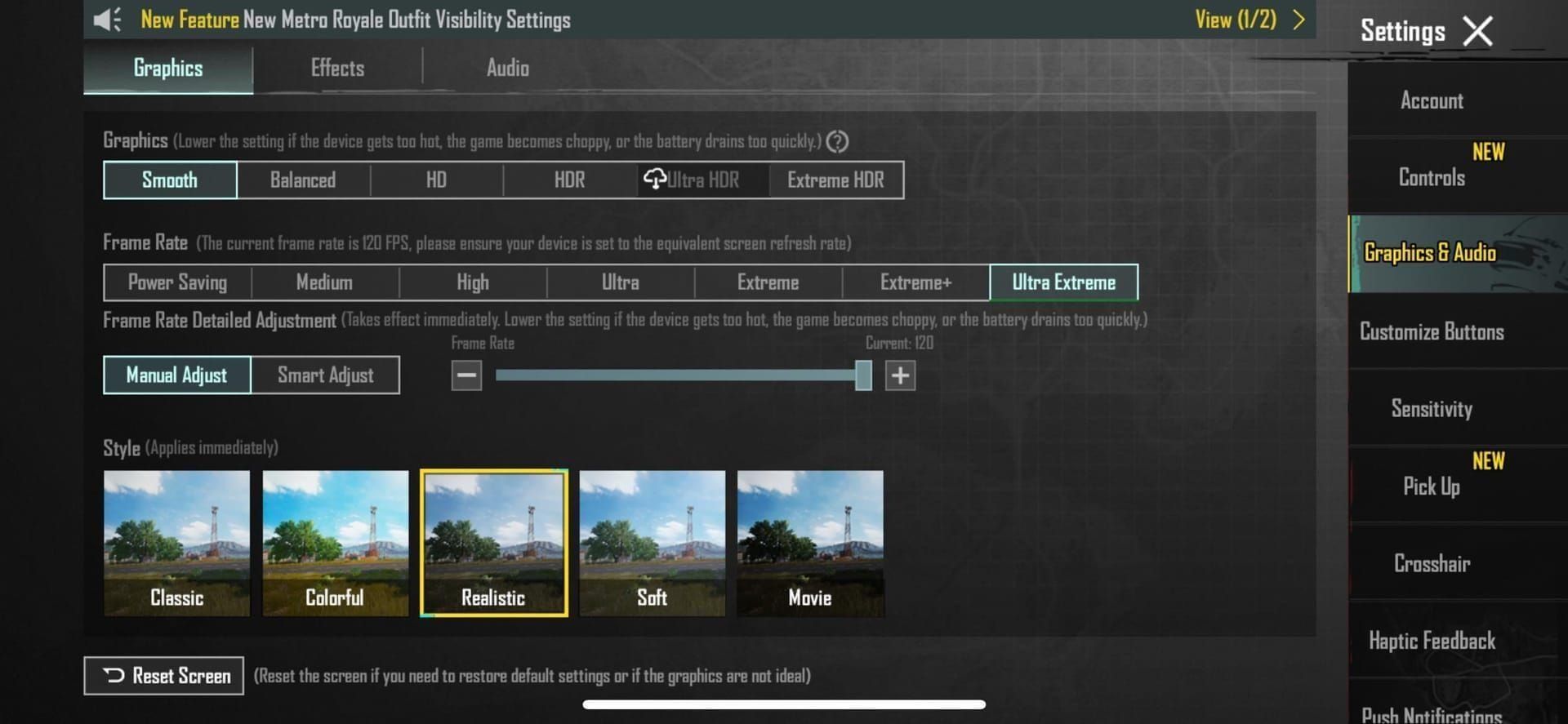
- Qualité graphique : Restez sur Lisse ou Équilibré – sérieusement

- Fréquence d'images : Extrême+ débloque le mode 90 FPS
- Anti-crénelage : Désactivez-le (votre GPU vous remerciera)
- Ombres : Désactivées (cela seul peut améliorer considérablement les performances)
- Qualité des effets sonores : Réglage faible
- Activez toujours le compteur de FPS – vous devez voir ce qui se passe
Optimisation Android qui fonctionne réellement
Tout d'abord, déverrouillez les options de développement si ce n'est pas déjà fait. Allez dans Paramètres > À propos du téléphone > Numéro de build et appuyez sept fois dessus. Vous vous sentez bête ? Bien, vous faites les choses correctement.
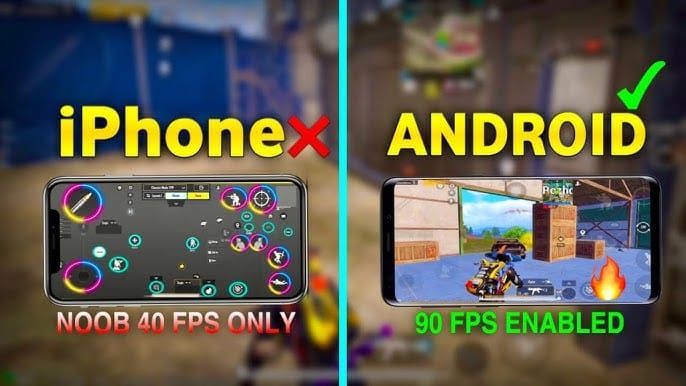
Réglez le taux de rafraîchissement de votre écran sur 90 Hz ou plus. Videz régulièrement le cache de PUBG – pas seulement quand les choses ne vont pas, mais en guise de maintenance. Et assurez-vous d'utiliser la version 3.2 ou plus récente.
iOS : Plus simple mais toujours important
Mettez à jour PUBG vers la version 3.2+, réglez les graphiques sur Lisse et la fréquence d'images sur Extrême+. Les écrans ProMotion gèrent l'adaptation de la fréquence d'images automatiquement, ce qui est honnêtement assez élégant.
Paramètres graphiques pour les appareils économiques (Le vrai discours)
Voici ce qui fonctionne en pratique pour les appareils avec 2 à 4 Go de RAM :
La configuration qui offre réellement des résultats :
- Qualité graphique : Lisse ou Super Lisse (ne soyez pas trop gourmand)
- Fréquence d'images : Extrême+
- Anti-crénelage : Désactivé (non négociable)
- Ombres : Désactivées (cela vous donne 12-15 FPS sur des cartes comme Frosty Funland)
- Résolution : Limitez-la à HD 1280px
- Luminosité : 125-150% pour la visibilité
Conseil de pro : Activez l'API Vulkan sur les appareils Android 8+. L'amélioration de l'efficacité du rendu est réelle, pas un placebo.
Gardez la luminosité de l'écran autour de 70-80%. Pourquoi ? Parce que 90 FPS augmente déjà la consommation de batterie de 40-60%. N'aggravez pas les choses.
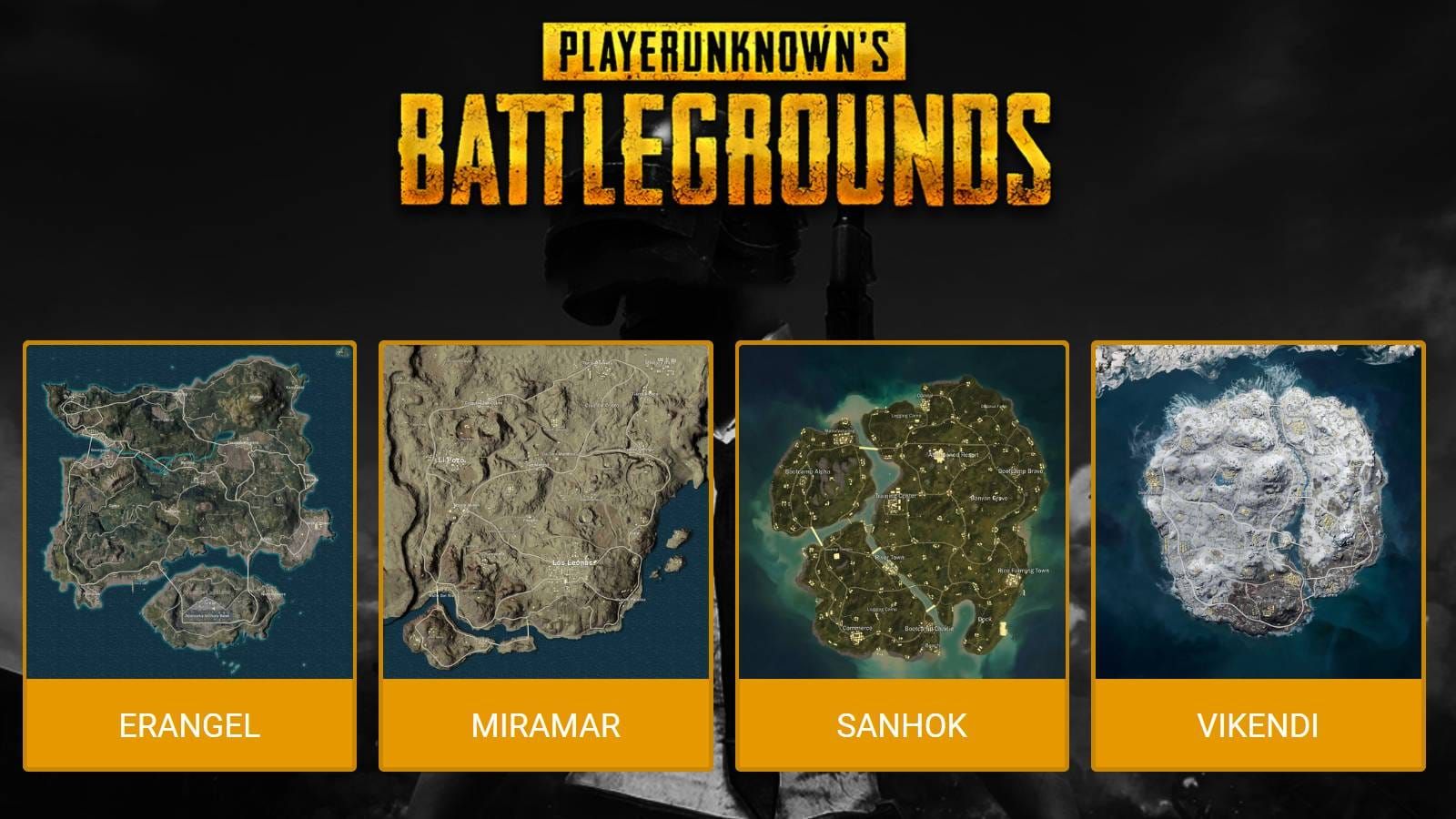
Conseil spécifique aux cartes : Frosty Funland a absolument besoin que les ombres soient désactivées. Erangel et Miramar ? Réduisez plutôt la qualité des textures.
Vous prévoyez de sérieuses sessions de jeu ? Les offres de recharge d'UC PUBG à prix réduit 2025 de BitTopup peuvent vous aider à obtenir ces passes de combat et ces objets exclusifs sans trop dépenser.
Ajustements au niveau du système qui font la différence
Optimisation des performances au-delà du jeu
Limitez les applications en arrière-plan via les options de développement ou l'actualisation en arrière-plan. Réglez l'échelle d'animation sur 0,5x ou désactivez-la complètement – vous n'êtes pas là pour de jolies transitions.
Fermez tout ce qui est inutile avant de jouer. La gestion de la RAM est plus importante que la plupart des gens ne le pensent.
Voici la partie critique : maintenez la température de votre appareil en dessous de 48°C. Au-dessus de ce seuil, la limitation thermique se déclenche et vous revenez à 60 FPS, que vous le vouliez ou non.
Paramètres réseau (souvent négligés)
Configurez votre DNS pour réduire le ping. Choisissez les serveurs les plus proches. Utilisez le Wi-Fi plutôt que les données mobiles chaque fois que possible – des performances constantes à 90 FPS dépendent d'une connectivité stable plus que vous ne l'imaginez.
Quand les choses tournent mal (Guide de dépannage)
Des chutes de framerate se produisent ? Vérifiez d'abord la température de l'appareil. Videz le cache chaque semaine, pas chaque mois. Redémarrez votre appareil avant les sessions de jeu sérieuses.
Le jeu plante ? Réduisez les graphiques d'un niveau. Assurez-vous d'avoir suffisamment d'espace de stockage. Appliquez les modifications de paramètres progressivement – ne changez pas tout en même temps.
Instabilité générale ? Vérifiez que la limitation thermique n'est pas en cause. Maintenez un espace de stockage libre suffisant. Parfois, les solutions les plus simples fonctionnent le mieux.
Rester en sécurité pendant l'optimisation
Les fonctionnalités d'optimisation intégrées offrent ces améliorations de 15 à 30 FPS sans violer les conditions d'utilisation. C'est crucial.
Évitez les outils de modification tiers. Peu importe à quel point ils semblent tentants ou les promesses qu'ils font – la protection de votre compte doit être la priorité numéro un.
Surveillez régulièrement la santé de la batterie. Ne chargez pas pendant que vous jouez à des fréquences d'images maximales, sauf si vous y êtes absolument obligé.
Résultats de performance réels
3 Go de RAM avec Helio G85 : Atteint une moyenne de 30-40 FPS après une optimisation appropriée. Comparez cela aux chutes de 15-20 FPS juste après la mise à jour 4.1 – c'est le jour et la nuit.
90 FPS augmente la consommation de batterie de 40 à 60 %. La gestion thermique devient obligatoire pour les sessions de plus de 45 minutes. La limitation des performances s'active automatiquement au-dessus de 42°C.
Vos questions, nos réponses
Mon appareil avec 3 Go de RAM peut-il réellement faire tourner le jeu à 90 FPS ? Vraiment 90 FPS ? Non. Mais 30-40 FPS avec une optimisation appropriée ? Absolument, et cela représente un gain de 15-30 FPS par rapport aux paramètres par défaut.
Le 90 FPS aide-t-il réellement en compétition ? Oui : réduction du décalage d'entrée de 5-8 ms, contrôle du recul amélioré de 12-18 % et clarté visuelle améliorée de 33 % par rapport à 60 FPS. L'avantage est mesurable.
Des fréquences d'images élevées endommageront-elles mon téléphone ? Non, avec une gestion thermique appropriée en dessous de 48°C et des pauses régulières pendant les sessions prolongées. Les appareils modernes gèrent cela mieux que vous ne le pensez.
Combien de batterie supplémentaire le 90 FPS consomme-t-il ? Une augmentation de 40 à 60 % de la consommation par rapport aux fréquences d'images standard. Une alimentation externe devient nécessaire pour les sessions de jeu prolongées.
Les outils graphiques tiers sont-ils sûrs ? Restez avec les méthodes intégrées pour éviter les restrictions de compte tout en obtenant des améliorations de performances significatives. Le risque n'en vaut pas la peine.
Que faire si mon jeu plante après l'optimisation ? Réduisez les paramètres progressivement, videz le cache, redémarrez votre appareil, assurez-vous d'avoir suffisamment d'espace de stockage. Si tout le reste échoue, revenez aux paramètres par défaut et recommencez.


































































































































