Ce qui a changé dans les limitations de FPS de la version 4.1
La version 4.1 a étendu le 90 FPS natif à plus de 100 appareils, y compris des téléphones de milieu de gamme équipés de Snapdragon 870 et Dimensity 1200+. Les versions précédentes restreignaient le 90 FPS aux seuls modèles phares (flagships), créant des plafonds artificiels quelles que soient les capacités réelles du matériel.
La détection automatique du matériel évalue la génération du processeur, la RAM, le taux de rafraîchissement de l'écran et la gestion thermique. Les appareils répondant aux critères minimaux — Snapdragon 855+, 6 Go+ de RAM, écrans 90Hz+, échantillonnage tactile 180Hz+, stockage UFS 3.0+ — débloquent les taux de rafraîchissement "Extrême+". Le support natif élimine les modifications de configuration risquées.
Les appareils iOS (iPhone 13 Pro+, iPad Pro 2020+ avec puce M1) ont bénéficié du support natif sur iOS 17+. La mise à jour donne la priorité à la stabilité plutôt qu'à la performance brute, en mettant en œuvre une mise à l'échelle dynamique pour éviter la surchauffe (thermal throttling) lors des sessions prolongées.
Avantages compétitifs des taux de rafraîchissement élevés
Une cohérence d'image de 98,5 % à 90 FPS crée un retour visuel prévisible. Contrairement aux taux fluctuants qui provoquent des saccades, un 90 FPS stable maintient une cadence uniforme. C'est crucial pour les transferts de tir (spray transfers) — les images supplémentaires offrent une confirmation plus claire de l'impact des balles et du mouvement de l'ennemi.
La réduction de 5 à 8 ms du délai d'entrée opère sur des marges de l'ordre de la milliseconde. Une réponse tactile plus rapide améliore la précision du "quickscoping" et du tir au jugé. Les joueurs signalent un contrôle plus serré des mouvements, en particulier lors des "jump-shots" et des "drop-shots".
La consommation de la batterie augmente de 40 à 60 % par rapport au 60 FPS, ce qui nécessite une gestion de l'énergie. Les joueurs compétitifs réduisent la luminosité à 70 % et désactivent les processus en arrière-plan. Malgré une consommation plus élevée, les avantages en termes de performance justifient ce compromis pour le jeu en mode classé.
Capacité de l'appareil vs Restrictions artificielles
De nombreux appareils de milieu de gamme possèdent un matériel capable de supporter le 90 FPS mais faisaient face à des limitations logicielles. Les fabricants incluent des écrans 90Hz/120Hz sur des modèles abordables, pourtant les développeurs restreignaient les taux par modèle plutôt que par performance réelle. La version 4.1 est passée à une qualification basée sur la performance.
L'ASUS ROG Phone 6-8 affiche une moyenne de 118,2 FPS en mode 90 FPS, montrant une réserve de puissance matérielle garantissant la cohérence lors de scénarios intensifs. Les téléphones de jeu avec refroidissement actif maintiennent une température <42°C, empêchant la réduction de performance thermique.
Les téléphones standards sans refroidissement nécessitent des réglages prudents. Les appareils approchant de leurs limites thermiques réduisent automatiquement le taux de rafraîchissement pour éviter les dommages, créant ainsi une instabilité. Testez le 90 FPS en mode Entraînement pendant 45 à 60 minutes avant de l'utiliser en mode classé.
Méthode 1 : Modification du fichier de configuration pour débloquer le 90 FPS
L'édition de la configuration modifie les paramètres du fichier UserCustom.ini pour forcer des taux plus élevés sur les appareils non supportés. Cela altère directement les fichiers du jeu dans le stockage interne, contournant les limites graphiques. Cela comporte un risque important de bannissement — l'anti-triche surveille l'intégrité des fichiers.
Le fichier UserCustom.ini contient des paramètres graphiques : r.PUBGMobileFrameRate et r.UserQualitySetting. Régler r.PUBGMobileFrameRate=90 et r.UserQualitySetting=0 tente de forcer le 90 FPS avec la qualité la plus basse. Modifier les fichiers de l'application entraîne des bannissements permanents selon les conditions d'utilisation — l'anti-triche détecte les changements non autorisés lors des vérifications d'intégrité.
Tout gain de performance s'accompagne d'un risque de suppression de compte. Le jeu compare les fichiers locaux aux valeurs approuvées par le serveur, signalant les divergences. L'utilisation sur une seule partie peut déclencher la détection — le système enregistre des mesures inhabituelles ne correspondant pas aux capacités de l'appareil.
Localisation du fichier UserCustom.ini et des fichiers de configuration
Android : Android/data/com.tencent.ig/files/UE4Game/ShadowTrackerExtra/ShadowTrackerExtra/Saved/Config/Android/. Nécessite un gestionnaire de fichiers avec des permissions pour les dossiers cachés. Certains fabricants restreignent l'accès à Android/data dans les versions récentes de l'OS, nécessitant le débogage USB et un transfert via ordinateur.
iOS stocke les configurations dans des conteneurs cryptés inaccessibles sans jailbreak. Le système de fichiers empêche l'édition directe via des gestionnaires standards, rendant le déblocage par configuration impraticable. Le jailbreak annule les garanties et expose les appareils aux logiciels malveillants.
La création d'une sauvegarde n'empêche pas la détection du bannissement — l'anti-triche enregistre les tentatives de modification indépendamment de la restauration. L'approche la plus sûre : éviter totalement l'édition de configuration et utiliser les paramètres natifs.
Processus d'édition étape par étape avec les valeurs exactes
Processus théorique : ouvrir UserCustom.ini dans un éditeur de texte, localiser les paramètres graphiques. Changer r.PUBGMobileFrameRate à 90, ajuster r.UserQualitySetting à 0. r.MobileContentScaleFactor affecte la mise à l'échelle de la résolution — des valeurs plus basses réduisent la résolution de rendu.
Après avoir sauvegardé, mettre le fichier en lecture seule pour empêcher les écrasements. L'attribut de lecture seule lui-même est signalé par l'anti-triche — les fichiers légitimes doivent rester modifiables pour les mises à jour. La vérification d'intégrité compare les attributs aux valeurs attendues, détectant les drapeaux de lecture seule.
Tester en mode Entraînement ne réduit pas le risque — l'anti-triche surveille tous les modes de la même manière. Les taux élevés réussis font souvent face à des bannissements différés — le système place les comptes suspects en file d'attente pour un examen manuel. Un boost temporaire ne vaut pas une perte permanente, surtout pour les comptes avec des achats et une progression.
Procédures de sauvegarde et de restauration
Sauvegardes : copiez l'intégralité du répertoire Config/Android sur un stockage externe avant tout changement. Préservez les horodatages et attributs originaux. Restaurer après détection n'annule pas les bannissements — l'anti-triche conserve des journaux permanents côté serveur.
Réinstaller le jeu n'efface pas les enregistrements du serveur. Le signalement du compte se fait au niveau du serveur, lié aux identifiants de l'appareil et aux informations de connexion. Changer d'appareil n'empêche pas les bannissements si le compte est marqué.
La seule sauvegarde sûre : ne jamais modifier les fichiers. Utilisez les paramètres natifs et l'optimisation officielle pour des performances dans les paramètres approuvés. Pour des avantages compétitifs, investissez dans du matériel supporté pour des améliorations durables sans risques pour votre compte.
Compatibilité avec les différentes versions d'Android
Android 11+ implémente le "scoped storage" restreignant l'accès des applications aux répertoires système. Les améliorations de sécurité rendent l'édition plus difficile, nécessitant des commandes ADB ou le root. Les appareils rootés font face à des risques de bannissement supplémentaires — PUBG détecte le root et peut restreindre le jeu ou bannir les comptes.
Les fabricants varient dans la protection des fichiers. Samsung Knox et Xiaomi MIUI ajoutent une surveillance de l'intégrité en conflit avec les modifications. Les joueurs sur ces appareils rapportent des taux de détection plus élevés — la sécurité du fabricant signale les changements non autorisés de manière indépendante.
Les versions plus anciennes d'Android (8.0-10) offrent un accès plus facile mais manquent des optimisations de performance des versions plus récentes. L'API Vulkan dans Android 8+ améliore l'efficacité du rendu, rendant le 90 FPS natif plus accessible. Priorisez les mises à jour de l'OS et les paramètres officiels plutôt que les hacks risqués.
Méthode 2 : Outils GFX pour débloquer les FPS dans PUBG Mobile
Les outils GFX sont des applications tierces modifiant les graphismes via l'injection de mémoire et le patchage à l'exécution. Ils interceptent les appels de l'API graphique, forçant des taux plus élevés et débloquant des combinaisons restreintes. Populaires : GFX Tool, GLTools, et des variantes régionales promettant des améliorations pour les bas de gamme.
Ils fonctionnent en modifiant la mémoire du jeu pendant l'exécution, changeant les indicateurs de qualité et les limiteurs de taux sans altérer les fichiers permanents. Ils nécessitent des permissions d'accessibilité/superposition pour injecter du code dans le processus en cours. La modification en temps réel tente d'échapper aux vérifications de fichiers en laissant les configurations inchangées.
L'utilisation de logiciels illégaux = bannissements permanents selon les politiques d'application. L'anti-triche détecte la manipulation de la mémoire via des vérifications à l'exécution, la surveillance des processus et l'analyse comportementale. Les outils GFX et GLTools comportent un risque important — les taux de détection augmentent à mesure que l'anti-triche évolue.
Comment les outils graphiques modifient les paramètres du jeu
Ils injectent du code dans la mémoire du processus, détournant les fonctions de l'API graphique pour écraser les paramètres. Lorsque le jeu demande 60 FPS, l'outil intercepte et substitue les paramètres 90 FPS. Ils peuvent forcer des combinaisons normalement restreintes comme HDR + taux Extrême.
Les modifications se produisent dans la mémoire volatile par rapport au stockage permanent, ce qui est plus difficile à détecter via les vérifications de fichiers. L'anti-triche moderne surveille la mémoire du processus pour les changements non autorisés, comparant les valeurs d'exécution aux paramètres attendus. Les divergences déclenchent des alertes d'investigation.
Les outils modifient la mise à l'échelle de la résolution, la qualité des ombres et le détail des textures indépendamment des paramètres officiels. Cela crée des incohérences visuelles que les joueurs expérimentés reconnaissent. Les adversaires remarquent des combinaisons de qualité inhabituelles indiquant l'utilisation d'outils, menant à des signalements manuels complétant la détection automatisée.
Processus d'installation et de configuration
Ils nécessitent une installation à partir de sources tierces en dehors des magasins officiels — Google Play/App Store interdisent les applications de modification de jeux. Vous devez activer Installation à partir de sources inconnues, exposant les appareils aux logiciels malveillants. De nombreux téléchargements contiennent des adwares ou du code malveillant déguisé en utilitaires.
Après l'installation, accordez des permissions étendues : accessibilité, superposition, stockage. Cela permet de surveiller/modifier d'autres applications, créant des vulnérabilités de sécurité au-delà de PUBG. Les versions malveillantes capturent les identifiants, injectent des publicités ou installent des logiciels indésirables.
Configuration : sélectionnez les taux cibles, les préréglages de qualité et la résolution via l'interface de l'outil. Lancez PUBG via l'outil plutôt que directement, permettant l'injection de modifications pendant le démarrage. La méthode de lancement elle-même est un vecteur de détection — l'anti-triche surveille les processus parents et les paramètres.
Fonctionnalités supportées au-delà du déblocage des FPS
Ils offrent la mise à l'échelle de la résolution, la suppression des ombres et la réduction du brouillard. Cela améliore la visibilité dans certains scénarios mais constitue des avantages injustes violant l'intégrité compétitive. Supprimer les effets environnementaux offre des lignes de vue plus claires que les joueurs légitimes n'ont pas, créant un déséquilibre.
Certains incluent l'aide à la visée, la réduction du recul et d'autres triches flagrantes aux côtés des mods graphiques. Même les utilisateurs de FPS uniquement risquent l'association — l'anti-triche peut signaler tous les utilisateurs d'outils quels que soient les fonctionnalités activées. Les capacités de triche augmentent la sévérité du bannissement et réduisent les chances de succès d'un appel.
Le boost de saturation des couleurs/luminosité tente d'améliorer la visibilité des ennemis dans les zones sombres. Moins flagrant que les wallhacks/aimbots, cela offre tout de même des avantages non disponibles normalement. L'intégrité compétitive exige des paramètres visuels identiques — toute modification est problématique.
Compatibilité de version avec PUBG Mobile 4.1
Les outils cessent fréquemment de fonctionner après des mises à jour majeures car les développeurs changent les structures de code et les implémentations d'API. La sortie de la version 4.1 le 6 novembre 2025 incluait des améliorations anti-triche ciblant l'injection de mémoire. De nombreux outils fonctionnels ont cessé de marcher ou ont déclenché des bannissements immédiats après la mise à jour.
Les développeurs d'outils s'engagent dans un jeu du chat et de la souris avec l'anti-triche, publiant des versions de contournement mises à jour. Cela crée de l'instabilité — les utilisateurs servent de sujets de test pour les techniques d'évasion. Les vagues de bannissement suivent souvent les mises à jour d'outils de quelques jours ou semaines, piégeant les utilisateurs qui pensaient les nouvelles versions sûres.
L'expansion du 90 FPS natif dans la version 4.1 réduit les cas d'utilisation légitimes des outils. Le matériel compatible atteint des taux élevés via les paramètres officiels, éliminant les justifications de performance. Les appareils incompatibles font face à un choix : accepter les limitations ou risquer des bannissements permanents pour des gains marginaux.
Analyse de sécurité : Risques de bannissement et mécanismes de détection
L'anti-triche emploie plusieurs couches : vérification de l'intégrité des fichiers, analyse de la mémoire, analyse comportementale et validation des performances côté serveur. Il compare les capacités de l'appareil aux mesures rapportées, signalant les exploits impossibles. Cette approche multicouche attrape les mods basés sur les fichiers et l'injection à l'exécution.
Modifier les fichiers de l'application déclenche des bannissements permanents via des vérifications d'intégrité au lancement et périodiquement pendant le jeu. Le système maintient des hachages cryptographiques des fichiers critiques, comparant les bases actuelles aux bases attendues. Les divergences = signalement immédiat, les bannissements surviennent généralement sous 24 à 72 heures.
Les outils GFX font face à la détection via la surveillance des processus et l'analyse de la mémoire. L'anti-triche identifie les signatures connues, surveille les processus parents suspects et détecte les mods de mémoire non autorisés. Même les outils contournant les vérifications initiales échouent à l'analyse comportementale — le 90 FPS sur des appareils incapables reçoit un examen manuel.
Comment l'anti-triche de PUBG Mobile détecte les modifications
La vérification d'intégrité calcule des sommes de contrôle (checksums) pour les fichiers critiques à chaque lancement, en les comparant aux valeurs du serveur. Un UserCustom.ini modifié produit des sommes de contrôle différentes, identifiant immédiatement l'altération. Il surveille les attributs de fichiers : horodatages de modification, drapeaux de lecture seule, permissions différant des valeurs par défaut.
L'analyse de la mémoire détecte le code injecté et les valeurs d'exécution modifiées. Elle lit périodiquement la mémoire du processus, recherchant des signatures d'outils connues et des schémas inattendus. Les outils détournant les fonctions graphiques laissent des traces détectables — le détournement nécessite des modifications des tables de pointeurs de fonction et des piles d'appels.
L'analyse comportementale examine les schémas de jeu et les mesures de performance pour détecter des anomalies. Le 90 FPS sur un Snapdragon 720G (qui n'a pas de support natif) déclenche une enquête quelle que soit la méthode de modification. Elle corrèle le modèle de l'appareil à partir des identifiants matériels avec les taux rapportés, signalant les combinaisons impossibles.
Fichiers de configuration vs Outils GFX : Lequel est le plus sûr ?
Aucun n'est sûr — les deux violent les conditions d'utilisation et comportent des risques de bannissement permanent. L'édition de configuration fait face à la détection par vérification d'intégrité, les outils GFX déclenchent l'analyse de mémoire et la surveillance des processus. La question n'est pas de savoir lequel est le plus sûr, mais pourquoi risquer une perte permanente pour des gains temporaires.
Les mods de configuration laissent des preuves permanentes dans les métadonnées des fichiers : horodatages de modification, incohérences de somme de contrôle. Même en restaurant avant le lancement, l'analyse forensique détecte les altérations précédentes via les journaux du système de fichiers et les métadonnées de sauvegarde. L'anti-triche peut implémenter des bannissements différés pour masquer ses méthodes de détection.
Les outils GFX créent des preuves à l'exécution via les relations entre processus et les états de la mémoire. Ils doivent rester actifs pendant le jeu pour maintenir les mods, offrant des opportunités de détection continues. Les techniques d'évasion (usurpation de processus, obfuscation de mémoire) constituent elles-mêmes des schémas détectables que l'anti-triche reconnaît.
Cas réels de bannissement et analyse des schémas
Les vagues de bannissement après les mises à jour majeures ciblent systématiquement les utilisateurs d'outils de modding — des milliers de bannissements permanents dans les semaines suivant les sorties. La mise à jour 4.1 du 6 novembre 2025 a précédé une vague importante affectant les utilisateurs de GFX — l'anti-triche a implémenté de nouvelles signatures de détection.
Des joueurs rapportent des bannissements pendant les matchs, immédiatement après un nombre élevé de frags ou des victoires — suggérant des déclencheurs basés sur la performance s'activant lorsque les comptes modifiés démontrent des avantages. Le système donne la priorité au bannissement des comptes combinant des mods avec un jeu de haut niveau, car ce sont eux qui impactent le plus l'intégrité compétitive.
Certains joueurs bannis n'ont jamais utilisé d'outils eux-mêmes mais ont joué sur des appareils où des outils étaient installés pour d'autres jeux. Cela suggère que l'anti-triche signale les appareils où des outils de modding connus sont présents, indépendamment de l'usage spécifique à PUBG. Le plus sûr : éviter totalement les outils de modification, même pour des applications non liées.
Stratégies d'atténuation des risques pour chaque méthode
La seule atténuation efficace : éviter complètement les mods non autorisés. Utilisez les paramètres natifs, passez à un matériel supporté ou acceptez les limitations de l'appareil plutôt que de risquer une perte permanente. Pour les comptes ayant un investissement important en skins/pass de combat/progression, aucun gain de performance ne justifie le risque de bannissement.
Les anciens utilisateurs de mods devraient immédiatement cesser, restaurer les configurations originales et désinstaller les outils GFX. Cela ne garantit pas d'éviter les bannissements pour les violations passées mais empêche d'accumuler des preuves supplémentaires. Certains rapportent des appels réussis après une longue période de jeu propre, bien que les taux de réussite restent faibles.
Créer de nouveaux comptes pour tester des mods est tout aussi risqué — l'anti-triche lie les comptes via les identifiants d'appareil, les IP et les schémas comportementaux. Les bannissements de comptes secondaires peuvent s'étendre aux comptes principaux sur le même appareil, rendant les tests dangereux pour tous les comptes.
Configuration requise pour un gameplay stable à 90 FPS
Un 90 FPS stable nécessite : Snapdragon 855+ ou Dimensity 1200+, 6 Go+ de RAM, écran 90Hz+, échantillonnage tactile 180Hz+, stockage UFS 3.0+. Cela garantit que l'appareil rend les images rapidement, les affiche de manière fluide, enregistre les entrées avec réactivité et charge les ressources sans goulots d'étranglement.
La génération du processeur importe plus que le nombre de cœurs ou la vitesse d'horloge. Le Snapdragon 855+ inclut des architectures GPU optimisées pour un rendu soutenu à haut débit avec une efficacité thermique améliorée empêchant le bridage. Les processeurs plus anciens peuvent atteindre 90 FPS momentanément mais ne peuvent pas maintenir la cohérence lors de scénarios intensifs (grenades fumigènes, explosions de véhicules).
Le taux de rafraîchissement de l'écran crée un plafond matériel — le 90 FPS sur un écran 60Hz n'affichera toujours que 60 images uniques par seconde, gaspillant de la puissance de calcul sans bénéfice visuel. Vérifiez le taux de rafraîchissement réel de l'appareil via les spécifications plutôt que de supposer le support basé sur l'année du modèle — les fabricants utilisent parfois des dalles différentes au sein d'une même gamme.
Spécifications minimales du processeur et de la RAM
Le Snapdragon 855+ fournit la performance GPU de base pour le 90 FPS en qualité "Fluide". L'Adreno 640 (855) délivre un débit de rendu suffisant pour des taux constants ; les plus récents Adreno 650 (865) et 660 (888) ajoutent une marge thermique pour une performance soutenue. Ils implémentent des optimisations de rendu par tuiles réduisant la bande passante mémoire lors de scènes complexes.
Le Dimensity 1200+ offre des performances comparables via les architectures Mali-G77+. Il atteint des taux similaires aux équivalents Snapdragon mais peut présenter des caractéristiques thermiques différentes selon l'implémentation du fabricant. Les appareils avec refroidissement actif/chambres à vapeur maintiennent mieux la performance que le refroidissement passif.
La capacité de RAM affecte le multitâche et la mise en cache des ressources. 6 Go = minimum pour un 90 FPS stable ; 8 Go+ recommandés pour les appareils exécutant des services en arrière-plan ou plusieurs applications. Une RAM insuffisante force le rechargement fréquent des textures/ressources, causant des pics de temps d'image se manifestant par des saccades malgré des taux moyens élevés.
Comparaison des performances Snapdragon vs MediaTek

Snapdragon démontre une cadence d'image plus constante via des pilotes GPU matures et des partenariats d'optimisation de jeux étendus. Qualcomm travaille directement avec les développeurs pour optimiser le rendu pour les GPU Adreno, ce qui se traduit par une diffusion plus fluide et moins d'images aberrantes. La cohérence s'avère plus précieuse que la performance de pointe brute — les saccades dues à des temps incohérents perturbent la visée plus qu'un FPS moyen légèrement inférieur.
MediaTek Dimensity offre des performances de pointe compétitives mais a historiquement souffert de pilotes et d'une gestion thermique moins optimisés. Les générations récentes (séries 8000/9000) ont considérablement amélioré ces deux domaines, atteignant une cohérence proche des équivalents Snapdragon. Recherchez les implémentations spécifiques aux appareils plutôt que de juger uniquement par le modèle de processeur — les solutions thermiques varient considérablement entre les fabricants.
Les deux supportent le rendu via l'API Vulkan, améliorant l'efficacité par rapport à l'ancien OpenGL ES. PUBG 4.1 utilise Vulkan par défaut sur les appareils compatibles, réduisant la charge CPU et améliorant la cohérence. Vérifiez l'API active via les options développeur ou des applications de surveillance, bien que forcer la sélection risque de poser des problèmes de stabilité.
Impact de la vitesse de stockage sur la stabilité des images
L'UFS 3.0+ fournit les vitesses de lecture nécessaires pour diffuser des textures haute résolution et des ressources de carte sans pics de temps d'image. L'eMMC plus lent crée des délais de chargement se manifestant par des saccades lors de l'entrée dans de nouvelles zones ou lors de moments gourmands en ressources (largages aériens, caisses de ravitaillement). La différence est particulièrement notable dans les lieux de parachutage intense (hot-drops) où des dizaines de joueurs/objets se chargent simultanément.
La vitesse de stockage affecte les temps de chargement initiaux et le chargement des matchs, mais aussi la performance en cours de jeu via le streaming de textures. PUBG charge les textures détaillées progressivement à mesure que les joueurs s'approchent des objets, nécessitant une performance de lecture soutenue tout au long des matchs. Une vitesse insuffisante force des textures de résolution inférieure ou un affichage tardif (pop-in) visible des ressources de haute qualité.
Vérifiez le type de stockage via les spécifications de l'appareil ou des applications de benchmark. Mettre à jour le stockage n'est pas possible sur la plupart des smartphones — c'est une limitation matérielle fixe. Les utilisateurs de stockage plus lent devraient réduire la qualité des textures pour minimiser les besoins en streaming, échangeant la fidélité visuelle contre la cohérence des images.
Tester la capacité réelle de votre appareil
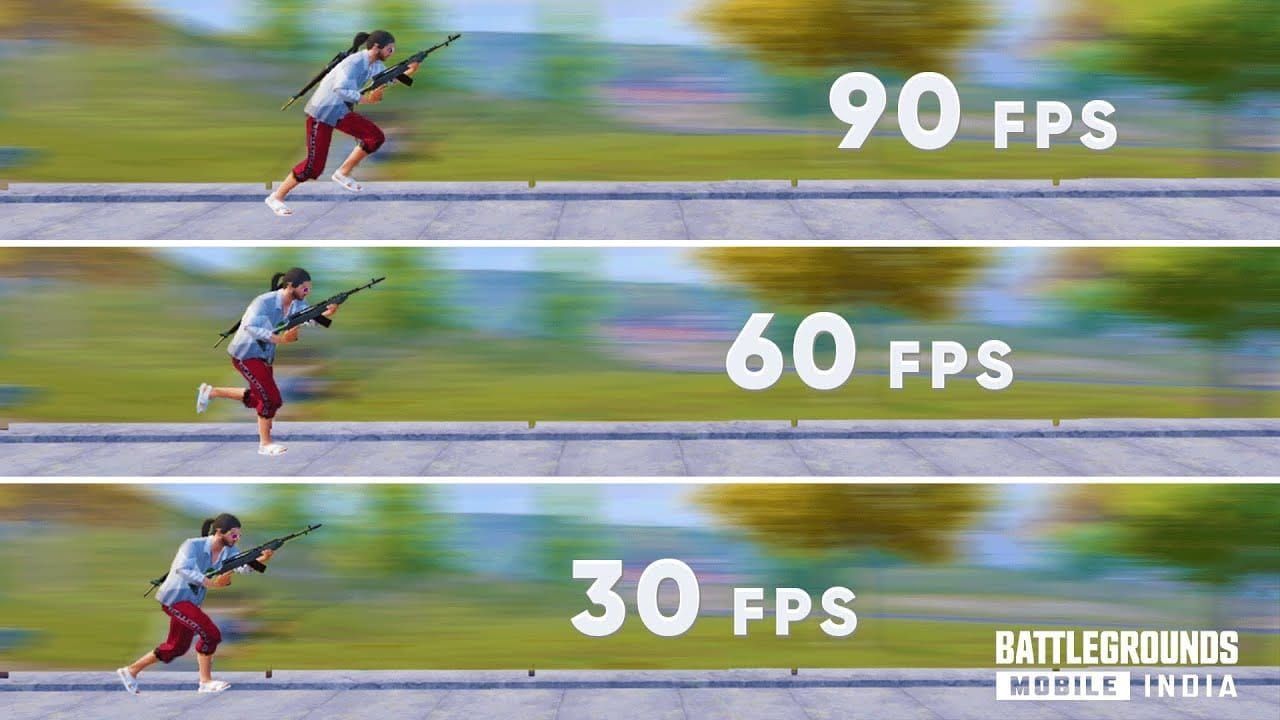
Le mode Entraînement = idéal pour tester la stabilité du 90 FPS sans risquer ses performances en mode classé. Activez Fluide + Extrême+, jouez 45 à 60 minutes tout en surveillant les taux de rafraîchissement et la température. Une performance soutenue tout au long indique que l'appareil gère le 90 FPS dans des matchs réels.
La surveillance du taux de rafraîchissement nécessite des applications tierces ou des superpositions intégrées sur les appareils de jeu. Affichez le FPS en temps réel, les graphiques de temps d'image et les relevés de température. Surveillez les chutes en dessous de 80 FPS ou les pics de température au-dessus de 42°C — les deux indiquent que l'appareil peine à maintenir le 90 FPS durablement.
Le bridage thermique (thermal throttling) commence généralement après 15 à 30 minutes de jeu à mesure que la température monte. La performance initiale peut paraître excellente, mais se dégrader considérablement lors de matchs prolongés. Testez les pires scénarios : fusillades prolongées, conduite de véhicules, grenades fumigènes — tout ce qui sollicite la performance du GPU.
Comparaison de l'impact sur les performances : Batterie, Chaleur, Fluidité
Le 90 FPS augmente la consommation de la batterie de 40 à 60 % par rapport au 60 FPS, réduisant considérablement la durée de jeu par charge. Un taux plus élevé nécessite des fréquences GPU accrues et des rafraîchissements d'écran plus fréquents — deux gros consommateurs d'énergie. Attendez-vous à 2-3 heures en continu à 90 FPS contre 4-5 heures à 60 FPS sur des appareils typiques.
La température augmente proportionnellement à la charge de travail du GPU — le 90 FPS génère des températures de 8 à 12°C plus élevées que le 60 FPS dans des conditions identiques. Maintenir <42°C empêche le bridage thermique causant des chutes de taux et des dégradations. Une chaleur excessive accélère l'usure de la batterie, réduisant sa capacité à long terme et la durée de vie de l'appareil.
La cohérence des images à 90 FPS atteint une stabilité de 98,5 % sur les appareils correctement configurés — les temps d'image restent à 1-2 ms des valeurs cibles. Cela crée un mouvement visuel fluide sans saccades dues à des taux fluctuants. Les joueurs perçoivent cela comme une réactivité améliorée, même si la réduction réelle du délai d'entrée ne mesure que 5 à 8 ms par rapport à un 60 FPS stable.
Consommation de la batterie à différents niveaux de FPS
Un 30 FPS de base consomme environ 3-4 watts sur les appareils de milieu de gamme, offrant 5-6 heures de jeu continu. Le 60 FPS monte à 5-7 watts, réduisant à 4-5 heures. Le 90 FPS pousse à 8-10 watts, limitant à 2-3 heures avant recharge.
Les chiffres varient selon la luminosité, la connectivité réseau et les processus en arrière-plan. Réduire la luminosité à 70 % économise 1-2 watts, compensant partiellement la consommation accrue des taux élevés. Désactiver les données mobiles pour le WiFi réduit la consommation de 0,5-1 watt — les puces cellulaires consomment plus que les adaptateurs WiFi.
Emportez des batteries externes pour les sessions prolongées à 90 FPS — une décharge en plein match force des réductions de taux d'urgence perturbant la mémoire musculaire et la cohérence de la visée. Certains téléphones de jeu incluent la charge directe (bypass charging) alimentant l'appareil directement depuis le chargeur tout en préservant la santé de la batterie, permettant une durée illimitée sans dégradation.
Gestion thermique et prévention de la surchauffe
Les accessoires de refroidissement actif (ventilateurs clipsables, refroidisseurs Peltier) réduisent la température de 10-15°C, permettant un 90 FPS soutenu sur des appareils qui autrement bridraient leurs performances. Fixez-les sur le panneau arrière pour évacuer la chaleur du processeur. Les téléphones de jeu avec ventilateurs intégrés obtiennent des résultats similaires sans accessoires externes.
Stratégies passives : retirez les coques pendant le jeu, jouez dans des environnements climatisés, faites des pauses de 5-10 minutes entre les matchs pour normaliser la température. Les coques emprisonnent la chaleur contre l'appareil, empêchant la convection naturelle et accélérant le bridage. Même les coques fines augmentent la température de fonctionnement de 3-5°C.
Gestion logicielle : réduisez les échelles d'animation à 0,5x dans les Options Développeur, limitez les processus en arrière-plan à 2-4 applications, fermez les services inutiles. Cela réduit la charge de travail du CPU, laissant plus de marge thermique pour le jeu intensif en GPU. Désactivez les mises à jour automatiques d'applications et la synchronisation cloud qui consomment des ressources pendant le jeu.
Stabilité des images : FPS bloqué vs fluctuant
Un 90 FPS bloqué avec une cohérence de 98,5 % offre une expérience supérieure à un 60-120 FPS fluctuant avec une grande variance. La cohérence du temps d'image affecte la mémoire musculaire de la visée et la prédiction visuelle — les joueurs apprennent inconsciemment le suivi basé sur le mouvement d'image en image ; une diffusion incohérente perturbe ces schémas appris. Les joueurs compétitifs privilégient la stabilité à la performance de pointe.
Les graphiques de temps d'image révèlent la qualité mieux que les chiffres de FPS moyens. Un appareil affichant une moyenne de 85 FPS avec des chutes fréquentes à 60 est moins performant qu'un 75 FPS bloqué de manière constante. Surveillez la variance du temps d'image via des outils de superposition, en visant des écarts-types <2ms pour une cohérence optimale.
La mise à l'échelle dynamique du taux de rafraîchissement dans la version 4.1 réduit automatiquement la qualité lorsqu'elle détecte un bridage ou une dégradation. Cela maintient des taux jouables mais cause des fluctuations de qualité visuelle distrayantes pendant le combat. Les joueurs préférant des visuels constants devraient sélectionner manuellement des réglages conservateurs que leur appareil maintient de manière fiable plutôt que de compter sur les ajustements automatiques.
Différences d'expérience de jeu en conditions réelles
La différence perceptible entre 60/90 FPS varie selon la sensibilité individuelle et le style de jeu. Les joueurs de combat rapproché et de mouvements rapides remarquent plus les améliorations que les snipers à longue distance. Le flou de mouvement réduit et la clarté améliorée lors des mouvements rapides de caméra profitent aux joueurs agressifs vérifiant fréquemment plusieurs angles.
Les avantages compétitifs se manifestent dans des scénarios spécifiques : suivre des véhicules en mouvement, contrôler le recul lors d'un tir soutenu, acquérir des cibles lors de "quick-peeks". La réduction de 5-8 ms du délai d'entrée se combine à un retour visuel plus fluide, améliorant les taux de réussite dans ces situations par des marges mesurables. Les joueurs de tournoi rapportent une amélioration de 10-15 % dans les duels rapprochés après être passés au 90 FPS.
Les joueurs occasionnels peuvent ne pas remarquer de différences significatives, surtout si les temps de réaction et la prise de décision représentent des goulots d'étranglement plus importants que le taux de rafraîchissement. L'avantage compétitif existe objectivement via la réduction du lag et l'augmentation des informations visuelles, mais traduire les améliorations techniques en meilleurs résultats nécessite du talent pour capitaliser sur la réactivité accrue. Maximisez votre expérience de jeu avec des objets premium — les achats de UC PUBG Mobile Global via BitTopup offrent une livraison instantanée avec des transactions sécurisées et des prix compétitifs.
Paramètres graphiques optimaux pour le 90 FPS sur les appareils bas de gamme

Atteindre le 90 FPS près des spécifications minimales nécessite des compromis graphiques agressifs. La combinaison Fluide + Extrême+ offre la meilleure performance, réduisant le détail des textures, la qualité des ombres et la complexité des effets pour minimiser la charge du GPU. Cela donne la priorité au taux de rafraîchissement sur la fidélité visuelle — une expérience axée sur la compétition maximisant la réactivité.
Désactivez l'Anti-Aliasing, les Ombres et l'Ajustement automatique des graphismes dans les paramètres avancés. L'anti-aliasing lisse les bords dentelés mais consomme des ressources GPU importantes. Les ombres nécessitent des passes supplémentaires et des calculs complexes réduisant les taux de 10-15 % lorsqu'elles sont activées. L'ajustement automatique cause des changements de qualité en plein match perturbant la cohérence visuelle.
La mise à l'échelle de la résolution offre une marge supplémentaire sur les appareils peinant à maintenir le 90 FPS. Réduire le rendu à 90 % ou 85 % de la résolution native diminue le nombre de pixels, permettant des taux plus élevés avec un impact visuel minimal. Un léger flou dû à la mise à l'échelle s'avère moins perturbant que l'incohérence du taux pendant le combat.
Meilleures combinaisons : Fluide + Extrême vs Équilibré + Élevé
Fluide + Extrême+ = optimal pour le 90 FPS, minimisant la qualité pour maximiser la marge de manœuvre du taux. Cela réduit la résolution des textures, élimine les ombres dynamiques, simplifie les effets de particules et abaisse la distance d'affichage des objets lointains. Compromis visuels valables pour les joueurs compétitifs privilégiant la performance à l'esthétique.
Équilibré + Élevé tente un compromis entre visuels et performance mais atteint rarement un 90 FPS stable sur les appareils aux spécifications minimales. L'augmentation de la qualité des textures et du rendu des ombres consomme des ressources GPU qui pourraient maintenir des taux plus élevés. Évitez les réglages intermédiaires n'offrant ni d'excellents visuels ni une performance optimale.
HDR + Ultra reste incompatible avec le 90 FPS même sur les flagships — les exigences de qualité dépassent les capacités de rendu à des taux élevés. Sélectionner ces options entraîne des plafonds automatiques à 60 FPS ou moins. L'éclairage et les textures améliorés offrent des visuels supérieurs mais sacrifient la réactivité compétitive.
Ajustements des ombres, de l'anti-aliasing et des effets
Désactiver les ombres élimine la fonctionnalité de rendu la plus gourmande en GPU, améliorant les taux de 10-15 % tout en réduisant l'encombrement visuel. Les ombres fournissent des infos tactiques sur les positions ennemies dans certains scénarios, mais le coût en performance l'emporte sur les bénéfices pour les joueurs privilégiant le taux de rafraîchissement. Les joueurs compétitifs s'adaptent à un gameplay sans ombres, se fiant aux indices sonores et au contact visuel direct.
L'anti-aliasing lisse les bords dentelés via un rendu multi-échantillon ou des filtres de post-traitement — les deux consommant des ressources importantes. Le désactiver cause un aliasing plus visible sur les bords et les objets fins (fils, barrières), mais le gain de performance permet des taux plus élevés. Les écrans haute résolution modernes minimisent la visibilité de l'aliasing, rendant le compromis plus acceptable que sur les anciens écrans basse résolution.
La qualité des effets contrôle la densité des particules pour la fumée, les explosions et les flashs de départ de tir. Des réglages plus bas réduisent le nombre de particules, améliorant les taux lors de moments intensifs (explosions de grenades, destruction de véhicules). Des effets réduits améliorent également la visibilité à travers la fumée et les explosions, offrant des avantages compétitifs au-delà de la pure performance.
Mise à l'échelle de la résolution pour des gains de performance
Le rendu à 90 % du natif réduit le nombre de pixels d'environ 19 %, offrant des améliorations de performance proportionnelles. La mise à l'échelle vers la résolution native de l'écran introduit un léger flou mais maintient la clarté globale. Compromis valable sur les appareils atteignant 75-85 FPS en natif — la charge réduite permet un 90 FPS stable.
Une mise à l'échelle agressive à 80-85 % crée un flou plus notable mais permet le 90 FPS sur des appareils autrement limités à 60-70 FPS. Testez différents niveaux pour trouver l'équilibre optimal entre clarté et performance. Certains appareils implémentent de meilleurs algorithmes de mise à l'échelle — la qualité visuelle aux résolutions réduites dépend de l'appareil.
La mise à l'échelle de la résolution affecte l'interface utilisateur différemment des visuels de jeu. Certaines implémentations maintiennent l'interface en natif tout en réduisant seulement le rendu 3D, préservant la clarté du texte et la netteté des menus. Vérifiez comment votre appareil spécifique gère la mise à l'échelle avant de vous engager dans des réglages réduits pour le jeu compétitif.
Compromis entre visibilité et performance
Une visibilité maximale nécessite le HDR pour un contraste amélioré et des détails dans les ombres, mais empêche le 90 FPS même sur les flagships. Les joueurs compétitifs choisissent entre mieux voir les ennemis dans les ombres ou réagir plus vite via des taux plus élevés. La plupart des pros privilégient le taux de rafraîchissement, compensant la visibilité réduite par le sens du jeu et le positionnement.
Les graphismes Fluides avec ombres désactivées créent un style visuel plat et contrasté que certains trouvent plus facile pour repérer les ennemis. La complexité réduite élimine les ombres et effets distrayants masquant les ennemis pendant le combat. Cette esthétique minimaliste est polarisante — certains la préfèrent pour la clarté compétitive, d'autres la trouvent visuellement peu attrayante.
Les ajustements de saturation des couleurs et de luminosité via les paramètres d'affichage de l'appareil améliorent la visibilité des ennemis sans impacter la performance. Augmenter la saturation fait ressortir les modèles de joueurs sur les arrière-plans ; la luminosité aide dans les zones intérieures sombres. Les changements au niveau de l'écran n'affectent pas la charge de rendu du jeu, offrant des améliorations de visibilité gratuites.
Dépannage des problèmes courants de déblocage du 90 FPS
Les plantages du jeu après l'activation du 90 FPS indiquent généralement des capacités d'appareil insuffisantes ou un bridage thermique. L'appareil peut techniquement supporter le 90 FPS mais manquer de marge thermique pour une performance soutenue, causant de l'instabilité. Réduisez davantage la qualité graphique, assurez un refroidissement adéquat et vérifiez que l'appareil répond aux spécifications minimales avant de tenter le 90 FPS.
Les paramètres revenant à 60 FPS après les mises à jour se produisent lorsque PUBG réinitialise les graphismes lors de l'installation des versions. Vérifiez les paramètres de taux de rafraîchissement après chaque mise à jour — le jeu peut revenir par défaut à des options conservatrices pour éviter les plantages sur les appareils limites. Prenez une capture d'écran de vos paramètres préférés pour une reconfiguration rapide après mise à jour.
Les compteurs de FPS affichant 90 alors que le gameplay semble saccadé indiquent une incohérence du temps d'image plutôt que des problèmes de taux moyen. L'appareil peut atteindre 90 en moyenne tout en subissant des pics de temps fréquents causant des saccades. Surveillez les graphiques de temps d'image par rapport au FPS moyen pour diagnostiquer ces problèmes.
Plantages du jeu après modifications de configuration
Les plantages immédiatement lors du chargement d'un match suggèrent que les paramètres graphiques dépassent les capacités de l'appareil. Le 90 FPS avec une qualité supérieure peut exiger plus de ressources que disponible, causant des erreurs de mémoire insuffisante ou des plantages de pilotes GPU. Réinitialisez par défaut, puis activez progressivement le 90 FPS avec Fluide avant de tenter d'augmenter la qualité.
Les plantages en plein match lors de combats intenses indiquent un bridage thermique ou une pression sur la mémoire. L'appareil peut gérer le 90 FPS lors de moments calmes mais échouer à rendre des scènes complexes avec plusieurs joueurs, effets et explosions. Réduire la qualité des effets et assurer un refroidissement adéquat prévient les plantages spécifiques à ces scénarios.
Les plantages persistants sur tous les réglages suggèrent des problèmes plus profonds : fichiers de jeu corrompus, logiciel système obsolète ou défauts matériels. Vérifiez l'intégrité des fichiers via les fonctions de réparation du magasin d'applications, mettez à jour vers le dernier Android/iOS et testez la stabilité de l'appareil via des applications de benchmark. Les pannes matérielles nécessitent une réparation professionnelle ou un remplacement.
FPS n'atteignant pas réellement 90 (Méthodes de vérification)
Les compteurs de FPS intégrés sur les téléphones de jeu offrent une surveillance en temps réel, affichant le FPS actuel dans un coin de l'écran. Ils révèlent si le jeu atteint réellement 90 ou reste plafonné à des valeurs inférieures malgré les réglages. Activez les compteurs pendant les tests en mode Entraînement pour vérifier la performance.
Les applications de surveillance tierces (GameBench ou outils similaires) fournissent une analyse détaillée du temps d'image et un enregistrement des performances. Enregistrez les données tout au long des sessions, générant des graphiques qui révèlent les schémas de performance et les incohérences. Les données aident à identifier si les problèmes proviennent du bridage thermique, de la pression mémoire ou d'une performance GPU insuffisante.
La vérification visuelle via une vidéo au ralenti confirme les différences de taux de rafraîchissement. Enregistrer le gameplay à 240+ FPS, puis le visionner au ralenti, révèle les images uniques rendues par seconde. C'est particulièrement utile lorsque les compteurs logiciels fournissent des lectures douteuses ou pour comparer différents réglages.
Paramètres réinitialisés après les mises à jour du jeu
Les mises à jour de PUBG réinitialisent souvent les graphismes par défaut, nécessitant une reconfiguration manuelle. Documentez vos paramètres préférés via des captures d'écran ou des notes, permettant une restauration rapide après mise à jour. Certains appareils supportent des profils de configuration réappliqués rapidement via des applications de lancement de jeux.
L'ajustement automatique des graphismes peut écraser les paramètres manuels, particulièrement après des mises à jour introduisant de nouveaux algorithmes d'optimisation. Vérifiez que l'Ajustement automatique des graphismes reste désactivé après les mises à jour — cette fonctionnalité peut réduire les taux ou la qualité en fonction de la température de l'appareil et des mesures de performance.
Les fonctionnalités de sauvegarde cloud restaurent parfois d'anciennes configurations après les mises à jour, écrasant les paramètres actuels par des valeurs précédemment sauvegardées. Vérifiez les horodatages des sauvegardes cloud et configurez manuellement plutôt que de compter sur la restauration automatique. Désactiver la sauvegarde cloud pour les graphismes empêche les changements indésirables.
Problèmes de compatibilité avec des modèles d'appareils spécifiques
Certains modèles reçoivent le support 90 FPS avec retard malgré des spécifications matérielles adéquates — les développeurs de PUBG testent et autorisent les appareils progressivement. Un matériel capable peut voir l'option Extrême+ indisponible jusqu'à ce que le modèle spécifique reçoive le support officiel. Consultez les listes de compatibilité officielles pour des attentes réalistes.
Les variations régionales d'un même modèle comportent parfois des composants matériels différents, notamment les dalles d'écran et les processeurs. Un modèle supportant le 90 FPS dans une région peut ne pas le supporter dans une autre en raison de différences matérielles. Vérifiez la variante spécifique de votre appareil plutôt que de supposer le support basé uniquement sur le nom du modèle.
Les personnalisations Android spécifiques aux fabricants peuvent interférer avec le 90 FPS via une optimisation agressive de la batterie ou une gestion thermique. Désactivez l'optimisation de la batterie pour PUBG, activez les modes performance dans les lanceurs de jeux des fabricants et ajustez les politiques thermiques pour prioriser la performance sur les limites de température.
Alternatives officielles et optimisation sécurisée des performances
PUBG 4.1 offre le 90 FPS natif sur plus de 100 appareils, éliminant le besoin d'outils risqués. Vérifiez la compatibilité de votre appareil via les graphismes en jeu — si le taux de rafraîchissement Extrême+ apparaît, votre appareil supporte officiellement le 90 FPS. Le support natif offre la voie la plus sûre vers un gameplay à haut débit sans risques de bannissement.
Les optimisations au niveau de l'appareil, y compris les ajustements des Options Développeur, améliorent la performance sans modifier les fichiers du jeu. Forcer le taux de rafraîchissement 90Hz+ au niveau du système garantit que l'écran fonctionne à sa capacité maximale. Régler les échelles d'animation à 0,5x réduit la charge de l'interface utilisateur, libérant des ressources pour le rendu du jeu. Limiter les processus en arrière-plan à 2-4 applications empêche la compétition pour les ressources pendant le jeu.
Les modes de jeu des fabricants et les boosters de performance allouent des ressources système supplémentaires aux jeux, améliorant la cohérence des images et réduisant les interruptions en arrière-plan. Ces fonctionnalités désactivent généralement les notifications, optimisent l'ordonnancement CPU/GPU et empêchent le bridage thermique pendant le jeu. Activez ces modes avant de lancer PUBG pour une performance optimale.
Paramètres légitimes en jeu pour un FPS maximum
Fluide + Extrême+ représente la configuration de taux de rafraîchissement officielle la plus élevée, offrant le 90 FPS sur les appareils supportés. Cela ne nécessite aucune modification ni outil tiers, fonctionnant entièrement dans les paramètres approuvés. Sélectionnez cette configuration, désactivez toutes les améliorations visuelles et testez en mode Entraînement avant de l'utiliser en mode classé.
Désactiver l'Ajustement automatique des graphismes empêche les changements de qualité en plein match perturbant la cohérence visuelle. Cette fonctionnalité réduit automatiquement la qualité lorsqu'elle détecte des problèmes de performance, mais des changements soudains s'avèrent plus perturbants qu'une qualité constante légèrement inférieure. La configuration manuelle offre une performance prévisible tout au long des matchs.
Effacer le cache avant les sessions supprime les fichiers temporaires causant une dégradation des performances au fil du temps. Le jeu accumule des données mises en cache, y compris des ressources téléchargées et des textures temporaires, ralentissant le chargement et causant des saccades. Un nettoyage régulier du cache maintient une performance optimale sans affecter les paramètres sauvegardés ou les données du compte.
Optimisations au niveau de l'appareil (Mode Jeu, Paramètres de performance)
Les Options Développeur offrent des contrôles avancés : profil de rendu GPU, désactivation des superpositions matérielles et configuration de la limite de processus. Forcer le rendu GPU pour les éléments 2D réduit la charge CPU ; désactiver les superpositions matérielles élimine la charge de composition visuelle. Ces optimisations offrent des améliorations mesurables sur certains appareils.
Les limites de processus en arrière-plan empêchent la compétition pour les ressources avec d'autres applications pendant le jeu. Régler la limite à 2-4 processus garantit des ressources suffisantes pour PUBG tout en maintenant les services système essentiels. Des limites agressives <2 processus peuvent causer une instabilité du système ou empêcher le fonctionnement correct des notifications.
Les modes performance des fabricants (Samsung Game Launcher, Xiaomi Game Turbo, ASUS X Mode) allouent une marge thermique supplémentaire et une priorité de traitement aux jeux. Ils peuvent augmenter la vitesse des ventilateurs sur les appareils avec refroidissement actif, relever les seuils de bridage thermique et désactiver les fonctionnalités d'économie d'énergie réduisant la performance. Activez-les pour les matchs compétitifs ; utilisez les modes standards pour le jeu occasionnel afin de préserver la santé de la batterie.
Quand choisir la sécurité plutôt que la performance maximale
La valeur du compte doit guider l'évaluation des risques — les comptes avec des skins achetés, des pass de combat et des années de progression représentent des investissements importants qu'aucun gain de performance ne justifie de risquer. Une valeur de compte substantielle exige d'utiliser exclusivement les paramètres officiels et le matériel supporté, acceptant les limitations de performance plutôt que de risquer des bannissements permanents.
Les considérations d'intégrité compétitive vont au-delà de la sécurité personnelle du compte. Les mods non autorisés créent des avantages injustes sapant l'équilibre compétitif, même si le risque de détection était nul. Les joueurs éthiques privilégient la compétition équitable aux avantages marginaux, reconnaissant que le développement des compétences offre une amélioration plus durable que les exploits techniques.
La durabilité à long terme favorise les méthodes officielles par rapport aux hacks temporaires. Les outils de modification cessent de fonctionner à chaque mise à jour, nécessitant une maintenance constante et augmentant le risque de détection au fil du temps. Le 90 FPS natif continue de fonctionner à travers les mises à jour sans intervention, offrant une performance fiable sans gestion de risque continue.
Futures mises à jour : Le support officiel du 90 FPS va-t-il s'étendre ?
Les développeurs de PUBG continuent d'étendre le support du 90 FPS à des appareils supplémentaires à chaque mise à jour majeure. La tendance à inclure des appareils de milieu de gamme avec des écrans 90Hz suggère que les futures mises à jour démocratiseront davantage le jeu à haut rafraîchissement. Les utilisateurs de matériel limite devraient surveiller les notes de mise à jour pour les extensions de compatibilité plutôt que de recourir à des mods risqués.
L'avancement matériel rend le 90 FPS de plus en plus accessible à mesure que les processeurs de milieu de gamme approchent les performances des flagships de la génération précédente. Les appareils sortant en 2025-2026 avec les séries Snapdragon 7 et Dimensity 8000 incluront probablement le support natif, faisant du jeu à haut débit un standard plutôt qu'une option premium. Les joueurs patients peuvent attendre les cycles naturels de renouvellement matériel plutôt que de forcer leurs appareils actuels au-delà de leurs capacités.
Les améliorations de la technologie d'affichage, y compris l'adoption généralisée du 120Hz, pourraient déplacer l'attention vers le 120 FPS sur les flagships. PUBG supporte déjà le 120 FPS sur certains appareils — cette capacité s'étendra probablement de la même manière que la croissance du 90 FPS. Investir dans un nouveau matériel devrait prioriser les écrans 120Hz pour anticiper l'avenir au-delà des capacités actuelles du 90 FPS.
Recommandations d'experts : Verdict sur les fichiers de configuration vs Outils GFX
Ni l'édition de configuration ni les outils GFX ne représentent des méthodes acceptables — les deux comportent des risques de bannissement permanent l'emportant sur tout bénéfice de performance. Utilisez exclusivement les paramètres natifs en jeu sur les appareils supportés ou acceptez les limitations matérielles actuelles jusqu'à ce que vous passiez à des appareils compatibles. Les gains de performance temporaires des mods ne justifient pas la perte permanente d'un compte.
Les appareils répondant aux spécifications minimales — Snapdragon 855+, 6 Go+ de RAM, écrans 90Hz+ — devraient activer le 90 FPS via les paramètres officiels Fluide + Extrême+. Cette configuration offre une performance stable sans risques de bannissement, atteignant une cohérence d'image de 98,5 % et une réduction du délai d'entrée de 5-8 ms. Optimisez les paramètres au niveau de l'appareil, y compris les ajustements des Options Développeur et les modes de jeu des fabricants, pour maximiser la performance dans les paramètres approuvés.
Les utilisateurs de matériel incompatible font face au choix entre accepter les limitations du 60 FPS ou mettre à jour leur appareil. Les téléphones de milieu de gamme avec écrans 90Hz et Snapdragon 870 coûtent nettement moins cher que les flagships tout en offrant un support natif du 90 FPS. Cet investissement offre des améliorations de performance durables sans risques de bannissement continus ni besoins de maintenance.
Meilleure méthode pour les différents profils d'utilisateurs
Les joueurs compétitifs avec un matériel compatible devraient utiliser le mode natif Fluide + Extrême+, désactiver toutes les améliorations visuelles et optimiser les paramètres de performance au niveau de l'appareil. Cette configuration maximise le taux de rafraîchissement et la cohérence tout en maintenant la sécurité du compte. Investissez dans des accessoires de refroidissement et des batteries externes pour soutenir la performance lors des sessions de tournoi prolongées.
Les joueurs occasionnels sur des appareils incompatibles devraient prioriser la sécurité du compte sur les améliorations de performance marginales. Les avantages compétitifs du 90 FPS importent moins dans le jeu occasionnel où le positionnement, le sens du jeu et la prise de décision l'emportent sur les différences de temps de réaction. Concentrez-vous sur le développement des compétences plutôt que sur les optimisations techniques.
Les joueurs soucieux de leur budget envisageant une mise à jour devraient cibler des téléphones de milieu de gamme avec écrans 90Hz et Snapdragon 870 ou Dimensity 1200. Ces appareils offrent le 90 FPS natif à une fraction du prix des flagships, offrant une meilleure valeur que des mods coûteux ou des outils logiciels risqués. Cet investissement profite à tous les jeux mobiles, pas seulement à PUBG.
Considérations de durabilité à long terme
Le 90 FPS natif continue de fonctionner à travers les mises à jour du jeu sans nécessiter de reconfiguration ni risquer de détection. Les utilisateurs de paramètres officiels profitent d'une performance stable sans surveiller les développements de l'anti-triche ni s'inquiéter des vagues de bannissement. La tranquillité d'esprit s'avère précieuse pour les joueurs ayant des investissements importants dans leur compte.
Les outils de modification nécessitent des mises à jour constantes pour contourner l'anti-triche en évolution, créant une charge de maintenance continue et augmentant le risque de bannissement cumulé. Chaque mise à jour d'outil représente une nouvelle opportunité de détection — l'anti-triche cible spécifiquement les nouvelles techniques de contournement. Le jeu du chat et de la souris entre les développeurs d'outils et l'anti-triche favorise inévitablement ce dernier.
Les mises à jour matérielles offrent des solutions permanentes améliorant la performance dans tous les jeux et applications, pas seulement PUBG. Un appareil supportant le 90 FPS natif offre des avantages dans d'autres jeux mobiles, la réactivité générale de l'interface et la consommation de médias. Cette utilité large justifie l'investissement plus que des outils de modification à usage unique.
Maintenir la performance après les mises à jour
Vérifiez les paramètres graphiques après chaque mise à jour de PUBG — les versions majeures réinitialisent parfois les configurations par défaut. Prenez une capture d'écran de vos paramètres préférés pour une reconfiguration rapide. Certains téléphones de jeu supportent des profils de configuration réappliqués instantanément après mise à jour.
Surveiller les annonces officielles aide à anticiper les changements de compatibilité et les optimisations de performance. Les développeurs de PUBG étendent occasionnellement le support des appareils ou introduisent de nouvelles options graphiques bénéficiant à un matériel spécifique. Rester informé permet de tirer parti des nouvelles fonctionnalités dès qu'elles sont disponibles.
Un entretien régulier de l'appareil, incluant le nettoyage du cache, l'optimisation du stockage et les mises à jour système, maintient une performance optimale au fil du temps. L'accumulation de fichiers temporaires et un logiciel système obsolète peuvent dégrader la performance graduellement, rendant l'entretien périodique essentiel pour une stabilité durable du 90 FPS.
Améliorer votre expérience de jeu avec BitTopup
Maximiser la performance de PUBG va au-delà des taux de rafraîchissement avec du contenu premium améliorant le plaisir de jeu. BitTopup offre des recharges d'UC sécurisées et instantanées à des prix compétitifs, permettant d'accéder aux pass de combat, aux skins premium et aux objets exclusifs. La livraison rapide de la plateforme garantit une jouissance immédiate du contenu sans délais.
Le système de transaction sécurisé de BitTopup protège les informations de paiement et les identifiants de compte, offrant une tranquillité d'esprit lors des achats. Un excellent service client répond rapidement aux problèmes, garantissant des expériences d'achat fluides. Les évaluations élevées des utilisateurs reflètent une fiabilité constante et la satisfaction des clients à travers des milliers de transactions.
Les joueurs investissant dans l'optimisation des performances via un matériel et des réglages adéquats devraient compléter ces avantages techniques par du contenu premium. Les pass de combat offrent des objectifs de progression et des récompenses exclusives ; les skins premium permettent une expression personnelle et une personnalisation visuelle. BitTopup rend ces améliorations accessibles grâce à des prix compétitifs et un service fiable.
Foire aux questions
Est-il sûr de débloquer le 90 FPS dans PUBG Mobile 4.1 ? Les paramètres natifs en jeu sur les appareils supportés sont totalement sûrs. PUBG 4.1 supporte officiellement le 90 FPS sur plus de 100 appareils via la configuration Fluide + Extrême+. L'édition de fichiers de configuration et les outils GFX violent les conditions d'utilisation et déclenchent des bannissements permanents via la détection anti-triche.
Quelle est la différence entre les fichiers de configuration et les outils GFX pour PUBG Mobile ? L'édition de configuration modifie les paramètres UserCustom.ini dans le stockage de l'appareil ; les outils GFX injectent du code dans la mémoire du jeu pendant l'exécution. Les deux contournent les restrictions officielles de taux de rafraîchissement mais font face à la détection par des mécanismes différents — vérifications d'intégrité de fichiers pour les configs, analyse de mémoire pour les outils GFX. Aucun n'est sûr.
Puis-je être banni pour avoir utilisé le déblocage 90 FPS dans PUBG Mobile ? Oui, les modifications non autorisées, y compris l'édition de configuration et les outils GFX, entraînent des bannissements permanents de compte. L'anti-triche détecte via la vérification d'intégrité des fichiers, l'analyse de la mémoire et l'analyse comportementale. Même une utilisation unique peut déclencher un bannissement — le système enregistre les tentatives de modification pour une application différée.
Quels appareils bas de gamme supportent le 90 FPS dans PUBG Mobile ? Les appareils équipés de Snapdragon 870, Dimensity 1200+, 6 Go+ de RAM, écrans 90Hz+ et stockage UFS 3.0+ supportent le 90 FPS natif. Les téléphones de milieu de gamme répondant à ces spécifications peuvent activer officiellement Fluide + Extrême+. En dessous de ces spécifications, il est impossible d'atteindre un 90 FPS stable sans mods risquant un bannissement permanent.
Le 90 FPS vide-t-il la batterie plus vite dans PUBG Mobile ? Oui, le 90 FPS augmente la consommation de la batterie de 40 à 60 % par rapport au 60 FPS, réduisant la durée de jeu de 4-5 heures à 2-3 heures sur des appareils typiques. Un taux plus élevé nécessite des fréquences GPU accrues et des rafraîchissements d'écran plus fréquents. Réduisez la luminosité à 70 % et utilisez des batteries externes pour les sessions prolongées.
Comment activer le 90 FPS en toute sécurité dans PUBG Mobile 4.1 ?
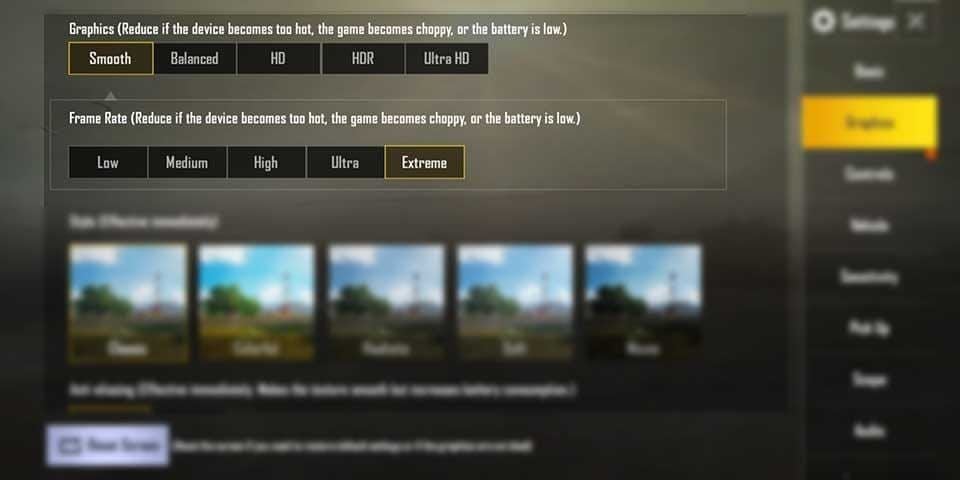
Sur les appareils supportés : ouvrez Paramètres > Graphismes > sélectionnez la qualité Fluide + le taux de rafraîchissement Extrême+. Désactivez l'Ajustement automatique des graphismes, l'Anti-Aliasing et les Ombres. Testez en mode Entraînement pendant 45 à 60 minutes pour vérifier la stabilité avant de jouer en mode classé. N'utilisez jamais d'éditions de config ou d'outils GFX — risque de bannissement permanent.


































































































































