Qu'est-ce que la latence audio et pourquoi est-ce important ?
La latence est l'écart temporel entre le moment où vous chantez dans votre micro et celui où vous entendez votre voix traitée dans les écouteurs. Lorsque le délai dépasse 50 ms, les chanteurs ajustent instinctivement leur rythme, créant des incohérences rythmiques. Les chanteurs professionnels considèrent qu'une latence supérieure à 30 ms affecte la qualité de la performance, tandis que des délais au-delà de 100 ms rendent le chant synchronisé presque impossible.
Le système auditif humain détecte des délais aussi courts que 10 à 15 ms. Cette sensibilité explique pourquoi une latence modérée perturbe les performances. Les chanteurs comptent sur un retour en temps réel pour maintenir la précision de la note, contrôler la dynamique et rester synchronisés avec la bande-son.
Le moteur audio de StarMaker traite plusieurs tâches : capture de l'entrée micro, application d'effets, mixage avec les instruments et routage de la sortie. Chaque étape ajoute un délai supplémentaire. Le préréglage "Studio Reverb" optimise le pipeline d'effets pour minimiser la latence cumulative tout en préservant la qualité.
Pourquoi Android a-t-il plus de latence qu'iOS ?
L'architecture open-source d'Android permet aux fabricants de personnaliser les pilotes audio et les couches de traitement, créant des incohérences entre les modèles. Contrairement aux appareils iOS dotés d'un matériel audio Apple standardisé, les téléphones Android utilisent divers processeurs provenant de multiples fournisseurs. StarMaker doit s'adapter à des centaines de configurations, chacune ayant des caractéristiques de latence uniques.
Android achemine le son via le service AudioFlinger, qui gère les flux de plusieurs applications simultanément. Cela donne la priorité à la stabilité plutôt qu'à la latence minimale. iOS dédie un accès matériel plus direct aux applications audio, réduisant ainsi la surcharge. La synchronisation stéréo d'Android surpasse celle d'iOS 14+ dans StarMaker grâce aux récentes améliorations du framework, bien que la latence absolue reste plus élevée.
L'audio Bluetooth aggrave considérablement la latence sur Android. Le codec SBC introduit un délai de 200 à 300 ms, rendant les écouteurs sans fil impraticables pour le chant en temps réel. Cela nécessite des connexions filaires, qui permettent d'atteindre une latence inférieure à 20 ms lorsqu'elles sont correctement configurées.
Mesurer votre latence actuelle
StarMaker inclut un outil de mesure intégré via la fonction AJUSTEMENT AUTO de l'onglet MOI. Ce calibrage joue des motifs audio synchronisés tout en analysant la différence de temps entre la lecture et la capture micro. Ce processus de 10 à 15 secondes fournit des mesures précises pour votre appareil et votre configuration.
Avant de mesurer, assurez-vous d'être dans des conditions optimales. Allez dans l'onglet MOI, localisez la section Réglage de la latence. Débranchez vos écouteurs, attendez 2 secondes, puis rebranchez-les fermement avant de lancer le calibrage. Cette réinitialisation de la connexion élimine le routage audio mis en cache. Cliquez sur AJUSTEMENT AUTO et restez silencieux pendant le calibrage.
Repères acceptables par catégorie d'appareil :
- Android haut de gamme : 35-50 ms après optimisation
- Appareils de milieu de gamme : 50-80 ms (attente réaliste)
- Android d'entrée de gamme : 80 ms+ (peut nécessiter une mise à niveau matérielle)
Enregistrez des segments de test de 30 secondes après des ajustements incrémentiels de 5 à 10 ms pour identifier la configuration optimale.
Le préréglage Studio Reverb de StarMaker : Une solution complète
Le Studio Reverb applique une réverbération modérée conçue pour les enregistrements vocaux multipistes. Contrairement à une réverbération standard qui traite tout l'audio uniformément, le Studio Reverb cible les harmonies vocales sur les pistes 2 et 3 tout en préservant la clarté de la voix principale. Ce traitement sélectif réduit la longueur de la chaîne d'effets, minimisant directement la latence tout en créant une profondeur spatiale professionnelle.
L'architecture du Studio Reverb privilégie un traitement à faible latence en implémentant les calculs de réverbération en parallèle plutôt qu'en série. Une réverbération traditionnelle traite de manière séquentielle : entrée → calcul → sortie. Le Studio Reverb divise ce pipeline, calculant la réverbération simultanément avec d'autres tâches. Cette architecture parallèle réduit le temps de traitement total de 15 à 20 ms par rapport aux préréglages standard.
Le préréglage configure automatiquement les ratios de mixage wet/dry (effet/signal brut) optimaux. La voix principale sur la piste rouge numéro un reçoit une réverbération minimale (~20 % wet), préservant la clarté. Les harmonies sur les pistes bleues deux et trois reçoivent une réverbération modérée (40-50 % wet), créant une séparation spatiale sans saturer le mixage.
Ce qui rend le Studio Reverb différent
Les préréglages standard appliquent un traitement uniforme sur toutes les pistes, créant des mixages brouillons lorsque les voix se superposent. Le Studio Reverb implémente un traitement spécifique par piste, reconnaissant les relations hiérarchiques entre la voix principale et les harmonies. Il réduit automatiquement la réverbération sur la piste une tout en améliorant les effets spatiaux sur les couches de soutien.
L'algorithme diffère fondamentalement des réverbérations "Hall" et "Room" :
- Hall Reverb : Simule des salles de concert avec un déclin de 2 à 4 secondes, créant des effets spectaculaires qui augmentent la complexité du traitement et la latence.
- Room Reverb : Imite des espaces plus petits avec un déclin de 0,5 à 1 seconde, offrant une amélioration modérée.
- Studio Reverb : Utilise le déclin le plus court (0,3 à 0,6 seconde) optimisé pour les voix captées de près.
L'efficacité du traitement est le principal avantage du Studio Reverb. Il utilise des modèles de réflexion précoce simplifiés, créant une perception d'espace sans calculer de queues de réverbération complexes. Cela réduit la charge CPU d'environ 30 % par rapport au Hall Reverb, libérant des ressources pour une mise en mémoire tampon à plus faible latence.
Comparaison des préréglages de réverbération
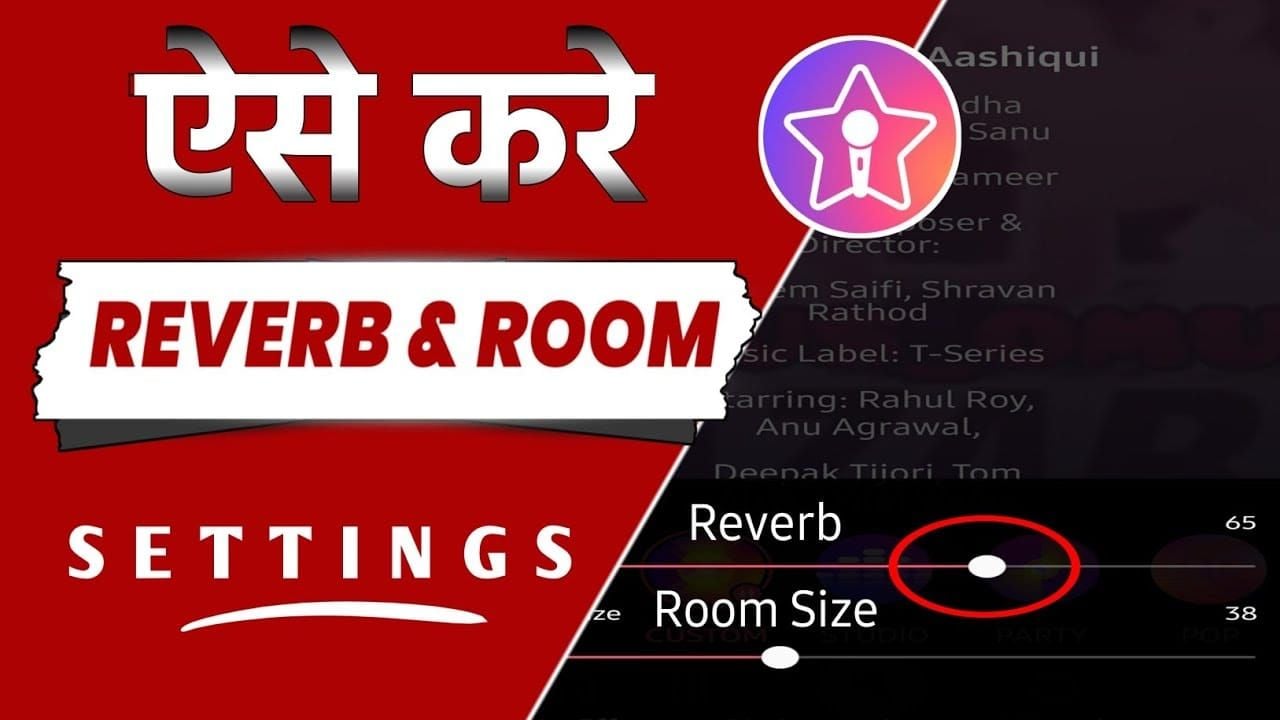
Hall Reverb : Excellent pour les ballades dramatiques où les effets spatiaux vastes renforcent l'émotion. Le déclin long crée des paysages sonores riches mais introduit 25 à 35 ms de latence supplémentaire. Idéal pour le mixage après enregistrement plutôt que pour le monitoring en temps réel.
Room Reverb : Offre une amélioration modérée pour les voix pop et rock. Le déclin moyen équilibre présence et espace, ajoutant 15 à 20 ms de latence. Offre de la polyvalence mais manque d'optimisation spécifique par piste.
Studio Reverb : Cible l'enregistrement en temps réel où la latence impacte la performance. N'ajoute que 8 à 12 ms de latence tout en offrant une amélioration spatiale suffisante. Équilibre optimal entre qualité et réactivité.
Quand utiliser le Studio Reverb
Utilisez le Studio Reverb pour les enregistrements multipistes superposant voix principale et harmonies. Le traitement spécifique par piste crée automatiquement une séparation spatiale, éliminant les ajustements manuels. Cela permet de gagner du temps tout en garantissant des résultats constants.
Les performances en solo bénéficient davantage du Room Reverb ou de réglages minimaux. Sans harmonies, les optimisations du Studio Reverb n'apportent aucun avantage. Le traitement uniforme du Room Reverb crée une amélioration appropriée avec 3 à 5 ms de latence en moins.
Le mode performance en direct nécessite la latence la plus basse possible. Désactivez tous les préréglages de réverbération pendant les sessions en direct, en utilisant plutôt le mode de monitoring à faible latence. Activez la forme d'onde visuelle et le métronome dans la section Studio pour maintenir le rythme sans traitement d'effets. Réservez le Studio Reverb pour les enregistrements en studio où vous pouvez tolérer une latence minimale pour une qualité supérieure.
Étape par étape : Configurer le Studio Reverb
Lancez StarMaker et appuyez sur l'icône Studio dans la navigation du bas. Sélectionnez votre projet d'enregistrement, puis appuyez sur l'icône du microphone en haut à droite. Cela ouvre le panneau des paramètres audio.
Le Studio Reverb apparaît dans la section Effets sous la catégorie Réverbération. Faites défiler jusqu'à ce que vous le trouviez, généralement en troisième position après Hall et Room Reverb. Appuyez sur le nom du préréglage pour l'activer — il s'applique immédiatement sans confirmation.
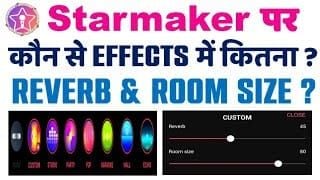
Ajustez la profondeur de la réverbération pour optimiser l'équilibre entre amélioration et latence. Le Studio Reverb est réglé par défaut sur des paramètres modérés, mais un ajustement manuel permet de s'adapter aux préférences :
- 30-40 % de profondeur : Styles vocaux intimistes nécessitant une clarté maximale.
- 50-60 % de profondeur : Enregistrements d'ensemble où la séparation spatiale améliore le mixage.
Sélectionner et activer le Studio Reverb
Après avoir ouvert le panneau Effets, examinez les descriptions des préréglages. Le Studio Reverb affiche Optimisé pour l'enregistrement vocal multipiste. Appuyez une fois sur la carte du préréglage pour prévisualiser l'effet sur votre enregistrement récent. L'aperçu joue une boucle de 10 secondes montrant comment il traite votre voix.
Confirmez l'activation en vérifiant la bordure surlignée autour de la carte Studio Reverb. Les préréglages actifs affichent une bordure bleue ou verte (selon le thème), les inactifs sont gris. Si la bordure ne s'allume pas, appuyez à nouveau. Certains appareils Android nécessitent un appui ferme pour enregistrer la sélection.
Enregistrez la configuration en appuyant sur l'icône de validation en haut à droite. Cela valide les paramètres et revient à l'interface d'enregistrement principale. StarMaker mémorise la sélection du préréglage pour les futurs enregistrements du même projet.
Ajuster la profondeur de réverbération et les ratios de mixage
Le curseur de profondeur de réverbération apparaît sous les cartes de préréglage, allant de 0 % (sec) à 100 % (intensité maximale). Pour le Studio Reverb, les réglages optimaux se situent entre 35 et 55 % selon l'environnement et le style vocal. Commencez par une base de 45 %, puis ajustez par paliers de 5 % tout en écoutant vos enregistrements de test.
Le mixage wet/dry détermine l'équilibre entre le signal traité et le signal brut. Le Studio Reverb configure cela automatiquement en fonction de l'attribution des pistes, mais une modification manuelle est possible via le sous-menu Paramètres Avancés. Accédez-y en appuyant sur l'icône d'engrenage à côté du curseur de profondeur :
- Voix principale : 20-30 % de signal wet (traité)
- Harmonies : 40-50 % de signal wet (traité)
Enregistrez des segments de test de 30 secondes après chaque ajustement. Prêtez attention à la clarté vocale lors des passages complexes. Si les consonnes deviennent floues ou si la justesse vacille, réduisez la profondeur de 10 %. Si la voix semble trop sèche, augmentez-la de 5 à 10 %.
Ajuster la taille du tampon audio (Audio Buffer)
La taille du tampon audio contrôle directement la latence. Des tampons plus petits réduisent la latence mais augmentent la charge CPU et les risques de micro-coupures. Des tampons plus grands améliorent la stabilité mais introduisent des délais. Trouver la taille de tampon optimale est l'étape d'optimisation la plus critique.
Activez les Options pour les développeurs : Paramètres > À propos du téléphone, appuyez sept fois sur le Numéro de build. Revenez aux Paramètres principaux où les Options pour les développeurs apparaissent désormais. Faites défiler jusqu'à la section Audio, localisez Taille du tampon audio. Sélectionnez l'option la plus petite disponible, généralement Minimum ou 256 échantillons.
Verrouillez la fréquence d'échantillonnage à 48 kHz : Options pour les développeurs > Audio > Fréquence d'échantillonnage, sélectionnez 48 kHz. Redémarrez StarMaker après le changement pour vous assurer que l'application reconnaît la nouvelle configuration. Les appareils équipés de la série Snapdragon 700 bénéficient particulièrement des tampons de 256 échantillons à 48 kHz.
Activer le mode de monitoring à faible latence
Le monitoring à faible latence contourne certaines étapes de traitement pour un retour quasi instantané. Accédez-y via la section Studio de StarMaker : appuyez sur l'engrenage des Paramètres, sélectionnez Paramètres Audio. Localisez l'interrupteur Monitoring à faible latence et activez-le. L'interface affiche une icône d'éclair lorsqu'il est actif.
Ce mode fonctionne de manière optimale avec des écouteurs filaires, atteignant une latence inférieure à 20 ms. Le Bluetooth introduit un délai de 200 à 300 ms, annulant complètement les bénéfices. Utilisez toujours des écouteurs filaires lors de l'enregistrement.
Désactivez l'optimisation de la batterie pour StarMaker : Paramètres > Applications > StarMaker > Batterie > Optimisation de la batterie, sélectionnez Ne pas optimiser. Cela garantit une priorité CPU constante pendant les enregistrements, évitant les pics de latence dus à la gestion des processus en arrière-plan. Désactivez les notifications avant vos sessions pour éliminer les interruptions.
Optimisation par marque d'appareil Android
Samsung Galaxy : Allez dans Paramètres > Fonctions avancées > Labs, activez Adapt Sound. Accédez aux Options pour les développeurs, réglez la taille du tampon audio au minimum. Les modèles Galaxy S23+ prennent en charge des tampons de 128 échantillons, réduisant la latence à 30-40 ms avec le Studio Reverb.
Xiaomi/Redmi : Désactivez les améliorations audio MIUI qui entrent en conflit avec StarMaker. Ouvrez Paramètres > Son et vibrations > Effets sonores, désactivez toutes les améliorations au niveau du système, y compris l'égaliseur et les effets audio. Celles-ci ajoutent 15 à 25 ms de latence. Les appareils Xiaomi avec Snapdragon 8 Gen 2+ atteignent 35-45 ms après optimisation.
OnePlus/Realme : Activez le Mode Performance pour donner la priorité aux ressources CPU. Allez dans Paramètres > Batterie > Mode Performance avant de lancer StarMaker. Cela empêche le bridage du CPU pendant les enregistrements. Les modèles OnePlus 11+ atteignent 40-50 ms avec le Mode Performance et le Studio Reverb.
Appareils Android d'entrée de gamme : Réglages de compromis
Les appareils d'entrée de gamme dotés de processeurs antérieurs à la série Snapdragon 600 ont du mal à atteindre une latence inférieure à 80 ms. Ils bénéficient de configurations simplifiées réduisant la demande de traitement :
- Désactivez tous les effets visuels : Paramètres > Affichage, désactivez les animations de forme d'onde et les analyseurs de spectre en temps réel. Cela libère environ 10-15 % de ressources CPU.
- Utilisez 2 à 4 pistes maximum : Chaque piste supplémentaire augmente la complexité et la latence. Enregistrez la voix principale sur la piste une, et ajoutez au maximum deux harmonies.
- Enregistrez sans effets en temps réel : Appliquez le Studio Reverb lors du mixage en post-production. Cela élimine la latence du traitement des effets pendant la performance.
Techniques avancées d'optimisation audio
Combiner le Studio Reverb avec l'annulation d'écho nécessite une configuration minutieuse. L'annulation d'écho de StarMaker analyse l'audio entrant pour supprimer les boucles de rétroaction. Lorsque vous utilisez des écouteurs filaires, désactivez complètement l'annulation d'écho — elle ajoute 8 à 12 ms de latence sans aucun bénéfice. Ne l'activez que si vous utilisez les haut-parleurs de l'appareil, en acceptant le compromis de latence pour éviter le larsen.
Superposer des effets vocaux sans augmenter la latence demande un ordre stratégique. Appliquez le Studio Reverb comme effet final après la compression et l'égalisation. Cela garantit que la réverbération traite un signal vocal déjà sculpté, réduisant le besoin d'ajustements supplémentaires nécessitant un nouveau traitement. Chaque effet ajoute 3 à 8 ms de latence, limitez donc le nombre total d'effets à trois ou moins pour l'enregistrement en temps réel.
Les interfaces audio externes via USB-C offrent une conversion de qualité professionnelle en contournant le traitement interne d'Android. Les interfaces avec des pilotes ASIO dédiés atteignent 5 à 10 ms de latence, surpassant largement les systèmes internes. Cependant, l'application mobile StarMaker ne prend pas officiellement en charge les interfaces externes, ce qui nécessite des solutions de contournement via des pilotes USB Audio Class pouvant introduire des problèmes de compatibilité.
Secrets de créateurs professionnels : Configuration multipiste
Les créateurs professionnels enregistrent la voix principale sur la piste rouge numéro une avec un traitement minimal, préservant une clarté maximale. Positionnez le micro à 15 cm de la bouche avec un angle de 45 degrés pour les enregistrements principaux. Cela capture tout le timbre sans effet de proximité excessif ni bruits de respiration. Réglez le volume de la voix entre 50 et 70 % au-dessus du niveau de la musique pour que la voix reste prédominante.
Enregistrez les harmonies sur les pistes bleues deux et trois avec le micro positionné à 20 cm. L'augmentation de la distance réduit naturellement l'intensité harmonique, créant un équilibre approprié avec la voix principale. Appliquez la réverbération modérée du Studio Reverb spécifiquement à ces pistes d'harmonie. Panoramiquez l'harmonie basse à 30 % à gauche et l'harmonie haute à 30 % à droite pour créer une largeur stéréo améliorant la perception de l'ensemble vocal.
Surveillez les pics audio pour maintenir des niveaux d'enregistrement optimaux. Réglez les pics entre -6 dB et -3 dB, offrant une marge de sécurité suffisante pour éviter l'écrêtage numérique lors des passages dynamiques. Les vumètres intégrés de StarMaker affichent les niveaux en temps réel. Si les pics dépassent régulièrement -3 dB, réduisez le gain d'entrée de 10-15 % pour maintenir des enregistrements propres sans distorsion.
Dépannage des problèmes de latence persistants
Certaines idées reçues mènent les utilisateurs vers des solutions inefficaces. Effacer le cache de l'application a rarement un impact significatif sur la latence. Allez dans Paramètres > Applications > StarMaker > Stockage > Effacer le cache si vous rencontrez une instabilité de l'application, mais n'attendez pas d'amélioration de la latence. L'effacement du cache supprime les fichiers temporaires mais n'affecte pas les pipelines de traitement audio qui déterminent la latence.
Les goulots d'étranglement matériels par rapport aux logiciels nécessitent des approches différentes. La latence liée au logiciel répond aux ajustements de tampon, à l'optimisation des effets et à la gestion des processus en arrière-plan. La latence limitée par le matériel provient des capacités du processeur, de la qualité de la puce audio et de la bande passante de la mémoire. Si l'optimisation de tous les paramètres logiciels ne parvient pas à réduire la latence sous les 80 ms, les limitations matérielles sont probablement en cause.
Les paramètres audio Android au niveau du système remplacent parfois les configurations de StarMaker. Vérifiez dans Paramètres > Son > Paramètres avancés si des fonctions de traitement audio comme Dolby Atmos, DTS ou des améliorations spécifiques au fabricant sont activées. Désactivez tout traitement au niveau du système pour garantir que StarMaker garde un contrôle direct. Ces fonctionnalités ajoutent 20 à 40 ms de latence en traitant l'audio via des couches logicielles supplémentaires.
Pour des fonctionnalités audio premium offrant des outils d'optimisation de latence supplémentaires, recharger des pièces StarMaker via BitTopup offre une livraison rapide, des transactions sécurisées et des prix compétitifs.
Identifier les goulots d'étranglement matériels vs logiciels
Effectuez des tests systématiques pour isoler la source du problème. D'abord, optimisez tous les paramètres logiciels : taille de tampon minimale, effets audio système désactivés, Mode Performance activé, applications en arrière-plan fermées. Enregistrez un segment de test et mesurez la latence via l'AJUSTEMENT AUTO de l'onglet MOI. Si la latence reste supérieure à 80 ms après optimisation logicielle, les limitations matérielles sont probablement le facteur limitant.
Comparez les spécifications de votre appareil aux exigences de StarMaker. L'application nécessite au minimum 4 Go de RAM et 2 Go de stockage libre. Les appareils avec seulement 3 Go de RAM subissent une pression mémoire forçant Android à déplacer les tampons audio vers le stockage, augmentant considérablement la latence. Vérifiez la RAM disponible dans Paramètres > À propos du téléphone > Mémoire. Si la RAM disponible tombe sous 1,5 Go pendant l'utilisation, fermez les applications en arrière-plan ou envisagez de changer d'appareil.
La génération du processeur impacte considérablement la latence atteignable. Les processeurs Snapdragon 8 Gen 2+ atteignent 35-50 ms grâce au traitement audio accéléré par le matériel. Les processeurs plus anciens des séries Snapdragon 600 ou 700 plafonnent généralement à 60-80 ms, quelle que soit l'optimisation logicielle. Vérifiez le modèle de votre processeur dans Paramètres > À propos du téléphone > Processeur. Si l'appareil utilise un processeur de plus de trois générations, une mise à niveau matérielle sera la solution la plus efficace.
Quand envisager une mise à niveau matérielle
Les mises à niveau matérielles deviennent nécessaires lorsque l'optimisation logicielle ne parvient pas à atteindre une latence acceptable. Si votre configuration optimisée dépasse toujours 80 ms et que vous réalisez régulièrement des arrangements vocaux complexes, investir dans un appareil Android plus récent avec un processeur Snapdragon 8 Gen 2+ apportera des améliorations immédiates et substantielles. Ces processeurs haut de gamme réduisent la latence de 40 à 50 % par rapport aux alternatives de milieu de gamme.
Les écouteurs filaires représentent la mise à niveau matérielle la plus rentable pour une réduction immédiate de la latence. Des écouteurs filaires d'entrée de gamme coûtant entre 15 et 30 € atteignent une latence inférieure à 20 ms, surpassant largement des écouteurs Bluetooth sans fil à plus de 200 € qui introduisent un délai de 200 à 300 ms. Privilégiez la connectivité filaire à la qualité audio pure lors du choix d'écouteurs pour StarMaker. Même des écouteurs filaires basiques offrent des performances de latence supérieures aux alternatives sans fil premium.
Les microphones externes améliorent la qualité d'enregistrement mais réduisent rarement la latence par rapport aux micros internes de l'appareil. Les microphones USB-C contournent le traitement interne mais nécessitent la prise en charge du pilote Android USB Audio Class, ce qui ajoute une latence variable selon l'implémentation. Les microphones Bluetooth introduisent la même latence de 200 à 300 ms que les écouteurs sans fil, ce qui les rend inadaptés à l'enregistrement en temps réel. Restez sur le micro interne de l'appareil pour la latence la plus basse, et ne montez en gamme que si la qualité audio devient le facteur limitant après optimisation de la latence.
Maintenir des performances optimales sur le long terme
Des audits réguliers des paramètres garantissent que votre configuration StarMaker reste optimisée, car les mises à jour du système Android peuvent modifier le comportement du traitement audio. Recalibrez la latence mensuellement dans l'onglet MOI pour tenir compte des changements du système. Allez dans MOI > Réglage de la latence et lancez le calibrage AJUSTEMENT AUTO. Comparez les nouvelles mesures à votre base de référence pour identifier toute augmentation de latence nécessitant une investigation.
Les mises à jour de l'application StarMaker réinitialisent parfois les paramètres audio par défaut. Après chaque mise à jour, vérifiez que le préréglage Studio Reverb est toujours actif et que les paramètres de taille de tampon persistent dans les Options pour les développeurs. La mise à jour StarMaker du 10 octobre 2025 a spécifiquement traité les problèmes de latence sur Android, introduisant une meilleure optimisation du pipeline audio. Mettez toujours à jour vers la dernière version pour bénéficier des améliorations de performance continues.
Créez un profil personnel de paramètres audio documentant votre configuration optimale. Notez le modèle de l'appareil, la version d'Android, le réglage de la taille du tampon, le pourcentage de profondeur du Studio Reverb et la mesure de latence obtenue. Cette référence permet une reconfiguration rapide après une mise à jour du système ou une réinstallation de l'application. Incluez des notes sur les particularités de l'appareil, comme l'activation requise du Mode Performance ou les fonctions audio système spécifiques qui doivent rester désactivées.
S'adapter aux mises à jour et nouvelles fonctionnalités de StarMaker
L'équipe de développement de StarMaker affine continuellement les algorithmes de traitement audio pour réduire la latence sur les appareils Android. Les nouvelles versions introduisent parfois des préréglages de réverbération alternatifs ou des fonctions de compensation de latence plus performantes que le Studio Reverb sur certains modèles. Après des mises à jour majeures, expérimentez les nouveaux préréglages ajoutés pour déterminer s'ils offrent une latence plus faible que votre configuration actuelle.
Les mises à jour de l'OS Android modifient le comportement audio au niveau du système, impactant les performances de StarMaker. Android 14 a introduit une planification audio affinée réduisant la latence de 10 à 15 ms sur les appareils compatibles. Lorsque votre appareil reçoit une mise à jour majeure d'Android, relancez une optimisation complète de la latence, y compris l'ajustement de la taille du tampon et le calibrage dans l'onglet MOI. Les mises à jour système réinitialisent parfois les Options pour les développeurs, vous obligeant à réactiver les paramètres de taille de tampon minimale.
Surveillez les notes de mise à jour officielles de StarMaker pour les annonces concernant les améliorations des performances audio. L'équipe de développement publie occasionnellement des optimisations ciblées pour des fabricants d'appareils ou des familles de processeurs spécifiques. Les utilisateurs de Samsung Galaxy ont bénéficié d'une optimisation dédiée dans les récentes mises à jour, réduisant la latence de 20 ms sur les modèles Galaxy S23 et S24. Restez informé des améliorations spécifiques à votre appareil pour maximiser le potentiel de votre matériel.
FAQ
Qu'est-ce que le préréglage Studio Reverb dans StarMaker ? Le Studio Reverb applique une réverbération modérée spécifiquement aux harmonies vocales sur les pistes 2 et 3 tout en préservant la clarté de la voix principale sur la piste une. Il utilise une architecture de traitement parallèle pour minimiser la latence tout en créant une profondeur spatiale professionnelle, n'ajoutant que 8 à 12 ms de délai contre 25 à 35 ms pour le Hall Reverb standard.
Pourquoi Android a-t-il plus de latence audio qu'iOS dans StarMaker ? Android achemine l'audio via plusieurs couches logicielles, dont le service AudioFlinger, tandis qu'iOS offre un accès matériel plus direct. La fragmentation des appareils Android signifie que StarMaker doit s'adapter à des centaines de puces audio différentes, alors qu'iOS utilise un matériel audio Apple standardisé. Cependant, la synchronisation stéréo d'Android surpasse celle d'iOS 14+ grâce à de récentes améliorations.
Comment accéder aux paramètres du micro dans StarMaker 2026 ? Lancez StarMaker, appuyez sur l'icône Studio en bas. Sélectionnez un projet d'enregistrement, appuyez sur l'icône du microphone en haut à droite pour ouvrir le panneau des paramètres audio. Le Studio Reverb se trouve dans la section Effets sous la catégorie Réverbération, généralement en troisième position.
Quelle est la latence audio acceptable pour les applications de chant ? L'objectif est d'être sous les 50 ms pour une performance vocale naturelle sans délai perceptible. Les appareils Android haut de gamme atteignent 35-50 ms, le milieu de gamme 50-80 ms, et les modèles d'entrée de gamme dépassent souvent 80-100 ms. Les professionnels considèrent qu'au-delà de 30 ms, la qualité est affectée, et qu'au-delà de 100 ms, chanter en rythme devient presque impossible.
Quels appareils Android fonctionnent le mieux avec StarMaker ? Les appareils équipés de processeurs Snapdragon 8 Gen 2+ offrent les meilleures performances, atteignant 35-50 ms de latence grâce au traitement audio accéléré et au support des tampons de 256 échantillons. Le Samsung Galaxy S23+, les appareils Xiaomi haut de gamme et le OnePlus 11+ offrent la meilleure expérience avec le Studio Reverb et des tampons minimaux.
Dois-je utiliser des écouteurs filaires ou sans fil avec StarMaker ? Utilisez toujours des écouteurs filaires. Les connexions filaires atteignent une latence inférieure à 20 ms sur Android, tandis que les écouteurs Bluetooth introduisent un délai de 200 à 300 ms via le codec SBC. Cette augmentation de latence par 10 ou 15 rend les écouteurs sans fil inutilisables pour le chant en temps réel, quels que soient leur prix ou leur qualité audio.