Ce qu'il se passe lorsque vous changez de mode de paiement
La sélection d'un mode de paiement différent lors du paiement déclenche une validation par rapport aux profils existants. Si des données résiduelles de votre méthode précédente subsistent dans le cache, la validation rencontre des informations contradictoires. Les messages d'erreur incluent Échec de l'autorisation de paiement, La transaction ne peut pas être traitée, ou reviennent à la sélection du paiement sans explication.
Ce phénomène s'intensifie lors du passage d'une architecture de paiement à une autre. PayPal utilise l'authentification OAuth ; Google Pay s'intègre aux identifiants au niveau de l'appareil. Les protocoles d'authentification diffèrent considérablement, et la passerelle de StarMaker peine à réconcilier la gestion des sessions incompatibles lorsque les données mises en cache persistent.
Cause technique profonde : Conflits de jetons de paiement
Les jetons d'autorisation vérifient votre identité et la validité du paiement. Après des achats PayPal réussis, StarMaker stocke un jeton spécifique à PayPal avec un horodatage d'expiration. Ce jeton reste dans le stockage local même après être passé à Google Pay. Lors de l'achat suivant, le système détecte à la fois l'ancien jeton PayPal et la nouvelle demande Google Pay, créant une impasse de validation.
iOS stocke les jetons dans le Trousseau (Keychain), qui persistent d'une session à l'autre et survivent aux réinstallations si le Trousseau iCloud est synchronisé. Android les met en cache dans le stockage spécifique à l'application et dans les services Google Play, nécessitant un nettoyage multicouche. Ce comportement spécifique à la plateforme explique pourquoi les correctifs réussissent sur un type d'appareil mais échouent sur un autre.
Pourquoi cela affecte spécifiquement l'achat de pièces
Les achats de pièces impliquent un traitement en temps réel avec une livraison immédiate, nécessitant une validation plus stricte que les abonnements. La passerelle effectue plusieurs vérifications : validité du paiement, statut du compte, correspondance de la devise régionale, détection de fraude. Les conflits de jetons déclenchent des échecs dès la validation initiale, empêchant les transactions d'atteindre le traitement réel.
Les packs de pièces impliquent souvent des prix promotionnels et des offres limitées, ajoutant une logique conditionnelle au flux de paiement. Lorsque le système détecte que les données mises en cache ne correspondent pas aux paramètres promotionnels actuels, il rejette les transactions pour éviter les écarts de prix.
Identifier votre scénario d'échec spécifique
Diagnostiquer avec précision votre type d'erreur permet de gagner du temps. Les échecs de paiement après un changement de méthode se classent en trois catégories : boucles de paiement, échecs d'autorisation et refus de transaction.
Messages d'erreur indiquant des conflits de changement

Échec de l'autorisation de paiement : Le système de facturation détecte des jetons conflictuels. La passerelle reçoit des identifiants valides de la nouvelle méthode mais trouve des données mises en cache incompatibles, provoquant un rejet automatique.
La transaction ne peut pas être complétée : Erreur générique masquant les conflits de jetons. Lorsque le processeur ne peut pas réconcilier plusieurs signaux d'autorisation, il affiche ce message par défaut.
Mode de paiement non pris en charge : Malgré une compatibilité générale, cela indique des échecs de validation régionaux ou spécifiques à la session. Le changement de méthode déclenche des erreurs de détection de région si la méthode précédente était enregistrée dans un pays différent.
Session expirée - Veuillez réessayer : Les jetons de session mis en cache ont expiré alors qu'ils entraient en conflit avec l'authentification active. Le système reconnaît les identifiants valides mais ne peut pas établir de nouvelle session à cause des données résiduelles.
Symptômes : Boucle vs Échec d'autorisation vs Refus
Boucle de paiement : Vous sélectionnez le pack, choisissez la méthode, terminez l'authentification, mais l'application revient à la sélection du paiement. La boucle se répète indéfiniment car le système détecte un conflit de jeton lors de la validation finale.
Échec d'autorisation : Le processus avance plus loin — vous terminez l'authentification et voyez l'indicateur de traitement — puis recevez un échec explicite. La passerelle a tenté le traitement mais l'a rejeté après avoir détecté des conflits d'identifiants mis en cache.
Refus de transaction : Le fournisseur de paiement affiche une transaction en attente ou terminée, mais StarMaker ne crédite jamais les pièces. Le paiement a quitté votre compte mais la validation du reçu a échoué en raison de métadonnées de transaction non concordantes.
Liste de diagnostic rapide
Vérifier le statut du paiement : Consultez votre application bancaire pour confirmer si le montant a été débité, est en attente ou a échoué. Notez l'ID de transaction, la date et le montant exact.
Vérifier la version de l'application : Les versions obsolètes représentent 12 % des échecs. Vérifiez que vous utilisez la dernière version de StarMaker (v9.22.5 au 23 déc.).
Confirmer la région du compte : Profil → Paramètres — vérifiez que le pays enregistré correspond à la région du mode de paiement.
Examiner l'historique des paiements : Vérifiez s'il y a des transactions en attente. Plusieurs transactions en attente créent des conflits supplémentaires ; attendez 24 à 72 heures pour une annulation automatique.
Solution complète en 5 étapes
Cette approche systématique efface les données de paiement mises en cache et établit une nouvelle authentification. Cela prend 10 à 15 minutes et résout 65 % des cas sous 24 heures.
Étape 1 : Forcer l'arrêt et effacer le cache de paiement
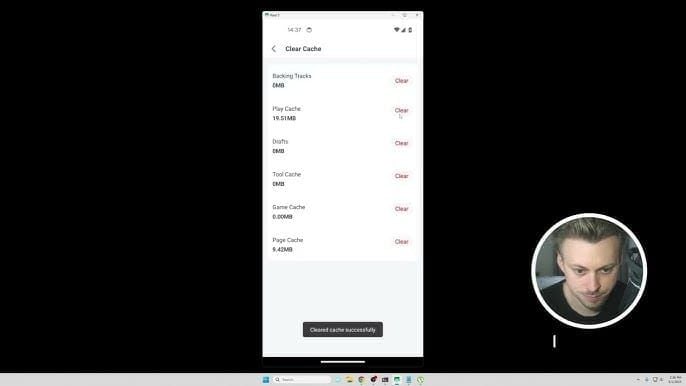
iOS : Double-cliquez sur le bouton principal (ou balayez vers le haut) → balayez StarMaker vers le haut pour fermer. Réglages → Général → Stockage iPhone → StarMaker → Décharger l'app. Cela supprime l'application tout en conservant les données, mais efface les jetons mis en cache.
Android : Paramètres → Applications → StarMaker → Forcer l'arrêt → Stockage → Vider le cache (pas Effacer les données). Également : Paramètres → Applications → Services Google Play → Stockage → Gérer l'espace → Effacer toutes les données.
Redémarrez complètement l'appareil pour libérer les processus en arrière-plan et réinitialiser les services de paiement.
Étape 2 : Supprimer tous les modes de paiement
Profil → Paramètres → Modes de paiement → appuyez sur chaque méthode → Supprimer. Cela efface les profils de paiement côté serveur, pas seulement le cache local.
Si aucune section Modes de paiement n'apparaît : iOS - Réglages de l'appareil → [Votre Nom] → Paiement et livraison → localisez StarMaker → supprimez les méthodes. Android - Google Play Store → Menu → Modes de paiement → Plus de paramètres de paiement → trouvez les entrées StarMaker → supprimer.
Attendez 5 à 10 minutes pour que les serveurs traitent les suppressions.
Étape 3 : Effacer le cache du Store
iOS : Appuyez rapidement 10 fois sur n'importe quel onglet en bas de l'App Store pour déclencher une réinitialisation du cache. Ou déconnectez-vous de votre identifiant Apple (Réglages → [Votre Nom] → Déconnexion), redémarrez, puis reconnectez-vous.
Google Play Store : Paramètres → Applications → Google Play Store → Stockage → Vider le cache et Effacer les données. Après le nettoyage, ouvrez le Play Store, connectez-vous et autorisez la synchronisation complète.
C'est une étape critique car les achats intégrés passent par les boutiques des plateformes. Les données mises en cache au niveau du store perpétuent les conflits même après avoir vidé le cache de StarMaker.
Étape 4 : Réajouter le mode de paiement préféré
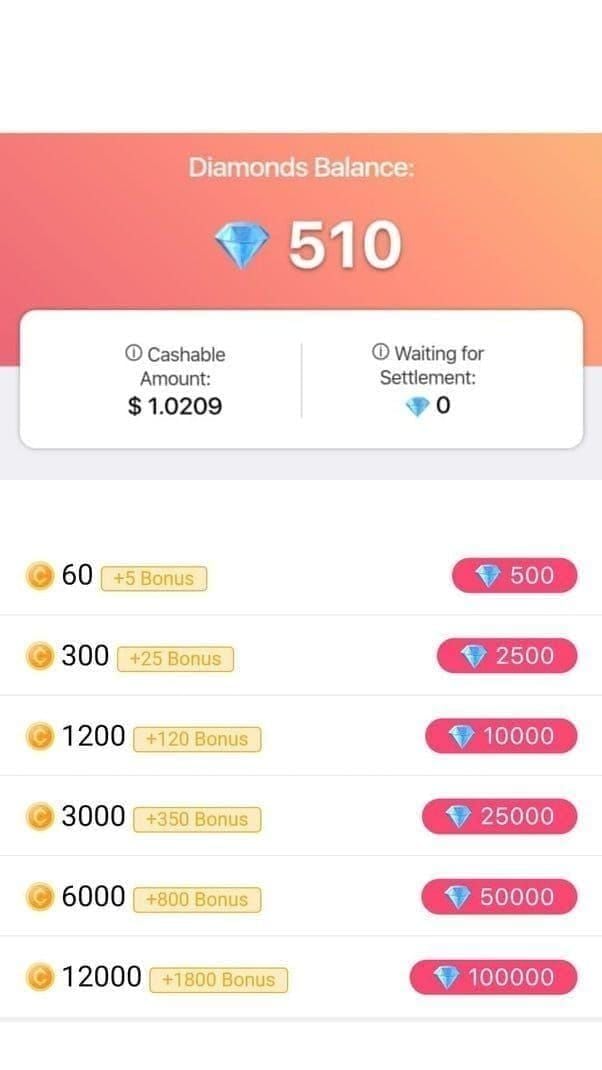
Ouvrez StarMaker → achat de pièces → sélectionnez n'importe quel pack → choisissez la méthode préférée (engagez-vous à n'en utiliser qu'une seule de manière cohérente).
PayPal : Redirection vers la connexion → entrez vos identifiants → approuvez l'accord de facturation. Après l'autorisation, PayPal vous renvoie avec un nouveau jeton.
Google Pay : Demandez l'accès aux méthodes enregistrées → sélectionnez la carte/banque → authentifiez-vous par empreinte/visage/PIN. Cela établit un nouveau profil de paiement.
Vérifiez que la méthode apparaît correctement avant d'acheter. Si des erreurs surviennent, attendez 30 minutes et répétez les étapes 1 à 3.
Étape 5 : Tester avec le plus petit pack

Sélectionnez le plus petit lot de pièces pour une transaction test. Cela minimise les risques si des problèmes subsistent.
Suivez tout le processus : sélectionnez le pack, confirmez la méthode, authentifiez-vous, attendez le traitement. Les pièces apparaissent instantanément après un paiement réussi ; d'autres méthodes peuvent prendre de 30 minutes à 24 heures, s'étendant jusqu'à 72 heures lors d'événements majeurs.
Après la livraison, faites glisser pour rafraîchir et vérifiez les pièces dans votre portefeuille. Si le test réussit, procédez à des achats plus importants. En cas d'échec, consultez le dépannage avancé.
Dépannage avancé
Re-vérification du compte
Si les échecs persistent, le compte peut nécessiter une re-vérification. Profil → Paramètres → Sécurité du compte → vérifiez que l'e-mail et le téléphone apparaissent comme confirmés. Les comptes non vérifiés font face à des restrictions de paiement.
Demandez un nouvel e-mail/SMS de vérification → terminez le processus → déconnectez-vous → attendez 15 minutes → reconnectez-vous. Cela force le serveur à recharger le statut du compte.
Pour les comptes avec connexion via réseaux sociaux, envisagez de lier directement un e-mail et un mot de passe. Les comptes sociaux rencontrent parfois des limitations dues à des données de profil incomplètes.
« Mode de paiement non pris en charge » après un changement
Indique des restrictions régionales ou des écarts de devises. StarMaker applique des politiques régionales empêchant les transactions transfrontalières sur certains marchés.
Vérifiez Profil → Paramètres → Pays/Région. Si cela ne correspond pas au pays du mode de paiement, changez la région du compte (peut nécessiter l'assistance du support) ou utilisez un mode de paiement du pays d'enregistrement du compte.
Alternativement, achetez des pièces StarMaker en ligne via BitTopup, qui contourne les restrictions régionales grâce à un traitement indépendant.
Incohérence de région/devise
Cela se produit lorsque la devise par défaut du mode de paiement diffère de la devise de tarification de StarMaker. Vérifiez la devise du mode de paiement dans votre application bancaire. Ajoutez une méthode correspondant à la devise principale du compte StarMaker.
Si le changement de devise n'est pas possible, contactez le support pour demander une mise à jour manuelle des préférences de devise (24-48 heures).
Transactions en attente depuis plus de 24h
La banque affiche « en attente » mais StarMaker n'a pas crédité les pièces après 24 heures — il s'agit d'un échec de validation de reçu, pas d'un problème de traitement.
Profil → Paramètres → Aide et support → Problème de recharge / paiement → soumettez votre e-mail/nom d'utilisateur, l'ID de transaction, une capture d'écran du paiement et la date/heure exacte. Résolution sous 24 à 72 heures avec une documentation complète.
Les remboursements sont traités sous 3 à 5 jours ouvrables pour les portefeuilles électroniques, et 5 à 7 jours pour les cartes/virements bancaires.
Pourquoi le changement de méthode perturbe le système de StarMaker
Comment la passerelle de paiement stocke les jetons
Le système de facturation génère des jetons d'autorisation uniques pour chaque mode de paiement. Les jetons incluent des métadonnées : type de paiement, institution émettrice, limites de montant, horodatages d'expiration.
Lors de l'achat, la passerelle récupère le jeton stocké et le soumet au processeur pour validation. Le processeur vérifie l'authenticité, l'expiration, la validité de la méthode et les fonds.
StarMaker met les jetons en cache localement pour la performance — c'est plus rapide que de les demander aux serveurs. Lors d'un changement de méthode, l'application devrait invalider les anciens jetons, mais la persistance du cache conserve les anciens, créant des conflits.
Gestion des sessions PayPal vs Google Pay
PayPal utilise OAuth 2.0 avec des jetons de longue durée (souvent 180 jours) sauf s'ils sont révoqués. Google Pay utilise des identifiants tokenisés avec une validité plus courte et une liaison spécifique à l'appareil. Chaque transaction génère un cryptogramme unique valable uniquement pour cet achat.
Passer de PayPal à Google Pay conserve le jeton OAuth longue durée tout en traitant le cryptogramme à usage unique de Google Pay. La passerelle reçoit les deux, reconnaît le conflit et rejette la transaction.
Différences de plateforme : iOS vs Android
iOS s'intègre via StoreKit avec une séparation stricte entre les demandes de l'application et l'autorisation du système. Le changement de méthode communique avec StoreKit, mais le cache interne peut ne pas se mettre à jour immédiatement.
Android passe par la bibliothèque de facturation Google Play avec un couplage plus serré. Les données mises en cache existent dans l'application StarMaker, les services Google Play et le Play Store — il faut nettoyer les trois. Les appareils Android avec des surcouches constructeurs (Samsung Pay, Huawei Wallet) introduisent des couches de cache supplémentaires.
Idées reçues courantes
Mythe : On peut changer librement sans conséquences
L'architecture de StarMaker nécessite une gestion délibérée du cache lors du changement de source. Changer sans nettoyage approprié crée des conflits de jetons. Les changements fréquents aggravent le risque de manière exponentielle.
Mythe : Désinstaller l'application résout les problèmes de paiement
La désinstallation efface le cache local mais pas les profils côté serveur ni le cache de paiement au niveau de l'appareil. Après réinstallation, StarMaker synchronise les données du compte, y compris les profils de paiement. Les jetons conflictuels sont restaurés lors de la synchronisation.
Mythe : Les problèmes se résolvent d'eux-mêmes après 24 heures
Les jetons conflictuels persistent indéfiniment sans intervention, restant valides tant que leur fenêtre d'expiration (30-180 jours) n'est pas atteinte. La résolution sous 24 heures s'applique aux cas avec un ticket de support actif, pas à l'attente passive.
Bonnes pratiques de prévention
S'en tenir à une seule méthode principale
Désignez une source de paiement unique pour tous vos achats. Cela élimine les conflits de changement et simplifie le suivi. Choisissez en fonction de la fiabilité, des frais et de vos préférences.
Ajouter des options de secours en toute sécurité
Ajoutez des méthodes de secours pendant les périodes non urgentes. Effectuez un nettoyage complet du cache avant d'ajouter chaque nouvelle méthode. Testez avec un achat minimal et attendez 24 heures avant de compter dessus.
Lorsque vous utilisez une méthode de secours, supprimez d'abord la principale (Étape 2), attendez 10 minutes, puis procédez avec la nouvelle.
Quand est-il sûr de changer ?
Changez lorsqu'il n'y a aucune transaction en attente, aucune promotion expirant bientôt, et que vous avez suffisamment de temps pour la procédure complète sans urgence. Idéalement pendant des périodes où vous n'avez pas besoin d'achats pendant 48 heures.
Vérifiez d'abord que la nouvelle méthode fonctionne ailleurs. Fractionnez vos recharges en tranches de 100-300 $ pour éviter les plafonds quotidiens sur les nouvelles méthodes.
Surveiller l'historique des paiements
Comparez Profil → Paramètres → Historique des achats avec vos relevés bancaires. Les écarts indiquent des problèmes de profil émergents.
L'augmentation des temps de traitement suggère une désynchronisation en cours. Nettoyez proactivement le cache lorsque vous remarquez des ralentissements.
Alternative : BitTopup pour des achats sans tracas
Pourquoi les plateformes tierces évitent les problèmes de changement
BitTopup passe par une passerelle indépendante, pas par la facturation de StarMaker. Vous achetez auprès de BitTopup en utilisant leur infrastructure ; ils livrent les pièces via API ou méthodes manuelles.
Les interactions de paiement se produisent dans le système de BitTopup sans les mécanismes de mise en cache de jetons qui causent des conflits sur StarMaker. Passez de PayPal aux cartes ou à la crypto sans conflits d'autorisation.
BitTopup gère les conversions de devises régionales et les vérifications de compatibilité avant le traitement, évitant les erreurs de région/devise. Le support de paiement plus large inclut des options non disponibles directement sur StarMaker.
Livraison stable et fiable
Les systèmes automatisés livrent sous 2 à 5 minutes pour les packs standards. Utilise les API officielles de StarMaker quand elles sont disponibles. Le support dédié se spécialise exclusivement dans les questions de paiement et de livraison.
Acheter via BitTopup
- Allez dans la section StarMaker de BitTopup, parcourez les packs avec conversion de devise en temps réel.
- Sélectionnez un pack (ex: 48 000 pièces à 649,08 $ avec 40 % de réduction).
- Entrez votre SID StarMaker (numéro à 10 chiffres en bas à droite de l'onglet « Moi »).
- Sélectionnez le mode de paiement (cartes, PayPal, crypto, options régionales).
- Terminez le paiement sécurisé, recevez la confirmation de commande.
- Vérifiez la livraison dans StarMaker (rafraîchir ou se reconnecter).
Avantages en termes de sécurité et de rapidité
Chiffrement aux normes de l'industrie, conformité PCI DSS, transmission SSL. L'architecture simplifiée réduit les étapes de validation par rapport au système multicouche de StarMaker (app → store → processeur → serveurs).
Cas d'utilisateurs réels
Cas 1 : De PayPal à Google Pay - Résolution en 48h Un utilisateur a changé pour du cashback et a subi des boucles de paiement. Après avoir suivi le correctif en 5 étapes, le test a réussi. L'achat initial de 10 000 pièces a encore échoué ; résolu en fractionnant en trois petits packs à 10 minutes d'intervalle pour éviter les limites de prévention de fraude sur les nouvelles méthodes.
Cas 2 : Échecs de transactions multiples Changement entre PayPal, Google Pay et carte en 24h pendant une promo de -40 %. Chaque tentative a échoué différemment ; trois transactions en attente pour plus de 600 $. Après 72h d'attente pour l'annulation automatique et un nettoyage complet du cache, le choix d'une méthode unique (PayPal) a fonctionné immédiatement.
Cas 3 : Passage à BitTopup Un utilisateur dans une région avec des restrictions transfrontalières recevait « Mode de paiement non pris en charge ». La région du compte ne correspondait pas au pays de paiement actuel. Après des tentatives infructueuses de changement de région, il est passé à BitTopup. Succès constant depuis six mois, livraison en 3 minutes en moyenne, zéro échec.
FAQ
Pourquoi le paiement échoue-t-il après être passé de PayPal à Google Pay ? Les jetons d'autorisation mis en cache de la méthode précédente entrent en conflit avec la nouvelle. La passerelle reçoit des signaux incompatibles et rejette pour des raisons de sécurité. Videz le cache et ré-authentifiez-vous.
Combien de temps pour corriger les erreurs de paiement ? La procédure en 5 étapes prend 10-15 minutes ; les achats tests réussissent sous 30 minutes. Pour les transactions en attente, comptez 24-72h pour l'annulation.
Puis-je utiliser à la fois PayPal et Google Pay ? Techniquement oui, mais l'utilisation interchangeable crée des conflits. Désignez une méthode principale et suivez toujours le nettoyage du cache lors d'un changement.
Qu'advient-il des transactions en attente lors d'un changement ? Elles restent en cours de traitement. Soit elles aboutissent (pièces créditées sous 24-72h), soit elles sont annulées (remboursement sous 3-7 jours). Changer de méthode alors qu'une transaction est en attente crée des conflits supplémentaires.
BitTopup est-il sûr ? Oui. Utilise des API officielles ou des processus manuels vérifiés. Sécurité standard : chiffrement, conformité PCI DSS. Les pièces fonctionnent exactement comme les achats natifs.
Comment contacter le support StarMaker ? Profil → Paramètres → Aide et support → Problème de recharge / paiement → soumettez vos infos, ID de transaction et SID. Réponse sous 24h.
Évitez les maux de tête liés au paiement — obtenez vos pièces StarMaker instantanément via BitTopup. Livraison fiable et sécurisée en moins de 2 minutes sans aucun conflit. Visitez BitTopup dès maintenant !

























































































































