Comprendre l'erreur d'échec de paiement StarMaker après un changement de mode de paiement
Les échecs de paiement survenant après le passage de PayPal à Google Pay proviennent de la manière dont StarMaker gère les jetons d'authentification (tokens). L'ajout d'un nouveau mode de paiement sans avoir préalablement supprimé le précédent crée un conflit d'identifiants qui bloque les transactions.
Les messages d'erreur courants incluent Échec de l'autorisation de paiement, Session expirée - Veuillez réessayer et Mode de paiement non pris en charge. La passerelle de StarMaker tente de traiter la transaction en utilisant d'anciens identifiants mis en cache tout en authentifiant les nouveaux ; le système ne parvient pas à concilier ces requêtes contradictoires, ce qui entraîne des refus automatiques.
Pour les problèmes persistants, l'erreur échec de paiement StarMaker après avoir changé PayPal peut être résolue via la plateforme alternative BitTopup, ce qui permet de contourner entièrement les conflits de jetons natifs.
Ce qui déclenche les échecs de paiement lors des transitions de méthode
PayPal utilise des jetons OAuth 2.0 valides pendant 180 jours. Lors du passage à Google Pay, StarMaker n'invalide pas automatiquement ces jetons PayPal. L'application continue de se référer aux anciennes données d'autorisation, créant ainsi un décalage entre le mode de paiement mis en cache et celui qui est actif.
Les recherches montrent que 18 à 22 % des problèmes de recharge numérique proviennent d'une inadéquation de transaction entre les identifiants mis en cache et les identifiants actuels. De plus, 12 % des recharges échouées résultent de versions d'application obsolètes.
Le rôle des jetons de paiement dans le système de facturation de StarMaker
Votre SID StarMaker — un identifiant à 10 chiffres situé en bas à droite de votre onglet "Moi" — lie votre compte aux transactions de facturation. Chaque paiement doit faire correspondre ce SID avec des jetons valides et non conflictuels. Changer de méthode sans vider le cache envoie des requêtes d'autorisation contenant votre SID mais avec des signatures de jetons contradictoires provenant de différents fournisseurs.

Cela crée une alerte de sécurité. Le système interprète ces incohérences comme des tentatives potentielles non autorisées et décline automatiquement les paiements. Effectuer 3 à 5 tentatives infructueuses en l'espace de 10 à 15 minutes déclenche un verrouillage du compte nécessitant 24 à 48 heures pour être résolu.
Pourquoi PayPal et Google Pay gèrent les jetons différemment
PayPal maintient des accords de facturation persistants actifs jusqu'à leur révocation explicite. Même après leur suppression de StarMaker, les jetons OAuth continuent d'exister sur les deux serveurs jusqu'à leur expiration après 180 jours ou leur suppression manuelle.
Google Pay utilise une authentification basée sur la session, liée aux méthodes actives de votre compte Google. Les jetons sont actualisés à chaque transaction. Cependant, si le cache de StarMaker contient des données PayPal, l'application tente une double authentification — vérifiant à la fois les anciens identifiants PayPal et les nouveaux identifiants Google Pay — ce qui provoque des erreurs de type La transaction ne peut pas être effectuée.
Qu'est-ce qu'un conflit de jetons de paiement ? (Analyse technique)
Les conflits de jetons surviennent lorsque le système de facturation de StarMaker détient simultanément des données d'authentification provenant de plusieurs sources de paiement qui n'ont pas été synchronisées. C'est comme si deux clés différentes essayaient d'ouvrir la même porte : le système rejette les deux.
Comment StarMaker stocke les identifiants de paiement
StarMaker met en cache les informations de paiement localement sur votre appareil et conserve des copies synchronisées sur ses serveurs. Cela accélère les transactions mais crée une vulnérabilité lors des changements de méthode. Quatre couches de stockage de données distinctes doivent être mises à jour :
- Le cache de l'application StarMaker sur l'appareil
- Les paramètres de paiement de l'App Store iOS ou du Google Play Store
- La base de données de facturation côté serveur de StarMaker
- Les enregistrements d'autorisation du fournisseur de paiement
Des mises à jour incomplètes à travers ces couches provoquent des conflits de jetons.
Persistance de session vs Authentification en temps réel
StarMaker utilise la persistance de session, maintenant l'autorisation de paiement pendant 30 minutes à 24 heures après votre dernière transaction réussie. Même après avoir changé de méthode dans les paramètres, l'application peut continuer à utiliser la session active de la méthode précédente.
L'authentification en temps réel ne se produit que lorsque les données de session expirent ou que vous forcez manuellement l'actualisation des identifiants. Sans forcer cette actualisation, votre nouvelle méthode reste non reconnue bien qu'elle apparaisse dans les paramètres.
La fenêtre de rafraîchissement des jetons de 24 à 72 heures
Les jetons de paiement ne disparaissent pas immédiatement après leur suppression. Les serveurs de StarMaker nécessitent 24 à 72 heures pour annuler automatiquement les retenues en attente et purger complètement les anciens identifiants. Durant cette fenêtre, tenter des transactions peut réactiver des jetons partiellement supprimés, créant des conflits récursifs qui prolongent le délai de résolution.
La meilleure pratique consiste à attendre 48 à 72 heures entre la suppression des anciennes méthodes et l'ajout des nouvelles. Cependant, la solution en 5 étapes ci-dessous accélère ce processus en vidant manuellement les données mises en cache et en forçant une ré-authentification immédiate.
Solution en 5 étapes pour résoudre définitivement l'erreur d'échec de paiement StarMaker
Cette procédure s'attaque aux quatre couches de stockage de données où les conflits surviennent. Suivre ces étapes dans l'ordre exact résout 65 % des cas en moins de 24 heures.
Étape 1 : Dissociation complète de l'ancien mode de paiement
Supprimez tous les modes de paiement de votre compte StarMaker :
Utilisateurs iOS :
- StarMaker → Profil → Paramètres → Modes de paiement
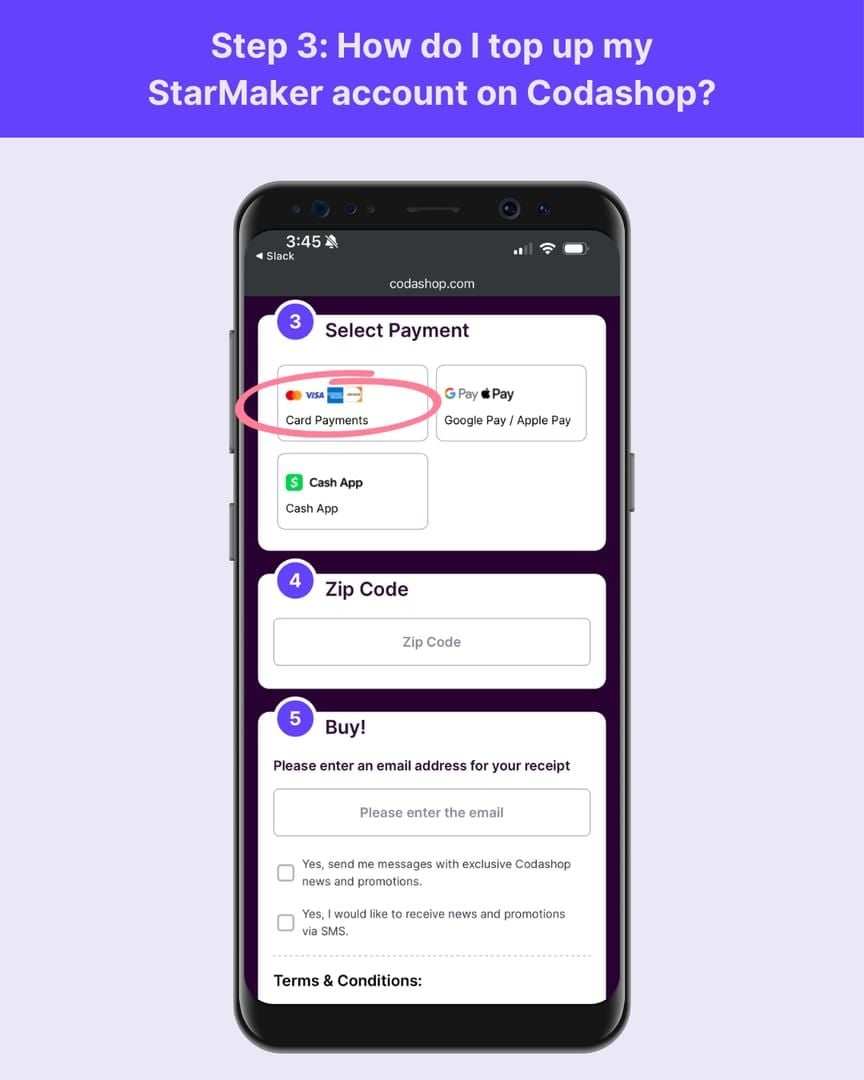
- Appuyez sur chaque méthode → Supprimer/Effacer
- Réglages iOS → [Votre Nom] → Paiement et livraison
- Localisez StarMaker → supprimez toutes les méthodes associées
- Attendez 5 à 10 minutes pour le traitement par le serveur
Utilisateurs Android :
- StarMaker → Profil → Paramètres → Modes de paiement
- Supprimez chaque méthode individuellement
- Google Play Store → Menu → Modes de paiement → Plus de paramètres de paiement
- Trouvez les entrées StarMaker → supprimer
- Attendez 5 à 10 minutes pour la synchronisation
Étape 2 : Effacer le cache de paiement et les données de session de StarMaker
iOS :
- Forcez la fermeture de StarMaker (balayez vers le haut depuis l'aperçu de l'application)
- Réglages → Général → Stockage iPhone → StarMaker
- Sélectionnez Décharger l'app (conserve les données du compte)
- Attendez 5 à 10 minutes
- Réinstallez l'application depuis l'App Store
Android :
- Paramètres → Applications → StarMaker → Forcer l'arrêt
- Stockage → Vider le cache
- Paramètres → Applications → Services Google Play
- Stockage → Gérer l'espace → Effacer toutes les données
- Redémarrez l'appareil
Effacer les données des Services Google Play est crucial car ils stockent les jetons de paiement séparément de StarMaker.
Étape 3 : Forcer l'actualisation de l'application et la ré-authentification
iOS :
- App Store → appuyez rapidement 10 fois sur l'onglet du bas (vide le cache)
- Réglages → [Votre Nom] → Déconnexion
- Redémarrez l'appareil
- Reconnectez-vous à votre identifiant Apple
- Ouvrez StarMaker → connectez-vous
Android :
- Google Play Store → Paramètres → Applications
- Google Play Store → Stockage → Effacer le cache et les données
- Redémarrez l'appareil
- Ouvrez StarMaker → vérifiez la connexion
Allez dans l'onglet "Moi" → prenez une capture d'écran de votre SID à 10 chiffres en bas à droite. Vérifiez qu'il correspond lors de l'étape 5.
Étape 4 : Ajouter un nouveau mode de paiement avec test de vérification
Pour Pay...


























































































































