इंजन आर्किटेक्चर में बदलाव
26 दिसंबर, 2025 के पैच ने टेक्सचर स्ट्रीमिंग पूल और शेडर प्री-कंपाइलेशन को बदल दिया, जिससे 24.8.1 से नए AMD एड्रेनालिन (Adrenalin) ड्राइवरों के साथ समस्याएँ आ रही हैं। 'टेक्सचर स्ट्रीमिंग अल्टीमेट' (Texture Streaming Ultimate) सेटिंग 'लो' (Low) की तुलना में 1GB अधिक VRAM का उपयोग करती है, लेकिन RX 6000/7000 सीरीज़ पर टेक्सचर पॉप-इन को 95% तक कम कर देती है।
DirectX 12 Ultimate, 'हार्डवेयर-एक्सेलेरेटेड GPU शेड्यूलिंग' सक्षम होने पर फ्रेम पेसिंग की समस्याएँ पैदा करता है। इंजन का स्मार्ट एक्सेस मेमोरी (Smart Access Memory) और रिसाइजेबल बार (Resizable BAR) इंटरैक्शन भी कुछ AMD कॉन्फ़िगरेशन पर स्टटर का कारण बनता है।
अपनी समस्या की पहचान करें
स्टटर (Stutter): क्षणिक फ्रीज, फ्रेम टाइम का 100ms से ऊपर जाना, GPU उपयोग का अचानक गिरना।
FPS ड्रॉप: बिना फ्रीज हुए लगातार कम फ्रेम मिलना।
इनपुट लैग (Input lag): बिना किसी विजुअल रुकावट के इनपुट और रिस्पॉन्स के बीच देरी।
मॉनिटरिंग टूल्स के माध्यम से स्टटर का पता चलता है, जहाँ फ्रेम टाइम ग्राफ में अनियमित स्पाइक्स (उछाल) दिखाई देते हैं। यह शेडर कंपाइलेशन और टेक्सचर स्ट्रीमिंग से जुड़ा होता है, जिसे अचानक VRAM आवंटन परिवर्तनों के रूप में देखा जा सकता है।
फिक्स से पहले डायग्नोस्टिक्स
सुधार लागू करने से पहले:
- बैकग्राउंड ऐप्स बंद करें, तापमान की जाँच करें ताकि थ्रॉटलिंग (throttling) से बचा जा सके।
- 16GB RAM की पुष्टि करें (8GB न्यूनतम होने पर स्पष्ट स्टटर होता है)।
- स्टोरेज चेक करें: 88GB इंस्टॉलेशन + शेडर कैश के लिए 20GB खाली जगह।
- SSD का उपयोग करें—HDD के कारण टेक्सचर स्ट्रीमिंग स्टटर होता है।
इन-बिल्ट बेंचमार्क
ग्राफिक्स सेटिंग्स मेनू के माध्यम से विभिन्न क्वालिटी प्रीसेट्स पर बेंचमार्क चलाएं। औसत FPS, 1% लो FPS और फ्रेम टाइम की निरंतरता रिकॉर्ड करें। विशिष्ट स्टटर दृश्यों पर ध्यान दें: विस्फोट = पार्टिकल सेटिंग्स, कैमरा मूवमेंट = टेक्सचर स्ट्रीमिंग।
फ्रेम टाइम मॉनिटरिंग

लगातार 16.6ms (60 FPS) = सुचारू गेमप्ले। 50ms से ऊपर के स्पाइक्स = महसूस होने वाला स्टटर। हर 15-20 सेकंड में नियमित स्पाइक्स = शेडर कंपाइलेशन की समस्या। रैंडम स्पाइक्स = टेक्सचर स्ट्रीमिंग की समस्या।
GPU उपयोग 95-99% बना रहना चाहिए। फ्रीज के दौरान 10% से नीचे गिरना ड्राइवर/API टकराव का संकेत देता है, न कि हार्डवेयर सीमाओं का।
हार्डवेयर बनाम सॉफ्टवेयर बाधाएं (Bottlenecks)
हार्डवेयर: लगातार सीमाएं—कमजोर GPU सभी सेटिंग्स पर कम FPS देता है।
सॉफ्टवेयर: अस्थिर प्रदर्शन—सक्षम हार्डवेयर के बावजूद फ्रीज के कारण गेमप्ले में रुकावट।
VRAM आवश्यकताएँ:
- 1080p मीडियम: न्यूनतम 6GB
- 1080p हाई/अल्ट्रा: 8GB
- 1440p अल्ट्रा: 10GB
- 4K: 12GB+
आवश्यक इन-गेम सेटिंग्स
कॉन्फ़िगरेशन फ़ाइल में बदलाव करने से पहले यहाँ से शुरुआत करें:
- V-Sync: बंद (Off)
- Frame Rate Cap: मॉनिटर रिफ्रेश रेट के बराबर (अनलिमिटेड नहीं)
- Nvidia Reflex: ऑन (On) (On + Boost नहीं)
ग्राफिक्स प्रीसेट्स
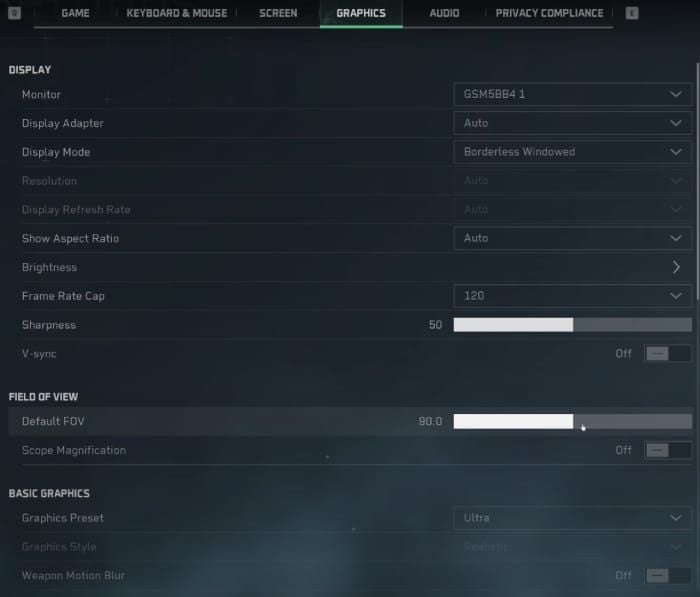
अल्ट्रा प्रीसेट 'वॉल्यूमेट्रिक फॉग' और 'कॉन्टैक्ट शैडो' के माध्यम से अधिकांश सिस्टम पर स्टटर पैदा करता है। कस्टम कॉन्फ़िगरेशन का उपयोग करें:
RX 6600: मीडियम प्रीसेट, टेक्सचर क्वालिटी हाई, टेक्सचर स्ट्रीमिंग अल्टीमेट, शैडो लो।
RX 6750XT: हाई प्रीसेट, टेक्सचर स्ट्रीमिंग अल्टीमेट, शैडो मीडियम, FSR बैलेंस्ड।
RX 7700 XT: अल्ट्रा प्रीसेट, 1440p पर FSR क्वालिटी, वॉल्यूमेट्रिक लाइटिंग मीडियम, कॉन्टैक्ट शैडो डिसेबल।
टेक्सचर सेटिंग्स
Texture Streaming: अल्टीमेट (1GB अधिक VRAM का उपयोग करता है लेकिन पॉप-इन को 95% कम करता है)।
Texture Quality: हाई (बार-बार छोटे लोड के बजाय कम और बड़े VRAM आवंटन अधिक सुचारू होते हैं)।
शैडो और डिस्टेंस
Shadows: लो या मीडियम मैक्स (हाई/अल्ट्रा रियल-टाइम रीकैलकुलेशन स्पाइक्स पैदा करते हैं)।
Shadow Map: शैडो क्वालिटी के अनुसार रखें।
Render Distance: मीडियम (तीव्र मुकाबले के दौरान CPU ओवरहेड को रोकता है)।
एंटी-एलियासिंग (Anti-Aliasing)
TAA: सबसे अच्छा संतुलन।
FXAA: धुंधलापन (blur) लाता है।
DLAA: केवल Nvidia RTX के लिए, ओवरहेड बढ़ाता है।
Engine.ini सुधार: r.PostProcessAAQuality=0 पोस्ट-प्रोसेस AA को पूरी तरह से बंद कर देता है। FSR/DLSS का उपयोग करते समय, इन-गेम AA को बंद कर दें—अपस्केलिंग में अपना AA समाधान शामिल होता है।
V-Sync और Reflex
V-Sync: बंद (इसके बजाय फ्रेम रेट कैप का उपयोग करें)।
Nvidia Reflex: 'ऑन' इनपुट लेटेंसी को कम करता है। On + Boost स्टटर पैदा कर सकता है।
AMD: -dx11 लॉन्च विकल्प का उपयोग करें + एड्रेनालिन में एंटी-लैग (Anti-Lag) बंद रखें।
ग्लोबल इल्यूमिनेशन (Global Illumination)
GI Quality: मीडियम (हाई/अल्ट्रा शेडर कंपाइलेशन स्पाइक्स का कारण बनते हैं)।
Ray Tracing: यदि स्टटरिंग हो रही है तो इसे पूरी तरह बंद कर दें—यह मिड-रेंज हार्डवेयर के लिए अनुकूलित नहीं है।
DirectX कॉन्फ़िगरेशन
-dx11 लॉन्च पैरामीटर DirectX 11 को बाध्य करता है, जिससे हार्डवेयर-एक्सेलेरेटेड GPU शेड्यूलिंग टकराव खत्म हो जाते हैं। यह प्रभावित खिलाड़ियों के लगभग 60% के लिए स्टटर को हल करता है, विशेष रूप से AMD GPU पर।
DX11 बनाम DX12
DX11: 5-10% कम पीक FPS के बावजूद अधिक स्थिर फ्रेम टाइम देता है। यह DX12 शेडर कंपाइलेशन और टेक्सचर स्ट्रीमिंग सिंक समस्याओं से बचाता है।
AMD उपयोगकर्ता: DX11 + ड्राइवर 24.8.1 टकरावों को बायपास करता है।
Nvidia उपयोगकर्ता: कम नाटकीय लेकिन फ्रेम टाइम स्थिरता में सुधार।
लॉन्च पैरामीटर्स (Launch Parameters)
Steam: Delta Force पर राइट-क्लिक करें > Properties > Launch Options: -dx11 -useallavailablecores
-dx11 = DirectX 11 को बाध्य करता है।
-useallavailablecores = CPU थ्रेड वितरण को अनुकूलित करता है।
सुधार की पुष्टि के लिए बेंचमार्क के साथ टेस्ट करें।
कॉन्फ़िग फ़ाइल सुधार (Config File Tweaks)
स्थान: Steamapps\common\Delta Force\Game\DeltaForce\Saved\Config\WindowsClient\Engine.ini
पहले बैकअप लें: फ़ाइल की कॉपी बनाएं, उसे Engine.ini.backup नाम दें।
महत्वपूर्ण वेरिएबल्स
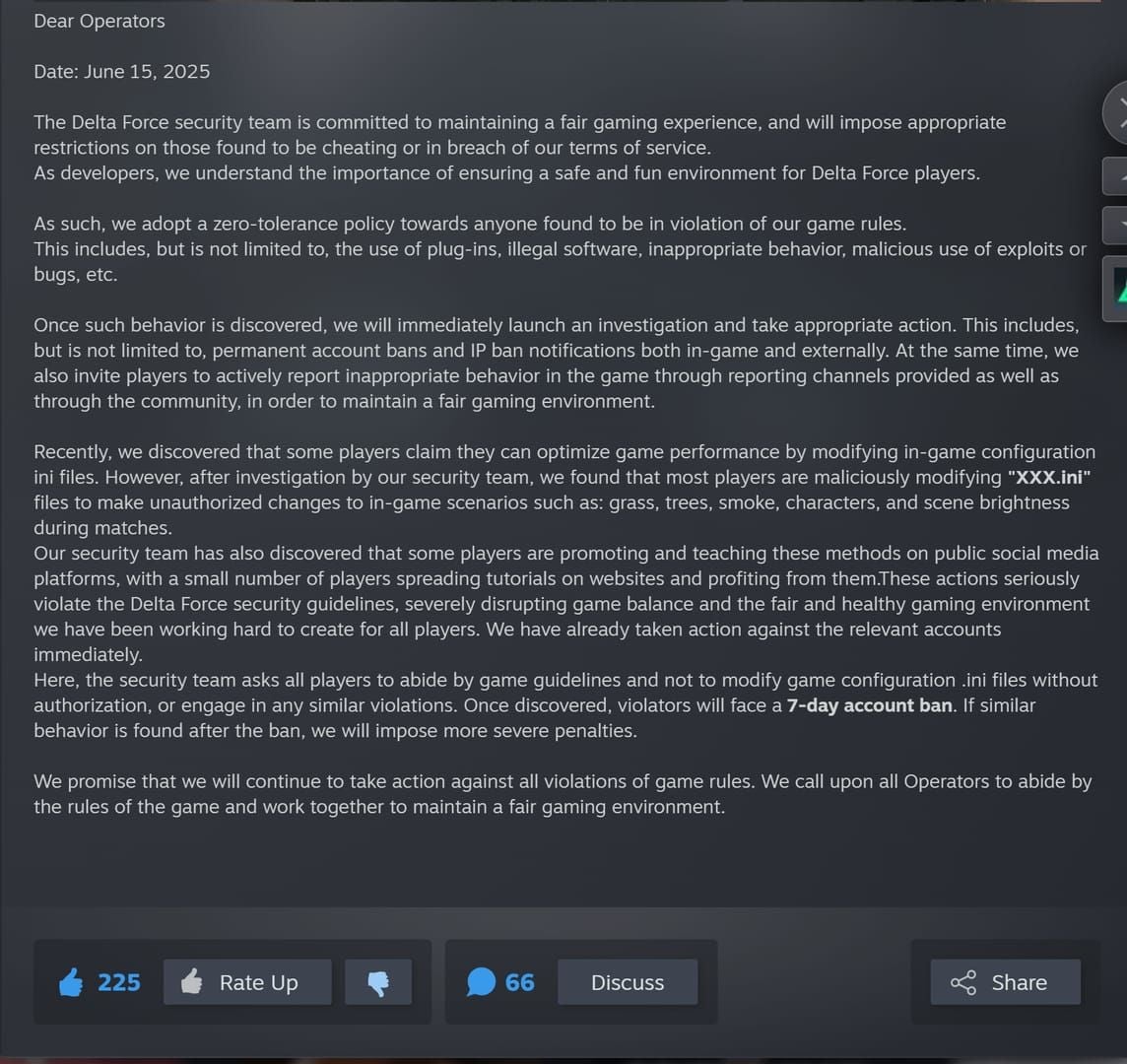
[SystemSettings] के नीचे जोड़ें:
r.Streaming.PoolSize=3000
r.Streaming.MaxEffectiveScreenSize=0
r.Streaming.UseAllMips=1
r.ViewDistanceScale=1.0
r.PostProcessAAQuality=0
r.SkeletalMeshLODBias=-1
r.StaticMeshLODBias=-1
PoolSize टेक्सचर स्ट्रीमिंग के लिए 3GB आवंटित करता है (VRAM में से 2GB घटाकर उससे अधिक न रखें)। नेगेटिव LOD बायस विवरण बढ़ाता है, जिससे पॉप-इन फ्रेम स्पाइक्स कम होते हैं।
बैकअप प्रक्रिया
पूरे WindowsClient फोल्डर को गेम डायरेक्टरी के बाहर कॉपी करें। यदि समस्याएँ आती हैं, तो संशोधित फ़ाइलों को हटा दें और बैकअप को वापस रख दें।
संशोधित फ़ाइलों को 'रीड-ओनली' (राइट-क्लिक > Properties > Read-Only) पर सेट करें ताकि गेम कस्टम सेटिंग्स को ओवरराइट न कर सके।
GPU ड्राइवर ऑप्टिमाइज़ेशन
AMD सेटिंग्स
ड्राइवर: 24.8.1 पर रोल बैक करें (टकरावों से पहले का आखिरी स्थिर वर्जन)।
इंस्टॉलेशन:
- AMD Cleanup Utility डाउनलोड करें।
- सेफ मोड में रीस्टार्ट करें (Shift + Restart > Troubleshoot > Advanced > Startup Settings > F4)।
- Cleanup Utility चलाएं।
- रीस्टार्ट करें, फैक्ट्री रीसेट के साथ 24.8.1 इंस्टॉल करें।
एड्रेनालिन सेटिंग्स:
- Texture Filtering: Performance
- Anisotropic Filtering: Application Controlled
- Tessellation: AMD Optimized
- Anti-Lag: Disabled
- Anti-Lag+: Disabled
- Radeon Boost: Disabled
यदि स्टटर बना रहता है, तो BIOS में स्मार्ट एक्सेस मेमोरी को बंद कर दें।
Nvidia सेटिंग्स
ड्राइवर: 560.70 (Custom Installation > Perform clean installation)।
कंट्रोल पैनल (डेल्टा फ़ोर्स के लिए प्रोग्राम सेटिंग्स):
- Power Management: Prefer Maximum Performance
- Texture Filtering Quality: Performance
- Shader Cache Size: न्यूनतम 10GB
- Threaded Optimization: On
- Vertical Sync: Off
शेडर कैश मैनेजमेंट
AMD: %LOCALAPPDATA%\AMD\DxCache\ की सामग्री हटा दें।
Delta Force: %LOCALAPPDATA%\DeltaForce\Saved\ShaderCache\ की सामग्री हटा दें।
हटाने के बाद, शेडर री-कंपाइलेशन के लिए 2-3 मैच खेलें। कंपाइलेशन के दौरान शुरुआती स्टटर होंगे, फिर गेम सुचारू हो जाएगा।
विंडोज सिस्टम सुधार
हार्डवेयर-एक्सेलेरेटेड GPU शेड्यूलिंग
बंद करें: Settings > System > Display > Graphics Settings > Change default graphics settings > Toggle Off
रीस्टार्ट आवश्यक है। यह DX12 मोड में फ्रेम पेसिंग की समस्या पैदा करता है।
फुलस्क्रीन ऑप्टिमाइज़ेशन
DeltaForce.exe पर जाएं > राइट-क्लिक > Properties > Compatibility:
- Disable fullscreen optimizations को चेक करें।
- Run this program as administrator को चेक करें।
गेम मोड और Xbox
Game Mode: Settings > Gaming > Game Mode > Off
Xbox Game Bar: Settings > Gaming > Xbox Game Bar > Toggle Off
बैकग्राउंड प्रोसेस
लॉन्च करने से पहले बंद करें:
- ब्राउज़र टैब
- Discord (सेटिंग्स में हार्डवेयर एक्सेलेरेशन बंद करें)
- RGB सॉफ्टवेयर (प्रोफाइल सेट करें, फिर बंद करें)
- क्लाउड स्टोरेज सिंक
- Windows Update (स्थगित करें)
टास्क मैनेजर: 5% CPU से ऊपर के उन प्रोसेस को बंद करें जो आवश्यक नहीं हैं।
वर्चुअल मेमोरी (Virtual Memory)
System Properties > Advanced > Performance Settings > Advanced > Virtual Memory > Change
Automatically manage को अनचेक करें, सबसे तेज़ ड्राइव पर कस्टम सेट करें:
- Initial: RAM का 1.5 गुना (8GB RAM के लिए 12GB, 16GB के लिए 24GB)
- Maximum: RAM का 3 गुना (8GB RAM के लिए 24GB, 16GB के लिए 48GB)
यह गेमप्ले के दौरान डायनेमिक रीसाइजिंग को रोकता है।
अपस्केलिंग कॉन्फ़िगरेशन
FSR सेटिंग्स
Quality mode: सबसे अच्छा संतुलन (67% नेटिव रेजोल्यूशन)।
Balanced/Performance: अधिक FPS लेकिन आर्टिफैक्ट्स की संभावना।
FSR का उपयोग करते समय इन-गेम AA बंद कर दें—अपस्केलिंग में टेम्पोरल AA शामिल होता है।
RX 6600: 1080p पर FSR Quality।
RX 6750XT: 1440p पर FSR Balanced।
DLSS सेटिंग्स
Frame Generation: सभी फ्रेम लिमिटिंग बंद करें, Reflex को On पर सेट करें।
Quality mode: इष्टतम (Performance/Ultra Performance टेम्पोरल अस्थिरता पैदा करते हैं)।
यदि स्टटर बना रहता है, तो फ्रेम जनरेशन बंद कर दें और DLSS सुपर रेजोल्यूशन चालू रखें।
नेटिव बनाम अपस्केलिंग
क्वालिटी मोड पर अपस्केलिंग नेटिव पर 100% के बजाय 80-90% GPU उपयोग बनाए रखकर बेहतर फ्रेम टाइम स्थिरता प्रदान करती है। यह फ्रेम टाइम खराब किए बिना भारी दृश्यों के लिए बफर बनाता है।
सुधार के बाद सत्यापन (Verification)
बेंचमार्क को तीन बार चलाएं, फ्रेम टाइम रिकॉर्ड करें। रन के बीच 5ms से कम का अंतर = स्थिर सेटिंग्स।
टेस्ट परिदृश्य
Warfare Mode (El Alamein): 32+ खिलाड़ी, वाहन, लंबी दूरी के दृश्य—सबसे अधिक मांग वाला मोड।
Operations Mode: विभिन्न वातावरण टेक्सचर स्ट्रीमिंग का परीक्षण करते हैं।
Hazard Operations: AI प्रोसेसिंग और डायनेमिक इवेंट्स।
स्वस्थ प्रदर्शन: 85-95% GPU उपयोग, औसत के 3ms के भीतर फ्रेम टाइम।
मॉनिटरिंग टूल्स
रियल-टाइम फ्रेम टाइम ग्राफ के लिए AMD Adrenalin Overlay या Nvidia GeForce Experience का उपयोग करें। स्थिर 60 FPS (16.6ms) अस्थिर 80-120 FPS से बेहतर है।
अपडेट रूटीन
अपडेट से पहले:
- कॉन्फ़िग फ़ाइलों का बैकअप लें।
- ग्राफिक्स सेटिंग्स रिकॉर्ड करें।
- दस्तावेज़ करें कि कौन से सुधारों ने काम किया।
अपडेट के बाद:
- शेडर कैश हटाएं।
- री-जनरेशन के लिए 2-3 मैच खेलें।
- व्यापक समस्याओं के लिए कम्युनिटी फ़ोरम देखें।
उन्नत समस्या निवारण (Advanced Troubleshooting)
वेरीफाई बनाम रीइंस्टॉल
पहले वेरीफाई करें: Steam > Delta Force पर राइट-क्लिक करें > Properties > Verify integrity।
क्लीन रीइंस्टॉल करें यदि:
- वेरिफिकेशन में कोई समस्या नहीं मिलती लेकिन स्टटर बना रहता है।
- बार-बार वही फ़ाइलें बदलनी पड़ती हैं।
अनइंस्टॉल करें, इंस्टॉलेशन डायरेक्टरी और %LOCALAPPDATA%\DeltaForce को मैन्युअल रूप से हटाएं, 20GB+ खाली जगह वाली SSD पर फिर से इंस्टॉल करें।
हार्डवेयर अपग्रेड
प्राथमिकता: RAM 8GB → 16GB (स्टटर में सबसे महत्वपूर्ण सुधार)।
GPU: 1080p मीडियम के लिए न्यूनतम GTX 1060 5GB / RX 5500 XT का लक्ष्य रखें।
बग बनाम कॉन्फ़िग समस्या
मिलती-जुलती रिपोर्ट के लिए आधिकारिक फ़ोरम देखें। व्यापक एक जैसी समस्याएँ = इंजन बग जिन्हें पैच की आवश्यकता है (आमतौर पर 1-2 सप्ताह)।
छिटपुट रिपोर्ट = स्थानीय कॉन्फ़िग समस्याएँ जिन्हें इस गाइड के सुधारों से हल किया जा सकता है।
प्रीमियम डेल्टा फ़ोर्स कंटेंट के लिए, BitTopup पर buy Delta Force currency online—सुरक्षित प्लेटफॉर्म, तेज़ डिलीवरी, प्रतिस्पर्धी दरें।
सामान्य प्रश्न (FAQ)
2026 अपडेट के बाद डेल्टा फ़ोर्स में स्टटर क्यों हो रहा है?
26 दिसंबर, 2025 के अपडेट ने टेक्सचर स्ट्रीमिंग और शेडर कंपाइलेशन को बदल दिया, जो 24.8.1 से नए AMD ड्राइवरों और हार्डवेयर-एक्सेलेरेटेड GPU शेड्यूलिंग वाले DX12 के साथ टकरा रहा है। GPU उपयोग 3-5 सेकंड के लिए 10% से नीचे गिर जाता है।
पैच के बाद स्टटरिंग को कैसे ठीक करें?
AMD को 24.8.1 या Nvidia को 560.70 पर रोल बैक करें, -dx11 लॉन्च पैरामीटर जोड़ें, हार्डवेयर-एक्सेलेरेटेड GPU शेड्यूलिंग बंद करें, शेडर कैश (%LOCALAPPDATA%\AMD\DxCache\ और %LOCALAPPDATA%\DeltaForce\Saved\ShaderCache) हटाएं, टेक्सचर स्ट्रीमिंग अल्टीमेट और शैडो लो/मीडियम सेट करें।
कौन सी सेटिंग्स स्टटर का कारण बनती हैं?
वॉल्यूमेट्रिक फॉग हाई/अल्ट्रा, कॉन्टैक्ट शैडो, मीडियम से ऊपर शैडो क्वालिटी, अल्ट्रा प्रीसेट, V-Sync सक्षम होना और अपर्याप्त टेक्सचर स्ट्रीमिंग पूल। Engine.ini में r.PostProcessAAQuality=0 जोड़ें।
DirectX 11 या 12?
-dx11 पैरामीटर के माध्यम से DX11 का उपयोग करें। DX12 में फ्रेम पेसिंग की समस्याएँ और हार्डवेयर-एक्सेलेरेटेड GPU शेड्यूलिंग टकराव हैं। DX11 5-10% कम पीक FPS देता है लेकिन 2-3 सेकंड के फ्रीज को खत्म करता है।
क्या DLSS स्टटर का कारण बनता है?
फ्रेम जनरेशन (Frame Generation) तब स्टटर कर सकता है जब इसे फ्रेम कैप या V-Sync के साथ जोड़ा जाता है। लिमिटिंग बंद करें, Reflex को On पर सेट करें। फ्रेम जनरेशन के बिना DLSS सुपर रेजोल्यूशन स्थिरता में सुधार करता है—क्वालिटी मोड का उपयोग करें।
शेडर कैश कैसे साफ़ करें?
%LOCALAPPDATA%\AMD\DxCache\ और %LOCALAPPDATA%\DeltaForce\Saved\ShaderCache को हटाएं। री-कंपाइलेशन के लिए 2-3 मैच खेलें। कंपाइलेशन के दौरान शुरुआती स्टटर होंगे, फिर गेम सुचारू हो जाएगा।























































































































