बुलेट स्पंज प्रभाव (The Bullet Sponge Effect)
बुलेट स्पंज तब होता है जब क्लाइंट-साइड प्रेडिक्शन हिट मार्कर और ब्लड इफेक्ट दिखाता है, लेकिन सर्वर अथॉरिटी उन हिट्स को अस्वीकार कर देती है। PUBG Mobile रिस्पॉन्सिव गेमप्ले के लिए क्लाइंट-साइड प्रेडिक्शन का उपयोग करता है—जिससे आपकी स्क्रीन पर शॉट तुरंत लगते हुए दिखाई देते हैं। हालाँकि, डैमेज कैलकुलेशन पर अंतिम अधिकार सर्वर का होता है। जब नेटवर्क की स्थिति खराब होती है, तो प्रेडिक्टेड हिट्स और सर्वर-वैलिडेटेड हिट्स के बीच का अंतर नाटकीय रूप से बढ़ जाता है।
100ms से ऊपर पिंग स्पाइक्स होने पर 'रबरबैंडिंग' और हिट इफेक्ट्स में देरी होती है, जिससे ऐसी स्थितियाँ पैदा होती हैं जहाँ आप विजुअली पाँच हेडशॉट मारते हैं लेकिन सर्वर केवल दो ही रजिस्टर करता है। अस्थिर कनेक्शन वाले खिलाड़ी इसे उच्च लेकिन स्थिर लेटेंसी वाले खिलाड़ियों की तुलना में अधिक बार अनुभव करते हैं।
Ping बनाम Jitter बनाम Packet Loss
हिट रजिस्ट्रेशन की समस्याओं को पहचानने के लिए इन तीन मैट्रिक्स को समझना महत्वपूर्ण है:
- Ping: औसत लेटेंसी (देरी)
- Jitter: लेटेंसी में होने वाला उतार-चढ़ाव
- Packet Loss: डेटा का वह प्रतिशत जो कभी गंतव्य तक नहीं पहुँचता
एक स्थिर 70ms पिंग कनेक्शन 40-140ms के उतार-चढ़ाव वाले कनेक्शन की तुलना में बेहतर गेमप्ले प्रदान करता है क्योंकि गति से ज्यादा स्थिरता मायने रखती है।
जिटर (Jitter) सुचारू हिट रजिस्ट्रेशन का दुश्मन है। जब पिंग कुछ ही सेकंड में 40ms और 100ms के बीच तेजी से बदलता है, तो गेम यह सटीक अनुमान लगाने में संघर्ष करता है कि शॉट पहुँचने पर दुश्मन कहाँ होगा। प्रेडिक्शन की यह गलती उन शॉट्स को भी मिस कर देती है जो सर्वर के अनुसार बिल्कुल सटीक दिख रहे थे।
पैकेट लॉस का सीधा मतलब है हिट डेटा का गायब होना। यदि 5% पैकेट सर्वर तक पहुँचने में विफल रहते हैं, तो सर्वर के नजरिए से आपकी हर बीस में से एक गोली गायब हो जाती है। आपको मज़ल फ्लैश दिखता है, गनशॉट सुनाई देता है, रिकोइल एनिमेशन दिखता है, लेकिन सर्वर को कभी शॉट डेटा प्राप्त ही नहीं होता।
हिट रजिस्ट्रेशन फेलियर के मूल कारण
क्लाइंट-साइड प्रेडिक्शन और सर्वर अथॉरिटी संघर्ष
PUBG Mobile लैग को कम करने के लिए क्लाइंट-साइड प्रेडिक्शन का उपयोग करता है—आपका डिवाइस सर्वर की पुष्टि से पहले स्थानीय रूप से शॉट प्रक्षेपवक्र (trajectories) और हिट डिटेक्शन की गणना करता है। यह तत्काल विजुअल फीडबैक देता है लेकिन जब प्रेडिक्शन सर्वर की वास्तविकता से अलग हो जाती है, तो डिसिंक की संभावना पैदा होती है। इन संघर्षों में हमेशा सर्वर की जीत होती है, जो आपके क्लाइंट की गणनाओं को ओवरराइड कर देता है।
नेटवर्क की अस्थिरता प्रेडिक्शन एरर को बढ़ा देती है। जब आपके कनेक्शन में लेटेंसी बदलती रहती है, तो आपका क्लाइंट पुराने पोजीशन डेटा के आधार पर प्रेडिक्शन करता है। आप वहां निशाना लगाते हैं जहां दुश्मन दिखाई देता है, लेकिन सर्वर जानता है कि वे पहले ही हिल चुके हैं। जितना अधिक जिटर होगा, प्रेडिक्टेड और वास्तविक पोजीशन के बीच उतना ही बड़ा अंतर होगा।
पैकेट लॉस: साइलेंट किलर
यहाँ तक कि 1-2% पैकेट लॉस भी प्रतिस्पर्धी गेमप्ले को महत्वपूर्ण रूप से प्रभावित करता है। एक लंबी लड़ाई के दौरान जहाँ आप 30 राउंड फायर करते हैं, केवल एक या दो शॉट्स के पैकेट खोने का मतलब नॉक करने और खुद एलिमिनेट होने के बीच का अंतर हो सकता है। पैकेट लॉस अक्सर नेटवर्क कंजेशन, खराब वाईफाई सिग्नल क्वालिटी या ISP रूटिंग समस्याओं के कारण होता है, न कि इंटरनेट की गति के कारण।
जिटर और अस्थिर प्रदर्शन
जिटर पैकेट पहुँचने के समय में होने वाले बदलाव को मापता है और यह सबसे हानिकारक नेटवर्क स्थितियों में से एक है। एक स्थिर 80ms पिंग उतार-चढ़ाव वाले 40-100ms पिंग से बेहतर प्रदर्शन करता है क्योंकि गेम नेटवर्क व्यवहार का सटीक अनुमान लगा सकता है। जब लेटेंसी अप्रत्याशित रूप से बदलती है, तो लैग कंपंसेशन (lag compensation) क्लाइंट और सर्वर गेम स्टेट्स के बीच तालमेल बिठाने में संघर्ष करता है।
हाई जिटर ऐसी स्थितियाँ पैदा करता है जहाँ कुछ शॉट्स सर्वर पर लगभग तुरंत पहुँच जाते हैं जबकि अन्य में काफी समय लगता है। यह विसंगति सर्वर को कॉम्बैट इवेंट्स की सटीक टाइमलाइन बनाए रखने से रोकती है।
ISP रूटिंग समस्या बनाम भौगोलिक दूरी
सर्वर के भौगोलिक रूप से करीब होने का मतलब यह नहीं है कि रूटिंग भी बेहतरीन होगी। आपके डेटा पैकेट PUBG Mobile सर्वर तक पहुँचने से पहले कई ISP नेटवर्क से होकर गुजर सकते हैं, और अक्षम रूटिंग पाथ लेटेंसी और अस्थिरता को बढ़ाते हैं।
रूटिंग क्वालिटी जानने के लिए विभिन्न सर्वर क्षेत्रों का परीक्षण करें। पिंग टेस्ट सर्वर:
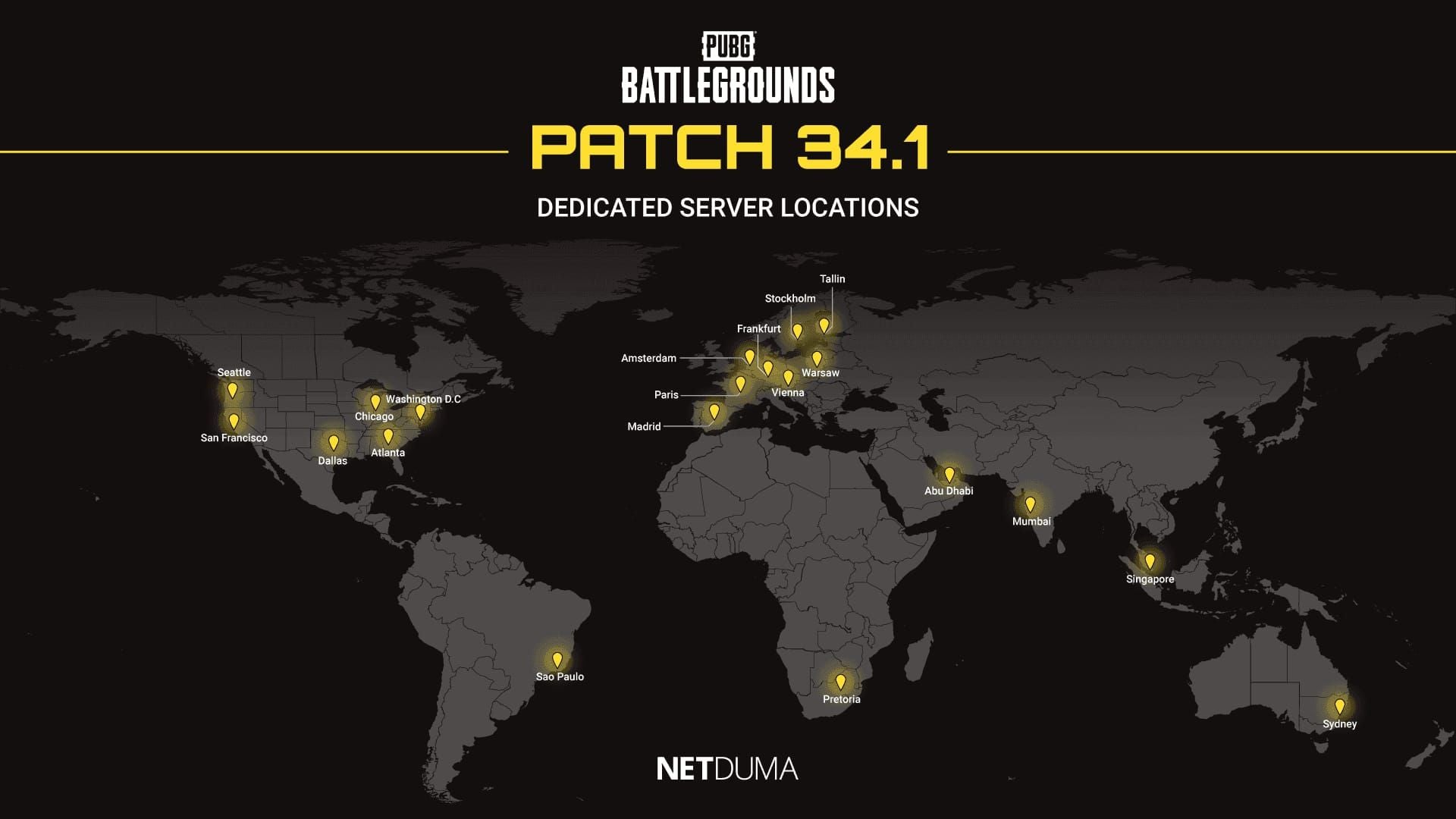
- उत्तरी अमेरिका: pubg-na.amazonaws.com (सैन फ्रांसिस्को, सिएटल, शिकागो, डलास, अटलांटा, वाशिंगटन डी.सी.)
- एशिया: pubg-as.amazonaws.com (अबू धाबी, मुंबई, सिंगापुर)
- यूरोप: pubg-eu.amazonaws.com (मैड्रिड, पेरिस, वियना, एम्स्टर्डम, वारसॉ, फ्रैंकफर्ट, स्टॉकहोम, तेलिन)
DNS कॉन्फ़िगरेशन: सुरक्षा की पहली पंक्ति
गेमिंग के लिए DNS क्यों महत्वपूर्ण है
DNS सर्वर डोमेन नामों को IP एड्रेस में बदलते हैं। गेमिंग-ऑप्टिमाइज्ड DNS सर्वर लो-लेटेंसी रूटिंग को प्राथमिकता देते हैं और गेम सर्वर के लिए अधिक सीधे रास्ते बनाए रखते हैं। खराब DNS कॉन्फ़िगरेशन अनावश्यक रूटिंग हॉप्स जोड़ सकता है जिससे जिटर और पैकेट लॉस बढ़ जाता है।
क्वालिटी DNS सर्वर लोड के दौरान अधिक स्थिर प्रदर्शन प्रदान करते हैं। जब आपके ISP के डिफॉल्ट DNS सर्वर पीक आवर्स के दौरान व्यस्त हो जाते हैं, तो रेजोल्यूशन का समय बढ़ जाता है और इससे माइक्रो-स्टटर्स (micro-stutters) हो सकते हैं।
Android पर DNS बदलना
- Network & internet सेटिंग्स पर जाएं
- अपने सक्रिय Wi-Fi कनेक्शन को चुनें
- Modify network पर टैप करें
- Advanced options को खोलें
- IP settings को DHCP से बदलकर Static करें
- DNS 1 में, 1.1.1.1 दर्ज करें
- DNS 2 में, 1.0.0.1 दर्ज करें
- सेव करें और Wi-Fi को बंद करके फिर से चालू करें
वैकल्पिक विकल्प:
- Google DNS: 8.8.8.8 और 8.8.4.4
- Quad9: 9.9.9.9 and 149.112.112.112
iOS पर DNS बदलना
- Settings > Wi-Fi खोलें
- अपने नेटवर्क के बगल में स्थित information (i) आइकन पर टैप करें
- Configure DNS पर स्क्रॉल करें
- Automatic से बदलकर Manual करें
- मौजूदा DNS सर्वर हटा दें
- प्राइमरी के रूप में 1.1.1.1 जोड़ें
- सेकेंडरी के रूप में 1.0.0.1 जोड़ें
iOS नेटवर्क रीस्टार्ट की आवश्यकता के बिना तुरंत DNS परिवर्तन लागू कर देता है।
राउटर-लेवल DNS कॉन्फ़िगरेशन
- 192.168.1.1 (या 192.168.0.1) पर राउटर एडमिन पैनल एक्सेस करें
- WAN या Internet कॉन्फ़िगरेशन के तहत DNS सेटिंग्स खोजें
- प्राइमरी और सेकेंडरी फ़ील्ड में गेमिंग-ऑप्टिमाइज्ड DNS सर्वर दर्ज करें
राउटर-लेवल पर किए गए बदलाव सभी कनेक्टेड डिवाइसों को प्रभावित करते हैं, जिससे आपके पूरे घर में स्थिर प्रदर्शन मिलता है।
अनुशंसित DNS सर्वर
- Cloudflare: 1.1.1.1 और 1.0.0.1 (लगातार लो-लेटेंसी)
- Google: 8.8.8.8 और 8.8.4.4 (बेहतरीन विश्वसनीयता)
- Quad9: 9.9.9.9 और 149.112.112.112 (मजबूत सुरक्षा फीचर्स)
यह जानने के लिए कि आपके ISP और स्थान के साथ कौन सा सबसे अच्छा काम करता है, दिन के अलग-अलग समय पर कई DNS कॉन्फ़िगरेशन का परीक्षण करें।
राउटर QoS सेटिंग्स: PUBG Mobile ट्रैफिक को प्राथमिकता देना
QoS क्या है
क्वालिटी ऑफ सर्विस (QoS) राउटर को विशिष्ट नेटवर्क ट्रैफिक को प्राथमिकता देने की अनुमति देता है, जिससे यह सुनिश्चित होता है कि गेमिंग पैकेट को कम समय-संवेदनशील डेटा की तुलना में प्राथमिकता मिले। जब कई डिवाइस आपके नेटवर्क को साझा करते हैं, तो QoS बैंडविड्थ की प्रतिस्पर्धा को रोकता है जिससे जिटर और पैकेट लॉस होता है।
PUBG Mobile ट्रैफिक की पहचान करना
अपने डिवाइस का MAC एड्रेस ढूंढें:
- Android: About phone > Status
- iOS: Settings > General > About > Wi-Fi Address
राउटर QoS कॉन्फ़िगरेशन में यह MAC एड्रेस दर्ज करें और उच्चतम प्राथमिकता स्तर (highest priority) असाइन करें। अपने गेमिंग डिवाइस को कुल बैंडविड्थ का 80-85% आवंटित करें।
QoS कॉन्फ़िगरेशन के चरण
- 192.168.1.1 पर राउटर एक्सेस करें
- QoS या Traffic Prioritization सेटिंग्स खोजें
- QoS फंक्शनलिटी को इनेबल करें
- अपने गेमिंग डिवाइस के लिए नया प्रायोरिटी रूल बनाएं
- MAC एड्रेस द्वारा डिवाइस चुनें
- बैंडविड्थ कैप को अधिकतम गति से थोड़ा कम सेट करें (यह बफर ब्लोट को रोकता है)
- उच्चतम प्राथमिकता असाइन करें और सेव करें
PUBG Mobile के लिए पोर्ट फॉरवर्डिंग
PUBG Mobile मुख्य रूप से UDP पोर्ट 80, 443, और 7889 का उपयोग करता है। इन विशिष्ट पोर्ट्स के लिए पोर्ट फॉरवर्डिंग नियम बनाएं जो आपके गेमिंग डिवाइस के लोकल IP एड्रेस पर निर्देशित हों।
रीयल-टाइम गेमिंग के लिए TCP की तुलना में UDP ट्रैफिक को प्राथमिकता देना महत्वपूर्ण लाभ प्रदान करता है। UDP गति के लिए गारंटीड डिलीवरी का त्याग करता है, जो PUBG Mobile के नेटकोड डिज़ाइन के साथ पूरी तरह मेल खाता है।
मोबाइल डेटा बनाम WiFi
मोबाइल डेटा में अक्सर बेहतर स्थिरता क्यों होती है
मोबाइल डेटा कनेक्शन अक्सर संभावित उच्च औसत पिंग के बावजूद WiFi की तुलना में अधिक स्थिर प्रदर्शन देते हैं। सेलुलर नेटवर्क बिना किसी हस्तक्षेप (interference) और कंजेशन के समर्पित बैंडविड्थ प्रदान करते हैं जो अक्सर WiFi में समस्या पैदा करते हैं। आप घर के अन्य उपकरणों के साथ प्रतिस्पर्धा नहीं कर रहे होते हैं या भौतिक बाधाओं से सिग्नल खराब होने की समस्या नहीं झेलते हैं।
WiFi हस्तक्षेप और चैनल कंजेशन
WiFi नेटवर्क साझा फ्रीक्वेंसी बैंड पर काम करते हैं जहाँ दर्जनों आस-पास के नेटवर्क एक ही चैनल के लिए प्रतिस्पर्धा करते हैं। अपार्टमेंट बिल्डिंग या घनी आबादी वाले इलाकों में, चैनल कंजेशन काफी हस्तक्षेप पैदा करता है जो जिटर और पैकेट लॉस के रूप में प्रकट होता है।
जिटर कम करने के लिए Wi-Fi चैनल बदलें। राउटर सेटिंग्स एक्सेस करें और सबसे कम भीड़भाड़ वाले चैनल को स्कैन करें। 2.4GHz बैंड पर चैनल 1, 6, और 11 ओवरलैप से बचते हैं, जबकि 5GHz कई और नॉन-ओवरलैपिंग विकल्प प्रदान करता है।
5GHz बनाम 2.4GHz WiFi
बेहतरीन प्रदर्शन के लिए अपने राउटर के करीब और स्पष्ट लाइन-ऑफ-साइट के साथ 5GHz या 6GHz Wi-Fi का उपयोग करें। 5GHz भीड़भाड़ वाले 2.4GHz स्पेक्ट्रम की तुलना में काफी अधिक बैंडविड्थ प्रदान करता है और कम हस्तक्षेप का अनुभव करता है। हालाँकि, 5GHz सिग्नल बाधाओं को ठीक से पार नहीं कर पाते, इसलिए राउटर के करीब रहना आवश्यक है।
2.4GHz बेहतर रेंज और बाधाओं को पार करने की क्षमता देता है लेकिन गंभीर कंजेशन से ग्रस्त रहता है। यदि आपको राउटर से कई दीवारों दूर वाले कमरे से गेम खेलना है, तो 2.4GHz अधिक स्थिर कनेक्टिविटी प्रदान कर सकता है।
सेशन के बीच में नेटवर्क कब बदलें
जब आप अचानक प्रदर्शन में गिरावट महसूस करें, तो डिसिंक को ठीक करने के लिए सेलुलर और Wi-Fi के बीच स्विच करें। यदि मैच के बीच में WiFi अस्थिर हो जाता है, तो जल्दी से मोबाइल डेटा पर स्विच करना गेम को बचा सकता है। अपने पिंग इंडिकेटर पर नज़र रखें—यदि आप तेजी से उतार-चढ़ाव या अचानक स्पाइक्स देखते हैं, तो नेटवर्क बदलना अक्सर तत्काल सुधार देता है।
एक साथ कनेक्शन का समर्थन करने वाले उपकरणों पर अधिकतम स्थिरता के लिए डुअल-चैनल Wi-Fi प्लस मोबाइल डेटा आवंटन लागू करें।
इन-गेम नेटवर्क सेटिंग्स
सर्वर चयन रणनीति
कम पिंग और कम स्पाइक्स के लिए निकटतम सर्वर क्षेत्र चुनें, लेकिन यह समझें कि भौगोलिक निकटता इष्टतम प्रदर्शन की गारंटी नहीं देती है। PUBG Mobile हर 60 दिनों में एक बार सर्वर बदलने की अनुमति देता है। यह जानने के लिए कि आपके ISP के साथ कौन सा सर्वर सबसे स्थिर प्रदर्शन देता है, ऑफ-पीक घंटों के दौरान कई सर्वरों का परीक्षण करें।
प्रो टिप: अपनी टीम के लिए सर्वर चयन को अनुकूलित करने के लिए सबसे कम लेटेंसी वाले खिलाड़ी को स्क्वाड लीडर बनाकर मैच शुरू करें। स्क्वाड लीडर का कनेक्शन यह निर्धारित करता है कि कौन सा क्षेत्रीय सर्वर आपके मैच की मेजबानी करेगा।
फ्रेम रेट कैप और डिसिंक
नेटवर्क सुधार लागू करने से पहले स्थिर FPS को 60 पर लॉक करें। फ्रेम रेट की स्थिरता सीधे इस बात को प्रभावित करती है कि आपका क्लाइंट नेटवर्क अपडेट को कितनी सुचारू रूप से प्रोसेस करता है। अस्थिर फ्रेम रेट इनपुट टाइमिंग में विसंगति पैदा करते हैं, जो नेटवर्क से संबंधित डिसिंक समस्याओं को और बढ़ा देते हैं।

ग्राफिक्स सेटिंग्स जो फ्रेम ड्रॉप का कारण बनती हैं, वे परोक्ष रूप से डिसिंक के अनुभव को खराब करती हैं। नेटवर्क समस्याओं को दोष देने से पहले ग्राफिक्स की गुणवत्ता तब तक कम करें जब तक आप लॉक 60 FPS प्राप्त न कर लें।
नेटवर्क स्मूथिंग विकल्प
नेटवर्क स्मूथिंग सेटिंग्स पैकेट लॉस या जिटर के दौरान खिलाड़ी की गति को इंटरपोलेट (interpolate) करने का प्रयास करती हैं। हालांकि यह दुश्मन की गति को विजुअली स्मूथ बनाता है, लेकिन यह अतिरिक्त प्रेडिक्शन एरर पैदा कर सकता है जो हिट रजिस्ट्रेशन को खराब कर देता है। प्रतिस्पर्धी खिलाड़ी आमतौर पर रॉ सर्वर डेटा देखने के लिए नेटवर्क स्मूथिंग को डिसेबल रखते हैं।
उन्नत नेटवर्क अनुकूलन (Advanced Network Optimization)
डिवाइस-लेवल सुधार
PUBG Mobile शुरू करने से पहले:
- नेटवर्क हस्तक्षेप को खत्म करने के लिए बैकग्राउंड ऐप्स बंद करें
- वायरलेस हस्तक्षेप को कम करने के लिए ब्लूटूथ बंद करें (यह 2.4GHz पर काम करता है)
- 5-10 सेकंड के लिए एयरप्लेन मोड चालू करें और फिर Wi-Fi को फिर से चालू करें (यह पुराने नेटवर्क कनेक्शन को साफ़ करता है)
Android डेवलपर विकल्प
- About Phone में Build Number पर सात बार टैप करके Developer Options एक्सेस करें
- सिस्टम ओवरहेड को कम करने के लिए एनिमेशन स्केल को 0.5x या ऑफ पर सेट करें
- ऐप्स को बैंडविड्थ खपत करने से रोकने के लिए बैकग्राउंड प्रोसेस को 2-3 तक सीमित करें
iOS-विशिष्ट अनुकूलन
- Low Power Mode को डिसेबल करें (यह नेटवर्क प्रदर्शन को कम करता है)
- गैर-जरूरी Background App Refresh को बंद करें (Settings > General > Background App Refresh)
मैच से पहले नेटवर्क की तैयारी
- PUBG Mobile गेम कैश साफ़ करें (डेटा नहीं—इससे सेटिंग्स सुरक्षित रहती हैं)
- लगातार डिसिंक होने पर लॉगिन मेनू से रूटीन रिपेयर (routine repair) करें
- थर्मल थ्रॉटलिंग को रोकने के लिए सेशन के दौरान चार्ज करने से बचें
सुधारों का परीक्षण और सत्यापन
ट्रेनिंग ग्राउंड टेस्ट प्रोटोकॉल
कॉम्बैट वेरिएबल्स से नेटवर्क प्रदर्शन को अलग करने के लिए ट्रेनिंग ग्राउंड में व्यवस्थित परीक्षण करें। पिंग, पैकेट लॉस और हिट रजिस्ट्रेशन स्थिरता की निगरानी करते हुए विभिन्न श्रेणियों में स्थिर लक्ष्यों पर फायर करें। रिकॉर्ड करें कि नियंत्रित बर्स्ट पैटर्न में से कितने शॉट्स रजिस्टर होते हैं।

प्रेडिक्शन सटीकता का मूल्यांकन करने के लिए चलते हुए लक्ष्यों (moving targets) पर परीक्षण करें। वास्तविक युद्ध स्थितियों का अनुकरण करने के लिए चलते हुए लक्ष्यों पर शूटिंग करते समय स्ट्रैफ (strafe) करें। हिट मार्कर बनाम वास्तविक डैमेज नंबरों की गणना करें।
महत्वपूर्ण मैट्रिक्स
पूर्ण मानों (absolute values) के बजाय पिंग स्थिरता की निगरानी करें। कई मैचों में पिंग रेंज को ट्रैक करें—सफल अनुकूलन न्यूनतम और अधिकतम मानों के बीच के अंतर को कम करता है।
पिंग रेंज:
- 60-80ms स्थिर: सुचारू गेमप्ले
- 100-200ms: समायोजित रणनीति के साथ खेलने योग्य
- 200ms+: सीधी लड़ाई से बचें
सबसे कम संभव नंबर के पीछे भागने के बजाय इन श्रेणियों के भीतर उतार-चढ़ाव को कम करने पर ध्यान दें।
डिसिंक को रिकॉर्ड करना और उसका विश्लेषण करना
संदेहास्पद डिसिंक घटनाओं को कैप्चर करने के लिए स्क्रीन रिकॉर्डिंग का उपयोग करें। डिसिंक (हिट्स विजुअली लगते हैं लेकिन रजिस्टर नहीं होते) और ऐम एरर (शॉट्स वास्तव में मिस हुए) के बीच अंतर करने के लिए फुटेज की फ्रेम-दर-फ्रेम समीक्षा करें।
सुधार को सत्यापित करने के लिए नेटवर्क अनुकूलन से पहले और बाद की रिकॉर्ड की गई घटनाओं की तुलना करें। प्रति मैच स्पष्ट डिसिंक घटनाओं की आवृत्ति गिनें।
सामान्य गलतियाँ और भ्रांतियाँ
पिंग नंबर का जुनून
खिलाड़ी जिटर और पैकेट लॉस को नजरअंदाज करते हुए सबसे कम संभव पिंग प्राप्त करने पर ध्यान केंद्रित करते हैं। 20ms जिटर के साथ 25ms औसत पिंग दिखाने वाला कनेक्शन 5ms जिटर के साथ 60ms पिंग वाले कनेक्शन से खराब प्रदर्शन करता है। हमेशा रॉ पिंग नंबरों के बजाय कनेक्शन स्थिरता को प्राथमिकता दें।
गेम बूस्टर ऐप्स
वैध बूस्टर ऐप्स बैकग्राउंड प्रोसेस को बंद करके, अधिकतम CPU संसाधन आवंटित करके और RAM साफ़ करके काम करते हैं—ये ऐसे कार्य हैं जिन्हें आप मैन्युअल रूप से कर सकते हैं। उनकी नेटवर्क एक्सेलेरेशन विशेषताएं शायद ही कभी वास्तविक नेटवर्क प्रदर्शन को प्रभावित करती हैं, जो मैन्युअल DNS और QoS कॉन्फ़िगरेशन से प्राप्त किया जा सकता है।
डिवाइस अनुकूलन के लिए बूस्टर का उपयोग करें, नेटवर्क के चमत्कार के लिए नहीं।
VPN को लेकर गलतफहमियां
VPN आमतौर पर एन्क्रिप्शन ओवरहेड जोड़कर और अतिरिक्त सर्वरों के माध्यम से ट्रैफिक रूट करके डिसिंक को और खराब कर देते हैं। VPN का उपयोग केवल तभी करें जब आपका ISP गेमिंग ट्रैफिक को बहुत अधिक थ्रॉटल कर रहा हो या गेम सर्वर तक गलत तरीके से रूट कर रहा हो।
ज्यादातर स्थितियों में, अतिरिक्त लेटेंसी और एन्क्रिप्शन ओवरहेड रूटिंग लाभों से अधिक नुकसानदेह होते हैं।
अंतिम उपाय के रूप में नेटवर्क सेटिंग्स रीसेट करें
अन्य सभी अनुकूलन विकल्पों को आज़माने के बाद ही नेटवर्क सेटिंग्स रीसेट करें। यह सभी सहेजे गए WiFi नेटवर्क, ब्लूटूथ पेयरिंग और सेलुलर सेटिंग्स को साफ़ कर देता है, जिससे पूर्ण पुन: कॉन्फ़िगरेशन की आवश्यकता होती है। नेटवर्क रीसेट तब करें जब आप लगातार डिसिंक का अनुभव कर रहे हों जो अन्य सभी सुधारों के बाद भी बना रहे।
दीर्घकालिक स्थिरता बनाए रखना
नियमित रखरखाव अनुसूची
साप्ताहिक दिनचर्या:
- PUBG Mobile कैश साफ़ करें
- राउटर रीस्टार्ट करें
- सत्यापित करें कि QoS सेटिंग्स सक्रिय हैं
मासिक:
- DNS प्रदर्शन परीक्षण
- हर तिमाही में वैकल्पिक DNS कॉन्फ़िगरेशन का परीक्षण करें
ISP परिवर्तनों की निगरानी
ISP समय-समय पर रूटिंग पाथ और नेटवर्क इंफ्रास्ट्रक्चर में बदलाव करते हैं। जब आप सेटिंग्स अपरिवर्तित होने के बावजूद प्रदर्शन में धीरे-धीरे गिरावट देखते हैं, तो विभिन्न सर्वर क्षेत्रों और DNS कॉन्फ़िगरेशन का परीक्षण करें।
समय के साथ रुझानों की पहचान करने के लिए नेटवर्क प्रदर्शन मैट्रिक्स का दस्तावेजीकरण करें। हफ्तों और महीनों में औसत पिंग, जिटर रेंज और डिसिंक घटना आवृत्ति को ट्रैक करें।
मौसमी और पीक आवर समायोजन
नेटवर्क प्रदर्शन समग्र इंटरनेट उपयोग पैटर्न के आधार पर बदलता रहता है। शाम के घंटों में आमतौर पर अधिक कंजेशन होता है। पीक कंजेशन अवधि की पहचान करने के लिए दिन के अलग-अलग समय पर अपने कॉन्फ़िगरेशन का परीक्षण करें।
यदि सेलुलर नेटवर्क में कम भीड़भाड़ है, तो इन समयों के दौरान WiFi से मोबाइल डेटा पर स्विच करने पर विचार करें।
BitTopup के साथ अपने अनुभव को बेहतर बनाएं
अपने नेटवर्क कॉन्फ़िगरेशन को अनुकूलित करना आपकी वास्तविक प्रतिस्पर्धी क्षमता को उजागर करता है, लेकिन प्रीमियम आइटम और बैटल पास वह अतिरिक्त बढ़त प्रदान करते हैं जो अच्छे खिलाड़ियों को महान खिलाड़ियों से अलग करती है। एक बार जब आप डिसिंक को खत्म कर लेते हैं और हिट रजिस्ट्रेशन स्थिरता को अधिकतम कर लेते हैं, तो अपने इन-गेम शस्त्रागार (arsenal) में निवेश करना सार्थक हो जाता है।
BitTopup buy pubg mobile uc online के लिए सबसे विश्वसनीय प्लेटफॉर्म प्रदान करता है, जो सुरक्षित लेनदेन और तेज़ डिलीवरी के साथ प्रतिस्पर्धी कीमतों को जोड़ता है। प्लेटफॉर्म का व्यापक गेम कवरेज और सिद्ध ट्रैक रिकॉर्ड इसे प्रतिस्पर्धी खिलाड़ियों के लिए भरोसेमंद विकल्प बनाता है।
प्रीमियम आइटम तब सबसे अच्छा काम करते हैं जब आपका नेटवर्क लगातार हिट रजिस्ट्रेशन देता है। इन तकनीकों का उपयोग करके पहले अपने नेटवर्क को अनुकूलित करें, फिर BitTopup के सुरक्षित प्लेटफॉर्म के माध्यम से अपने शस्त्रागार को बढ़ाएं।
FAQ (अक्सर पूछे जाने वाले प्रश्न)
PUBG Mobile में डिसिंक और पिंग के बीच क्या अंतर है?
पिंग आपके डिवाइस और सर्वर के बीच आने-जाने की लेटेंसी को मापता है, जबकि डिसिंक क्लाइंट और सर्वर गेम स्टेट्स के बीच के बेमेल को दर्शाता है। आपके पास कम पिंग हो सकता है लेकिन फिर भी डिसिंक का अनुभव हो सकता है यदि आपके कनेक्शन में जिटर या पैकेट लॉस है। एक स्थिर 70ms पिंग उतार-चढ़ाव वाले 40-140ms कनेक्शन से बेहतर होता है।
कम पिंग होने पर भी मेरी गोलियां रजिस्टर क्यों नहीं होतीं?
बुलेट रजिस्ट्रेशन की विफलता तब होती है जब पैकेट लॉस शॉट डेटा को खत्म कर देता है, जिटर प्रेडिक्शन एरर का कारण बनता है, या सर्वर अथॉरिटी क्लाइंट-साइड हिट डिटेक्शन को ओवरराइड कर देती है। पिंग नंबरों को कम करने के बजाय जिटर और पैकेट लॉस को कम करने पर ध्यान दें।
मैं बुलेट स्पंज प्रभाव को कैसे ठीक करूँ?
गेमिंग-ऑप्टिमाइज्ड DNS सर्वर (1.1.1.1, 8.8.8.8) कॉन्फ़िगर करें, अपने गेमिंग डिवाइस को 80-85% बैंडविड्थ आवंटित करने के लिए राउटर QoS लागू करें, UDP पोर्ट 80, 443 और 7889 को प्राथमिकता दें, और रूटिंग क्वालिटी के आधार पर सर्वर चुनें। सबसे स्थिर कनेक्शन की पहचान करने के लिए WiFi और मोबाइल डेटा के बीच स्विच करें।
क्या मुझे प्रतिस्पर्धी खेल के लिए मोबाइल डेटा या WiFi का उपयोग करना चाहिए?
मोबाइल डेटा अक्सर संभावित उच्च औसत पिंग के बावजूद WiFi की तुलना में बेहतर स्थिरता प्रदान करता है। बेहतरीन प्रदर्शन के लिए अपने राउटर के स्पष्ट लाइन-ऑफ-साइट के साथ 5GHz WiFi का उपयोग करें, लेकिन यदि WiFi में जिटर या पैकेट लॉस होता है तो मोबाइल डेटा पर स्विच करें।
क्या DNS हिट रजिस्ट्रेशन को प्रभावित करता है?
DNS कॉन्फ़िगरेशन शुरुआती सर्वर कनेक्शन के अलावा रूटिंग दक्षता और कनेक्शन स्थिरता को प्रभावित करता है। 1.1.1.1 या 8.8.8.8 जैसे गेमिंग-ऑप्टिमाइज्ड DNS सर्वर अधिक सीधे रूटिंग पाथ और लोड के दौरान स्थिर प्रदर्शन प्रदान करते हैं।
QoS डिसिंक में कैसे मदद करता है?
QoS गेमिंग ट्रैफिक को अन्य नेटवर्क गतिविधियों पर प्राथमिकता देता है, जिससे बैंडविड्थ की प्रतिस्पर्धा रुकती है जो जिटर और पैकेट लॉस का कारण बनती है। राउटर QoS के माध्यम से अपने गेमिंग डिवाइस को 80-85% बैंडविड्थ आवंटित करना तब भी स्थिर प्रदर्शन सुनिश्चित करता है जब घर के अन्य उपकरण नेटवर्क संसाधनों का उपयोग कर रहे हों।




























































































































