भुगतान के तरीके बदलने के बाद StarMaker पेमेंट फेल एरर को समझना
PayPal से Google Pay पर स्विच करने के बाद भुगतान विफल होने का मुख्य कारण यह है कि StarMaker ऑथेंटिकेशन टोकन (authentication tokens) को कैसे मैनेज करता है। पिछले भुगतान माध्यम को हटाए बिना नया माध्यम जोड़ने से क्रेडेंशियल्स के बीच टकराव पैदा होता है, जो लेनदेन को रोक देता है।
सामान्य एरर मैसेज में Payment Authorization Failed (भुगतान ऑथराइजेशन विफल), Session Expired - Please Try Again (सत्र समाप्त - कृपया पुनः प्रयास करें), और Payment Method Not Supported (भुगतान विधि समर्थित नहीं है) शामिल हैं। StarMaker का गेटवे नए क्रेडेंशियल्स को प्रमाणित करते समय पुराने कैश्ड (cached) क्रेडेंशियल्स का उपयोग करके प्रोसेसिंग करने की कोशिश करता है—सिस्टम इन विरोधाभासी अनुरोधों के बीच तालमेल नहीं बिठा पाता, जिससे भुगतान अपने आप रिजेक्ट हो जाता है।
लगातार आने वाली समस्याओं के लिए, PayPal स्विच करने के बाद StarMaker भुगतान विफल होने की स्थिति को BitTopup के वैकल्पिक प्लेटफॉर्म के माध्यम से हल किया जा सकता है, जो नेटिव टोकन टकरावों को पूरी तरह से बायपास कर देता है।
भुगतान विधियों के बदलाव के दौरान पेमेंट फेल होने का कारण क्या है
PayPal OAuth 2.0 टोकन का उपयोग करता है जो 180 दिनों के लिए वैध होते हैं। जब आप Google Pay पर स्विच करते हैं, तो StarMaker इन PayPal टोकन को अपने आप अमान्य नहीं करता है। ऐप पुराने ऑथराइजेशन डेटा का संदर्भ देना जारी रखता है, जिससे कैश्ड और सक्रिय भुगतान विधियों के बीच मिसमैच (असंगति) पैदा हो जाती है।
शोध बताते हैं कि डिजिटल टॉप-अप की 18-22% समस्याएं कैश्ड और वर्तमान क्रेडेंशियल्स के बीच लेनदेन के मिसमैच के कारण होती हैं। इसके अतिरिक्त, 12% विफल रिचार्ज पुराने ऐप वर्जन के कारण होते हैं।
StarMaker के बिलिंग सिस्टम में पेमेंट टोकन की भूमिका
आपका StarMaker SID—आपके 'Me' टैब के नीचे दाईं ओर स्थित 10-अंकों का आइडेंटिफायर—आपके अकाउंट को बिलिंग लेनदेन से जोड़ता है। प्रत्येक भुगतान के लिए इस SID का वैध और बिना किसी टकराव वाले टोकन के साथ मेल खाना अनिवार्य है। कैश (cache) को साफ किए बिना तरीके बदलने से ऑथराइजेशन अनुरोध भेजे जाते हैं जिनमें आपका SID तो होता है, लेकिन अलग-अलग प्रोवाइडर्स के विरोधाभासी टोकन सिग्नेचर होते हैं।

यह एक सुरक्षा फ्लैग (security flag) बनाता है। सिस्टम इस मिसमैच को संभावित अनधिकृत प्रयास के रूप में देखता है और भुगतान को ऑटो-डिक्लाइन कर देता है। 10-15 मिनट के भीतर 3-5 बार विफल प्रयास करने से अकाउंट लॉक हो सकता है, जिसे ठीक होने में 24-48 घंटे लग सकते हैं।
PayPal और Google Pay टोकन को अलग-अलग तरीके से क्यों हैंडल करते हैं
PayPal स्थायी बिलिंग समझौतों को तब तक सक्रिय रखता है जब तक उन्हें स्पष्ट रूप से रद्द न किया जाए। StarMaker से हटाए जाने के बाद भी, OAuth टोकन दोनों सर्वरों में 180-दिन की समाप्ति या मैन्युअल डिलीट होने तक बने रहते हैं।
Google Pay आपके Google अकाउंट की सक्रिय विधियों से जुड़े सेशन-आधारित ऑथेंटिकेशन का उपयोग करता है। टोकन हर लेनदेन के साथ रिफ्रेश होते हैं। हालांकि, यदि StarMaker के कैश में PayPal डेटा मौजूद है, तो ऐप दोहरे ऑथेंटिकेशन का प्रयास करता है—पुराने PayPal और नए Google Pay दोनों क्रेडेंशियल्स की जाँच करता है—जिससे Transaction Cannot Be Completed (लेनदेन पूरा नहीं किया जा सकता) एरर आता है।
पेमेंट टोकन टकराव (Payment Token Conflict) क्या है? (तकनीकी विवरण)
टोकन टकराव तब होता है जब StarMaker का बिलिंग सिस्टम एक साथ कई भुगतान स्रोतों से ऑथेंटिकेशन डेटा रखता है जो सिंक्रोनाइज़ नहीं हुए होते हैं। यह एक ही दरवाजे को दो अलग-अलग चाबियों से खोलने की कोशिश करने जैसा है—सिस्टम दोनों को अस्वीकार कर देता है।
StarMaker भुगतान क्रेडेंशियल्स को कैसे स्टोर करता है
StarMaker आपके डिवाइस पर स्थानीय रूप से भुगतान जानकारी को कैश करता है और सर्वर पर उसकी कॉपियां बनाए रखता है। यह लेनदेन को तेज करता है लेकिन बदलाव के दौरान समस्या पैदा करता है। चार अलग-अलग डेटा स्टोर को अपडेट करने की आवश्यकता होती है:
- डिवाइस का StarMaker ऐप कैश
- iOS ऐप स्टोर या Google Play स्टोर भुगतान सेटिंग्स
- StarMaker का सर्वर-साइड बिलिंग डेटाबेस
- भुगतान प्रदाता के ऑथराइजेशन रिकॉर्ड
इन परतों में अधूरा अपडेट टोकन टकराव का कारण बनता है।
सेशन पर्सिस्टेंस बनाम रियल-टाइम ऑथेंटिकेशन
StarMaker सेशन पर्सिस्टेंस (session persistence) का उपयोग करता है जो आपके अंतिम सफल लेनदेन के बाद 30 मिनट से 24 घंटे तक भुगतान ऑथराइजेशन बनाए रखता है। सेटिंग्स में तरीके बदलने के बाद भी, ऐप पिछले तरीके के सक्रिय सत्र का उपयोग करना जारी रख सकता है।
रियल-टाइम ऑथेंटिकेशन केवल तभी होता है जब सेशन डेटा समाप्त हो जाता है या आप मैन्युअल रूप से क्रेडेंशियल रिफ्रेश करते हैं। रिफ्रेश किए बिना, आपकी नई विधि सेटिंग्स में दिखने के बावजूद अनपहचानी रहती है।
24-72 घंटे का टोकन रिफ्रेश विंडो
हटाए जाने के तुरंत बाद पेमेंट टोकन गायब नहीं होते हैं। StarMaker के सर्वर को लंबित होल्ड को ऑटो-कैंसिल करने और पुराने क्रेडेंशियल्स को पूरी तरह से हटाने के लिए 24-72 घंटे की आवश्यकता होती है। इस दौरान लेनदेन का प्रयास करने से आंशिक रूप से हटाए गए टोकन फिर से सक्रिय हो सकते हैं, जिससे समस्या और बढ़ जाती है।
सबसे अच्छा तरीका: पुरानी विधियों को हटाने और नई जोड़ने के बीच 48-72 घंटे प्रतीक्षा करें। हालांकि, नीचे दिया गया 5-चरणीय समाधान कैश्ड डेटा को मैन्युअल रूप से साफ़ करके और तत्काल पुनः ऑथेंटिकेशन के लिए मजबूर करके इसे तेज करता है।
5-चरणीय समाधान जो StarMaker पेमेंट फेल एरर को स्थायी रूप से ठीक करता है
यह प्रक्रिया उन सभी चार डेटा स्टोरेज परतों को संबोधित करती है जहाँ टकराव होता है। इन चरणों का सटीक क्रम में पालन करने से 24 घंटों के भीतर 65% मामले हल हो जाते हैं।
चरण 1: पिछली भुगतान विधि को पूरी तरह से अनलिंक करें
अपने StarMaker अकाउंट से सभी भुगतान विधियों को हटा दें:
iOS यूजर्स:
- StarMaker → प्रोफाइल → सेटिंग्स → भुगतान विधियां (Payment Methods)
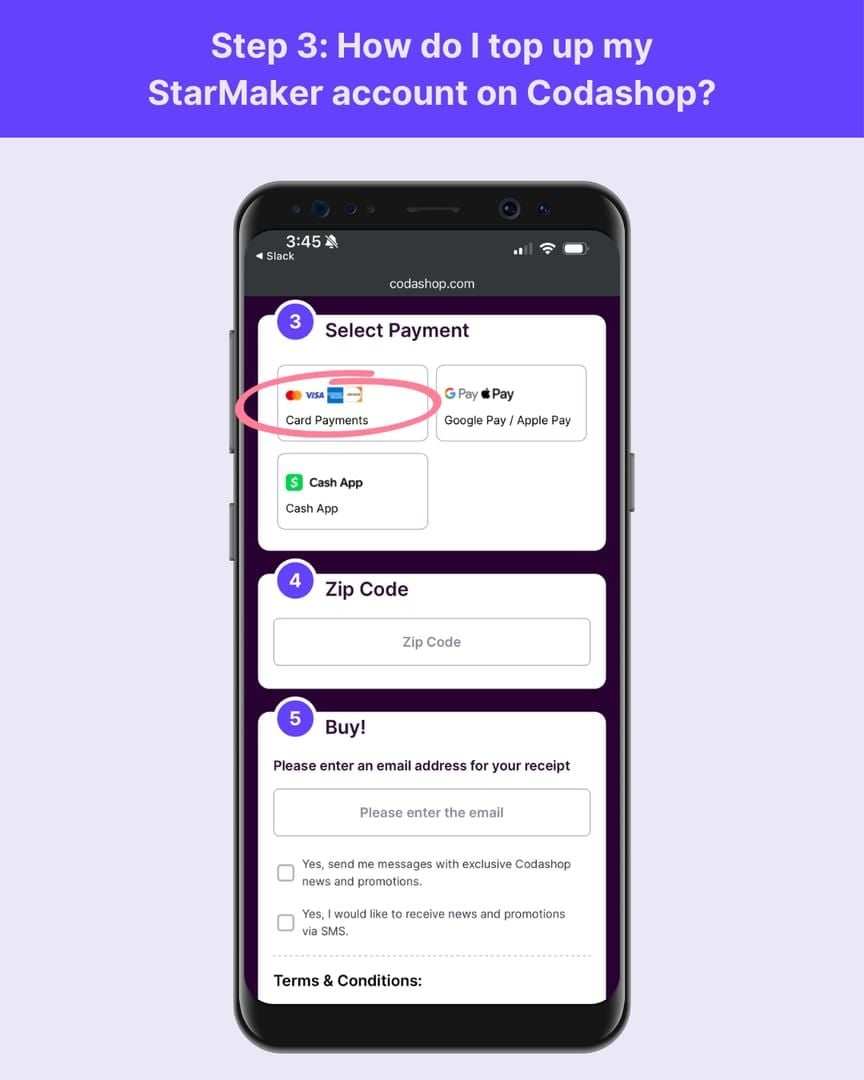
- प्रत्येक विधि पर टैप करें → निकालें/हटाएं (Remove/Delete)
- iOS सेटिंग्स → [आपका नाम] → भुगतान और शिपिंग (Payment & Shipping)
- StarMaker खोजें → सभी संबंधित विधियों को हटा दें
- सर्वर प्रोसेसिंग के लिए 5-10 मिनट प्रतीक्षा करें
Android यूजर्स:
- StarMaker → प्रोफाइल → सेटिंग्स → भुगतान विधियां
- प्रत्येक विधि को व्यक्तिगत रूप से हटाएं
- Google Play स्टोर → मेनू → भुगतान विधियां → अधिक भुगतान सेटिंग्स
- StarMaker प्रविष्टियां खोजें → हटाएं
- सिंक्रोनाइज़ेशन के लिए 5-10 मिनट प्रतीक्षा करें
चरण 2: StarMaker पेमेंट कैश और सेशन डेटा साफ़ करें
iOS:
- StarMaker को फोर्स क्लोज करें (ऐप प्रिव्यू से ऊपर स्वाइप करें)
- सेटिंग्स → सामान्य (General) → iPhone स्टोरेज → StarMaker
- Offload App चुनें (यह अकाउंट डेटा सुरक्षित रखता है)
- 5-10 मिनट प्रतीक्षा करें
- ऐप स्टोर से पुनः इंस्टॉल करें
Android:
- सेटिंग्स → ऐप्स → StarMaker → फोर्स स्टॉप (Force Stop)
- स्टोरेज → कैश साफ़ करें (Clear Cache)
- सेटिंग्स → ऐप्स → Google Play सेवाएं (Google Play Services)
- स्टोरेज → स्पेस मैनेज करें → सभी डेटा साफ़ करें (Clear All Data)
- डिवाइस को रीस्टार्ट करें
Google Play सेवाओं का डेटा साफ़ करना महत्वपूर्ण है—यह StarMaker से अलग पेमेंट टोकन स्टोर करता है।
चरण 3: ऐप रिफ्रेश और पुनः ऑथेंटिकेशन के लिए मजबूर करें
iOS:
- ऐप स्टोर → नीचे के टैब पर तेजी से 10 बार टैप करें (कैश साफ़ करता है)
- सेटिंग्स → [आपका नाम] → साइन आउट करें
- डिवाइस को रीस्टार्ट करें
- Apple ID में वापस साइन इन करें
- StarMaker खोलें → लॉग इन करें
Android:
- Google Play स्टोर → सेटिंग्स → ऐप्स
- Google Play स्टोर → स्टोरेज → कैश और डेटा साफ़ करें
- डिवाइस को रीस्टार्ट करें
- StarMaker खोलें → लॉगिन सत्यापित करें
'Me' टैब पर जाएं → नीचे दाईं ओर से अपने 10-अंकों के SID का स्क्रीनशॉट लें। चरण 5 के दौरान सुनिश्चित करें कि यह मेल खाता है।
चरण 4: वेरिफिकेशन टेस्ट के साथ नई भुगतान विधि जोड़ें
भुगतान के लिए...


























































































































