Android और iOS के बीच सेटिंग्स ऑटो-ट्रांसफर क्यों नहीं होतीं
दोनों प्लेटफॉर्म्स के बीच टच रिस्पॉन्स एल्गोरिदम मौलिक रूप से भिन्न होते हैं। Android निर्माता-विशिष्ट कार्यान्वयन के माध्यम से टच इनपुट को प्रोसेस करता है, जबकि iOS अलग पोलिंग रेट और एक्सेलेरेशन कर्व के साथ Apple के मानकीकृत टच फ्रेमवर्क का उपयोग करता है। इससे इस बात में मापने योग्य अंतर आता है कि उंगलियों की हलचल इन-गेम कैमरा रोटेशन में कितनी जल्दी बदलती है, भले ही सेंसिटिविटी नंबर समान हों।
iPhone डिस्प्ले में आमतौर पर उच्च टच सैंपलिंग रेट (Pro मॉडल पर 120Hz बनाम अधिकांश Android डिवाइस पर 60-90Hz) होती है, जिसके परिणामस्वरूप अधिक रिस्पॉन्सिव इनपुट डिटेक्शन मिलता है। ग्लास कोटिंग सामग्री और ओलेओफोबिक ट्रीटमेंट भी उंगलियों के घर्षण को प्रभावित करते हैं, जिससे गोलाबारी के दौरान स्वाइप मूवमेंट की गति बदल जाती है।
टच रिस्पॉन्स और स्क्रीन तकनीक में अंतर
iOS टच प्रेडिक्शन एल्गोरिदम लागू करता है जो उंगलियों की गति के प्रक्षेपवक्र (trajectories) का अनुमान लगाता है, जिससे Android के डायरेक्ट इनपुट प्रोसेसिंग की तुलना में एक स्मूथ लेकिन थोड़ा तेज़ अनुभव मिलता है। यही कारण है कि कई खिलाड़ी रिपोर्ट करते हैं कि iPhone पर स्विच करने के तुरंत बाद उनका निशाना (aim) तेज़ महसूस होता है।
डिस्प्ले आस्पेक्ट रेशियो अतिरिक्त जटिलता पैदा करते हैं। iPhone मॉडल 19.5:9 या इसी तरह के लंबे रेशियो का उपयोग करते हैं, जबकि Android डिवाइस 18:9 से 21:9 तक होते हैं। ये आयामी अंतर इस बात को प्रभावित करते हैं कि स्वाइप के दौरान आपका अंगूठा कितनी स्क्रीन कवर करता है, जो सीधे प्रभावी सेंसिटिविटी को प्रभावित करता है।
वास्तव में क्या ट्रांसफर होता है बनाम किसके लिए मैन्युअल सेटअप की आवश्यकता होती है
19-अंकों का सेंसिटिविटी कोड सभी संख्यात्मक वैल्यू को ट्रांसफर करता है: कैमरा सेंसिटिविटी (Free Look, TPP No Scope, TPP Scope, FPP No Scope, FPP Scope), सभी स्कोप प्रकारों के लिए ADS सेंसिटिविटी (Red Dot से 8x तक), और जायरोस्कोप सेटिंग्स। इसमें पूर्ण मैन्युअल समायोजन के लिए लगने वाले 15-20 मिनट के मुकाबले लगभग 30 सेकंड लगते हैं।
कस्टम लेआउट सेंसिटिविटी कोड के माध्यम से ट्रांसफर नहीं होते हैं। फायर बटन की स्थिति, मूवमेंट जॉयस्टिक प्लेसमेंट, इन्वेंट्री शॉर्टकट और HUD एलिमेंट के स्थानों को मैन्युअल रूप से फिर से बनाने की आवश्यकता होती है। लेआउट सिस्टम स्क्रीन के आयामों के सापेक्ष निर्देशांक (coordinates) स्टोर करता है, जिससे अलग आस्पेक्ट रेशियो वाले डिवाइस के बीच सीधा ट्रांसफर असंभव हो जाता है।
ट्रांसफर से पहले की तैयारी: अपनी वर्तमान Android सेटिंग्स को डॉक्यूमेंट करें
Settings > Sensitivity पर जाएं और हर टैब को कैप्चर करें: Camera, ADS, Gyroscope और कस्टम प्रोफाइल। पर्याप्त रोशनी और स्क्रीन ब्राइटनेस के साथ सभी संख्यात्मक वैल्यू दिखाते हुए स्पष्ट स्क्रीनशॉट लें।
बैकअप के रूप में एक नोट-टेकिंग ऐप में विशिष्ट वैल्यू रिकॉर्ड करें। अपने TPP No Scope प्रतिशत, प्रत्येक स्कोप की ADS सेंसिटिविटी, सभी स्कोप प्रकारों के लिए जायरोस्कोप वैल्यू और Free Look कैमरा स्पीड को नोट करें।
सभी सेंसिटिविटी टैब के स्क्रीनशॉट लेना
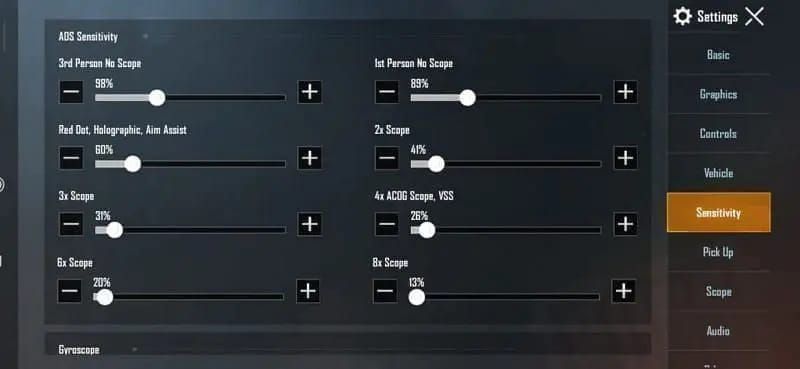
सबसे पहले कैमरा सेंसिटिविटी टैब को कैप्चर करें, जिसमें Free Look, Camera, TPP No Scope, TPP Scope, FPP No Scope और FPP Scope वैल्यू दिखें। सुनिश्चित करें कि प्रत्येक प्रतिशत स्पष्ट रूप से दिखाई दे रहा हो, और चमक या प्रतिबिंब (glare) से बचें।
सभी स्कोप सेंसिटिविटी के स्क्रीनशॉट लें: Red Dot, Holographic, 2x, 3x, 4x, 6x और 8x। एक भी स्कोप की सेटिंग छूटने से महत्वपूर्ण मुकाबलों के दौरान आपकी मसल मेमोरी (muscle memory) बाधित हो सकती है।
अपनी सटीक संख्यात्मक वैल्यू रिकॉर्ड करना
प्रत्येक वैल्यू को डॉक्यूमेंट करते हुए एक व्यवस्थित सूची बनाएं। उदाहरण: TPP No Scope: 95%, Red Dot: 88%, 2x: 85%, 3x: 80%, 4x: 75%, 6x: 65%, 8x: 60%, Gyroscope: 300-300-300-300.
डिवाइस बदलने से पहले ट्रेनिंग ग्राउंड में अपनी वर्तमान सेटिंग्स का एक आखिरी बार परीक्षण करें। 50 मीटर की दूरी पर M416, SCAR-L और AKM के साथ रिकॉइल कंट्रोल का अभ्यास करने में 10-15 मिनट बिताएं। यह iOS पर ट्रांसफर करने के बाद तुलना के लिए एक प्रदर्शन आधार (performance baseline) स्थापित करता है।
अपने कस्टम लेआउट कॉन्फ़िगरेशन को कैप्चर करना
विभिन्न दृष्टिकोणों से अपने पूरे HUD लेआउट का स्क्रीनशॉट लें। फायर बटन, मूवमेंट कंट्रोल, क्राउच/प्रोन बटन और वेपन स्विचिंग दिखाने वाली मुख्य गेमप्ले स्क्रीन को कैप्चर करें। इन्वेंट्री स्क्रीन लेआउट, वाहन नियंत्रण और स्पेक्टेटर मोड इंटरफ़ेस के अतिरिक्त स्क्रीनशॉट लें।
महत्वपूर्ण बटन स्थितियों को मापें। स्क्रीन के किनारों से अपने प्राइमरी फायर बटन की दूरी, अपने एम-डाउन-साइट्स (ADS) टॉगल का सटीक स्थान और ग्रेनेड या मेडिकल सप्लाई जैसे अक्सर उपयोग किए जाने वाले आइटम की स्थिति को नोट करें।
स्टेप-बाय-स्टेप: iPhone/iPad पर कैमरा सेंसिटिविटी ट्रांसफर करना
सेंसिटिविटी कोड एक्सपोर्ट प्रक्रिया के लिए स्थिर इंटरनेट कनेक्शन, कम से कम 1GB खाली स्टोरेज और बंद बैकग्राउंड एप्लिकेशन की आवश्यकता होती है। अपना 19-अंकों का ट्रांसफर कोड जेनरेट करने के लिए Settings > Sensitivity > Layout > Share पर जाएं। सिस्टम तुरंत ####-####-####-####-### फॉर्मेट में यह कोड बना देता है।
अपने नए iOS डिवाइस पर, सुनिश्चित करें कि PUBG Mobile वर्जन 3.5 या उससे उच्च इंस्टॉल है। डिफॉल्ट सेटिंग्स के साथ टकराव को रोकने के लिए इम्पोर्ट करने से पहले ऐप कैश साफ़ करें। कम से कम 2GB खाली स्टोरेज आवंटित करें और ऑफ-पीक घंटों के दौरान इम्पोर्ट करें।
अपने नए iOS डिवाइस पर सेंसिटिविटी सेटिंग्स एक्सेस करना
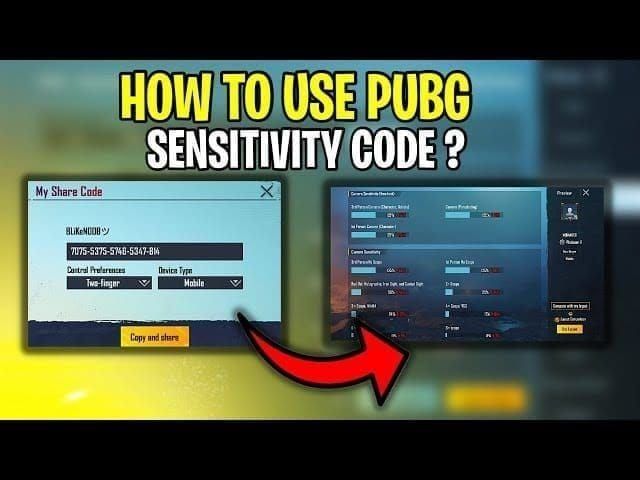
PUBG Mobile लॉन्च करें और यदि यह नया इंस्टॉलेशन है तो शुरुआती ट्यूटोरियल पूरा करें। Settings > Sensitivity > Cloud > Enter Code पर जाएं। इंटरफ़ेस मैन्युअल कोड एंट्री के लिए एक टेक्स्ट फ़ील्ड प्रस्तुत करता है, जिसमें हाइफ़न सहित सभी 19 अंकों के सटीक इनपुट की आवश्यकता होती है।
पुष्टि करने से पहले प्रत्येक सेगमेंट की दोबारा जांच करते हुए अपना 19-अंकों का कोड सावधानी से दर्ज करें। अनुभवी खिलाड़ियों के सामान्य कोड में संतुलित गेमप्ले के लिए 7435-8846-3421-0303-0728, आक्रामक क्लोज-क्वार्टर कॉम्बैट के लिए 7462-2496-3022-3831-210 और iOS-ऑप्टिमाइज्ड सेटिंग्स के लिए 7478-5115-3389-3888-855 शामिल हैं।
iOS टच रिस्पॉन्स के लिए कैमरा सेंसिटिविटी वैल्यू को बदलना
अपना कोड इम्पोर्ट करने के बाद, iOS टच रिस्पॉन्स अंतर की भरपाई के लिए बेसलाइन कैमरा सेंसिटिविटी को 5-10% बढ़ाएं। यदि आपकी Android TPP No Scope सेटिंग 95% थी, तो iPhone पर इसे 100-105% पर एडजस्ट करें।
iPad ट्रांसफर के लिए, अधिक आक्रामक समायोजन लागू करें: बड़ी स्क्रीन के कारण उंगलियों को अधिक दूरी तय करनी पड़ती है, इसलिए कैमरा सेंसिटिविटी को 20-30% बढ़ाएं। Android फोन पर 95% की सेटिंग iPad Pro पर 115-125% होनी चाहिए।
iOS टच रिस्पॉन्स अंतर के लिए फाइन-ट्यूनिंग
रैंक्ड मैचों में प्रवेश करने से पहले ट्रेनिंग ग्राउंड में 10-15 मिनट के लिए अपनी इम्पोर्ट की गई सेटिंग्स का तुरंत परीक्षण करें। 50-मीटर के लक्ष्यों पर M416 और SCAR-L रिकॉइल कंट्रोल पर ध्यान केंद्रित करें, और मूल्यांकन करें कि क्या स्प्रे पैटर्न आपके Android प्रदर्शन से मेल खाते हैं।
स्टेटिक और डायनेमिक दोनों टारगेट ड्रिल करें। चलते समय चलते हुए लक्ष्यों को ट्रैक करने का अभ्यास करें, घात लगाकर किए गए हमलों की प्रतिक्रिया के लिए त्वरित 180-डिग्री टर्न लें, और यदि आप मोशन कंट्रोल का उपयोग करते हैं तो जायरोस्कोप कार्यक्षमता का परीक्षण करें।
iPhone मॉडल के लिए जायरोस्कोप सेंसिटिविटी समायोजन
iOS पर ट्रांसफर करते समय जायरोस्कोप कैलिब्रेशन में अक्सर कमी की आवश्यकता होती है। यदि आपकी Android जायरोस्कोप सेटिंग्स सभी स्कोप में 300 थीं, तो ओवरशूटिंग को रोकने के लिए iPhone पर इसे 50-100 अंक कम करें। iPhone के जायरोस्कोप सेंसर आमतौर पर अधिकांश Android डिवाइसों की तुलना में उच्च सटीकता और तेज़ रिस्पॉन्स रेट प्रदान करते हैं।
विशिष्ट स्कोप (आमतौर पर 3x, 4x, 6x) के लिए इसे सक्षम करके और नियंत्रित क्षैतिज ट्रैकिंग का अभ्यास करके जायरोस्कोप कार्यक्षमता का परीक्षण करें। यदि आप रिकॉइल की भरपाई करते समय ओवरकरेक्शन का अनुभव करते हैं, तो स्थिर नियंत्रण प्राप्त होने तक जायरोस्कोप वैल्यू को 5-10% के अंतराल में कम करें।
सभी स्कोप के लिए पूर्ण ADS सेंसिटिविटी ट्रांसफर गाइड
Android से iOS पर जाते समय ADS सेंसिटिविटी के लिए स्कोप-विशिष्ट समायोजन की आवश्यकता होती है। सामान्य सिद्धांत में अधिकांश स्कोप प्रकारों के लिए वैल्यू को 15-25% बढ़ाना शामिल है। Red Dot और Holographic साइट्स को आमतौर पर 15-20% वृद्धि की आवश्यकता होती है, जबकि उच्च आवर्धन (magnification) वाले स्कोप (6x, 8x) को 20-25% समायोजन की आवश्यकता हो सकती है।
120Hz डिवाइस अतिरिक्त सेंसिटिविटी मुआवजे की मांग करते हैं, जिसके लिए मानक iOS समायोजन से 20-25% अधिक वृद्धि की आवश्यकता होती है। यदि आप ProMotion डिस्प्ले वाले iPhone 15 Pro या Pro Max पर अपग्रेड कर रहे हैं, तो अपनी गणना में इस उच्च रिफ्रेश रेट को शामिल करें।
Red Dot और Holographic साइट सेंसिटिविटी माइग्रेशन
यदि आपकी Android Red Dot सेंसिटिविटी 88% थी, तो iPhone पर इसे बढ़ाकर 100-105% करें। यह iOS टच रिस्पॉन्स विशेषताओं को ध्यान में रखते हुए बिल्डिंग-टू-बिल्डिंग कॉम्बैट के दौरान स्ट्रैफिंग दुश्मनों को ट्रैक करने की आपकी क्षमता को बनाए रखता है।
ट्रेनिंग ग्राउंड के क्लोज-क्वार्टर क्षेत्रों में इन सेटिंग्स का परीक्षण करें, चलते समय 10-30 मीटर की दूरी पर लक्ष्यों को निशाना बनाएं। आपका क्रॉसहेयर बिना ओवरशूट किए या अत्यधिक सुधार स्वाइप की आवश्यकता के लक्ष्यों को सुचारू रूप से ट्रैक करना चाहिए।
मिड-रेंज स्कोप सेटिंग्स (2x, 3x, 4x) ट्रांसफर प्रक्रिया
2x स्कोप के लिए, अपने Android वैल्यू को 15-20% बढ़ाएं; 85% की सेटिंग iOS पर 98-102% हो जाती है। 3x स्कोप भी इसी तरह के समायोजन पैटर्न का पालन करता है: 80% Android iPhone पर 92-96% में बदल जाता है।
4x स्कोप मिड-रेंज और लॉन्ग-रेंज कॉम्बैट के बीच की कड़ी है। 75% की Android 4x सेंसिटिविटी आमतौर पर iOS डिवाइस पर 86-90% तक एडजस्ट हो जाती है, जबकि iPad उपयोगकर्ता स्क्रीन आकार के कारकों के कारण 90-95% तक पहुँच सकते हैं।
लॉन्ग-रेंज स्कोप सेंसिटिविटी (6x, 8x) कन्वर्जन
6x स्कोप के लिए, Android वैल्यू को 18-23% बढ़ाएं; 65% की सेटिंग iPhone पर 77-80% हो जाती है। यह रेंज इस आधार पर फाइन-ट्यूनिंग की अनुमति देती है कि आप मुख्य रूप से स्थिर स्नाइपिंग के लिए 6x का उपयोग करते हैं या आक्रामक मिड-रेंज पुश के लिए।
8x स्कोप के लिए सबसे रूढ़िवादी दृष्टिकोण की आवश्यकता होती है। Android वैल्यू को अधिकतम 15-20% बढ़ाएं; 60% की सेटिंग iOS पर 69-72% तक एडजस्ट हो जाती है। अत्यधिक 8x सेंसिटिविटी दूर के चलते लक्ष्यों को ट्रैक करते समय अस्थिरता पैदा करती है।
विशिष्ट परिदृश्यों में iOS को कम ADS वैल्यू की आवश्यकता क्यों हो सकती है
हाई-रिफ्रेश-रेट वाले Android डिवाइस (144Hz गेमिंग फोन) से मानक 60Hz iPhone पर जाने वाले खिलाड़ियों को विजुअल फीडबैक को प्रभावित करने वाले कम स्क्रीन रिफ्रेश रेट की भरपाई के लिए ADS वैल्यू को 5-10% कम करने की आवश्यकता हो सकती है।
iPhone फॉर्म फैक्टर्स के साथ डिवाइस ग्रिप और हाथ के आकार का तालमेल भी इष्टतम सेंसिटिविटी को प्रभावित करता है। iPhone 12 और नए मॉडलों के चौकोर किनारे बदल देते हैं कि खिलाड़ी तीव्र गोलाबारी के दौरान डिवाइस को कैसे स्थिर करते हैं। यदि आप कई मैचों के बाद हाथ में थकान या असंगत निशाना महसूस करते हैं, तो ADS सेंसिटिविटी को 5% के अंतराल में कम करने पर विचार करें।
iOS डिवाइस पर अपना कस्टम लेआउट फिर से बनाना
कस्टम लेआउट को फिर से बनाने के लिए iOS स्क्रीन आयामों को ध्यान में रखते हुए अपने Android स्क्रीनशॉट का व्यवस्थित संदर्भ आवश्यक है। आवश्यक कॉम्बैट एलिमेंट्स से शुरू करें: प्राइमरी फायर बटन, ADS टॉगल, क्राउच/प्रोन कंट्रोल और जंप बटन।
iPhone स्क्रीन आस्पेक्ट रेशियो (आमतौर पर 19.5:9) कई Android डिवाइसों की तुलना में लंबी और संकरी डिस्प्ले बनाते हैं। जो बटन 6.7-इंच के Android फोन पर पूरी तरह से स्थित महसूस होते थे, उन्हें एर्गोनोमिक सुलभता बनाए रखने के लिए 6.1-इंच के iPhone पर वर्टिकल रिपोजिशनिंग की आवश्यकता हो सकती है।
स्क्रीनशॉट को संदर्भ टेम्पलेट के रूप में उपयोग करना
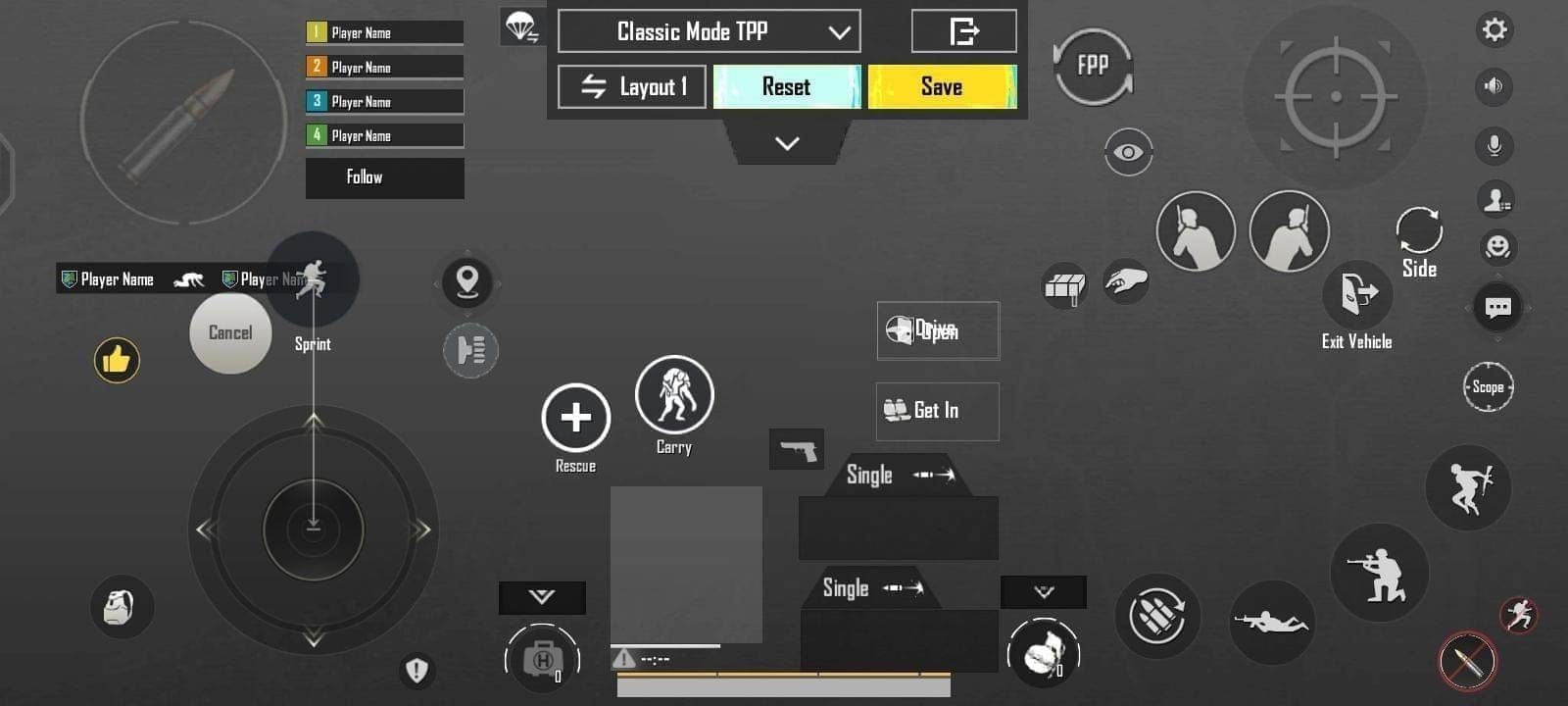
अपना iOS लेआउट कॉन्फ़िगर करते समय किसी दूसरे डिवाइस या कंप्यूटर मॉनिटर पर अपना Android लेआउट स्क्रीनशॉट प्रदर्शित करें। यह साथ-साथ तुलना बटन की दूरी, आकार अनुपात और सापेक्ष स्थिति की सटीक प्रतिकृति सक्षम बनाती है।
उन स्क्रीन एलिमेंट्स के सापेक्ष बटन के आकार को मापें जो सभी प्लेटफॉर्म्स पर समान रहते हैं। यदि आपका फायर बटन Android पर मिनीमैप के आकार का लगभग 1.5 गुना था, तो iOS पर भी वही अनुपात बनाए रखें।
iPhone स्क्रीन साइज के लिए फायर बटन की स्थिति
प्राइमरी फायर बटन आमतौर पर दाएं हाथ के खिलाड़ियों के लिए निचले-दाएं कोने में होता है। iPhone पर, बटन के केंद्र को दाएं किनारे से लगभग 15-20% और निचले किनारे से 10-15% दूर रखकर शुरू करें।
अपने iPhone को अपनी सामान्य गेमिंग ग्रिप में पकड़कर और स्क्रीन को देखे बिना तेजी से टैप करके फायर बटन प्लेसमेंट का परीक्षण करें। आपका अंगूठा हाथ को हिलाए या खींचे बिना स्वाभाविक रूप से बटन के केंद्र के संपर्क में आना चाहिए।
iPad के बड़े डिस्प्ले के लिए लेआउट को ऑप्टिमाइज़ करना
डिवाइस के आकार के कारण दो हाथों से संचालन की आवश्यकता होने के कारण iPad लेआउट के लिए मौलिक रूप से अलग दृष्टिकोण की आवश्यकता होती है। फायर बटन को आरामदायक अंगूठे की पहुंच वाले क्षेत्रों में रखें, जो आमतौर पर प्रत्येक साइड किनारे से 25-30% दूर होते हैं।
प्रतिस्पर्धी iPad प्ले के लिए क्लॉ ग्रिप (claw grip) कॉन्फ़िगरेशन पर विचार करें, इंडेक्स फिंगर ऑपरेशन को सक्षम करने के लिए फायर बटन को स्क्रीन पर ऊपर (शीर्ष किनारे से 30-35%) रखें। यह उन्नत तकनीक अंगूठों को विशेष रूप से मूवमेंट और कैमरा कंट्रोल के लिए मुक्त करती है।
मूवमेंट कंट्रोल और जॉयस्टिक प्लेसमेंट रणनीति
मूवमेंट जॉयस्टिक आमतौर पर निचले-बाएं कोने में होती है। iPhone पर, जॉयस्टिक केंद्र को बाएं किनारे से लगभग 15-20% और निचले किनारे से 10-15% दूर रखें। आकस्मिक सक्रियण को रोकने के लिए जॉयस्टिक और पास के बटनों के बीच पर्याप्त दूरी सुनिश्चित करें।
जॉयस्टिक का आकार मूवमेंट की सटीकता को महत्वपूर्ण रूप से प्रभावित करता है। बड़े जॉयस्टिक (डिफ़ॉल्ट आकार का 120-140%) बेहतर नियंत्रण प्रदान करते हैं लेकिन अधिक स्क्रीन स्पेस घेरते हैं। छोटे जॉयस्टिक (डिफ़ॉल्ट आकार का 80-100%) दृश्यता को अधिकतम करते हैं लेकिन मूवमेंट की सटीकता को कम कर सकते हैं।
iPhone और iPad मॉडल के लिए डिवाइस-विशिष्ट अनुकूलन
iPhone 15 Pro और Pro Max मॉडल 120Hz ProMotion डिस्प्ले प्रदान करते हैं, जिसके लिए मानक iOS अनुशंसाओं से परे सेंसिटिविटी समायोजन की आवश्यकता होती है। मानक 60Hz iPhone मॉडल की तुलना में कैमरा और ADS सेंसिटिविटी को अतिरिक्त 5-10% बढ़ाएं। मानक iPhone पर 105% की सेटिंग Pro मॉडल पर 110-115% हो जाती है।
अपने नए डिवाइस की क्षमता को अधिकतम करने के इच्छुक खिलाड़ियों के लिए, पर्याप्त UC बैलेंस बनाए रखना प्रीमियम वेपन स्किन और सीज़न पास तक पहुंच सुनिश्चित करता है। BitTopup सुरक्षित, तत्काल UC डिलीवरी प्रदान करता है, जिससे आप बिना किसी देरी के नए PUBG अकाउंट के लिए UC खरीद सकते हैं।
iPhone 15 Pro Max: सर्वश्रेष्ठ लेआउट कॉन्फ़िगरेशन
6.7-इंच का डिस्प्ले अत्यधिक बटन ओवरलैप के बिना व्यापक HUD लेआउट के लिए पर्याप्त स्थान प्रदान करता है। अपने फायर बटन को दाएं किनारे से 18% और नीचे से 12% पर रखें। विस्तारित डिस्प्ले चौड़ाई प्राथमिक कॉम्बैट कंट्रोल में हस्तक्षेप किए बिना इन्वेंट्री शॉर्टकट और ग्रेनेड बटन रखने की अनुमति देती है।
उच्चतम ग्राफिक्स सेटिंग्स (HDR + Extreme फ्रेम रेट) सक्षम करें जो लगातार 60+ FPS प्रदर्शन बनाए रखें। A17 Pro चिप लंबे सत्रों के दौरान थर्मल स्थिरता बनाए रखते हुए PUBG Mobile की अधिकतम सेटिंग्स को संभालती है।
प्रतिस्पर्धी लाभ के लिए iPad Pro सेटअप
iPad Pro के 11-इंच या 12.9-इंच डिस्प्ले मौलिक रूप से PUBG Mobile गेमप्ले को बदल देते हैं, जो दूर के दुश्मनों को पहचानने के लिए बेहतर दृश्यता प्रदान करते हैं। नाटकीय रूप से बढ़ी हुई स्वाइप दूरी की भरपाई के लिए अपने Android फोन सेटिंग्स की तुलना में कैमरा सेंसिटिविटी को 25-30% बढ़ाएं।
प्रतिस्पर्धी लाभों को अधिकतम करने के लिए फोर-फिंगर क्लॉ लेआउट लागू करें। इंडेक्स फिंगर ऑपरेशन के लिए फायर बटन को शीर्ष किनारे से 30% पर रखें, मिडिल फिंगर के लिए ADS टॉगल और स्कोप स्विचिंग को शीर्ष से 45% पर रखें, और अंगूठों को विशेष रूप से मूवमेंट और कैमरा कंट्रोल के लिए आरक्षित रखें।
iOS पर इष्टतम प्रदर्शन के लिए ग्राफिक्स सेटिंग्स
अपने डिवाइस की क्षमताओं के लिए उपयुक्त ग्राफिक्स प्रीसेट चुनकर विजुअल क्वालिटी को फ्रेम रेट स्थिरता के साथ संतुलित करें। iPhone 15 Pro मॉडल Extreme फ्रेम रेट के साथ HDR ग्राफिक्स को संभालते हैं, जबकि iPhone 12-14 मानक मॉडल Ultra फ्रेम रेट पर Balanced या HD ग्राफिक्स के साथ सबसे अच्छा प्रदर्शन करते हैं।
अनावश्यक विजुअल इफेक्ट्स को अक्षम करें जो प्रोसेसिंग संसाधनों की खपत करते हैं। शैडो बंद करें, एंटी-एलियासिंग को मीडियम तक कम करें और मोशन ब्लर को अक्षम करें। ये समायोजन तीव्र अंतिम सर्कल्स के दौरान स्थिर फ्रेम रेट बनाए रखने के लिए GPU संसाधनों को मुक्त करते हैं।
फ्रेम रेट और स्मूथनेस समायोजन
पीक फ्रेम रेट नंबरों के मुकाबले फ्रेम रेट स्थिरता को प्राथमिकता दें। एक स्थिर 60 FPS, कॉम्बैट के दौरान कभी-कभी 45 FPS तक गिरने वाले 90-120 FPS के उतार-चढ़ाव की तुलना में बेहतर लक्ष्य सटीकता प्रदान करता है।
यदि आप हाई-एंड डिवाइस पर भी फ्रेम रेट में कोई असंगति महसूस करते हैं, तो Smooth ग्राफिक्स प्रीसेट सक्षम करें। पूरी तरह से स्थिर फ्रेम डिलीवरी के प्रतिस्पर्धी लाभ की तुलना में विजुअल क्वालिटी में कमी नगण्य है।
अपनी ट्रांसफर की गई सेटिंग्स का परीक्षण और कैलिब्रेशन करना
सभी हथियार प्रकारों, जुड़ाव श्रेणियों और मूवमेंट परिदृश्यों को कवर करने वाले व्यापक मूल्यांकन के लिए 10-15 मिनट आवंटित करें। 50 मीटर पर M416 और SCAR-L का उपयोग करके स्थिर लक्ष्य अभ्यास के साथ शुरू करें, वर्टिकल रिकॉइल कंट्रोल स्थिरता का आकलन करने के लिए पूरी मैगजीन खाली करें।
वास्तविक कॉम्बैट स्थितियों का अनुकरण करने वाले डायनेमिक ड्रिल्स की ओर बढ़ें। चलते समय चलते लक्ष्यों को ट्रैक करने का अभ्यास करें, त्वरित 180-डिग्री टर्न के बाद तत्काल लक्ष्य प्राप्ति करें, और यदि आप मोशन कंट्रोल का उपयोग करते हैं तो जायरोस्कोप रिस्पॉन्सिवनेस का परीक्षण करें।
ट्रेनिंग ग्राउंड टेस्टिंग प्रोटोकॉल

असॉल्ट राइफल रिकॉइल कंट्रोल मूल्यांकन के साथ शुरू करें। वर्टिकल ग्रिप और कंपेनसेटर के साथ एक M416 सुसज्जित करें, ठीक 50 मीटर की दूरी पर लक्ष्यों को निशाना बनाएं, और नियंत्रित बर्स्ट में पूरी 40-राउंड मैगजीन फायर करें। आपकी बुलेट ग्रुपिंग आपके Android प्रदर्शन से मेल खानी चाहिए, जिसमें वर्टिकल स्प्रेड आपके पिछले परिणामों के ±5-10% के भीतर रहना चाहिए।
उपयुक्त हथियारों के साथ प्रत्येक स्कोप प्रकार का व्यक्तिगत रूप से परीक्षण करें। क्लोज-रेंज ट्रैकिंग (10-30 मीटर) के लिए M416 पर Red Dot, मिड-रेंज सटीकता (50-100 मीटर) के लिए M16A4 पर 3x, बहुमुखी जुड़ाव (75-150 मीटर) के लिए Mini14 पर 4x, और लॉन्ग-रेंज सटीकता (150-300 मीटर) के लिए Kar98k पर 6x/8x का उपयोग करें।
त्वरित सुधार के लिए सेंसिटिविटी समायोजन वर्कफ़्लो
मसल मेमोरी अनुकूलन की अनुमति देने के लिए एक सप्ताह की अवधि में 5-10% के अंतराल में समायोजन लागू करें। एक बार में 10% से अधिक सेंसिटिविटी बदलने से स्थापित मोटर पैटर्न बाधित होते हैं, जिससे अस्थायी रूप से प्रदर्शन खराब हो सकता है।
तारीख और किए गए विशिष्ट परिवर्तनों के साथ प्रत्येक समायोजन को डॉक्यूमेंट करें। उदाहरण: दिन 1: TPP No Scope को 110% से घटाकर 105% किया। दिन 3: Red Dot ADS को 100% से घटाकर 95% किया। दिन 5: 4x ADS को 86% से बढ़ाकर 90% किया।
पुराने Android और नए iOS डिवाइस के बीच अनुभव की तुलना
यदि आपके पास अभी भी अपने Android डिवाइस तक पहुंच है, तो सीधा A/B परीक्षण करें। Android पर एक मैच खेलें, अगले मैच के लिए तुरंत iOS पर स्विच करें, और एम फील, ट्रैकिंग स्मूथनेस और रिकॉइल कंट्रोल प्रभावशीलता में विशिष्ट अंतर नोट करें।
समान संख्यात्मक अनुभव का पीछा करने के बजाय मसल मेमोरी स्थिरता पर ध्यान केंद्रित करें। आपका लक्ष्य iOS पर समकक्ष प्रतिस्पर्धी प्रदर्शन प्राप्त करना है, न कि Android की हर सूक्ष्म संवेदना को पूरी तरह से दोहराना।
आगे बदलाव कब करें बनाम नए अनुभव के अनुकूल कब हों
प्रमुख सेंसिटिविटी ओवरहाल करने से पहले 1-2 सप्ताह के नियमित खेल का समय दें। शुरुआती असुविधा अक्सर गलत सेंसिटिविटी वैल्यू के बजाय नए डिवाइस एर्गोनॉमिक्स, स्क्रीन आकार और वजन वितरण के अनुकूल होने से उत्पन्न होती है।
अतिरिक्त समायोजन केवल तभी करें जब अनुकूलन अवधि के बाद विशिष्ट, मापने योग्य समस्याएं बनी रहें। उदाहरण: ट्रैकिंग के दौरान लगातार 10-15% तक लक्ष्यों को ओवरशूट करना, उन हथियारों पर वर्टिकल रिकॉइल को नियंत्रित करने में असमर्थता जिन्हें आपने पहले मास्टर किया था, या ADS के दौरान जायरोस्कोप द्वारा अनपेक्षित हलचल पैदा करना।
सामान्य ट्रांसफर समस्याएं और विशेषज्ञ समाधान
iOS पर निशाना (aim) अत्यधिक तेज़ महसूस होना आमतौर पर Apple के टच एक्सेलेरेशन एल्गोरिदम की भरपाई के लिए अपर्याप्त सेंसिटिविटी कमी का संकेत देता है। अपने वर्तमान वैल्यू से कैमरा सेंसिटिविटी को 5-10% कम करें, विशेष रूप से TPP No Scope और Free Look सेटिंग्स पर ध्यान केंद्रित करें।
इसके विपरीत, सुस्त निशाना अत्यधिक रूढ़िवादी सेंसिटिविटी ट्रांसफर या iOS टच रिस्पॉन्स अंतर को ध्यान में रखने में विफलता का सुझाव देता है। कैमरा सेंसिटिविटी को 5-10% बढ़ाएं, यह सुनिश्चित करते हुए कि आपने गलती से फोन के बजाय Android टैबलेट के लिए डिज़ाइन की गई सेटिंग्स इम्पोर्ट नहीं की हैं।
iOS पर आपका निशाना बहुत तेज़ या बहुत धीमा क्यों महसूस होता है
आपके पुराने Android डिवाइस और नए iPhone के बीच टच सैंपलिंग रेट का अंतर सबसे आम सेंसिटिविटी धारणा समस्याएं पैदा करता है। यदि आपने 60Hz Android फोन से 120Hz iPhone Pro पर स्विच किया है, तो दोगुनी टच पोलिंग रेट समान सेंसिटिविटी वैल्यू को काफी तेज़ महसूस कराती है। इसकी भरपाई के लिए सेंसिटिविटी को 10-15% कम करें।
स्क्रीन कोटिंग और ग्लास ट्रीटमेंट उंगलियों के घर्षण को प्रभावित करते हैं, जिससे यह बदल जाता है कि आप कितनी जल्दी स्वाइप जेस्चर कर सकते हैं। प्राचीन ओलेओफोबिक कोटिंग वाले नए iPhone पुराने Android डिवाइसों की तुलना में कम घर्षण प्रदान करते हैं, जिससे संभावित रूप से आपका निशाना फिसलन भरा (slippery) महसूस हो सकता है।
लेआउट एलिमेंट्स जो अपनी स्थिति में नहीं रहते, उन्हें ठीक करना
सेव करने के बाद लेआउट एलिमेंट्स का डिफ़ॉल्ट स्थिति में वापस आना अपर्याप्त फ्री स्टोरेज स्पेस या दूषित ऐप कैश का संकेत देता है। iOS Settings > General > iPhone Storage > PUBG Mobile > Offload App (फिर से इंस्टॉल करें) के माध्यम से PUBG Mobile का कैश साफ़ करें। सुनिश्चित करें कि कम से कम 2GB फ्री स्टोरेज बची हो।
बटन का कॉन्फ़िगर की गई स्थिति से थोड़ा अलग दिखाई देना आस्पेक्ट रेशियो गणना त्रुटियों का सुझाव देता है। यह तब होता है जब काफी अलग स्क्रीन आयामों वाले डिवाइसों के बीच लेआउट ट्रांसफर किया जाता है। प्रभावित बटनों को मैन्युअल रूप से रिपोजिशन करें, फिर ऐप को कई बार बंद करके और खोलकर परीक्षण करें।
जायरोस्कोप कैलिब्रेशन समस्याओं का समाधान
ADS के दौरान जायरोस्कोप ड्रिफ्ट या अनपेक्षित हलचल कैलिब्रेशन समस्याओं या अत्यधिक सेंसिटिविटी वैल्यू का संकेत देती है। iOS Settings > Privacy & Security > Motion & Fitness > Calibrate के माध्यम से डिवाइस-स्तरीय जायरोस्कोप कैलिब्रेशन करें। कैलिब्रेशन के दौरान अपने iPhone को एक सपाट, स्थिर सतह पर रखें।
यदि कैलिब्रेशन से ड्रिफ्ट हल नहीं होता है, तो सभी स्कोप में इन-गेम जायरोस्कोप सेंसिटिविटी को 50-100 अंक कम करें। iOS जायरोस्कोप सेंसर आमतौर पर Android समकक्षों की तुलना में उच्च सटीकता प्रदान करते हैं। यदि आवश्यक हो तो धीरे-धीरे बढ़ाने से पहले रूढ़िवादी वैल्यू (200-250 रेंज) के साथ परीक्षण करें।
डिवाइस स्विच के दौरान अकाउंट लिंकिंग समस्याएं
अकाउंट लिंकिंग विफल होने से सेंसिटिविटी कोड इम्पोर्ट और प्रोग्रेस सिंक्रोनाइज़ेशन रुक जाता है। Settings > Account > Linked Accounts के माध्यम से अपने अकाउंट कनेक्शन को सत्यापित करें, यह सुनिश्चित करते हुए कि आपका Facebook, Twitter, या Apple ID बाइंडिंग Connected स्थिति दिखा रहा है।
मल्टीपल अकाउंट टकराव तब होता है जब आपने पहले किसी अलग गेस्ट अकाउंट के साथ iOS पर PUBG Mobile खेला हो। किसी भी मौजूदा अकाउंट से पूरी तरह से लॉग आउट करें, ऐप डेटा साफ़ करें, और अपने प्राथमिक Android अकाउंट क्रेडेंशियल्स के साथ नया लॉगिन करें।
प्लेटफॉर्म बदलने वाले गंभीर खिलाड़ियों के लिए उन्नत टिप्स
विभिन्न गेम मोड और प्लेस्टाइल के लिए कई सेंसिटिविटी प्रोफाइल बनाएं। त्वरित लक्ष्य स्विचिंग के लिए उच्च सेंसिटिविटी के साथ आक्रामक हॉट-ड्रॉप कॉम्बैट के लिए अनुकूलित एक प्रोफाइल रखें, और सटीक लॉन्ग-रेंज जुड़ाव के लिए कम सेंसिटिविटी के साथ लेट-गेम पोजिशनिंग के लिए दूसरी प्रोफाइल रखें।
सफल सेंसिटिविटी कॉन्फ़िगरेशन को सुरक्षित रखने के लिए एक मौसमी बैकअप रणनीति लागू करें। प्रत्येक सीज़न की शुरुआत में, अपना वर्तमान कोड एक्सपोर्ट करें और इसे तारीख और प्रदर्शन संदर्भ (जैसे, सीज़न 7 - ऐस टियर - 4.2 K/D) के साथ एक सुरक्षित नोट-टेकिंग ऐप में स्टोर करें।
विभिन्न गेम मोड के लिए कई लेआउट प्रोफाइल बनाना
क्लासिक मोड लेआउट दीर्घकालिक उत्तरजीविता और बहुमुखी जुड़ाव क्षमताओं को प्राथमिकता देते हैं। रोटेशन के दौरान त्वरित हीलिंग और उपयोगिता के लिए इन्वेंट्री मैनेजमेंट बटनों को प्रमुखता से रखें। विभिन्न जुड़ाव श्रेणियों के अनुकूल होने के लिए आसानी से सुलभ स्कोप स्विचिंग शामिल करें।
एरिना और TDM मोड विशेष रूप से कॉम्बैट कंट्रोल पर ध्यान केंद्रित करने वाले सुव्यवस्थित लेआउट से लाभान्वित होते हैं। निरंतर गोलाबारी के दौरान बेहतर सटीकता के लिए फायर बटन को 10-20% बड़ा करें, रिस्पॉन मोड के लिए अप्रासंगिक इन्वेंट्री एलिमेंट्स को कम करें या छिपाएं, और तत्काल पहुंच के लिए ग्रेनेड शॉर्टकट रखें।
मौसमी सेटिंग्स बैकअप रणनीति
प्रत्येक सीज़न की शुरुआत, मध्य और अंत में अपना सेंसिटिविटी कोड एक्सपोर्ट करें, प्रत्येक बैकअप के साथ अपनी रैंक और आंकड़े डॉक्यूमेंट करें। यह समय-आधारित ट्रैकिंग बताती है कि कौशल विकास और मेटा परिवर्तनों के साथ आपकी सेटिंग्स कैसे विकसित होती हैं।
बैकअप कोड को कई स्थानों पर स्टोर करें: क्लाउड नोट-टेकिंग ऐप्स, पासवर्ड मैनेजर और फिजिकल नोटबुक। प्रत्येक कोड के साथ प्रासंगिक नोट्स शामिल करें: उपयोग किया गया डिवाइस, ग्राफिक्स सेटिंग्स, औसत फ्रेम रेट और आपके द्वारा देखी गई विशिष्ट ताकत/कमियां।
iOS PUBG Mobile के लिए प्रदर्शन निगरानी उपकरण
मैचों के दौरान फ्रेम रेट स्थिरता की निगरानी के लिए Settings > Graphics > Show FPS के माध्यम से इन-गेम FPS काउंटर सक्षम करें। प्रतिस्पर्धी प्रदर्शन के लिए पीक FPS नंबरों की तुलना में लगातार फ्रेम डिलीवरी अधिक मायने रखती है।
लंबे सत्रों के दौरान डिवाइस के तापमान की निगरानी करें और जांचें कि क्या आपके iPhone का पिछला हिस्सा असहज रूप से गर्म हो रहा है। अत्यधिक गर्मी थर्मल थ्रॉटलिंग को ट्रिगर करती है, जिससे प्रदर्शन कम हो जाता है और संभावित रूप से टच रिस्पॉन्सिवनेस प्रभावित होती है। यदि तापमान समस्याग्रस्त हो जाता है, तो ग्राफिक्स सेटिंग्स कम करें या मैचों के बीच लो पावर मोड सक्षम करें।
अक्सर पूछे जाने वाले प्रश्न
क्या आप PUBG Mobile सेटिंग्स को Android से iPhone पर स्वचालित रूप से ट्रांसफर कर सकते हैं? कोई स्वचालित ट्रांसफर मौजूद नहीं है, लेकिन 19-अंकों का सेंसिटिविटी कोड सिस्टम लगभग 30 सेकंड में त्वरित मैन्युअल ट्रांसफर सक्षम बनाता है। Android से Settings > Sensitivity > Layout > Share के माध्यम से अपना कोड एक्सपोर्ट करें, फिर iOS पर Settings > Sensitivity > Cloud > Enter Code के माध्यम से इम्पोर्ट करें। कस्टम लेआउट के लिए स्क्रीनशॉट को संदर्भ के रूप में उपयोग करके मैन्युअल रूप से फिर से बनाने की आवश्यकता होती है।
क्या PUBG Mobile सेंसिटिविटी वैल्यू iOS और Android पर समान रूप से काम करते हैं? नहीं। टच रिस्पॉन्स एल्गोरिदम अंतर, स्क्रीन तकनीक विविधताओं और रिफ्रेश रेट असमानताओं के कारण समान संख्यात्मक वैल्यू अलग-अलग गेमप्ले अनुभव पैदा करते हैं। आमतौर पर Android फोन से iPhone पर ट्रांसफर करते समय सेंसिटिविटी को 5-15% बढ़ाएं, और iPad पर जाते समय कैमरा सेंसिटिविटी के लिए 20-30% बढ़ाएं।
फोन बदलने से पहले मैं अपना PUBG Mobile लेआउट कैसे सेव करूं? कई स्क्रीन व्यू (गेमप्ले, इन्वेंट्री, वाहन नियंत्रण) से सभी HUD एलिमेंट्स के व्यापक स्क्रीनशॉट लें। स्क्रीन के किनारों और अन्य एलिमेंट्स के सापेक्ष बटन की स्थिति को डॉक्यूमेंट करें। सेंसिटिविटी सेटिंग्स 19-अंकों के कोड के माध्यम से ट्रांसफर होती हैं, लेकिन लेआउट स्थितियों को स्क्रीनशॉट को टेम्पलेट के रूप में उपयोग करके मैन्युअल रूप से फिर से बनाने की आवश्यकता होती है।
क्या मेरा PUBG Mobile अकाउंट Android से iPhone पर ट्रांसफर होगा? हाँ, Facebook, Twitter, Apple ID या अन्य समर्थित सेवाओं से ठीक से लिंक होने पर आपका अकाउंट पूरी तरह से प्लेटफॉर्म्स के बीच ट्रांसफर हो जाता है। सभी प्रोग्रेस, खरीदारी, स्किन और आंकड़े अपने आप सिंक्रोनाइज़ हो जाते हैं। डिवाइस बदलने से पहले Settings > Account > Linked Accounts के माध्यम से अकाउंट लिंकिंग सत्यापित करें।
प्रो खिलाड़ी iPhone पर कौन सी सेंसिटिविटी सेटिंग्स का उपयोग करते हैं? पेशेवर खिलाड़ी अत्यधिक व्यक्तिगत सेटिंग्स का उपयोग करते हैं, लेकिन सामान्य iOS कोड में संतुलित खेल के लिए 7478-5115-3389-3888-855 और विशिष्ट प्लेस्टाइल के लिए 7478-5115-3389-3888-854 जैसे बदलाव शामिल हैं। हालाँकि, बिना समायोजन के प्रो कोड इम्पोर्ट करने से शायद ही कभी इष्टतम परिणाम मिलते हैं—उन्हें शुरुआती बिंदु के रूप में उपयोग करें, फिर अपने हाथ के आकार, ग्रिप स्टाइल और पसंदीदा जुड़ाव श्रेणियों के आधार पर कस्टमाइज़ करें।
PUBG सेटिंग्स को नए फोन में ट्रांसफर करने में कितना समय लगता है? सेंसिटिविटी कोड इम्पोर्ट करने में लगभग 30 सेकंड लगते हैं, जबकि कस्टमाइज़ेशन की जटिलता के आधार पर पूर्ण लेआउट को फिर से बनाने में 15-20 मिनट की आवश्यकता होती है। ट्रेनिंग ग्राउंड परीक्षण और प्रारंभिक कैलिब्रेशन के लिए अतिरिक्त 10-15 मिनट का समय दें। नए डिवाइस के लिए पूर्ण मसल मेमोरी अनुकूलन के लिए आमतौर पर 1-2 सप्ताह के नियमित खेल की आवश्यकता होती है।





























































































































