Perché i crash sono aumentati nel 2026
Gli aggiornamenti di sicurezza di Windows di gennaio 2026 hanno modificato l'isolamento del kernel e i protocolli di integrità della memoria, influenzando l'inizializzazione di ACE. Risultato: errore 1400006 (timeout anti-cheat) e 554696704 (blocco del servizio). L'Integrità della memoria di Windows Defender impedisce il caricamento a livello di kernel di ACE, causando crash all'avvio.
Gli aggiornamenti dei driver GPU (NVIDIA/AMD, fine 2025) hanno introdotto metodi di compilazione degli shader in conflitto con il rendering dell'Unreal Engine, causando eventi GPU TDR in ambienti urbani ad alta densità.
I tre tipi di errore più comuni
0xC000007B: Incompatibilità tra 32 bit/64 bit o librerie di sistema corrotte. Richiede dipendenze a 64 bit, ma la mancanza di Visual C++ Redistributable introduce DLL a 32 bit che scatenano eccezioni.
Timeout GPU TDR: La GPU non risponde entro 2 secondi e il sistema operativo termina il driver. Comune con GTX 960 2GB o RX 5500 al limite termico o in overclock.
Eccezione qbcore.dll 0x80000003: Eccezione di breakpoint dal rilevamento del debugging dell'anti-cheat. Falsi positivi causati da MSI Afterburner, RTSS o monitor hardware.
Impatto degli ultimi aggiornamenti
Errori del launcher 7801113/7801110 causati dalla cache di %AppData%\Local\ArenaBreakoutLauncher corrotta durante aggiornamenti interrotti. Errore 154140716 (fallimento del controllo di integrità) dovuto a file modificati o mancanti, anche a causa di download incompleti su Steam. Richiede 20-30 GB di spazio libero oltre ai 70 GB dell'installazione.
Guida completa alla risoluzione dell'errore 0xC000007B
0xC000007B = STATUS_INVALID_IMAGE_FORMAT. Windows non può eseguire l'operazione a causa di codice non valido, solitamente DLL a 32 bit in un processo a 64 bit o runtime DirectX/Visual C++ mancanti.
Passaggio 1: Installare i Visual C++ Redistributable
Scarica le versioni 2015-2022 (x86 + x64) da Microsoft. Eseguile con diritti di amministratore e seleziona "Ripristina" se sono già installate. Riavvia per registrare correttamente le DLL.
Passaggio 2: Sostituire le DLL di sistema corrotte
Controlla C:\Windows\System32 e SysWOW64 per i file XINPUT1_3.dll, d3dx9_43.dll, MSVCR120.dll. Esegui il Prompt dei comandi come amministratore:
sfc /scannow (15-30 min)DISM /Online /Cleanup-Image /RestoreHealth per corruzioni più profonde
Passaggio 3: Modalità compatibilità
Fai clic con il tasto destro su launcher.exe > Proprietà > Compatibilità:
- Abilita Esegui questo programma come amministratore
- Testa la modalità Windows 8 su Windows 11

Applica lo stesso a UAGame.exe in Binaries\Win64. Verifica che le impostazioni persistano dopo gli aggiornamenti.
Passaggio 4: Verificare DirectX 12
Installa il DirectX End-User Runtime Web Installer per le librerie D3DX legacy. Conferma che la GPU supporti DirectX 12 Feature Level 12_0+ tramite dxdiag.exe > scheda Schermo.
Risoluzione dei crash per timeout GPU TDR
GPU TDR = Timeout Detection and Recovery. Lo schermo si blocca quando la GPU supera la soglia di 2 secondi di Windows, innescando la terminazione del driver.
Comprendere il TDR
Lo scheduler WDDM monitora la reattività della GPU. Gli shader complessi di Arena Breakout durante il caricamento della mappa o scontri a fuoco intensi superano il timeout. Il Visualizzatore eventi registra l'evento con ID 4101 (sorgente nvlddmkm/amdkmdap).
Metodo 1: Aggiornare o ripristinare i driver
NVIDIA: Esegui un'installazione pulita tramite DDU in Modalità Provvisoria, quindi installa l'ultimo driver Game Ready. Se i crash sono iniziati dopo un aggiornamento, effettua il rollback.
AMD: Usa i driver Adrenalin successivi a settembre 2025 per le correzioni del multi-threading di DirectX 12.
Intel Arc: Ultimi driver con supporto DirectX 12 Ultimate. Gli aggiornamenti mensili sono essenziali.
Metodo 2: Aumentare il timeout TDR (Registro di sistema)
Apri regedit come amministratore:
- Percorso: HKEY_LOCAL_MACHINE\SYSTEM\CurrentControlSet\Control\GraphicsDrivers
- Crea DWORD TdrDelay = 8
- Crea DWORD TdrDdiDelay = 8
- Riavvia il sistema
Attenzione: Un timeout esteso maschera problemi hardware. Se i crash persistono, controlla le temperature e l'alimentazione della GPU.
Metodo 3: Ridurre il carico grafico
Aggiungi il parametro di avvio -safe (Steam > Proprietà > Opzioni di avvio) per un test a 30 FPS con impostazioni basse. Rimuovi ogni overclock della GPU tramite MSI Afterburner. Mantieni le temperature sotto gli 83°C (NVIDIA) o 85°C (AMD).
Disabilita l'overlay RTSS per UAGame.exe: l'iniezione del codice interferisce con il rendering.
Testare la stabilità
Gioca per più di 2 ore monitorando la GPU tramite HWiNFO64 o GPU-Z. Tieni traccia di temperature, potenza, clock e memoria. Le configurazioni stabili mantengono clock costanti senza throttling.
Installa il gioco su un SSD con 20-30 GB di spazio libero: gli HDD causano ritardi nello streaming delle texture che innescano blocchi apparenti.
Risoluzione degli errori anti-cheat qbcore.dll
qbcore.dll è il nucleo dell'anti-cheat ACE. L'eccezione 0x80000003 indica un breakpoint dovuto al rilevamento di debugging. Falsi positivi possono derivare da software di overlay (Discord, OBS, GeForce Experience) o utility di monitoraggio.
Cause comuni
Errore 1-1704-30015228: Cartella ACE corrotta o conflitti di sicurezza di Windows. Impedisce l'avvio.
Errore 1400006: Driver ACE caricati ma comunicazione con il client fallita (blocco da parte dell'antivirus).
Errore 554696704: Le policy di Windows bloccano l'avvio del servizio ACE. Modulo con errori KERNELBASE.dll = fallimento dell'avvio del servizio.
Reinstallare i componenti ACE
- Esegui C:\Program Files\AntiCheatExpert\uninstaller.exe come amministratore.
- Elimina C:\Windows\System32\drivers\ACE-BASE.sys, ace-game.sys, ace-game-0.sys.
- Riavvia.
- Elimina la cartella ACE in C:\Program Files (x86)\Arena Breakout Infinite.
- Avvia tramite Steam per la reinstallazione automatica, oppure esegui ACE-Setup64.exe da Binaries\Win64\AntiCheatExpert.
Controlla services.msc per il servizio AntiCheatExpert. Imposta l'avvio su Manuale, non Automatico.
Inserire nelle esclusioni di Sicurezza di Windows
Sicurezza di Windows > Protezione da virus e minacce > Esclusioni:
- L'intera directory di Arena Breakout
- launcher.exe, UAGame.exe, ACE-Client.exe
- C:\Program Files\AntiCheatExpert
Disabilita Isolamento core e Integrità della memoria: Sicurezza di Windows > Sicurezza dispositivi > Isolamento core. Compromesso: sicurezza del sistema vs compatibilità del gioco.
Contattare il supporto
Se i crash persistono, esporta i log del Visualizzatore eventi (.evtx) da Registri di Windows > Applicazione > sorgente Application Error. Verifica che non siano in esecuzione cheat engine o editor di memoria: ACE scansiona tutti i processi.
Risoluzione dei problemi avanzata
Visualizzatore eventi di Windows
Apri eventvwr.msc > Registri di Windows > Applicazione. Cerca gli eventi di Errore con sorgente Application Error al momento del crash.
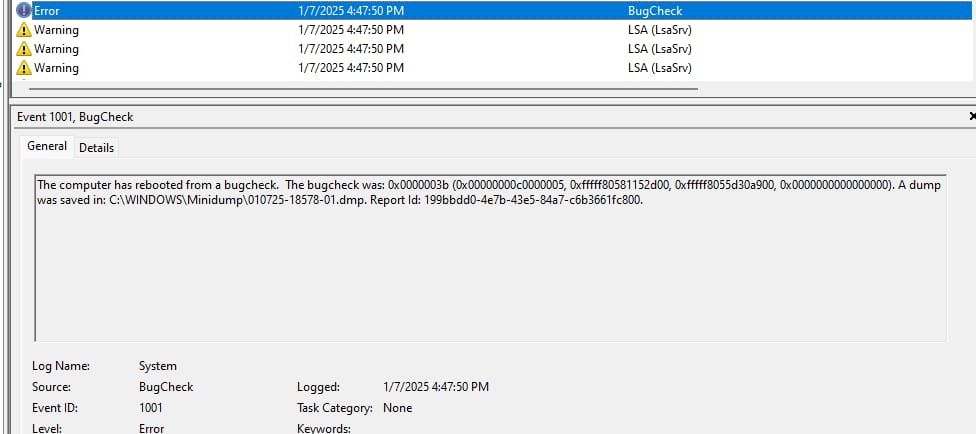
Dettagli chiave: modulo con errori, codice eccezione, offset errore.
- 0xc0000005 = violazione di accesso
- 0x80000003 = breakpoint (anti-cheat)
Confronta i moduli con le modifiche recenti. dbgcore.DLL = conflitto tra debugging di Windows e ACE. DLL dei driver GPU = instabilità grafica.
Test della memoria
Esegui mdsched.exe > Riavvia ora e individua eventuali problemi. Esegue il test della RAM durante l'avvio. Per un test approfondito: MemTest86 (8+ ore).
Gli errori indicano RAM guasta da sostituire. Testa i banchi singolarmente per isolare il modulo difettoso. Aggiorna le configurazioni da 12 GB a kit abbinati da 16 GB (2x8 GB).
Avvio pulito
msconfig.exe > Servizi > Nascondi tutti i servizi Microsoft > Disabilita tutto. Avvio > Gestione attività > Disabilita tutto. Riavvia.
Se i crash si interrompono, riabilita i servizi in gruppi di 5-10 per identificare il conflitto. I colpevoli comuni sono: software RGB (iCUE, Aura Sync), client VPN.
Impostazioni BIOS/UEFI
Accedi durante l'avvio (Canc/F2/F12):
- Abilita i profili di memoria XMP/DOCP
- Abilita la virtualizzazione VT-x/AMD-V
- Disabilita CSM se Windows è in modalità UEFI
- Secure Boot: completamente abilitato o disabilitato, non parziale
Monitora le temperature nel BIOS. CPU >90°C o GPU >85°C = migliora il raffreddamento, riapplica la pasta termica, regola le curve delle ventole.
Requisiti di sistema e compatibilità hardware
Minimi vs Consigliati (2026)
Minimi: i5-7500/Ryzen 5 1400, 12 GB RAM, GTX 960 2GB — fatica con IA/fisica, nessuna riserva di RAM.
Consigliati: i7-9700/Ryzen 5 3600X, 16 GB RAM, RTX 2060/RX 6600 6GB — 40-50% di prestazioni single-thread in più, sessioni prolungate stabili.
La GTX 960 2GB raggiunge i limiti della VRAM. RTX 2060/RX 6600 offrono un margine confortevole.
Compatibilità GPU
NVIDIA: GTX 1060 6GB = minimo pratico per 1080p a impostazioni medie. Serie RTX pronta per DLSS se implementato.
AMD: RX 5500+ richiede driver Adrenalin 23.9.1+ per la stabilità. RX 6600 = eccellente per 1080p.
Intel Arc A380: Entry-level, equivalente a GTX 1650. Richiede gli ultimi driver, meno affidabile di NVIDIA/AMD.
Requisiti RAM/VRAM
12 GB RAM - 4-6 GB per Windows/background = 6-8 GB per il gioco. Causa paging, stuttering e crash.
16 GB RAM eliminano i crash di memoria per la maggior parte degli utenti. 32 GB consigliati per i content creator che usano OBS.
VRAM per risoluzione/impostazioni:
- 1080p medie: 4 GB
- 1080p alte: 6 GB
- 1440p: 8 GB minimo
- 4K: 10 GB+
Archiviazione: SSD vs HDD
HDD = stuttering frequente, blocchi di oltre 30 secondi, timeout anti-cheat. SSD obbligatorio con 20-30 GB liberi oltre ai 70 GB di installazione.
NVMe ottimale, SATA sufficiente. Evita l'unità di Windows se possibile: aggiornamenti e indicizzazione saturano la banda.
Misure preventive (Esperienza di oltre 500 ore)
Impostazioni ottimali di Windows
Disabilita Game Bar/Modalità gioco: Impostazioni > Giochi. Causano problemi di frame pacing e conflitti con ACE.
Combinazione risparmio energia: Prestazioni elevate o Prestazioni eccellenti (sbloccabile tramite powercfg -duplicatescheme e9a42b02-d5df-448d-aa00-03f14749eb61).
Sospendi gli aggiornamenti di Windows durante il gioco: Impostazioni > Aggiornamento e sicurezza > Opzioni avanzate.
Bilanciamento impostazioni grafiche
Inizia con il preset medio, aumenta gradualmente monitorando temperature e VRAM. Qualità delle ombre e distanza di visualizzazione sono le voci più pesanti. Disabilita motion blur e profondità di campo.
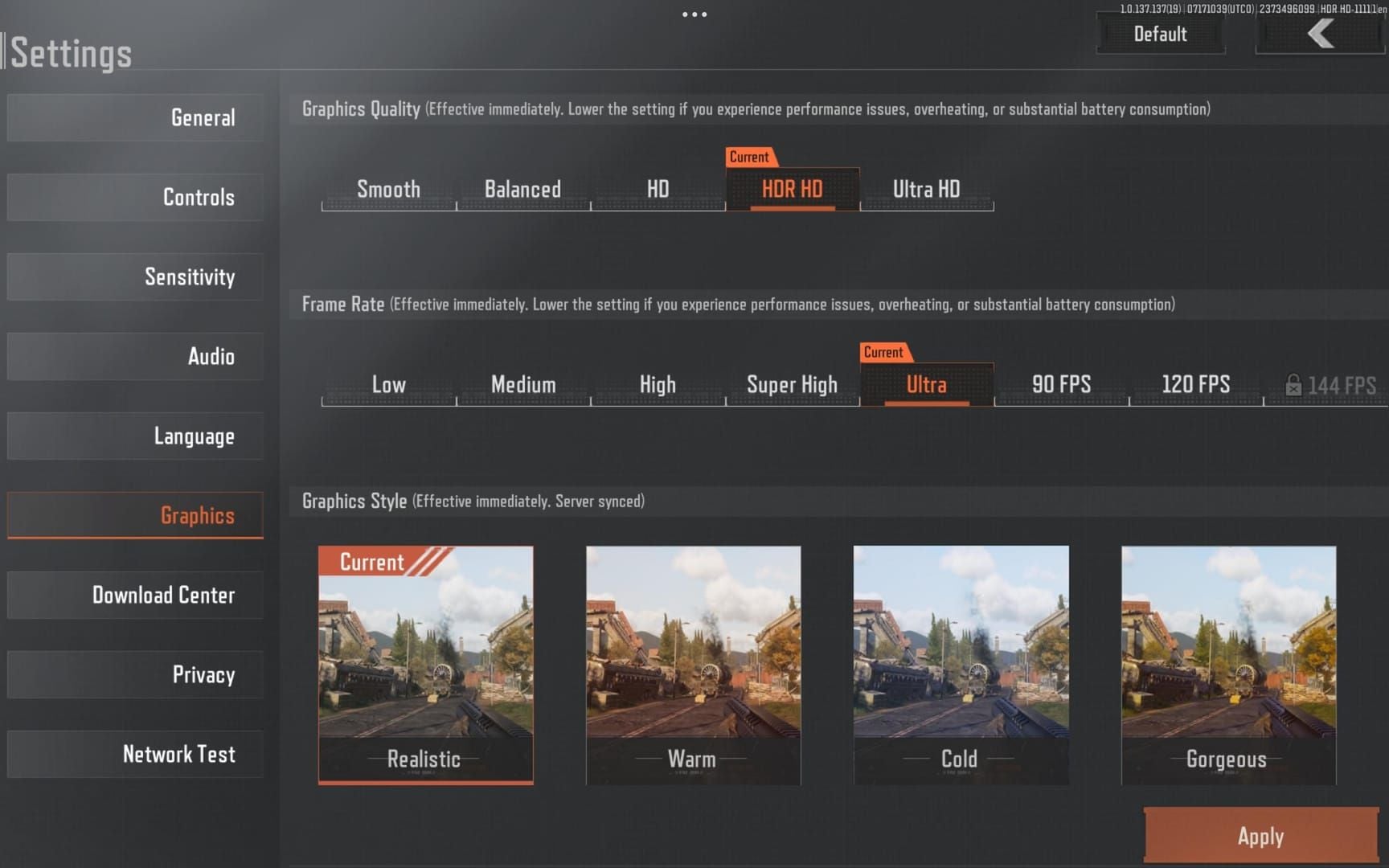
Limita il framerate alla frequenza di aggiornamento +10 FPS (70 per monitor a 60Hz). Previene il sovraccarico nei menu e il calore eccessivo. Il V-Sync aggiunge input lag.
Per la valuta di gioco: acquista ricariche bond Arena Breakout da BitTopup — affidabile, prezzi competitivi e consegna rapida.
Chiudere le app in background
Chiudi i browser (2-4 GB di RAM, perdite di memoria). Usa Firefox in versione leggera con sospensione delle schede se necessario.
Esci dai software RGB dopo aver impostato profili statici. Disabilita gli overlay di MSI Afterburner/EVGA Precision — usa Gestione attività per il monitoraggio.
Programma di manutenzione
Settimanale: Pulizia disco > Pulizia file di sistema. Rimuove la corruzione della cache degli shader.
Mensile: Aggiorna i driver GPU dopo aver letto i feedback della community, non immediatamente. Usa DDU per un'installazione pulita. Verifica i file di gioco tramite Steam (Proprietà > Verifica integrità).
Errori comuni e miti
Mito: Errori anti-cheat = Ban
Gli errori 1-1704-30015228, 1400006, 554696704 sono guasti tecnici, non rilevamenti di cheat. Questi impediscono l'avvio. Il rilevamento effettivo avviene silenziosamente durante il gioco, seguito da notifiche sull'account.
Mito: Reinstallare risolve sempre i crash
La reinstallazione risolve solo i file di gioco corrotti, che rappresentano una minoranza dei crash. Problemi di driver, corruzione di Windows e instabilità hardware persistono. Prova prima soluzioni mirate: verifica i file (5 min vs 2+ ore), reinstalla solo ACE, aggiorna i driver, testa la modalità provvisoria.
Mito: Impostazioni più alte = Più crash
La correlazione riguarda la temperatura della GPU e l'uso della VRAM, non la qualità delle impostazioni. Un sistema ben raffreddato con VRAM adeguata esegue le impostazioni massime in modo più stabile rispetto a impostazioni basse limitate termicamente. Concentrati sulla gestione termica.
La verità sugli strumenti di ottimizzazione
I Game booster disabilitano servizi critici, modificano il registro alla cieca e iniettano hook in conflitto con ACE. Windows 10/11 si ottimizza automaticamente. L'ottimizzazione manuale offre risultati migliori senza rischi.
Riferimento rapido: Soluzioni di emergenza
Checklist da 5 minuti
- Riavvia completamente il sistema
- Verifica i file: Steam > Proprietà > Verifica integrità
- Esegui launcher.exe + UAGame.exe come amministratore
- Elimina %AppData%\Local\ArenaBreakoutLauncher
- Svuota il DNS:
ipconfig /flushdns nel Prompt dei comandi (admin) - Chiudi gli overlay: Discord, Steam, GeForce Experience
- Disabilita temporaneamente l'antivirus
Risolve circa il 60% dei crash in 5 minuti.
Quando eseguire una reinstallazione pulita
Se la verifica dei file scarica ripetutamente gli stessi file (corruzione persistente). Se i file di gioco sono stati modificati e serve una base pulita.
Backup: Copia %AppData%\Local\ArenaBreakout in un luogo sicuro. Disinstalla tramite Steam, elimina manualmente la directory di installazione. Reinstalla in C:\Games\ArenaBreakoutInfinite con 100 GB liberi (70 GB + 30 GB di margine).
Verifica i file prima del primo avvio. Applica i permessi di amministratore agli eseguibili.
Backup delle impostazioni
Configurazione: %AppData%\Local\ArenaBreakout\Saved\Config\WindowsClient (grafica, tasti, audio).
Launcher: %AppData%\Local\ArenaBreakoutLauncher\config.json.
Ripristina dopo una nuova installazione. Non ripristinare configurazioni corrotte.
BitTopup per la tua esperienza di gioco
Hai raggiunto prestazioni stabili? Migliora il tuo gameplay con i bond di Arena Breakout su BitTopup: prezzi competitivi, consegna rapida, pagamenti sicuri e ottime valutazioni del servizio clienti. Concentrati sul gioco, non sulle preoccupazioni per le transazioni.
FAQ
Cosa causa l'errore 0xC000007B? Mancanza di Visual C++ Redistributable (2015-2022, x86+x64) o runtime DirectX. Installa tutti i redistributable, esegui sfc /scannow e installa DirectX End-User Runtime.
Come risolvere il timeout GPU TDR? Aggiorna i driver con un'installazione pulita, aumenta il timeout TDR (registro TdrDelay=8), riduci impostazioni o overclock. Mantieni la GPU <83°C (NVIDIA) o <85°C (AMD).
L'errore qbcore.dll è un falso positivo? L'eccezione 0x80000003 può essere un falso positivo causato da MSI Afterburner, Discord o monitor. Reinstalla ACE (elimina la cartella ACE, riavvia), inserisci gli eseguibili nelle esclusioni dell'antivirus.
Perché il gioco crasha all'avvio nel 2026? Gli aggiornamenti di Windows entrano in conflitto con i driver kernel di ACE. Disabilita Isolamento core/Integrità della memoria (Sicurezza di Windows > Sicurezza dispositivi). Elimina %AppData%\Local\ArenaBreakoutLauncher, esegui il launcher come amministratore.
Specifiche minime per evitare crash? Ufficiali: 12 GB RAM, GTX 960 2GB. Pratiche: 16 GB RAM, GPU con 4 GB+ VRAM. SSD con 100 GB liberi (70 GB + 30 GB), DirectX 12, Windows 10 1909+ a 64 bit.
Come risolvere il fallimento dell'inizializzazione anti-cheat? Errore 1400006: Esegui C:\Program Files\AntiCheatExpert\uninstaller.exe, elimina i driver da System32\drivers, riavvia, elimina la cartella ACE del gioco. Avvia tramite Steam per la reinstallazione automatica. Inserisci gli eseguibili nelle esclusioni dell'antivirus.























































































































