


Trasferimento HUD Arena Breakout: Guida da Android a iPhone 2025
Arena Breakout non supporta il trasferimento automatico dell'HUD da Android a iPhone. Dovrai ricreare manualmente i layout dei comandi utilizzando screenshot e impostazioni di sensibilità documentate. Tuttavia, collegando il tuo account Level Infinite Pass tramite e-mail o social login, garantirai il trasferimento fluido di progressi di gioco, liste amici e inviti di squadra. Questa guida mostra i passaggi esatti per preservare le configurazioni HUD personalizzate durante la migrazione del dispositivo.


Cos'è il trasferimento dell'HUD in Arena Breakout?
Il trasferimento dell'HUD consiste nella migrazione del tuo heads-up display personalizzato — posizioni dei pulsanti, impostazioni di sensibilità, posizionamento dell'interfaccia — tra diversi dispositivi. Il tuo HUD include il pulsante di fuoco, i controlli di movimento, la sensibilità di mira, le impostazioni del giroscopio, gli slot di accesso rapido, la minimappa, gli indicatori di salute e i contatori di munizioni.
Arena Breakout memorizza i dati dell'HUD localmente, non nei profili cloud. Passare da Android a iPhone ti riporterà ai controlli predefiniti, a meno che tu non prenda provvedimenti per preservarli. Questo colpisce duramente i giocatori competitivi: la memoria muscolare costruita in centinaia di partite viene interrotta quando i pulsanti si spostano anche solo leggermente.
Per mantenere le risorse di gioco durante la transizione, la ricarica di Bond di Arena Breakout su BitTopup ti permette di rifornire il tuo account con valuta premium indipendentemente dai cambi di piattaforma.
Perché la coerenza del layout dei controlli è fondamentale
I giocatori professionisti passano settimane a perfezionare le configurazioni dell'HUD per ottenere reazioni al millisecondo. Il pulsante di fuoco in alto a sinistra permette l'attivazione con l'indice sinistro mentre il pollice sinistro gestisce il movimento, consentendo di sparare e muoversi lateralmente (strafing) contemporaneamente. Il pollice destro controlla la mira e il rinculo; l'indice destro gestisce salti, accovacciamento, inclinazione e ricarica.
Interrompere questo schema costringe a reimparare le basi. Nelle estrazioni ad alto rischio dove gli scontri avvengono in 200-300 ms, i pulsanti fuori posto influiscono direttamente sulla sopravvivenza. I giocatori segnalano cali di prestazioni del 30-40% subito dopo il cambio di dispositivo se l'HUD non viene ricreato esattamente.
Le impostazioni di sensibilità complicano ulteriormente la situazione. La reattività del giroscopio e i valori di sensibilità della mira e del mirino perfetti su Android potrebbero richiedere regolazioni su iPhone a causa delle diverse tecnologie e dimensioni dello schermo touch. Una sensibilità di 85 su Android potrebbe tradursi in 78 su iPhone per ottenere la stessa rotazione della visuale.
Compatibilità Cross-Platform: da Android a iPhone
Arena Breakout mantiene build separate per Google Play e App Store, ciascuna ottimizzata per il proprio sistema operativo. Le meccaniche di gioco rimangono identiche, ma l'elaborazione dell'input tattile differisce. Gli iPhone presentano frequenze di campionamento del tocco più elevate (120Hz sui modelli Pro rispetto ai 60-90Hz della maggior parte degli Android), influenzando la velocità di registrazione dei gesti di scorrimento.
Anche i rapporti d'aspetto dello schermo variano. Android spazia da 16:9 a 21:9; gli iPhone usano 19.5:9 (standard) o 20:9 (Pro Max). Un layout HUD perfetto sul display da 6,1 pollici di un Samsung Galaxy S23 apparirà compresso o allungato sullo schermo da 6,1 pollici di un iPhone 15 Pro nonostante le dimensioni identiche, richiedendo il riposizionamento dei pulsanti.
Il Level Infinite Pass fornisce l'unica continuità cross-platform. Collega il tuo account alla stessa email sia per Google Play che per Apple ID, oppure usa Facebook, X o LINE. Questo preserva i progressi di gioco, le armi, i livelli del personaggio, le liste amici, gli inviti alla squadra e gli oggetti estetici. Solo l'HUD richiede una ricreazione manuale.
Prerequisiti per un trasferimento dell'HUD riuscito
Collegamento dell'account: connetti il tuo profilo
Prima di cambiare dispositivo, collega il tuo account tramite Level Infinite Pass. Vai su Impostazioni > Account > Collega Account. Seleziona la registrazione via email, Facebook, X o LINE. L'email offre la compatibilità cross-platform più affidabile.
L'uso della stessa email sia per Google Play che per Apple ID crea un'autenticazione fluida. Installa Arena Breakout su iPhone, seleziona Accedi con Email, inserisci le credenziali collegate: il profilo del giocatore, il grado, l'inventario delle armi e le connessioni sociali verranno ripristinati immediatamente. Ci vogliono 2-3 minuti, ma si previene una catastrofica perdita di dati.
Il collegamento con la stessa email sblocca le liste amici e gli inviti alla squadra offline tra le piattaforme. I compagni di squadra su Android rimangono accessibili da iPhone; gli inviti in sospeso persistono durante la transizione.
Verifica l'HUD attuale su Android
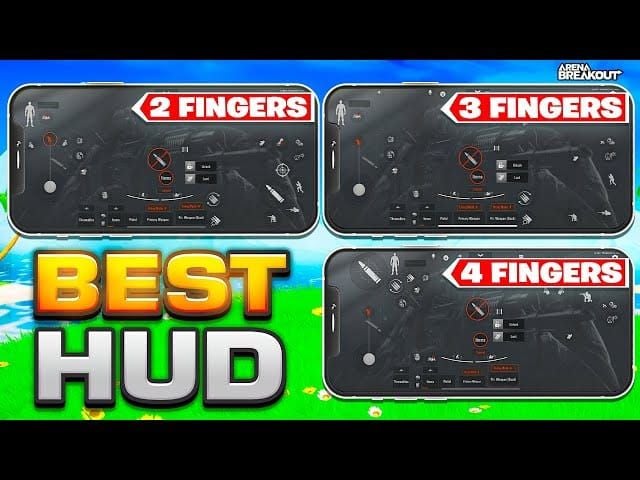
Apri Arena Breakout su Android ed entra in modalità Addestramento. Accedi a Impostazioni > Controlli. Scatta screenshot ad alta risoluzione catturando:
- Schermata di combattimento principale: pulsante di fuoco (in alto a sinistra), joystick di movimento (in basso a sinistra), area di mira (destra), pulsanti di azione (salto, accovacciamento, inclinazione, ricarica).
- Accesso rapido all'inventario: pulsanti di cambio arma, scorciatoie per i consumabili.
- Elementi dell'interfaccia: posizione della minimappa, barra della salute, contatore munizioni, indicatori granate.
- Menu impostazioni: valori numerici esatti per sensibilità mira, sensibilità mirino, sensibilità giroscopio, modalità di fuoco.
Abilita la griglia di coordinate (Impostazioni > Display > Mostra Griglia) se disponibile: sovrappone marcatori percentuali per posizionare i pulsanti con precisione. Il pulsante di fuoco solitamente si trova all'8% dal bordo sinistro e al 12% dall'alto.
Documenta le impostazioni di sensibilità numericamente. Scrivi Sensibilità Mira: 82, Sensibilità Mirino: 65, Giroscopio: Attivo a 45 invece di affidarti solo agli slider visivi. Questi numeri forniscono obiettivi esatti per la ricreazione.
Verifica la compatibilità del dispositivo iOS
Diversi modelli di iPhone richiedono regolazioni dell'HUD a causa delle dimensioni dello schermo. iPhone 15 Pro: 6,1 pollici a 2556×1179. iPhone 15 Pro Max: 6,7 pollici a 2796×1290. Pulsanti perfetti su schermi piccoli potrebbero sembrare troppo vicini su display più grandi.
Testa le prestazioni di Arena Breakout sul tuo iPhone specifico prima di procedere alla ricreazione dell'HUD. Gli iPhone più vecchi (11 e precedenti) potrebbero riscontrare limitazioni nel frame rate che influenzano la reattività del tocco: aumenta le dimensioni dei pulsanti del 10-15% per compensare.
Il notch dell'iPhone o la Dynamic Island influiscono sul design dell'HUD. Evita di posizionare pulsanti critici nel 20% superiore centrale dove questi elementi ostruiscono la visibilità. Posiziona la minimappa nell'angolo in alto a destra invece che al centro.
Ricreazione manuale dell'HUD tramite documentazione visiva
Crea screenshot dettagliati
Cattura screenshot in diversi stati di gioco:
- Stato di inattività in modalità Addestramento, senza armi impugnate.
- Arma equipaggiata mostrando tutti i controlli di combattimento.
- Inventario aperto rivelando le configurazioni di accesso rapido.
- Menu impostazioni visualizzando la personalizzazione completa dei controlli.
Usa la funzione nativa di screenshot (Accensione + Volume Giù) invece degli strumenti in-game per una risoluzione maggiore. Trasferisci le immagini su uno spazio cloud accessibile da iPhone (Google Foto, iCloud, Dropbox).
Scatta gli screenshot alla massima risoluzione. Il 1080p fornisce dettagli sufficienti per una precisione del 2-3% durante la ricreazione dei layout. Alcuni giocatori registrano lo schermo mentre scorrono lentamente l'HUD per avere riferimenti completi.
Registra le coordinate dei pulsanti e la sensibilità
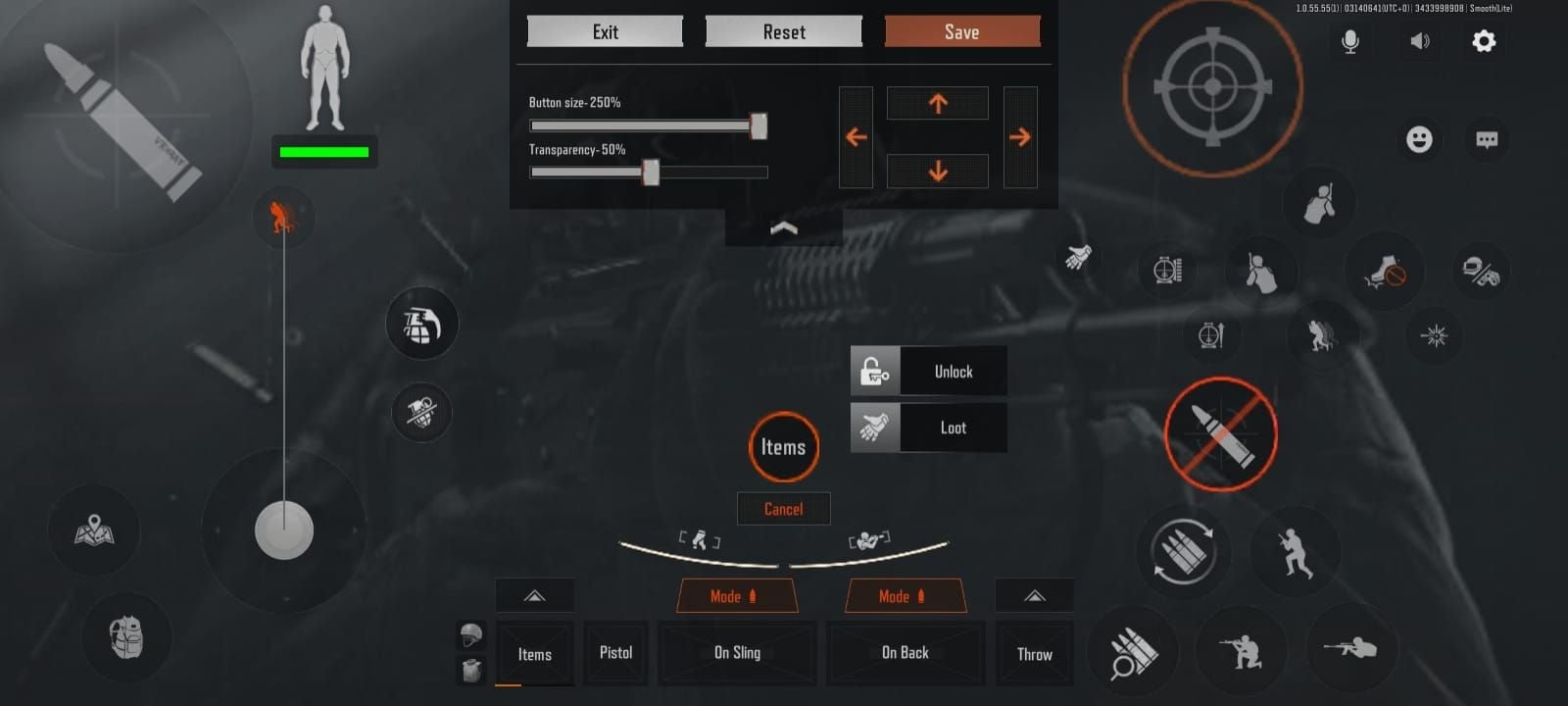
Apri la personalizzazione dei controlli su Android e documenta sistematicamente la posizione di ogni pulsante. Il gioco mostra coordinate basate su percentuali quando trascini i pulsanti:
- Pulsante di fuoco: X: 8%, Y: 12%
- Joystick di movimento: X: 15%, Y: 72%
- Zona di mira: X: 70%, Y: 50%
- Salto: X: 88%, Y: 65%
- Accovacciamento: X: 88%, Y: 75%
- Ricarica: X: 82%, Y: 58%
- Cambio arma: X: 50%, Y: 88%
Registra le dimensioni dei pulsanti (scala 80%, 100%, 120%). Pulsanti più grandi migliorano la precisione ma consumano spazio sullo schermo. La maggior parte dei giocatori competitivi usa il 90-100% per le azioni primarie e l'80-90% per le secondarie.
Documenta tutte le impostazioni di sensibilità:
- Sensibilità visuale: [valore]
- Sensibilità ADS: [valore]
- Sensibilità mirino: [valore]
- Giroscopio: Attivo/Disattivo, sensibilità se attivo
- Modalità di fuoco: Predefinita Auto/Semi-auto
- Auto ADS: Attivo/Disattivo
Ricostruisci lo schema dei controlli su iPhone
Installa Arena Breakout dall'App Store, accedi con il Level Infinite Pass collegato. Completa il tutorial, quindi vai su Impostazioni > Controlli > Personalizza Layout.
Posiziona il pulsante di fuoco in alto a sinistra usando le coordinate documentate. iOS usa lo stesso sistema basato su percentuali: X: 8%, Y: 12% si traduce direttamente. Assegnalo all'indice sinistro.
Configura il joystick di movimento nel quadrante in basso a sinistra. Impostalo per il pollice sinistro, assicurandoti che non ci siano sovrapposizioni con la zona di attivazione del pulsante di fuoco. La maggior parte usa X: 15%, Y: 72% con dimensione 100%.
Stabilisci la zona di mira occupando il 40% destro dello schermo. Il pollice destro scorre per il controllo della visuale e del rinculo. Abilita l'Auto ADS per mirare automaticamente, o disabilitalo per il controllo manuale del mirino.
Posiziona i pulsanti di azione (salto, accovacciamento, inclinazione, ricarica) in un gruppo sul bordo destro per l'indice destro. Pulsante del mirino in alto a destra per il pollice destro. Tipico: Salto X: 88%, Y: 65%, Accovacciamento X: 88%, Y: 75%, Ricarica X: 82%, Y: 58%.
Abilita il giroscopio se lo usavi su Android. Impostazioni > Controlli > Giroscopio, imposta la sensibilità documentata. I giroscopi degli iPhone solitamente necessitano di una sensibilità inferiore di 5-8 punti rispetto ad Android.
Testa in modalità Addestramento con esercizi di movimento, pratica al bersaglio e combattimento simulato. Regola i pulsanti con incrementi del 2-3% finché la memoria muscolare non sembra naturale.
Per mantenere il ritmo di gioco durante la transizione, acquistare Bond di Arena Breakout a basso prezzo tramite BitTopup garantisce risorse sufficienti per armi ed equipaggiamento mentre ti adatti ai nuovi controlli.
Perfezionamento per lo schermo iOS e la risposta al tocco
Gli schermi touch degli iPhone elaborano l'input in modo diverso rispetto ad Android, richiedendo una calibrazione della sensibilità che va oltre il semplice trasferimento dei valori.
Test Sensibilità Mira: In modalità Addestramento, posiziona il mirino su un bersaglio fisso. Scorri il pollice destro sulla zona di mira a velocità costante. Se la visuale ruota oltre il bersaglio, riduci la sensibilità di 3-5 punti. Se non lo raggiunge, aumentala di 3-5 punti. Ripeti finché le rotazioni di 180 gradi non sembrano identiche a quelle su Android.
Calibrazione Giroscopio: Abilita il giroscopio, tieni l'iPhone in posizione standard. Inclina il dispositivo di 45 gradi a sinistra/destra osservando la visuale. La vista dovrebbe seguire il movimento in modo fluido senza scatti o ritardi. I modelli iPhone Pro spesso necessitano di una sensibilità inferiore del 10-15% rispetto agli Android di fascia media.
Ottimizzazione Dimensioni Pulsanti: La maggiore densità di pixel dell'iPhone permette pulsanti leggermente più piccoli. Se usavi una scala del 100% su Android, prova il 90-95% su iPhone per aumentare l'area visibile. Se passi da un Android grande (6,7+ pollici) a un iPhone standard (6,1 pollici), mantieni o aumenta le dimensioni dei pulsanti del 5-10%.
Regolazione Pressione Tocco: Alcuni iPhone supportano il 3D Touch o l'Haptic Touch, che possono interferire con le pressioni rapide. Disabilitali in Impostazioni iOS > Accessibilità > Tocco per una risposta dei pulsanti costante.
Elementi dei controlli che vengono trasferiti con successo
Progressi collegati all'account e funzioni social
L'account Level Infinite Pass preserva:
- Grado del giocatore e punti esperienza.
- Sblocchi e modifiche delle armi (accessori, skin, potenziamenti).
- Lista amici e appartenenza alle squadre.
- Inviti alla squadra offline inviati prima del cambio.
- Saldi di valuta premium (Bond).
- Oggetti estetici acquistati (skin personaggio, skin armi, emote).
- Progressi negli obiettivi e ricompense traguardo.
Solo l'interfaccia dei controlli richiede una ricreazione: le capacità competitive, l'arsenale di armi e le connessioni sociali rimangono intatti.
Impostazioni che richiedono la riconfigurazione manuale
Queste vengono ripristinate ai valori predefiniti su nuove installazioni iOS:
- Grafica: limiti di frame rate, scala della risoluzione, qualità delle ombre, anti-aliasing.
- Audio: volume master, effetti, chat vocale, audio spaziale.
- Trasparenza HUD: opacità degli elementi dell'interfaccia.
- Modalità daltonici.
- Rete: regione del server, indicatori di qualità della connessione.
- Sensibilità controlli: tutti i valori di mira, mirino e giroscopio.
- Layout pulsanti: posizionamento e dimensionamento completo dell'HUD.
Crea una checklist completa delle impostazioni prima di lasciare il dispositivo Android.
Problemi comuni nel trasferimento dell'HUD e soluzioni
I controlli sembrano poco reattivi dopo il trasferimento
Causa: Le frequenze di campionamento del tocco dell'iPhone differiscono da quelle di Android, creando una percezione di input lag.
Soluzione: Riduci la grafica per massimizzare il frame rate. Impostazioni > Grafica: Frame Rate Ultra (120fps su iPhone compatibili), Risoluzione Media, disabilita le ombre dinamiche. Frame rate più elevati riducono il divario tra input tattile e risposta visiva del 15-20%.
Abilita Riduci Movimento nelle Impostazioni iOS > Accessibilità. Chiudi le app in background prima di avviare Arena Breakout. Dedica la massima elaborazione all'input tattile.
I pulsanti sono posizionati correttamente ma la sensazione è sbagliata
Causa: Le differenze nelle dimensioni dello schermo alterano le distanze di raggiungimento dei pollici e gli angoli di posizionamento delle dita.
Soluzione: Dai priorità alle zone di comfort rispetto alle percentuali esatte. Tieni l'iPhone in posizione standard, nota dove i pollici e gli indici si appoggiano naturalmente. Posiziona i pulsanti entro le aree di portata naturale, anche se le coordinate differiscono del 5-10% rispetto ad Android.
Se il pulsante di fuoco su Android era a X: 8%, Y: 12% ma l'indice sinistro si appoggia naturalmente a X: 10%, Y: 15% su iPhone, usa quest'ultimo. La memoria muscolare si adatta alle nuove coordinate entro 10-15 partite se i pulsanti sono allineati ergonomicamente.
Le impostazioni di sensibilità non corrispondono ad Android
Causa: L'elaborazione del tocco di iOS interpreta la velocità e la distanza dello scorrimento in modo diverso rispetto ad Android.
Soluzione: Usa test comparativi. Imposta scenari identici su entrambi i dispositivi (bersaglio a 90 gradi in modalità Addestramento). Esegui lo stesso gesto di scorrimento, confronta i risultati della rotazione. Regola la sensibilità dell'iPhone con incrementi di 2 punti finché la rotazione non corrisponde.
La maggior parte dei giocatori scopre che l'iPhone richiede una sensibilità inferiore dell'8-12% rispetto ad Android. Se la sensibilità di mira su Android era 85, inizia su iPhone a 75 e regola verso l'alto.
I controlli del giroscopio si comportano in modo errato
Causa: I giroscopi degli iPhone hanno basi di calibrazione e curve di sensibilità diverse.
Soluzione: Ricalibra da zero. Disabilita inizialmente il giroscopio, gioca 3-5 partite usando solo i controlli touch. Poi abilita il giroscopio al 30% di sensibilità, aumenta gradualmente con incrementi di 5 punti finché le sottili inclinazioni non forniscono una correzione della mira utile senza disorientare il movimento della visuale.
I modelli iPhone Pro funzionano in modo ottimale al 35-45% di sensibilità; gli iPhone standard al 45-55% — entrambi tipicamente valori più bassi rispetto ad Android.
Ottimizzazione dell'HUD trasferito per iPhone
Sfrutta l'hardware specifico di iPhone
I modelli iPhone Pro offrono display ProMotion a 120Hz, raddoppiando i 60Hz di molti Android. Abilitalo impostando il Frame Rate su Ultra nella grafica. Un feedback visivo più fluido migliora la precisione del tracciamento durante i movimenti rapidi della visuale.
Il chip A17 Pro fornisce prestazioni sostenute senza thermal throttling durante sessioni prolungate. Mantieni la grafica al massimo preservando i 120fps. Ottimizza l'HUD con pulsanti leggermente più piccoli (scala 90%) poiché i frame rate più elevati migliorano la precisione del tocco.
I motori aptici degli iPhone forniscono un feedback tattile. Abilita Impostazioni > Controlli > Feedback Aptico per avere conferma su fuoco, ricarica e cambio arma. Riduce i doppi tocchi accidentali e migliora il tempismo delle azioni di 50-80 ms.
Testa il layout in modalità Addestramento
Completa un test sistematico prima delle partite classificate:
- Esercizi di movimento (5 min): combinazioni di scatto, scivolata, salto e accovacciamento mantenendo il controllo della visuale.
- Pratica al bersaglio (10 min): ingaggia bersagli fissi a 25m, 50m, 100m. Testa la precisione del colpo singolo, il fuoco a raffica e il rinculo in automatico.
- Sequenze di azione rapida (5 min): cambio rapido dell'arma, annullamento della ricarica, lancio di granate, uso di oggetti curativi.
- Simulazione di combattimento (10 min): ingaggia bersagli IA in movimento usando coperture, regolazioni di posizione e ritirate tattiche.
Documenta fastidi, input mancati o allungamenti scomodi delle dita. Regola i pulsanti problematici con incrementi del 3-5% e riprova. La maggior parte dei giocatori ha bisogno di 2-3 iterazioni prima di raggiungere un comfort equivalente a quello su Android.
Configurazioni HUD dei giocatori professionisti per iPhone
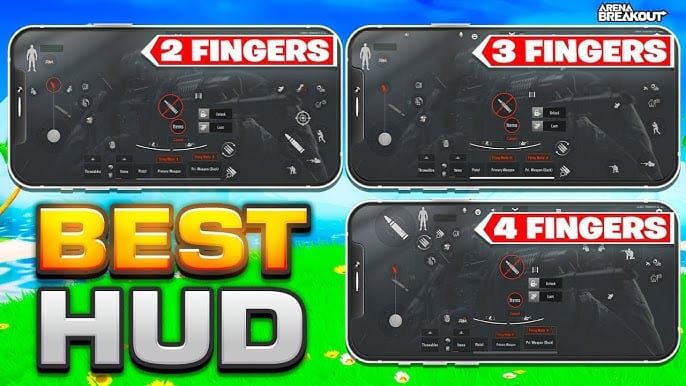
I giocatori competitivi tipicamente usano:
Pulsante di Fuoco: In alto a sinistra (X: 8-10%, Y: 10-14%), dimensione 100%, indice sinistro.
Joystick di Movimento: In basso a sinistra (X: 12-18%, Y: 68-75%), dimensione 110% per una migliore precisione nello strafing.
Zona di Mira: 45% destro dello schermo (X: 55-100%, Y: 20-80%), Auto ADS disabilitato per il controllo manuale del mirino.
Gruppo Azioni: Bordo destro verticale — Mirino (X: 90%, Y: 25%), Salto (X: 90%, Y: 60%), Accovacciamento (X: 90%, Y: 70%), Ricarica (X: 84%, Y: 55%). Indice destro per attivazioni sequenziali rapide.
Giroscopio: Abilitato al 40-45% per regolazioni fini della mira durante gli scontri con mirino.
Valori di Sensibilità: Mira 75-82, Mirino 60-68, Giroscopio 40-45.
Prevenire la perdita dei dati dell'HUD: Best Practice per il backup
Documentazione regolare con screenshot
Stabilisci una routine mensile di screenshot per catturare l'HUD attuale. Conservali in un archivio cloud con nomi file descrittivi: ArenaBreakout_HUD_2025-01_iPhone15Pro.png. Crea uno storico per annullare modifiche sperimentali.
Dopo aggiornamenti importanti che resettano i controlli, controlla immediatamente l'HUD prima di giocare. Arena Breakout occasionalmente ripristina le personalizzazioni durante gli aggiornamenti di versione. Screenshot recenti permettono un ripristino in 5 minuti contro un'ora di ricreazione.
Mantieni set di screenshot separati per diversi stili di gioco. Documenta separatamente le configurazioni per combattimento ravvicinato, scontri a lungo raggio e cecchino.
Mantieni più collegamenti all'account
Collega l'account di Arena Breakout a più metodi di autenticazione contemporaneamente: email, Facebook, X. Previene l'impossibilità di accedere se un servizio diventa inaccessibile. Impostazioni > Account > Collega Account, aggiungi tutte le opzioni disponibili.
Se usi principalmente l'email, aggiungi un login social come backup. Se dovessi perdere l'accesso all'email o dimenticare la password durante la migrazione, il login social fornisce un recupero immediato.
Testa tutti i metodi collegati trimestralmente uscendo e rientrando con ogni opzione. Verifica che i collegamenti rimangano attivi prima di situazioni di emergenza.
Verifica del salvataggio cloud tramite sincronizzazione server
Dopo aver ricreato l'HUD su iPhone, verifica la sincronizzazione con il server:
- Il livello del giocatore e gli XP corrispondono all'account Android.
- L'inventario delle armi contiene tutti gli oggetti sbloccati.
- La lista amici mostra tutti i contatti.
- Il saldo della valuta premium riflette l'ultimo importo noto.
- I progressi negli obiettivi mostrano lo stesso completamento.
Se appaiono discrepanze, potresti aver effettuato l'accesso all'account errato o aver riscontrato una sincronizzazione incompleta. Esci immediatamente e riautenticati usando il metodo di collegamento primario (email) invece del login social.
Consigli avanzati da giocatori esperti
Coerenza dei controlli cross-platform
I giocatori che alternano tra tablet Android e iPhone beneficiano di layout speculari: preservano le relazioni tra i pulsanti adattandoli alle differenze di dimensioni dello schermo.
Mantieni coerente il raggruppamento dei pulsanti. Se il pulsante di fuoco si trova il 15% sopra il joystick di movimento su Android, preserva quello spazio verticale del 15% su iPhone anche se le coordinate assolute differiscono. Il posizionamento relativo permette un adattamento più rapido: la memoria muscolare riconosce le relazioni spaziali rispetto alle posizioni assolute.
Usa le stesse assegnazioni delle dita su tutti i dispositivi: indice sinistro per il fuoco, pollice sinistro per il movimento, pollice destro per mira/rinculo, indice destro per le azioni. Ruoli costanti delle dita riducono il carico cognitivo durante i cambi di piattaforma.
Regolazioni stagionali dell'HUD per nuove funzioni
Arena Breakout introduce regolarmente meccaniche che richiedono modifiche all'HUD. Quando vengono aggiunte ruote per l'equipaggiamento tattico, controlli per droni o interfacce per veicoli, integrale immediatamente nel tuo layout invece di usare quelle predefinite.
Posiziona i nuovi pulsanti vicino ai controlli esistenti correlati. Se aggiungi un selettore di granate tattiche, posizionalo accanto al pulsante di lancio granate esistente. Il raggruppamento spaziale riduce il movimento delle dita e crea cluster di controllo intuitivi.
Dopo aggiornamenti importanti, torna in modalità Addestramento per 15-20 minuti per testare le nuove funzioni con il tuo HUD attuale. Se i nuovi pulsanti causano attivazioni accidentali o allungamenti scomodi, ridisegna proattivamente.
Template di controllo condivisi dalla community
I giocatori esperti condividono le configurazioni dell'HUD tramite screenshot e liste di coordinate. Considera i template della community come punti di partenza, non come soluzioni finali. Le configurazioni Pro sono ottimizzate per le loro specifiche dimensioni delle mani, dispositivi e stili di gioco: copiarle direttamente raramente produce risultati ottimali.
Estrai i principi piuttosto che le coordinate esatte. Se un top player posiziona la ricarica a X: 82%, Y: 58%, nota la logica sottostante: bordo destro per l'accesso con l'indice, posizionato tra salto e accovacciamento per catene di azioni sequenziali. Applica questo principio alla tua ergonomia.
Testa i template della community in modalità Addestramento per 10 minuti prima di impegnarti. Se le azioni sembrano scomode o richiedono allungamenti poco naturali, modifica i singoli elementi preservando gli aspetti che funzionano.
FAQ sul trasferimento dell'HUD di Arena Breakout
Posso trasferire i controlli di Arena Breakout da Android a iPhone automaticamente?
No. Arena Breakout non supporta il trasferimento automatico dell'HUD o del layout dei controlli tra piattaforme. Il gioco memorizza le configurazioni localmente, non nei profili cloud. Devi ricreare manualmente lo schema dei controlli su iPhone usando screenshot e impostazioni documentate da Android. L'account Level Infinite Pass preserva progressi, armi, amici e valuta premium se collegato via email o social.
Arena Breakout salva le impostazioni dell'HUD nel cloud?
No. Arena Breakout non salva le configurazioni dell'HUD, le posizioni dei pulsanti o le impostazioni di sensibilità nel cloud. Solo i dati di progressione dell'account (livello, sblocchi, obiettivi, amici, valuta premium) si sincronizzano tramite i server Level Infinite. I layout dei controlli rimangono specifici del dispositivo e richiedono la ricreazione manuale quando si cambia piattaforma.
Come faccio il backup del mio layout dei controlli di Arena Breakout prima di cambiare telefono?
Scatta screenshot ad alta risoluzione dell'HUD completo in modalità Addestramento: schermata di combattimento, interfaccia inventario e menu impostazioni. Documenta le coordinate esatte dei pulsanti e i valori di sensibilità in un'app di note: posizione pulsante fuoco (X%, Y%), posizione joystick, valore numerico sensibilità mira, sensibilità mirino e impostazioni giroscopio. Trasferisci tutto su un cloud accessibile dal nuovo iPhone per una ricreazione accurata in 15-20 minuti.
Cosa succede al mio HUD di Arena Breakout quando cambio dispositivo?
L'HUD viene ripristinato alle impostazioni predefinite quando installi Arena Breakout su un nuovo dispositivo. Il pulsante di fuoco, i controlli di movimento, i pulsanti di azione e gli elementi dell'interfaccia tornano alle posizioni standard. Le impostazioni di sensibilità tornano ai valori predefiniti (solitamente 50-60). La progressione dell'account rimane intatta tramite il Level Infinite Pass, ma dovrai ricostruire manualmente la configurazione dei controlli.
La mia sensibilità si trasferirà da Android a iPhone in Arena Breakout?
Le impostazioni di sensibilità non si trasferiscono automaticamente e richiedono una riconfigurazione manuale. Valori numerici identici spesso producono risultati diversi su iPhone a causa delle differenze nell'elaborazione del tocco. Inizia con i valori documentati su Android e regolali del 5-10% in base ai test. Molti giocatori trovano che l'iPhone richieda una sensibilità inferiore dell'8-12% rispetto ad Android per la stessa rotazione della visuale.
Quanto tempo ci vuole per ricreare l'HUD di Arena Breakout su un nuovo iPhone?
La ricreazione manuale dell'HUD richiede 15-25 minuti con una documentazione adeguata: posizionamento dei pulsanti tramite screenshot (8-10 min), configurazione sensibilità (5-8 min) e test iniziale in Addestramento (5-7 min). Senza documentazione, la ricreazione a memoria richiede 45-60 minuti e raramente raggiunge risultati ottimali.
Pronto a ottimizzare la tua esperienza su Arena Breakout su tutte le piattaforme? Visita BitTopup per ricariche istantanee di Bond, prezzi competitivi e transazioni sicure per mantenere il tuo account equipaggiato durante i cambi di dispositivo. Consegna rapida, eccellente servizio clienti e alte valutazioni degli utenti garantiscono che le tue risorse di gioco rimangano accessibili sia su Android che su iPhone
Notizie consigliate








Prodotti consigliati



Indice dei contenuti
- Comprendere il trasferimento dell'HUD di Arena Breakout tra piattaforme
- Cos'è il trasferimento dell'HUD in Arena Breakout?
- Perché la coerenza del layout dei controlli è fondamentale
- Compatibilità Cross-Platform: da Android a iPhone
- Prerequisiti per un trasferimento dell'HUD riuscito
- Collegamento dell'account: connetti il tuo profilo
- Verifica l'HUD attuale su Android
- Verifica la compatibilità del dispositivo iOS
- Ricreazione manuale dell'HUD tramite documentazione visiva
- Crea screenshot dettagliati
- Registra le coordinate dei pulsanti e la sensibilità
- Ricostruisci lo schema dei controlli su iPhone
- Perfezionamento per lo schermo iOS e la risposta al tocco
- Elementi dei controlli che vengono trasferiti con successo
- Progressi collegati all'account e funzioni social
- Impostazioni che richiedono la riconfigurazione manuale
- Problemi comuni nel trasferimento dell'HUD e soluzioni
- I controlli sembrano poco reattivi dopo il trasferimento
- I pulsanti sono posizionati correttamente ma la sensazione è sbagliata
- Le impostazioni di sensibilità non corrispondono ad Android
- I controlli del giroscopio si comportano in modo errato
- Ottimizzazione dell'HUD trasferito per iPhone
- Sfrutta l'hardware specifico di iPhone
- Testa il layout in modalità Addestramento
- Configurazioni HUD dei giocatori professionisti per iPhone
- Prevenire la perdita dei dati dell'HUD: Best Practice per il backup
- Documentazione regolare con screenshot
- Mantieni più collegamenti all'account
- Verifica del salvataggio cloud tramite sincronizzazione server
- Consigli avanzati da giocatori esperti
- Coerenza dei controlli cross-platform
- Regolazioni stagionali dell'HUD per nuove funzioni
- Template di controllo condivisi dalla community
- FAQ sul trasferimento dell'HUD di Arena Breakout
Prodotti consigliati



Notizie consigliate

I migliori parametri audio di Arena Breakout per individuare i passi

Comprare su Nintendo eShop Canada Senza Carta di Credito: Guida Sicura

CS2 Premier vs Competitiva 2026: guida al rating e meta delle partite

Come risolvere l'errore di valuta non corrispondente dei codici del Portafoglio di Steam sul tuo account

Date dei saldi Nintendo eShop 2026: guida alle offerte e ai risparmi in Brasile

Come Risolvere il Crash all'Avvio di Ace Racer su Dispositivi Android

Guida alle priorità e allo scambio premi negli eventi di Life Makeover 2026

Ricompense Evento Estivo Knives Out 2026: Guida a Farming e Priorità



























































































