



Arena Breakout: Come risolvere il lag – Stop ai cali di frame nelle CQB (2025)
I picchi di lag in Arena Breakout Infinite durante i combattimenti ravvicinati derivano dal sovraccarico della GPU, dalla saturazione della VRAM e da configurazioni grafiche non ottimali. Imposta Distanza di visualizzazione, Ombre e Post-elaborazione su Basso, limita gli FPS a 2-3 frame al di sotto della frequenza di aggiornamento e disabilita il V-Sync. Queste ottimizzazioni eliminano i cali di frame negli scontri a fuoco, garantendo prestazioni stabili in tutti gli scenari CQB.


Definire Lag Spike vs Calo di Frame vs Stuttering
I problemi di prestazioni di Arena Breakout Infinite si manifestano in tre modi. Lag spike: la latenza di rete salta da 20-60ms a 150-200ms+, causando azioni ritardate e "rubber-banding". Calo di frame: errori di rendering della GPU dove gli FPS crollano da 120 a 40 durante i momenti intensi. Stuttering: tempi di frame inconsistenti che creano micro-blocchi anche quando gli FPS medi sembrano accettabili.
Il CQB amplifica questi problemi perché gli ambienti interni richiedono il rendering simultaneo di illuminazione complessa, modelli di più giocatori, particelle di spari e ombre dinamiche. Il tuo sistema elabora una quantità significativamente maggiore di dati visivi rispetto al combattimento in campo aperto.
Per equipaggiamento premium e per ottimizzare le prestazioni, ricaricare i Bonds di Arena Breakout per raid con grafica elevata tramite BitTopup garantisce consegne veloci e transazioni sicure.
Perché il CQB Scatena Problemi di Prestazioni
Gli scontri a fuoco al chiuso creano le condizioni perfette per il degrado delle prestazioni. Quando più giocatori convergono in spazi ristretti, il motore calcola simultaneamente:
- Illuminazione dinamica dai bagliori delle armi
- Ombre in tempo reale dai personaggi in movimento
- Texture di pareti e equipaggiamento ad alta risoluzione
- Sistemi di particelle per fumo e detriti
Il bug del rendering dei corpi morti causa gravi cali di FPS quando si guardano i giocatori eliminati in spazi ravvicinati. Questo costringe la GPU a mantenere il rendering dei cadaveri con dettagli completi, creando un consumo di VRAM non necessario. I giocatori esperti evitano attivamente di guardare i corpi morti durante gli scontri a fuoco in corso.

La saturazione della VRAM si verifica rapidamente in ambienti interni ricchi di texture. Quando la memoria della tua scheda grafica si riempie oltre il 90%, il sistema scambia le texture con la RAM più lenta, causando stuttering durante i momenti critici del combattimento.
Modifiche alle Prestazioni della Patch di Dicembre 2025
Dopo il rilascio del 15 settembre 2025, Arena Breakout Infinite ha ricevuto numerosi aggiornamenti di ottimizzazione. La patch di dicembre 2025 ha introdotto rapporti contrastanti sull'efficacia di DLSS e FSR. I test della community del 26 novembre 2025 suggeriscono che disabilitare queste tecnologie di upscaling migliora la stabilità dei frame, mentre altre fonti confermano guadagni di FPS del 40-60% utilizzando le modalità DLSS Quality o FSR Quality.
La Pianificazione GPU Accelerata dall'Hardware (HAGS) mostra ora un comportamento specifico della versione. Alcuni giocatori segnalano che abilitare HAGS migliora le prestazioni mentre altri sperimentano stuttering. Testa entrambi gli stati durante la tua specifica versione del gioco.
La Qualità del Post-Processing su Basso o Medio offre ora una migliore consistenza dei tempi di frame rispetto alle versioni precedenti. La Qualità della Luce ha ricevuto aggiustamenti simili, rendendo le configurazioni Basse praticabili per il gioco competitivo.
Identificare il Tuo Specifico Problema di Prestazioni
I problemi di rete si manifestano come registrazione dei colpi ritardata, teletrasporto del giocatore e azioni eseguite secondi dopo l'input. I problemi grafici si mostrano come stuttering visibile, screen tearing, animazioni a scatti e cali di FPS durante scene visivamente complesse.
Monitora il ping durante i momenti problematici. Ping stabile con cali di FPS = colli di bottiglia grafici che richiedono aggiustamenti delle impostazioni. Ping fluttuante con FPS stabile = necessità di ottimizzazione della rete, inclusi Ethernet cablato e modifiche DNS a 1.1.1.1 o 8.8.8.8/8.8.4.4.
Controlla l'utilizzo della GPU e il consumo di VRAM durante il gioco. Utilizzo costante della GPU al 95-100% con cali di frame = le impostazioni superano le capacità hardware. Utilizzo della VRAM superiore al 90% = riduci la qualità delle texture.
Cause Principali dei Cali di Frame Durante gli Scontri a Fuoco al Chiuso
Sovraccarico della GPU da Calcoli di Illuminazione Complessi
La Qualità delle Ombre crea il carico GPU più significativo durante il combattimento al chiuso. Il rendering delle ombre in tempo reale da più sorgenti luminose forza un ricalcolo continuo. Impostare la Qualità delle Ombre su Basso elimina questo onere mantenendo una visibilità competitiva riducendo il disordine visivo.
La Qualità della Luce determina quante sorgenti luminose ricevono elaborazione in tempo reale rispetto all'illuminazione pre-calcolata. Gli ambienti interni contengono numerose sorgenti dinamiche da finestre, illuminazione artificiale e equipaggiamento del giocatore. Basso riduce i calcoli attivi senza compromettere la visibilità del nemico.
La Qualità del Post-Processing aggiunge stress alla GPU attraverso bloom, lens flare e color grading che si ricalcolano ad ogni frame. Questi offrono un vantaggio competitivo minimo consumando risorse significative. Basso o Medio offre miglioramenti immediati del frame rate.
Saturazione della VRAM in Ambienti Ricchi di Texture
La Qualità delle Texture è direttamente correlata al consumo di VRAM:
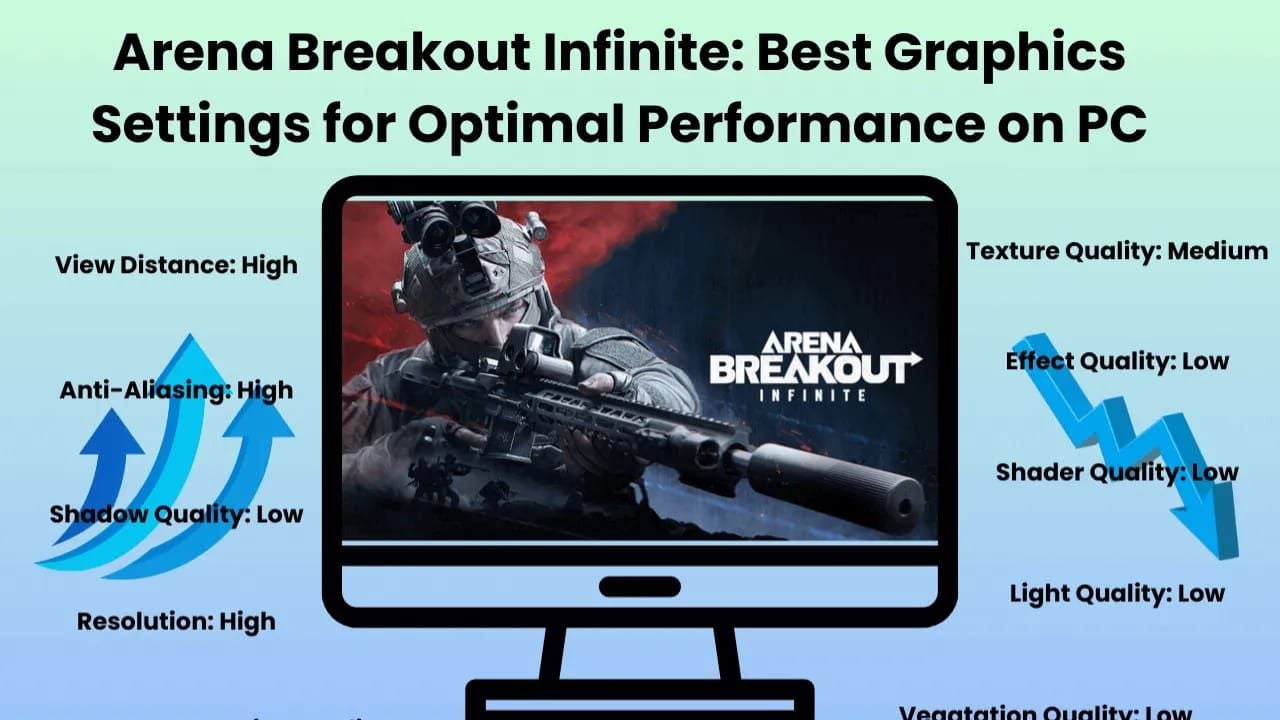
- <8GB VRAM: Impostazioni Basse richieste
- 8GB VRAM: Impostazioni Medie adeguate
- 12GB VRAM: Impostazioni di Qualità supportate
- 16GB VRAM: Massima qualità delle texture praticabile
Le mappe interne caricano contemporaneamente interi interni di edifici. Quando la VRAM si riempie oltre la capacità, il sistema scambia le texture tra la memoria della GPU e la RAM, creando stuttering durante il movimento da una stanza all'altra.
Il requisito di archiviazione di 70GB riflette ampie librerie di texture. L'installazione su SSD rispetto a HDD influisce sulla velocità di streaming delle texture, ma impostazioni adeguate alla VRAM prevengono completamente i problemi di streaming.
Colli di Bottiglia della CPU Durante gli Incontri Multi-Giocatore
Il CQB con più giocatori impegna le risorse della CPU attraverso calcoli fisici, elaborazione AI e gestione dei pacchetti di rete. Specifiche minime: Intel Core i5-7500 o AMD Ryzen 5 1400. Raccomandato: Intel Core i7-9700 o AMD Ryzen 5 3600X per prestazioni multi-giocatore stabili.
Imposta UAGame.exe su Alta Priorità nelle impostazioni di Grafica di Windows. Questo assicura che il gioco riceva un'allocazione preferenziale delle risorse della CPU durante gli scontri a fuoco.
Disabilita le Ottimizzazioni a Schermo Intero per UAGame.exe per rimuovere il livello di buffering dei frame di Windows. Percorso: C:\Arena Breakout Infinite\ABInfinite\Binaries\Win64\
Interferenza dei Processi in Background
Le applicazioni di overlay creano interferenze significative. L'overlay di Discord, GeForce Experience, l'overlay di Steam e NVIDIA Shadowplay iniettano ciascuno hook di rendering, consumando risorse della GPU. Disabilita tutti gli overlay per miglioramenti misurabili del frame rate.
La scansione in tempo reale di Windows Defender causa micro-stuttering quando si accede a nuovi file di gioco. Aggiungi UAGame.exe alle liste di eccezioni dell'antivirus. Utenti Bitdefender: Advanced Threat Defense causa cali di frame finché l'eseguibile non riceve lo stato di eccezione.
La frequenza di polling del mouse superiore a 500Hz introduce un overhead di interruzione USB non necessario. Riduci a 500Hz per diminuire la gestione delle interruzioni della CPU senza influire sulla precisione della mira.
Impostazioni Grafiche Essenziali per Prestazioni CQB Senza Lag
Qualità delle Texture: Trovare il Punto Ottimale per la Tua VRAM
Abbina la Qualità delle Texture alla VRAM disponibile:
- 4GB VRAM: Basso (richiesto)
- 6GB VRAM: Basso (opzione di estensione a Medio)
- 8GB VRAM: Medio (equilibrio ottimale)
- 10-12GB VRAM: Qualità
- 16GB VRAM: Massimo (i giocatori competitivi spesso scelgono Qualità)
Monitora l'utilizzo della VRAM durante il gioco. Utilizzo costantemente superiore al 90% = riduci la Qualità delle Texture di un livello. L'impatto sulle prestazioni si manifesta come stuttering quando si entra in nuove aree o durante gli scontri a fuoco.
Ottimizzazione della Qualità delle Ombre per il Combattimento al Chiuso
La Qualità delle Ombre su Basso offre il miglioramento delle prestazioni più significativo per gli ambienti interni. Questo elimina i calcoli delle ombre in tempo reale mantenendo sufficienti informazioni sulle ombre. Molti professionisti preferiscono le ombre Basse perché i dettagli ridotti migliorano la visibilità del nemico negli angoli bui e nelle porte.
Le ombre Medie raddoppiano il carico della GPU rispetto a Basse con un vantaggio competitivo minimo. Alte e Ultra causano gravi cali di frame durante gli ingaggi multi-giocatore al chiuso.
Le ombre dinamiche dai movimenti dei giocatori creano un carico di lavoro continuo per la GPU. Le impostazioni Basse utilizzano una proiezione delle ombre semplificata che si aggiorna meno frequentemente, riducendo i costi di rendering per frame.
Impostazioni di Qualità degli Effetti e Densità delle Particelle
La Qualità degli Effetti controlla la complessità delle particelle per bagliori delle armi, granate fumogene, impatti di polvere ed effetti ambientali. Le impostazioni Alte rendono centinaia di particelle per effetto. Basse riducono il numero di particelle mantenendo un feedback visivo sufficiente.
Le particelle del bagliore delle armi influiscono particolarmente sulle prestazioni in spazi ravvicinati perché gli ambienti interni riflettono e moltiplicano questi effetti. Ridurre la Qualità degli Effetti previene l'impatto a cascata sulle prestazioni di più giocatori che sparano con armi automatiche in corridoi stretti.
Gli effetti di fumo e polvere beneficiano di una qualità ridotta migliorando la visibilità attraverso effetti oscuranti. Minore densità di particelle = meno disordine visivo che blocca le silhouette nemiche.
Configurazione della Distanza di Visualizzazione e Dettaglio degli Oggetti
La Distanza di Visualizzazione su Basso offre miglioramenti sostanziali delle prestazioni con un impatto competitivo minimo nel gameplay incentrato sul CQB. Gli ambienti interni limitano naturalmente le linee di vista a 50-100 metri, rendendo irrilevante una distanza di visualizzazione estesa.
Il Dettaglio degli Oggetti determina quanti oggetti ambientali vengono renderizzati a varie distanze e la loro complessità geometrica. Basso riduce il numero di poligoni per gli oggetti distanti ed elimina gli elementi decorativi non essenziali.
Le riduzioni combinate di Distanza di Visualizzazione e Dettaglio degli Oggetti creano benefici cumulativi. I giocatori segnalano miglioramenti degli FPS del 15-25% solo da queste impostazioni.
Configurazione Grafica Avanzata per la Stabilità dei Frame
Metodi Anti-Aliasing: TAA vs FXAA vs Off
TAA (Temporal Anti-Aliasing) offre una levigatura dei bordi superiore ma causa un leggero motion blur e ghosting. FXAA (Fast Approximate Anti-Aliasing) offre un impatto minimo sulle prestazioni ma produce una qualità dell'immagine più morbida.
Disabilitare completamente l'anti-aliasing offre l'immagine più nitida e le migliori prestazioni. I bordi frastagliati diventano meno evidenti durante il combattimento frenetico. Molti giocatori competitivi preferiscono nessun anti-aliasing perché un'immagine più nitida migliora il rilevamento del nemico.
Se le preoccupazioni sulla qualità visiva superano le prestazioni, FXAA rappresenta il miglior compromesso. Il costo delle prestazioni rimane inferiore al 5%. Evita TAA per il gioco competitivo a causa del motion blur che influisce sul tracciamento del bersaglio.
Effetti di Post-Processing Che Uccidono i Frame Rate
Il Post-Processing comprende motion blur, profondità di campo, bloom, lens flare e aberrazione cromatica. Ognuno aggiunge overhead alla GPU con zero vantaggio competitivo. Il motion blur in particolare danneggia il gioco competitivo oscurando i nemici durante il movimento della telecamera.
Impostare la Qualità del Post-Processing su Basso offre guadagni di FPS del 10-20% su hardware di fascia media. L'impatto visivo influisce principalmente sulla qualità cinematografica piuttosto che sulla chiarezza del gameplay.
Bloom e lens flare diventano problematici negli ambienti interni con forti sorgenti luminose, causando la fuoriuscita di aree luminose nei pixel circostanti. Le impostazioni Basse eliminano questa interferenza migliorando la stabilità dei frame.
Impatto dell'Occlusione Ambientale sulle Prestazioni in Spazi Ravvicinati
L'Occlusione Ambientale simula ombre morbide negli angoli dove gli oggetti si incontrano. Questo richiede calcoli per pixel che scalano con la risoluzione, creando un carico GPU significativo a 1440p e 4K.
Disabilitare l'Occlusione Ambientale offre un miglioramento del frame rate del 5-15% a seconda della complessità della scena, con gli ambienti interni che mostrano i maggiori guadagni. L'impatto competitivo rimane trascurabile perché i modelli dei giocatori mantengono un contrasto sufficiente senza sottili miglioramenti delle ombre.
Tecniche di Scaling della Risoluzione di Rendering
Lo scaling della risoluzione di rendering rende il gioco a una risoluzione interna inferiore prima di eseguire l'upscaling alla risoluzione del display. La modalità DLSS Quality per NVIDIA e la modalità FSR Quality per AMD offrono guadagni di FPS del 40-60% secondo i dati di test.
Esistono informazioni contrastanti sull'efficacia di DLSS/FSR. I test del 26 novembre 2025 suggeriscono che la disabilitazione migliora la stabilità, mentre altre fonti confermano benefici sostanziali. Testa entrambe le configurazioni durante la tua specifica versione del gioco.
Per NVIDIA: abilita DLSS Quality. Per AMD: abilita FSR Quality. Entrambi si dimostrano più efficaci a 1440p e 4K dove il rendering nativo diventa proibitivo. A 1080p, i compromessi sulla qualità dell'immagine potrebbero superare i benefici delle prestazioni.
V-Sync, Limitatori di Frame e Gestione del Ritardo di Input
Perché il V-Sync Causa Lag Spike
Il V-Sync sincronizza la consegna dei frame con la frequenza di aggiornamento del monitor, eliminando lo screen tearing ma introducendo un significativo ritardo di input e varianza del tempo di frame. Quando la tua GPU non riesce a mantenere frame rate consistenti al di sopra della frequenza di aggiornamento, il V-Sync forza il raddoppio dei frame, dimezzando istantaneamente gli FPS da 60 a 30 o da 144 a 72.
Il double buffering aggiunge 1-2 frame di latenza di input tra il movimento del mouse e la risposta dello schermo. Negli sparatutto competitivi, questa latenza aggiuntiva si rivela inaccettabile. Imposta V-Sync su Off.
I giocatori che sperimentano screen tearing dovrebbero abilitare G-SYNC (NVIDIA) o FreeSync (AMD) se il loro monitor supporta queste tecnologie. Queste eliminano il tearing senza le penalità di latenza di input del V-Sync.
Impostazioni Ottimali del Limite FPS per il Tuo Monitor
Limita gli FPS a 2-3 frame al di sotto della frequenza di aggiornamento del monitor. Un monitor a 144Hz dovrebbe usare un limite di 141-142 FPS, mentre i display a 60Hz beneficiano di limiti di 57-58 FPS. Questo assicura che la GPU non superi mai la frequenza di aggiornamento, riducendo il consumo energetico e il calore senza sacrificare la fluidità.
Frame rate illimitati causano uno sforzo GPU non necessario. La GPU rende frame che non vengono mai visualizzati, generando calore e potenziale throttling termico.
Usa il limitatore di FPS integrato nel gioco quando disponibile. Questo offre benefici di pacing dei frame evitando la latenza aggiuntiva che alcuni limitatori esterni introducono.
Configurazione della Modalità a Bassa Latenza NVIDIA Reflex
NVIDIA Reflex Low Latency riduce la latenza del sistema ottimizzando i tempi di comunicazione CPU-GPU. Abilita le modalità Reflex Low Latency Enhanced o Low Latency + Boost per una riduzione misurabile del ritardo di input sulle GPU NVIDIA supportate.
Reflex impedisce alla CPU di mettere in coda troppi frame prima del rendering della GPU. La modalità Enhanced offre un equilibrio ottimale. La modalità Boost aumenta le velocità di clock della GPU per una riduzione aggiuntiva della latenza a costo di un maggiore consumo energetico.
Abilita Reflex Low Latency Enhanced come configurazione standard. In combinazione con un'adeguata limitazione degli FPS e V-Sync disabilitato, Reflex offre un'ottimizzazione completa della latenza.
Impostazioni AMD Anti-Lag+
AMD Anti-Lag riduce la latenza di input attraverso una gestione della coda CPU-GPU simile a NVIDIA Reflex. Abilita Radeon Anti-Lag nel software AMD per miglioramenti misurabili della reattività.
AMD Image Sharpening all'80-90% migliora la chiarezza visiva senza un significativo costo di prestazioni, particolarmente utile quando si utilizza l'upscaling FSR. Questo compensa la leggera morbidezza introdotta da FSR.
Per equipaggiamento premium per completare la tua configurazione ottimizzata, acquista Bonds di Arena Breakout online per le partite classificate S11 tramite BitTopup offre prezzi competitivi e un eccellente servizio clienti.
Ottimizzazione a Livello di Sistema Oltre le Impostazioni Grafiche
Lista di Controllo per la Gestione dei Processi in Background
Chiudi le applicazioni in background non necessarie prima di avviare. Discord, browser web, software di streaming e applicazioni di controllo RGB consumano cicli CPU e RAM.
Pianifica Windows Update per orari specifici per prevenire attività in background inaspettate. Metti in pausa le applicazioni di sincronizzazione del cloud storage come OneDrive e Dropbox durante il gioco per prevenire interferenze I/O del disco.
Esegui solo il monitoraggio essenziale durante il gioco. Il costo delle prestazioni degli strumenti di monitoraggio può raggiungere il 5-10% su sistemi vicini alle specifiche minime.
Modalità Gioco di Windows e Accelerazione Hardware
Abilita la Modalità Gioco in Windows per ottimizzare l'allocazione delle risorse di sistema. Questo dà priorità ai processi di gioco, riduce la pianificazione delle attività in background e disabilita le installazioni di Windows Update durante il gioco.
La Pianificazione GPU Accelerata dall'Hardware (HAGS) mostra un comportamento specifico della versione. Testa sia lo stato abilitato che disabilitato, monitorando la consistenza del tempo di frame durante il gameplay tipico.
Usa i Piani di Alimentazione Prestazioni Massime o Alte Prestazioni per prevenire il throttling della frequenza della CPU. Questi mantengono le velocità di clock massime della CPU piuttosto che scalare dinamicamente in base al carico.
Impostazioni del Driver GPU Fuori dal Gioco
Utenti NVIDIA: Imposta la Modalità a Bassa Latenza su On e la Modalità di Gestione dell'Alimentazione su Massime Prestazioni nel Pannello di Controllo NVIDIA. Questo assicura che la GPU mantenga velocità di clock ottimali e minimizzi la coda dei frame.
Reimposta la Cache Shader DirectX per eliminare file shader corrotti che causano stuttering. Esegui dopo gli aggiornamenti dei driver o quando si verificano degradi inspiegabili delle prestazioni.
Esegui installazioni pulite dei driver GPU usando DDU (Display Driver Uninstaller) dopo aggiornamenti importanti. Questo elimina i conflitti dalle versioni precedenti dei driver.
Ottimizzazione della RAM e del File di Paging
Arena Breakout Infinite richiede un minimo di 12GB di RAM, 16GB raccomandati. I sistemi con esattamente 12GB potrebbero sperimentare stuttering quando Windows alloca memoria ai processi in background.
Verifica 70GB di spazio di archiviazione SSD libero per la cache shader, i file temporanei e gli aggiornamenti. L'installazione su HDD introduce ritardi nello streaming delle texture. L'installazione su SSD si rivela essenziale.
Consenti a Windows di gestire automaticamente le dimensioni del file di paging per una configurazione ottimale.
Test e Validazione dei Tuoi Miglioramenti delle Prestazioni
Benchmarking del Tuo Frame Rate Prima e Dopo
Registra gli FPS medi, gli FPS minimi dell'1% e gli FPS minimi dello 0,1% durante il gameplay tipico su diverse mappe. Queste metriche forniscono una caratterizzazione completa delle prestazioni oltre le semplici medie.
I valori degli FPS minimi dell'1% e dello 0,1% indicano le prestazioni nel caso peggiore durante i momenti intensi, rivelando stuttering che gli FPS medi mascherano. I miglioramenti in queste metriche dimostrano un'ottimizzazione riuscita.
Testa le prestazioni in scenari CQB reali piuttosto che in mappe vuote. Mettiti in coda per partite su mappe ricche di interni e ingaggia scontri a fuoco tipici per dati di prestazioni realistici.
Monitoraggio della Consistenza del Tempo di Frame in Combattimento
La consistenza del tempo di frame è più importante degli FPS di picco. Un FPS costante di 60 con tempi di frame stabili sembra più fluido di un FPS variabile di 80-120 con consegna inconsistente.
Picchi improvvisi del tempo di frame durante gli scontri a fuoco indicano opportunità di ottimizzazione rimanenti. Questi spesso correlano con esplosioni di granate, più giocatori che entrano nella visuale o transizioni di illuminazione.
Tempi di frame stabili inferiori a 16,67ms (60 FPS) o 6,94ms (144 FPS) indicano un'ottimizzazione riuscita. Una varianza superiore a 2-3ms suggerisce problemi rimanenti.
Identificazione dei Colli di Bottiglia delle Prestazioni Rimanenti
Utilizzo della GPU costantemente al 95-100% con frame rate accettabili = impostazioni ottimali. Utilizzo inferiore della GPU con prestazioni scarse = colli di bottiglia della CPU o interferenze software.
Utilizzo della VRAM superiore al 90% della capacità = riduci la qualità delle texture. Utilizzo della CPU su tutti i core superiore all'80% = interferenza dei processi in background o prestazioni insufficienti della CPU.
Il monitoraggio della temperatura rivela il throttling termico. Le GPU che superano gli 83°C o le CPU sopra i 90°C potrebbero limitare le velocità di clock. Potrebbe essere necessario un raffreddamento migliorato prima che un'ottimizzazione aggiuntiva offra benefici.
Quando Considerare Aggiornamenti Hardware
Specifiche minime (Intel Core i5-7500 o AMD Ryzen 5 1400, 12GB RAM, NVIDIA GTX 960 o AMD RX 5500): aspettati 60-80 FPS con impostazioni Basse ottimizzate.
Specifiche raccomandate (Intel Core i7-9700 o AMD Ryzen 5 3600X, 16GB RAM, NVIDIA RTX 2060 o AMD RX 6600): aspettati 80-100+ FPS con impostazioni Medie.
Sistemi di fascia alta (RTX 4070 o RX 7800 XT): aspettati 120+ FPS con impostazioni Alte.
Gli aggiornamenti della GPU offrono i miglioramenti più significativi. Gli aggiornamenti della CPU beneficiano i sistemi al di sotto delle specifiche raccomandate che sperimentano un basso utilizzo della GPU. Gli aggiornamenti della RAM da 12GB a 16GB eliminano lo stuttering sui sistemi con memoria limitata.
Errori Comuni Che Peggiorano i Lag Spike
Errore: Massimizzare Tutte le Impostazioni su GPU di Fascia Alta
Anche le schede RTX 4090 e RX 7900 XTX beneficiano di impostazioni ottimizzate che danno priorità alla stabilità dei frame rispetto alla fedeltà visiva. Il vantaggio competitivo deriva da prestazioni consistenti durante i momenti critici, non dal massimo dettaglio grafico.
Le impostazioni Ultra introducono rendimenti decrescenti dove i miglioramenti visivi diventano impercettibili mentre i costi di prestazioni rimangono sostanziali. La differenza tra la qualità delle ombre Alta e Ultra si rivela quasi invisibile durante il gioco ma costa il 15-20% del frame rate.
La massima qualità delle texture su schede con 24GB di VRAM offre un miglioramento visivo minimo rispetto a Qualità consumando risorse aggiuntive.
La Trappola del V-Sync e i Problemi di Double Buffering
Abilitare il V-Sync per eliminare lo screen tearing crea problemi peggiori. Il ritardo di input e il dimezzamento del frame rate durante i cali di prestazioni si rivelano più dannosi di un occasionale tearing. Investi in monitor G-SYNC o FreeSync piuttosto che accettare i compromessi del V-Sync.
Il triple buffering introduce ulteriore ritardo di input e consumo di VRAM. Questo si rivela ancora peggio per il gioco competitivo. L'unica configurazione V-Sync accettabile è Off.
Un'adeguata limitazione degli FPS raggiunge benefici di temperatura e potenza senza penalità di ritardo di input. Limita il frame rate in modo appropriato e disabilita il V-Sync.
Overclocking Troppo Aggressivo Che Causa Instabilità
Overclock instabili della GPU o della CPU si manifestano come stuttering, crash e varianza del tempo di frame. Overclock conservativi con test di stabilità approfonditi offrono benefici, ma spingere oltre i limiti stabili crea più problemi che guadagni.
Gli overclock della memoria si rivelano particolarmente problematici, causando una sottile instabilità come stuttering occasionale piuttosto che crash evidenti. Quando si risolve lo stuttering persistente, riporta la memoria alle velocità di stock.
Riporta tutti i componenti alle velocità di stock durante l'ottimizzazione, quindi reintroduci overclock conservativi dopo aver stabilito prestazioni di base stabili.
Ignorare gli Avvisi di Utilizzo della VRAM
Gli avvisi di utilizzo della VRAM nelle impostazioni grafiche indicano configurazioni che causeranno stuttering. Ignorare questi e forzare una qualità delle texture superiore a quella supportata dalla VRAM crea esattamente i problemi che stai cercando di evitare.
Quando la VRAM si riempie oltre la capacità, il sistema scambia le texture tra la memoria della GPU e la RAM a velocità drasticamente inferiori. Questo crea stuttering quando si entra in nuove aree o durante gli scontri a fuoco.
I giocatori con 6GB o 8GB di VRAM che tentano una qualità delle texture Media o Alta sperimentano uno stuttering persistente che nessun'altra ottimizzazione può risolvere. Abbina la qualità delle texture alla capacità della VRAM.
Risoluzione dei Problemi di Lag Persistente Dopo l'Ottimizzazione
Diagnosi delle Prestazioni di Rete vs Grafica
I problemi di rete mostrano registrazione dei colpi ritardata, giocatori che si teletrasportano e azioni eseguite dopo ritardi. I problemi grafici si manifestano come stuttering visibile, animazioni a scatti e cali di FPS.
Abilita la visualizzazione del ping durante le partite. Ping stabile (20-60ms) con cali di FPS = colli di bottiglia grafici. Ping fluttuante (picchi di 150-200ms+) con FPS stabile = problemi di rete che richiedono Ethernet cablato e modifiche DNS a 1.1.1.1 o 8.8.8.8/8.8.4.4.
Abilita l'opzione Low Ping nella schermata di selezione del personaggio/squadra. Questo dà priorità alla connessione a server con latenza inferiore.
Verifica dell'Integrità dei File di Gioco
I file di gioco corrotti causano crash, stuttering e problemi di prestazioni che l'ottimizzazione delle impostazioni non può risolvere. Verifica l'integrità dei file di gioco tramite il tuo launcher per identificare e riparare i file corrotti.
La verifica confronta i file installati con le versioni ufficiali, scaricando sostituzioni per i file corrotti o modificati. Esegui dopo aggiornamenti o patch importanti quando la corruzione si verifica più frequentemente.
Considerazioni sul Rollback del Driver
I nuovi driver GPU occasionalmente introducono regressioni delle prestazioni. Quando le prestazioni si degradano immediatamente dopo gli aggiornamenti dei driver, torna alla versione stabile precedente.
NVIDIA e AMD mantengono archivi di driver che consentono il download di versioni precedenti. L'installazione pulita del driver usando DDU assicura la rimozione completa prima di installare versioni precedenti.
Monitora i rapporti della community sulle prestazioni dei driver prima di aggiornare. Attendi 1-2 settimane dopo il rilascio del driver affinché la community testi e identifichi i problemi.
Quando Cercare Supporto dalla Community
Problemi persistenti dopo un'ottimizzazione completa suggeriscono problemi di configurazione unici che richiedono l'esperienza della community. Le community attive di Arena Breakout forniscono assistenza per la risoluzione dei problemi da parte di giocatori che hanno incontrato problemi simili.
Documenta le specifiche complete del sistema, le impostazioni grafiche attuali, le metriche delle prestazioni e i passaggi di ottimizzazione già tentati. Gli screenshot delle impostazioni e dei dati di monitoraggio delle prestazioni si rivelano particolarmente preziosi.
Le soluzioni identificate dalla community spesso affrontano casi limite e combinazioni hardware specifiche che le guide generali non coprono.
FAQ
Perché Arena Breakout Infinite lagga durante i combattimenti ravvicinati? Il lag nel CQB deriva dal sovraccarico della GPU che elabora illuminazione complessa, ombre ed effetti particellari da più giocatori in spazi ristretti. Imposta Qualità delle Ombre, Post-Processing e Distanza di Visualizzazione su Basso, abbinando la Qualità delle Texture alla tua capacità VRAM per eliminare la maggior parte dei problemi di prestazioni nel CQB.
Quali impostazioni grafiche causano cali di frame in Arena Breakout CQB? Qualità delle Ombre, Qualità del Post-Processing e una Qualità delle Texture eccessiva per la tua VRAM creano i cali di frame più significativi. Qualità delle Ombre su Medio+ forza i calcoli delle ombre in tempo reale. Il Post-Processing aggiunge effetti che consumano risorse della GPU senza vantaggio competitivo. La Qualità delle Texture che supera la capacità VRAM causa stuttering dovuto allo scambio di texture.
Dovrei usare DLSS o FSR in Arena Breakout Infinite? DLSS Quality (NVIDIA) o FSR Quality (AMD) tipicamente fornisce guadagni di FPS del 40-60% con una qualità dell'immagine accettabile. Tuttavia, i test del 26 novembre 2025 suggeriscono che alcune versioni del gioco funzionano meglio con queste disabilitate. Testa entrambe le configurazioni durante la tua specifica versione del gioco.
Quale FPS dovrei mirare per un gameplay competitivo di Arena Breakout? Punta a 2-3 frame al di sotto della frequenza di aggiornamento del tuo monitor. Monitor a 144Hz = limite di 141-142 FPS. Display a 60Hz = limite di 57-58 FPS. La prestazione competitiva minima praticabile è un FPS stabile di 60, mentre 120+ FPS offre vantaggi per monitor ad alta frequenza di aggiornamento.
Come posso risolvere lo stuttering nel combattimento ravvicinato di Arena Breakout? Abbina la Qualità delle Texture alla capacità VRAM (Basso per <8GB, Medio per 8GB, Qualità per 12GB+), imposta Qualità delle Ombre e Post-Processing su Basso, disabilita tutti gli overlay, evita di guardare i corpi morti durante gli scontri a fuoco, aggiungi UAGame.exe alle eccezioni dell'antivirus, imposta il processo su Alta Priorità, limita gli FPS a 2-3 al di sotto della frequenza di aggiornamento e disabilita il V-Sync.
La qualità delle ombre influisce sul frame rate di Arena Breakout nelle aree interne? La Qualità delle Ombre influisce drasticamente sulle prestazioni interne perché gli spazi confinati contengono più sorgenti luminose dinamiche che richiedono calcoli delle ombre in tempo reale. Impostare su Basso elimina questo onere computazionale migliorando la visibilità competitiva riducendo il disordine visivo. Il guadagno di prestazioni varia dal 20-35% in ambienti interni complessi.
Notizie consigliate








Prodotti consigliati



Indice dei contenuti
- Comprendere i Lag Spike di Arena Breakout Infinite nel CQB
- Definire Lag Spike vs Calo di Frame vs Stuttering
- Perché il CQB Scatena Problemi di Prestazioni
- Modifiche alle Prestazioni della Patch di Dicembre 2025
- Identificare il Tuo Specifico Problema di Prestazioni
- Cause Principali dei Cali di Frame Durante gli Scontri a Fuoco al Chiuso
- Sovraccarico della GPU da Calcoli di Illuminazione Complessi
- Saturazione della VRAM in Ambienti Ricchi di Texture
- Colli di Bottiglia della CPU Durante gli Incontri Multi-Giocatore
- Interferenza dei Processi in Background
- Impostazioni Grafiche Essenziali per Prestazioni CQB Senza Lag
- Qualità delle Texture: Trovare il Punto Ottimale per la Tua VRAM
- Ottimizzazione della Qualità delle Ombre per il Combattimento al Chiuso
- Impostazioni di Qualità degli Effetti e Densità delle Particelle
- Configurazione della Distanza di Visualizzazione e Dettaglio degli Oggetti
- Configurazione Grafica Avanzata per la Stabilità dei Frame
- Metodi Anti-Aliasing: TAA vs FXAA vs Off
- Effetti di Post-Processing Che Uccidono i Frame Rate
- Impatto dell'Occlusione Ambientale sulle Prestazioni in Spazi Ravvicinati
- Tecniche di Scaling della Risoluzione di Rendering
- V-Sync, Limitatori di Frame e Gestione del Ritardo di Input
- Perché il V-Sync Causa Lag Spike
- Impostazioni Ottimali del Limite FPS per il Tuo Monitor
- Configurazione della Modalità a Bassa Latenza NVIDIA Reflex
- Impostazioni AMD Anti-Lag+
- Ottimizzazione a Livello di Sistema Oltre le Impostazioni Grafiche
- Lista di Controllo per la Gestione dei Processi in Background
- Modalità Gioco di Windows e Accelerazione Hardware
- Impostazioni del Driver GPU Fuori dal Gioco
- Ottimizzazione della RAM e del File di Paging
- Test e Validazione dei Tuoi Miglioramenti delle Prestazioni
- Benchmarking del Tuo Frame Rate Prima e Dopo
- Monitoraggio della Consistenza del Tempo di Frame in Combattimento
- Identificazione dei Colli di Bottiglia delle Prestazioni Rimanenti
- Quando Considerare Aggiornamenti Hardware
- Errori Comuni Che Peggiorano i Lag Spike
- Errore: Massimizzare Tutte le Impostazioni su GPU di Fascia Alta
- La Trappola del V-Sync e i Problemi di Double Buffering
- Overclocking Troppo Aggressivo Che Causa Instabilità
- Ignorare gli Avvisi di Utilizzo della VRAM
- Risoluzione dei Problemi di Lag Persistente Dopo l'Ottimizzazione
- Diagnosi delle Prestazioni di Rete vs Grafica
- Verifica dell'Integrità dei File di Gioco
- Considerazioni sul Rollback del Driver
- Quando Cercare Supporto dalla Community
- FAQ
Prodotti consigliati



Notizie consigliate

Comprare su Nintendo eShop Canada Senza Carta di Credito: Guida Sicura

CS2 Premier vs Competitiva 2026: guida al rating e meta delle partite

Come risolvere l'errore di valuta non corrispondente dei codici del Portafoglio di Steam sul tuo account

Date dei saldi Nintendo eShop 2026: guida alle offerte e ai risparmi in Brasile

Come Risolvere il Crash all'Avvio di Ace Racer su Dispositivi Android

Guida alle priorità e allo scambio premi negli eventi di Life Makeover 2026

Ricompense Evento Estivo Knives Out 2026: Guida a Farming e Priorità

Guida alla giungla di Umbrosa in Honor of Kings | Agosto 2026



































































































