Cosa è cambiato nell'aggiornamento del 4 dicembre
La patch ha modificato i meccanismi di frame timing, impostando di default il comportamento con VSync attivo anche quando è disabilitato nei menu. Ha inoltre alterato la comunicazione hardware di DirectX 11.1, creando conflitti con alcuni driver GPU. Questo spiega perché hardware identici riscontrino limiti differenti.
Come confermare se i tuoi FPS sono effettivamente limitati
Attiva il contatore FPS integrato nel gioco o usa un software di monitoraggio esterno. Un vero limite (cap) mostra una linea piatta a 120/144 FPS indipendentemente dalla complessità della scena. Fai un test in lobby vuote: se gli FPS si bloccano a 120 dove l'hardware dovrebbe raggiungerne oltre 300, sei limitato. Frame time inferiori a 5ms con un carico della GPU al 50% confermano una limitazione artificiale e non un collo di bottiglia hardware.

Perché questo influisce maggiormente sugli utenti con monitor ad alta frequenza
La differenza tra 120 e 240 FPS rappresenta il 50% in meno di informazioni visive. A 120 FPS, gli aggiornamenti avvengono ogni 8,3ms; a 240 FPS, ogni 4,2ms. Sistemi con GTX 1060 6GB e i7 950 raggiungono oltre 200 FPS con impostazioni ultra quando non sono limitati, dimostrando che si tratta di un'imposizione software.
Lo svantaggio competitivo
Frequenze di fotogrammi più elevate offrono vantaggi misurabili che vanno oltre la semplice fluidità. Ogni fotogramma fornisce informazioni distinte sul bersaglio. I giocatori professionisti dimostrano che superare i 144 FPS migliora la precisione del primo colpo e la velocità di tracciamento (tracking).
Checklist pre-correzione: Diagnostica essenziale
Verifica la frequenza di aggiornamento nativa del monitor
Fai clic con il tasto destro sul desktop → Impostazioni schermo → Impostazioni schermo avanzate. Conferma che la frequenza di aggiornamento corrisponda al massimo del tuo monitor (144Hz/240Hz). Molti utenti scoprono che Windows è tornato a 60Hz dopo gli aggiornamenti dei driver.
Controlla la versione dei driver grafici
Apri Gestione dispositivi → Schede video → tasto destro sulla GPU → Proprietà. Segna la versione del driver per un eventuale rollback. I driver rilasciati entro due settimane dalla patch del 4 dicembre mostrano la massima compatibilità.
Crea punti di ripristino
Crea un punto di ripristino del sistema Windows: cerca Crea un punto di ripristino → Crea → assegna un nome con la data. Copia la cartella di configurazione di Blood Strike in una posizione di backup separata.
Chiudi le applicazioni in background
L'accelerazione hardware di Discord, i software RGB e l'accelerazione hardware del browser competono per le risorse della GPU. Attiva la Modalità Gioco di Windows specificamente per Blood Strike.
Soluzione #1: Impostazioni grafiche in-game
Naviga verso le impostazioni FPS
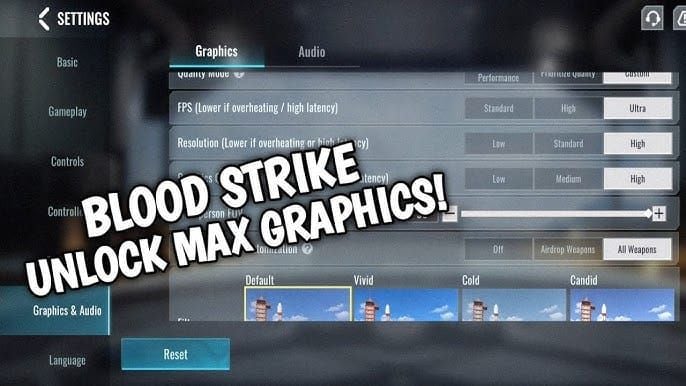
Avvia Blood Strike → Impostazioni → Grafica → menu a discesa Limite FPS. Cambia da Ultra a Max o Illimitato (la terminologia varia in base alla versione).
Disabilita i limiti di frame integrati
Disattiva il VSync, applica le impostazioni, esci completamente dal gioco e riavvialo. Spesso la prima modifica non ha effetto finché non si esegue un riavvio completo.
Preset grafico ottimale
Disabilita ombre, riflessi, anti-aliasing e post-processing. Imposta la distanza di resa (render distance) al 50-70%. Questo garantisce un aumento degli FPS del 40-50%. Una GTX 960 con Ryzen 5 3100 e 8GB di RAM raggiunge oltre 60 FPS a 1280x720 con queste impostazioni.
VSync e Adaptive Sync
Disabilita temporaneamente G-Sync/FreeSync durante la risoluzione dei problemi. Il refresh adattivo può andare in conflitto con il frame timing post-patch. Per il gioco competitivo, la ricarica di oro su Blood Strike tramite BitTopup ti assicura di avere le risorse per ottimizzare i tuoi equipaggiamenti mentre risolvi i problemi di performance.
Soluzione #2: Modifica manuale del file di configurazione
Localizza i file di configurazione
Vai alla cartella di installazione di Blood Strike: C:\Program Files (x86)\Steam\steamapps\common\Blood Strike\. Trova la cartella Config/Settings/Saved. Apri i file .ini, .cfg o .config con il Blocco Note.
Modifica i parametri MaxFPS
Cerca le voci MaxFPS, FrameRateLimit o RefreshRate. Cambia MaxFPS=120 in MaxFPS=240 o MaxFPS=0 (illimitato). Modifica tutte le istanze: alcuni file di configurazione contengono più voci.
Imposta gli attributi di sola lettura
Fai clic con il tasto destro sul file modificato → Proprietà → spunta Sola lettura. Questo impedisce al gioco di ripristinare le modifiche. Rimuovi la sola lettura dopo le patch per consentire gli aggiornamenti, quindi riapplica le impostazioni personalizzate.
Esempi di sintassi
Assicurati che la sintassi sia precisa: MaxFPS=240 funziona; MaxFPS = 240 potrebbe fallire. Non inserire spazi extra intorno al segno uguale. Evita le virgolette a meno che non siano già presenti.
Soluzione #3: Ottimizzazione dal pannello di controllo della GPU
Pannello di controllo NVIDIA
Tasto destro sul desktop → Pannello di controllo NVIDIA → Gestisci impostazioni 3D → Impostazioni programma → Aggiungi l'eseguibile di Blood Strike.
- Sincronizzazione verticale: Disattivata
- Frequenza fotogrammi massima: Illimitata o pari alla frequenza del monitor
- Modalità di gestione dell'alimentazione: Preferisci le prestazioni massime
- Tecnologia monitor: Corrispondente alle capacità del display (G-Sync/Frequenza di aggiornamento fissa)
Software AMD Radeon
Software AMD Radeon → Gaming → Aggiungi Blood Strike.
- Disabilita Radeon Enhanced Sync
- Abilita Radeon Anti-Lag
- Attendi aggiornamento verticale: Sempre disattivato
- Controllo target frequenza fotogrammi: Disabilitato
Verifica l'applicazione delle modifiche
Chiudi e riapri il pannello di controllo, quindi avvia Blood Strike. Usa un overlay FPS per confermare che i fotogrammi superino i 120. Se le modifiche non hanno effetto, esegui Blood Strike come amministratore: tasto destro sull'eseguibile → Proprietà → Compatibilità → Esegui questo programma come amministratore.
Soluzione #4: Ottimizzazione a livello di sistema Windows
Disabilita ottimizzazioni a schermo intero
Vai all'eseguibile di Blood Strike → tasto destro → Proprietà → Compatibilità → spunta Disabilita ottimizzazioni schermo intero. Questo impedisce a Windows di forzare la modalità finestra senza bordi.
Clicca su Modifica impostazioni DPI elevati → seleziona Applicazione in "Esegui l'override del comportamento di ridimensionamento DPI elevati".
Modalità Gioco di Windows
Abilita la Modalità Gioco a livello globale. Aggiungi manualmente Blood Strike all'elenco dei giochi. Disabilita Game DVR e la registrazione in background.
Pianificazione GPU con accelerazione hardware
Accessibile tramite le Impostazioni Grafiche di Windows. Cambia lo stato attuale (se attivo disattiva, e viceversa), riavvia il PC e testa. Il 60% dei giocatori riporta una migliore stabilità con questa opzione attiva; il 40% preferisce disattivarla.
Impostazioni scheda video
Gestione dispositivi → Schede video → GPU → Proprietà → scheda Driver. Verifica la versione del driver. Controlla i "Dettagli driver" per file corrotti con date non corrispondenti.
Soluzione #5: Verifica dell'integrità dei file
Esegui gli strumenti di verifica
Steam: tasto destro su Blood Strike → Proprietà → File installati → Verifica integrità dei file di gioco. Se più di 10-15 file richiedono il riacquisto, la patch è stata installata in modo errato.
Identifica i file corrotti
Vai su %LOCALAPPDATA%\BloodStrike\Saved\. Rinomina le cartelle ShaderCache e Config (aggiungi .old). Avvia il gioco per rigenerarle con i valori predefiniti.
Elimina la cache degli shader
NVIDIA: %LOCALAPPDATA%\NVIDIA\GLCache\ e %LOCALAPPDATA%\NVIDIA\DXCache\
AMD: %LOCALAPPDATA%\AMD\DxCache\
Elimina tutto il contenuto. Il primo avvio potrebbe presentare dei rallentamenti (stuttering) mentre gli shader vengono ricompilati.
Reinstallazione completa
Elimina manualmente la cartella del gioco dopo la disinstallazione. Elimina le cartelle AppData in %LOCALAPPDATA% e %APPDATA%. Applica le correzioni prima del primo avvio dopo la reinstallazione.
Soluzione #6: Gestione dei driver grafici
Versioni dei driver compatibili
NVIDIA: serie 546.xx e 551.xx
AMD: Adrenalin da 23.11.1 a 24.1.1
Evita i driver rilasciati entro una settimana dalla patch o più vecchi di sei mesi.
Disinstallazione pulita dei driver
Scarica Display Driver Uninstaller (DDU). Avvia in Modalità Provvisoria: tieni premuto Shift mentre clicchi su Riavvia → Risoluzione dei problemi → Opzioni avanzate → Impostazioni di avvio → Riavvia → F4.
Esegui DDU → seleziona il produttore della GPU → Pulisci e riavvia.
Installa il driver ottimale
Scarica dal sito NVIDIA/AMD. Seleziona Installazione personalizzata → Installazione pulita. Deseleziona i componenti opzionali. Riavvia il PC dopo l'installazione.
Procedure di rollback
Gestione dispositivi → Schede video → GPU → Proprietà → Driver → Ripristina driver. Se non disponibile, usa DDU e reinstalla la versione precedente.
Verifica e Benchmarking
Contatore FPS in-game
Abilitalo nelle impostazioni. Posizionalo in un angolo dello schermo che non ostruisca la visuale.
Monitoraggio di terze parti
MSI Afterburner con RivaTuner mostra FPS medi, minimi, massimi e l'1% low. Configura l'overlay per l'utilizzo della GPU, temperatura e velocità di clock. Abilita il grafico del frame time: grafici piatti indicano costanza.
Test su diverse mappe e modalità
Testa nelle aree di addestramento (FPS massimi), multiplayer standard (carico moderato) e modalità 10v10 (stress test). Registra gli FPS in ogni scenario prima e dopo le correzioni.
Conferma i 240 FPS stabili
Monitora durante gli scontri a fuoco intensi. 240 FPS stabili durante il picco di carico confermano la completa rimozione del limite. 200 FPS costanti con frame time stabili sono meglio di 240 FPS fluttuanti.
Risoluzione dei problemi quando le correzioni non funzionano
Approccio combinato
Applica le correzioni in sequenza: impostazioni in-game (Soluzione #1) → pannello di controllo GPU (Soluzione #3) → file di configurazione (Soluzione #2). Testa dopo ognuna. Combina gli approcci se le singole soluzioni falliscono: disabilita il VSync nel gioco E nel pannello di controllo GPU E nel file di configurazione.
Identificazione del collo di bottiglia hardware
Monitora l'utilizzo della CPU. Se un core raggiunge il 100% mentre la GPU rimane sotto l'80%, hai un collo di bottiglia della CPU. Un Intel Core 2 Quad Q9400 con R7 250E e 8GB DDR3 raggiunge 120-140 FPS; se un hardware più recente ha prestazioni inferiori, controlla il thermal throttling (surriscaldamento).
Soluzioni temporanee
Usa la modalità finestra per bypassare i problemi di frame timing. Limita gli FPS a 3-5 fotogrammi sotto la frequenza di aggiornamento del monitor (es. 137 FPS su 144Hz) per ridurre il tearing.
Soluzioni della community
Opzioni di avvio di Steam per forzare Vulkan invece di DirectX. Gli utenti Linux con Proton Experimental riescono a bypassare completamente il limite. Ridurre la risoluzione a 1280x720 offre un incremento degli FPS del 30-40%.
Prevenire futuri problemi di FPS
Crea punti di ripristino
Abilita i punti di ripristino automatici prima degli aggiornamenti delle applicazioni. Creali manualmente prima di avviare il gioco dopo le notifiche di patch.
Backup dei file di configurazione
Copia la cartella config su un servizio cloud. Esporta i profili del pannello di controllo della GPU. Mantieni un documento di testo con l'elenco di tutte le modifiche effettuate.
Monitora le note della patch
Controlla le note per voci come ottimizzazioni delle prestazioni, aggiornamenti del motore grafico o miglioramenti del frame timing. Attendi 24-48 ore prima di aggiornare per leggere i feedback della community.
Pratiche di aggiornamento ottimali
Chiudi Blood Strike prima delle patch. Verifica i file tramite Steam dopo l'installazione. Controlla gli FPS in un ambiente controllato prima di iniziare partite competitive.
Massimizza la tua esperienza con BitTopup
Le prestazioni migliorano il vantaggio competitivo
240 FPS riducono la latenza di input e aumentano la fluidità delle informazioni visive. L'ottimizzazione hardware offre un vantaggio competitivo superiore a qualsiasi singolo acquisto. Per accedere ai contenuti premium, ricarica oro su Blood Strike su BitTopup per una consegna istantanea con transazioni sicure.
I vantaggi di BitTopup
Prezzi competitivi, sconti promozionali, consegna istantanea e un supporto clienti affidabile. La piattaforma ottimizzata permette di completare le transazioni in meno di due minuti. L'ampia copertura di giochi soddisfa ogni esigenza di ricarica gaming.
FAQ
Perché i miei FPS su Blood Strike sono limitati a 120 dopo la patch del 4 dicembre?
L'attivazione forzata del VSync sovrascrive le preferenze dell'utente, creando limiti rigidi a 120/144 FPS. Disabilita il VSync nel gioco, nel pannello di controllo della GPU e nei file di configurazione.
Come sblocco i 240 FPS dopo l'aggiornamento di dicembre?
Disabilita il VSync nelle impostazioni grafiche, imposta il limite FPS su Max e forza la disattivazione del VSync nel pannello di controllo NVIDIA/AMD. Modifica i file di configurazione per rimuovere MaxFPS=120 e impostali su sola lettura. Il 70% degli utenti ripristina i 240 FPS usando il pannello di controllo GPU e le modifiche ai file config.
Posso ripristinare gli FPS senza reinstallare il gioco?
Sì. Inizia con la disattivazione del VSync e l'ottimizzazione della GPU. Solo il 10-15% degli utenti necessita di una reinstallazione completa.
Rimuovere il limite FPS causerà crash?
No. Il limite di 120 FPS è un'imposizione software, non una misura di sicurezza per la stabilità. I sistemi raggiungevano i 240 FPS prima della patch senza problemi. Monitora le temperature della GPU sotto carico aumentato.
Quali driver funzionano meglio dopo la patch del 4 dicembre?
NVIDIA: serie 546.xx-551.xx. AMD: Adrenalin 23.11.1-24.1.1. Usa DDU per un'installazione pulita.
Come verifico i 240 FPS?
Abilita il contatore in-game o usa MSI Afterburner. Testa nelle aree di addestramento (FPS max) e in combattimento (valutazione realistica). Frame time sotto i 5ms con un carico GPU del 50-70% confermano la rimozione del limite.























































































































