Modifiche all'Architettura del Motore
La patch del 26 dicembre 2025 ha alterato i pool di streaming delle texture e la pre-compilazione degli shader, creando conflitti con i driver AMD Adrenalin successivi alla versione 24.8.1. L'impostazione "Texture Streaming Ultimate" utilizza 1GB di VRAM in più rispetto a "Low", ma riduce il pop-in delle texture del 95% sulle serie RX 6000/7000.
DirectX 12 Ultimate crea problemi di frame pacing quando la Pianificazione GPU con accelerazione hardware è attiva. Anche l'interazione tra Smart Access Memory e Resizable BAR del motore grafico scatena stuttering su alcune configurazioni AMD.
Identificare il Problema
Stuttering: Blocchi momentanei, picchi di frame time superiori a 100ms, l'utilizzo della GPU crolla drasticamente.
Cali di FPS: Fotogrammi costantemente più bassi senza blocchi totali.
Input lag: Ritardo tra il comando e la risposta a schermo senza interruzioni visive.
Gli strumenti di monitoraggio rivelano lo stuttering attraverso grafici del frame time irregolari con picchi improvvisi, diversamente dai pattern a onda fluida. Questo è spesso correlato alla compilazione degli shader e allo streaming delle texture, visibile come cambiamenti improvvisi nell'allocazione della VRAM.
Diagnostica Preliminare
Prima di applicare le correzioni:
- Chiudi le app in background e monitora le temperature per escludere il thermal throttling.
- Verifica di avere 16GB di RAM (8GB minimi causano stuttering evidente).
- Controlla l'archiviazione: 88GB per l'installazione + 20GB liberi per la cache degli shader.
- Usa un SSD: l'HDD causa stuttering durante lo streaming delle texture.
Benchmark Integrato
Esegui i benchmark con diversi preset di qualità tramite il menu delle impostazioni grafiche. Registra gli FPS medi, l'1% low FPS e la costanza del frame time. Presta attenzione alle scene specifiche: le esplosioni indicano problemi con le impostazioni delle particelle, il movimento della telecamera indica problemi di streaming delle texture.
Monitoraggio del Frame Time

Un valore costante di 16.6ms (60 FPS) indica fluidità. Picchi sopra i 50ms indicano stuttering percepibile. Picchi regolari ogni 15-20 secondi indicano problemi di compilazione degli shader. Picchi casuali indicano problemi di streaming delle texture.
L'utilizzo della GPU dovrebbe mantenersi tra il 95-99%. Cali sotto il 10% durante i blocchi indicano conflitti di driver/API, non limiti hardware.
Collo di Bottiglia: Hardware vs Software
Hardware: Limitazioni costanti; una GPU debole mantiene FPS bassi a prescindere dalle impostazioni.
Software: Prestazioni inconsistenti; il gioco fluido viene interrotto da blocchi nonostante l'hardware sia adeguato.
Requisiti VRAM:
- 1080p Medio: minimo 6GB
- 1080p Alto/Ultra: 8GB
- 1440p Ultra: 10GB
- 4K: 12GB+
Impostazioni di Gioco Essenziali
Inizia da qui prima di modificare i file di configurazione:
- V-Sync: Disattivato
- Limite Frame Rate: Pari alla frequenza di aggiornamento del monitor (non illimitato)
- Nvidia Reflex: Attivato (non Attivato + Boost)
Preset Grafici
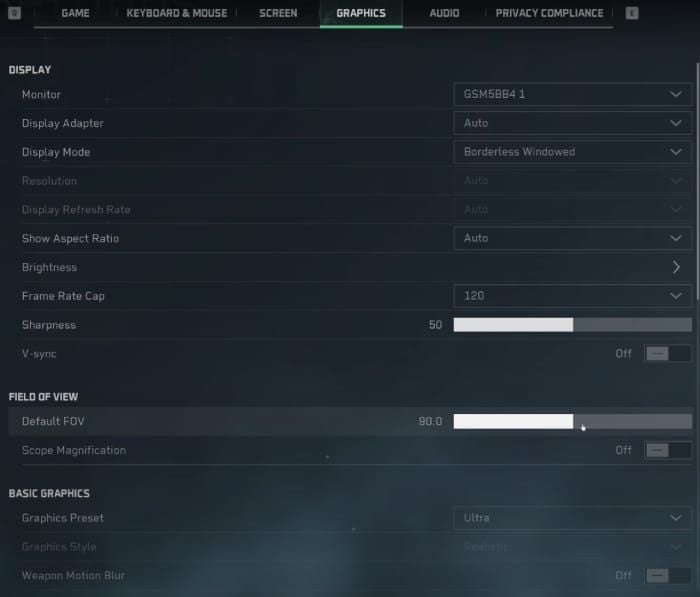
Il preset Ultra scatena stuttering sulla maggior parte dei sistemi a causa della Nebbia Volumetrica e delle ombre di contatto. Usa configurazioni personalizzate:
RX 6600: Preset Medio, Qualità Texture Alta, Texture Streaming Ultimate, Ombre Basse.
RX 6750XT: Preset Alto, Texture Streaming Ultimate, Ombre Medie, FSR Bilanciato.
RX 7700 XT: Preset Ultra, FSR Qualità a 1440p, Illuminazione Volumetrica Media, ombre di contatto disattivate.
Impostazioni Texture
Texture Streaming: Ultimate (usa 1GB di VRAM in più ma riduce il pop-in del 95%).
Qualità Texture: Alta (meno allocazioni di VRAM ma più grandi = più fluido rispetto a carichi piccoli e frequenti).
Ombre e Distanza
Ombre: Massimo Basse o Medie (Alto/Ultra causano picchi per il ricalcolo in tempo reale).
Mappa delle Ombre: Deve corrispondere alla qualità delle ombre.
Distanza di Visualizzazione: Media (previene il sovraccarico della CPU durante i combattimenti intensi).
Anti-Aliasing
TAA: Il miglior bilanciamento.
FXAA: Introduce sfocatura.
DLAA: Solo per Nvidia RTX, aggiunge carico di lavoro.
Modifica Engine.ini: r.PostProcessAAQuality=0 disabilita completamente l'AA post-processo. Quando usi FSR/DLSS, disabilita l'AA in-game poiché l'upscaling include la propria soluzione AA.
V-Sync e Reflex
V-Sync: Disattivato (usa il limite del frame rate).
Nvidia Reflex: "Attivato" riduce la latenza di input. Attivato + Boost può causare stuttering.
AMD: Usa l'opzione di avvio -dx11 + Anti-Lag disattivato in Adrenalin.
Illuminazione Globale (GI)
Qualità GI: Media (Alto/Ultra causano picchi nella compilazione degli shader).
Ray Tracing: Disabilitalo completamente se riscontri stuttering; non è ottimizzato per hardware di fascia media.
Configurazione DirectX
Il parametro di avvio -dx11 forza l'uso di DirectX 11, eliminando i conflitti con la Pianificazione GPU con accelerazione hardware. Risolve lo stuttering per circa il 60% dei giocatori colpiti, specialmente su GPU AMD.
DX11 vs DX12
DX11: Frame time più costanti nonostante un picco di FPS inferiore del 5-10%. Evita i problemi di sincronizzazione dello streaming delle texture e della compilazione shader di DX12.
Utenti AMD: DX11 + driver 24.8.1 evitano i conflitti.
Utenti Nvidia: Miglioramento meno drastico ma frame time più regolari.
Parametri di Avvio
Su Steam: Tasto destro su Delta Force > Proprietà > Opzioni di avvio: -dx11 -useallavailablecores
-dx11 = forza DirectX 11
-useallavailablecores = ottimizza la distribuzione dei thread della CPU
Testa con il benchmark per confermare il miglioramento.
Modifiche ai File di Configurazione
Percorso: Steamapps\common\Delta Force\Game\DeltaForce\Saved\Config\WindowsClient\Engine.ini
Fai prima un backup: Duplica il file e nominalo Engine.ini.backup.
Variabili Critiche
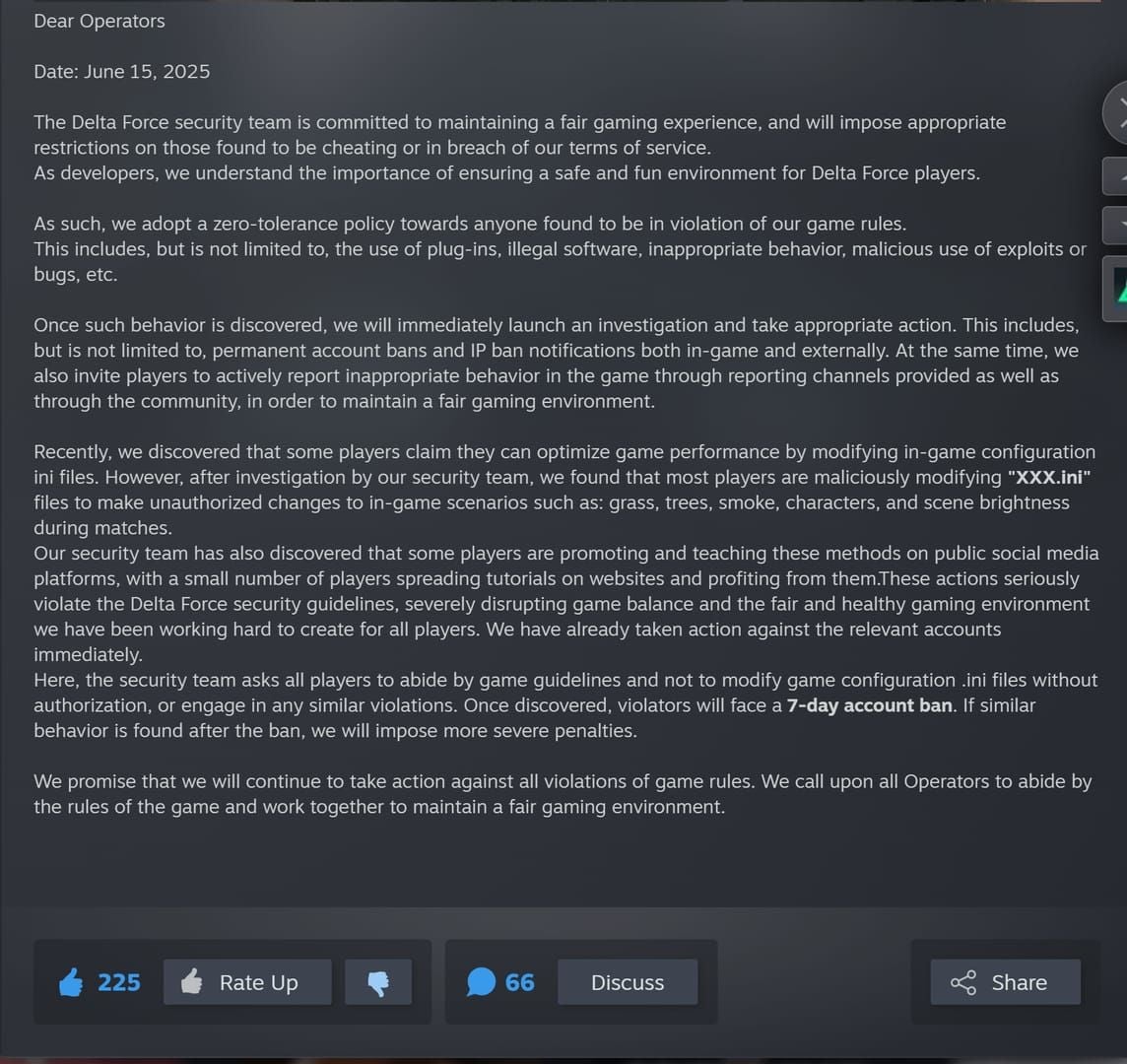
Aggiungi sotto [SystemSettings]:
r.Streaming.PoolSize=3000
r.Streaming.MaxEffectiveScreenSize=0
r.Streaming.UseAllMips=1
r.ViewDistanceScale=1.0
r.PostProcessAAQuality=0
r.SkeletalMeshLODBias=-1
r.StaticMeshLODBias=-1
PoolSize alloca 3GB per lo streaming delle texture (non superare la VRAM totale meno 2GB). Il valore negativo di LOD bias aumenta il dettaglio, riducendo i picchi di frame dovuti al pop-in.
Procedura di Backup
Copia l'intera cartella WindowsClient fuori dalla directory del gioco. Se riscontri problemi, elimina i file modificati e ripristina i backup.
Imposta i file modificati su "Sola lettura" (tasto destro > Proprietà > Sola lettura) per evitare che il gioco sovrascriva le impostazioni personalizzate.
Ottimizzazione dei Driver GPU
Impostazioni AMD
Driver: Torna alla versione 24.8.1 (l'ultima stabile prima dei conflitti).
Installazione:
- Scarica AMD Cleanup Utility.
- Riavvia in Modalità Provvisoria (Shift + Riavvia > Risoluzione problemi > Avanzate > Impostazioni di avvio > F4).
- Esegui Cleanup Utility.
- Riavvia e installa la versione 24.8.1 con "Ripristino impostazioni di fabbrica".
Impostazioni Adrenalin:
- Filtraggio texture: Prestazioni
- Filtraggio anisotropico: Controllato dall'applicazione
- Tessellation: Ottimizzato AMD
- Anti-Lag: Disattivato
- Anti-Lag+: Disattivato
- Radeon Boost: Disattivato
Disabilita Smart Access Memory nel BIOS se lo stuttering persiste.
Impostazioni Nvidia
Driver: 560.70 (Installazione personalizzata > Esegui un'installazione pulita).
Pannello di controllo (Impostazioni programma per Delta Force):
- Gestione alimentazione: Preferisci le prestazioni massime
- Qualità filtraggio texture: Prestazioni
- Dimensioni cache shader: Minimo 10GB
- Ottimizzazione con thread: Attivato
- Sincronizzazione verticale: Disattivato
Gestione della Cache degli Shader
AMD: Elimina il contenuto di %LOCALAPPDATA%\AMD\DxCache\
Delta Force: Elimina il contenuto di %LOCALAPPDATA%\DeltaForce\Saved\ShaderCache\
Dopo l'eliminazione, gioca 2-3 partite per permettere la ricompilazione degli shader. Noterai stuttering iniziale durante la compilazione, poi diventerà fluido.
Correzioni di Sistema Windows
Pianificazione GPU con accelerazione hardware
Disattiva: Impostazioni > Sistema > Schermo > Grafica > Modifica le impostazioni grafiche predefinite > Disattiva.
È richiesto il riavvio. Questa funzione crea problemi di frame pacing in modalità DX12.
Ottimizzazioni Schermo Intero
Vai su DeltaForce.exe > Tasto destro > Proprietà > Compatibilità:
- Spunta Disabilita ottimizzazioni schermo intero
- Spunta Esegui questo programma come amministratore
Modalità Gioco e Xbox
Modalità Gioco: Impostazioni > Giochi > Modalità Gioco > Disattivato
Xbox Game Bar: Impostazioni > Giochi > Xbox Game Bar > Disattivato
Processi in Background
Chiudi prima dell'avvio:
- Schede del browser
- Discord (disabilita l'accelerazione hardware nelle impostazioni)
- Software RGB (imposta i profili e chiudi)
- Sincronizzazione cloud storage
- Windows Update (sospendi)
Gestione Attività: Chiudi i processi sopra il 5% di CPU che non sono essenziali.
Memoria Virtuale
Proprietà del sistema > Avanzate > Prestazioni > Impostazioni > Avanzate > Memoria virtuale > Cambia.
Deseleziona Gestisci automaticamente, imposta dimensioni personalizzate sull'unità più veloce:
- Iniziale: 1.5x RAM (12GB per 8GB di RAM, 24GB per 16GB)
- Massima: 3x RAM (24GB per 8GB di RAM, 48GB per 16GB)
Questo previene il ridimensionamento dinamico durante il gioco.
Configurazione Upscaling
Impostazioni FSR
Modalità Qualità: Miglior bilanciamento (67% della risoluzione nativa).
Bilanciato/Prestazioni: Più FPS ma potenziali artefatti visivi.
Disabilita l'AA in-game quando usi FSR.
RX 6600: FSR Qualità a 1080p.
RX 6750XT: FSR Bilanciato a 1440p.
Impostazioni DLSS
Frame Generation: Disabilita ogni limite di frame, imposta Reflex su Attivato.
Modalità Qualità: Ottimale (Prestazioni/Ultra Prestazioni causano instabilità temporale).
Se lo stuttering persiste, disabilita Frame Generation e mantieni DLSS Super Resolution.
Nativo vs Upscaling
L'upscaling in modalità Qualità offre una migliore costanza del frame time mantenendo l'utilizzo della GPU all'80-90% rispetto al 100% del nativo. Questo crea un margine per le scene più pesanti senza degradare il frame time.
Verifica Post-Correzione
Esegui il benchmark tre volte e registra i frame time. Una variazione inferiore a 5ms tra le sessioni indica impostazioni stabili.
Scenari di Test
Modalità Warfare (El Alamein): Oltre 32 giocatori, veicoli, lunghe linee di tiro: è la più impegnativa.
Modalità Operations: Ambienti vari per testare lo streaming delle texture.
Hazard Operations: Elaborazione dell'IA ed eventi dinamici.
Prestazioni ottimali: 85-95% di utilizzo GPU, frame time entro 3ms dalla media.
Strumenti di Monitoraggio
Usa l'overlay di AMD Adrenalin o Nvidia GeForce Experience per i grafici del frame time in tempo reale. Un valore stabile di 60 FPS (16.6ms) è preferibile a un range variabile di 80-120 FPS con tempi inconsistenti.
Routine di Aggiornamento
Prima degli aggiornamenti:
- Fai il backup dei file di configurazione.
- Registra le impostazioni grafiche.
- Documenta quali correzioni hanno funzionato.
Dopo gli aggiornamenti:
- Elimina la cache degli shader.
- Gioca 2-3 partite per la rigenerazione.
- Controlla i forum della community per problemi diffusi.
Risoluzione dei Problemi Avanzata
Verifica vs Reinstallazione
Verifica prima: Steam > Tasto destro su Delta Force > Proprietà > Verifica integrità dei file di gioco.
Reinstallazione pulita se:
- La verifica non trova problemi ma lo stuttering persiste.
- Vengono sostituiti ripetutamente gli stessi file.
Disinstalla, elimina manualmente la directory di installazione e %LOCALAPPDATA%\DeltaForce, quindi reinstalla su un SSD con oltre 20GB di spazio libero.
Aggiornamenti Hardware
Priorità: RAM da 8GB → 16GB (il miglioramento più significativo per lo stuttering).
GPU: Punta a una GTX 1060 5GB / RX 5500 XT come minimo per 1080p Medio.
Bug del Gioco vs Problema di Configurazione
Controlla i forum ufficiali. Problemi identici diffusi = bug del motore che richiedono patch (solitamente 1-2 settimane).
Segnalazioni isolate = problemi di configurazione locale risolvibili con le correzioni di questa guida.
Per contenuti premium di Delta Force, acquista valuta Delta Force online su BitTopup: piattaforma sicura, consegna rapida e tariffe competitive.
FAQ
Perché Delta Force va a scatti dopo l'aggiornamento del 2026?
L'aggiornamento del 26 dicembre 2025 ha modificato lo streaming delle texture e la compilazione degli shader, entrando in conflitto con i driver AMD successivi al 24.8.1 e con DX12 quando la Pianificazione GPU con accelerazione hardware è attiva. L'utilizzo della GPU crolla sotto il 10% per 3-5 secondi.
Come risolvo lo stuttering dopo le patch?
Ripristina i driver AMD alla versione 24.8.1 o Nvidia alla 560.70, aggiungi il parametro di avvio -dx11, disabilita la Pianificazione GPU con accelerazione hardware, elimina la cache degli shader, imposta Texture Streaming su Ultimate e Ombre su Basse/Medie.
Quali impostazioni causano stuttering?
Nebbia Volumetrica su Alto/Ultra, ombre di contatto, qualità delle ombre sopra Medio, preset Ultra, V-Sync attivo e pool di streaming delle texture insufficiente. Aggiungi r.PostProcessAAQuality=0 al file Engine.ini.
Meglio DirectX 11 o 12?
Usa DX11 tramite il parametro -dx11. DX12 presenta problemi di frame pacing e conflitti con la pianificazione GPU. DX11 offre picchi di FPS leggermente inferiori ma elimina i blocchi di 2-3 secondi.
Il DLSS causa stuttering?
Il Frame Generation può causarlo se combinato con limiti di frame o V-Sync. Disabilita i limiti e imposta Reflex su Attivato. Il DLSS Super Resolution senza Frame Generation migliora la costanza; usa la modalità Qualità.
Come si svuota la cache degli shader?
Elimina le cartelle %LOCALAPPDATA%\AMD\DxCache\ e %LOCALAPPDATA%\DeltaForce\Saved\ShaderCache\. Gioca 2-3 partite per permettere la ricompilazione. Noterai scatti iniziali, poi il gioco diventerà fluido.























































































































