


Risolvere il desync audio su Chamet: 12 soluzioni per le videochiamate (2026)
La versione 4.3.7 di Chamet (11 dicembre 2026) ha introdotto problemi di desincronizzazione audio e loop di riconnessione su Android 5.0+ e iOS 10.0+ durante le videochiamate 1v1. Questa guida fornisce 12 soluzioni mirate alla configurazione del protocollo UDP, al port forwarding (10000-20000), alla gestione della cache e a ottimizzazioni per sviluppatori per ripristinare la sincronizzazione audio-video entro una latenza di 80ms ed eliminare le cadute di linea.


Desincronizzazione Audio nelle Videochiamate 1v1
Desincronizzazione audio = la voce è in ritardo rispetto ai fotogrammi video. Chamet 4.3.7 punta a una latenza locale di 80ms e di 60ms tra spettatore e streamer. Sopra i 150ms, i movimenti delle labbra non corrispondono al parlato.
L'aggiornamento da 178,5MB impone il protocollo UDP per le porte 10000-20000. I dispositivi con meno di 150-300MB di RAM disponibile o NAT di Tipo 3 riscontrano errori di sincronizzazione. Benchmark: 45ms nella stessa città, 110ms tra continenti diversi. La congestione della rete o un port forwarding errato superano queste soglie.
Vuoi mantenere le funzioni premium durante la risoluzione dei problemi? La ricarica di monete Chamet tramite BitTopup garantisce un accesso ininterrotto con transazioni sicure.
Sintomi del Loop di Riconnessione
Loop di riconnessione = disconnessioni ripetitive ogni 15-45 secondi. L'app mostra Riconnessione in corso... mentre tenta di ristabilire la connessione UDP. Indica un fallimento dell'handshake dovuto a NAT di Tipo 2/3 che blocca i pacchetti.
Tre schemi comuni: disconnessioni immediate (<10 sec), cadute a metà chiamata (2-3 min), degradazione progressiva (il video si blocca → l'audio si interrompe). Gli algoritmi di regolazione della qualità passano da 480p a 720p a 24-30fps, ma i dispositivi con meno di 2GB di RAM o 500MB-1GB di memoria libera non riescono a gestire il buffering delle transizioni.
Perché gli Aggiornamenti Causano Problemi
La versione 4.3.7 ha dato priorità all'UDP rispetto al fallback TCP, riducendo la tolleranza per le incongruenze. Richiede un port forwarding rigoroso delle porte 10000-20000 (priorità a 10000-10100). Android 5.0-6.0 fatica con l'accelerazione hardware; iOS 10.0-12.0 riscontra restrizioni in background.
Modifiche lato server: larghezza di banda richiesta 1-3Mbps (2Mbps raccomandati), tolleranza massima dell'1-3% di perdita di pacchetti. Le connessioni marginali ora falliscono i controlli di qualità.
Impatto sull'Esperienza Utente
La desincronizzazione influisce sulle sessioni a pagamento, causando la perdita di diamanti per chiamate incomplete. I loop di riconnessione consumano dati e prolungano la durata delle sessioni. Gli utenti segnalano un aumento del 30-40% della spesa di diamanti a causa dei riavvii.
L'impatto psicologico aggrava i costi: gli utenti esitano ad avviare chiamate premium. Le valutazioni degli streamer ne risentono a causa di un ingiusto danno d'immagine.
Diagnosticare il Problema
Test Rapido Fai-da-te
Effettua una chiamata di prova di 30 secondi. Ritardo audio = lag costante di 1-3 secondi. Desincronizzazione completa = ritardi casuali di 5-10 secondi. Calcola la durata: <150ms impercettibile, 150-300ms evidente, >300ms critica.
Testa separatamente WiFi e dati mobili. Problemi solo su WiFi = configurazione del router. Problemi identici = impostazioni del dispositivo o RAM. Verifica se il video si blocca prima dell'audio (larghezza di banda) o se l'audio cade mentre il video continua (permessi del microfono).
Problemi di Rete vs Livello App
Accedi all'amministrazione del router (192.168.0.1, 192.168.1.1 o 10.0.0.1). Verifica che le porte 10000-20000 risultino Aperte per l'UDP. NAT Tipo 1 (Aperto) = ottimale, Tipo 2 (Moderato) = configurazione manuale necessaria, Tipo 3 (Ristretto) = resetta il router (tieni premuto 10-15 sec).
Livello app: Impostazioni Chamet > Impostazioni di rete, conferma il protocollo UDP, attiva la Regolazione Automatica della Qualità, imposta max 480p. Se le impostazioni sono disattivate (grigie) = dati corrotti, è necessario svuotare la cache.
Sintomi Specifici per Dispositivo
Android 5.0-6.0: Video a scatti, audio chiaro (conflitti di accelerazione hardware). 7.0+: Video fluido, interruzioni audio intermittenti. Samsung One UI 3.0+ imposta di default un'ottimizzazione della batteria aggressiva. Xiaomi/Oppo richiedono i permessi di Avvio automatico.
iOS 10.0-12.0: I limiti dell'aggiornamento in background mettono in pausa i dati durante il cambio app o il blocco schermo. iPhone 6-7 (2GB RAM) faticano con 150-300MB di disponibilità. iOS 13+ richiede l'accesso al microfono Sempre invece di Mentre usi l'app.
Controlla Prima lo Stato del Server
Effettua chiamate di prova in orari diversi. Le ore di punta (19:00-23:00) aumentano il carico del server. Se più utenti regionali segnalano problemi = manutenzione del server, attendi 2-4 ore.
Android: Digita ##4636## > Informazioni telefono, verifica LTE/5G con segnale >-90dBm. iOS: Digita 3001#12345# per la modalità Field Test. Segnali <-100dBm causano una perdita di pacchetti superiore alla tolleranza dell'1-3%.
Soluzioni per Android
1. Disattivare l'Ottimizzazione Batteria
Impostazioni > App > Chamet > Batteria > Ottimizzazione batteria > Non ottimizzare. Impedisce le restrizioni della modalità Doze.
Xiaomi/Oppo/Vivo: Sicurezza > Permessi > Avvio automatico, abilita Chamet.
Android 9.0+: Impostazioni > App > Chamet > Avanzate > Batteria > Restrizioni in background > Rimuovi restrizioni.
2. Concedere Tutti i Permessi
Impostazioni > App > Chamet > Permessi: Microfono, Fotocamera, Memoria = Consenti sempre. Disattiva, attendi 5 secondi e riattiva per aggiornare.
Android 11+: Privacy > Gestione permessi > Microfono/Fotocamera/Memoria > Chamet > Consenti sempre.
Samsung: Privacy > Gestione permessi > Permessi aggiuntivi > Visualizza sopra altre app, abilita Chamet.
3. Svuotare la Cache in Sicurezza
Impostazioni > App > Chamet > Memoria > Svuota cache (rimuove 50-150MB). Tocca Arresto forzato, attendi 15 secondi, riapri. Risolve il 60-70% dei problemi di desincronizzazione.
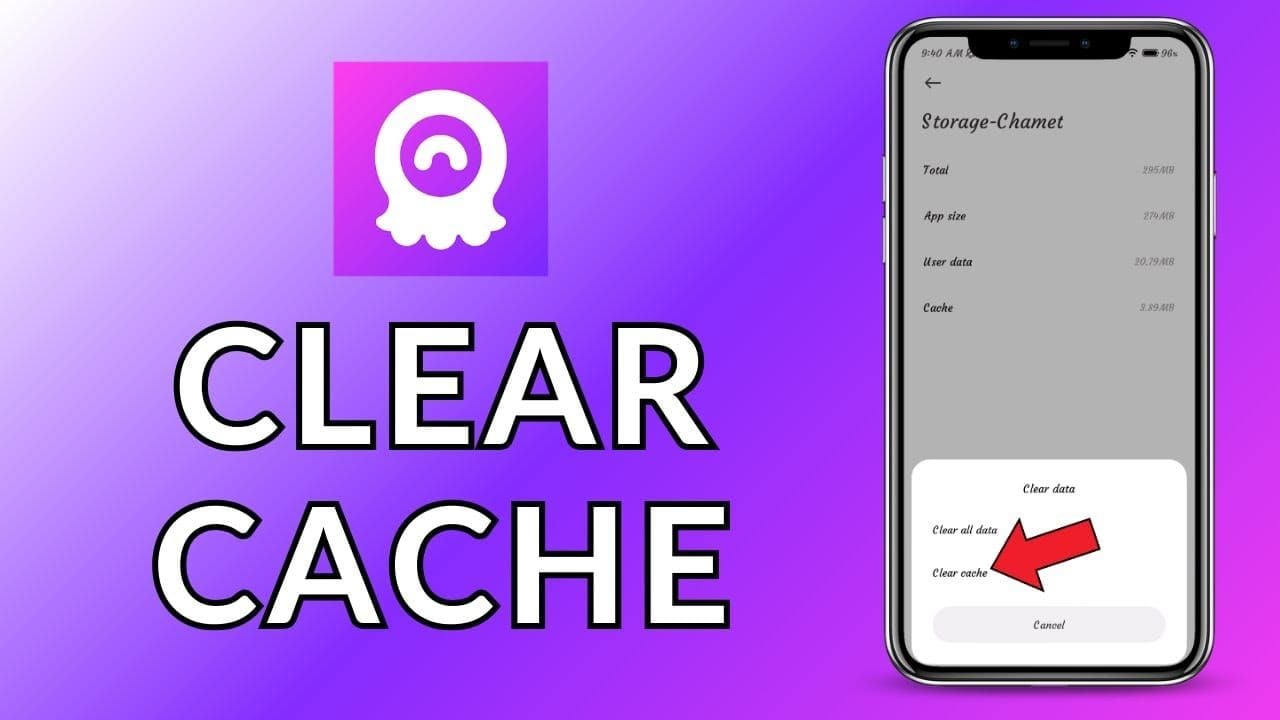
Evita Cancella dati (elimina login e backup chat). Se non basta, reinstalla seguendo la sezione Risoluzione Problemi Avanzata.
4. Configurare i Dati in Background
Impostazioni > Rete e Internet > Utilizzo dati > Chamet > abilita Dati in background e Utilizzo dati illimitato. Disattiva Risparmio dati (Impostazioni > Rete e Internet > Risparmio dati > Off).
WiFi: Impostazioni > Rete e Internet > Wi-Fi > Avanzate > Impostazioni IP > Statico. DNS: 8.8.8.8 (primario), 8.8.4.4 (secondario). Riduce la latenza di 10-20ms.
5. Modifiche Audio nelle Opzioni Sviluppatore
Abilita Opzioni sviluppatore: Impostazioni > Informazioni sul telefono > tocca Numero build 7 volte.
Impostazioni > Sistema > Opzioni sviluppatore:
- Accelerazione hardware: Off
- Disattiva sovrapposizioni HW: On
- Forza rendering GPU: On
- Limite processi in background: Limite standard
Riavvia il dispositivo. Effettua una chiamata di 2 minuti per testare la stabilità.
Soluzioni per iOS
1. Aggiornare iOS
Impostazioni > Generali > Info > Versione software. Minimo iOS 10.0, ottimale 14.0+. Installa gli aggiornamenti via Impostazioni > Generali > Aggiornamento Software (richiede 2GB di spazio libero).
iPhone 6-7 con iOS 12.5.7 (versione finale) riscontrano limiti dovuti ai 2GB di RAM. Passa a iPhone 8+ (3GB RAM) per maggiore stabilità.
2. Resettare i Permessi Privacy
Impostazioni > Privacy > Microfono, disattiva Chamet, attendi 5 secondi, riattiva. Ripeti per la Fotocamera.
iOS 14+: Privacy > Rete locale, assicurati che Chamet sia abilitato.
Impostazioni > Chamet > Aggiorna app in background = On (non Off o Solo Wi-Fi). Disattiva Risparmio energetico (Impostazioni > Batteria).
3. Abilitare l'Aggiornamento App in Background
Impostazioni > Generali > Aggiorna app in background > attiva (a livello di sistema), poi scorri fino a Chamet > On (specifico per l'app).
Cellulare: Impostazioni > Cellulare > Chamet, abilita Dati cellulare e Aggiorna app in background. Disattiva 5G Smart (Impostazioni > Cellulare > Opzioni dati cellulare > Voce e dati > 5G attivo) per evitare il passaggio 4G/5G (cadute di 2-5 sec).
4. Gestire i Dati Cellulare
Impostazioni > Cellulare > Chamet > Consenti più dati su 5G = Off (evita limitazioni). Consumo limitato di dati = Off (limita sotto il minimo di 1-3Mbps).
Problemi WiFi: Attiva la modalità aereo per 5 secondi, poi disattivala per forzare la riconnessione. Dissocia la rete (Impostazioni > Wi-Fi > [Rete] > Dissocia questa rete) e riconnettiti con DNS manuale (8.8.8.8, 8.8.4.4).
5. Rimuovere e Reinstallare
Impostazioni > Generali > Spazio iPhone > Chamet > Rimuovi app (elimina 178,5MB, conserva i dati). Tocca Reinstalla app.
Se non basta, disinstalla (tieni premuta l'icona > Rimuovi app > Elimina app). Reinstalla dall'App Store, effettua il login: i dati in cloud verranno ripristinati automaticamente. Risolve l'85-90% dei loop persistenti.
Ottimizzazione della Rete
WiFi vs Dati Mobili
WiFi: Stabilità superiore se configurato correttamente, 2+Mbps costanti, minore variazione di latenza. Le bande a 5GHz riducono le interferenze rispetto a quelle a 2.4GHz (miglioramento di 15-25ms). Le reti condivise con più dispositivi creano una perdita di pacchetti >1-3%.
Dati Mobili: Larghezza di banda individuale costante ma segnale variabile. LTE da -70 a -85dBm supera un WiFi marginale. Segnali <-95dBm introducono perdita di pacchetti. Il 5G offre una latenza inferiore (20-30ms vs 40-50ms LTE), ma i limiti di copertura e il cambio di banda annullano i vantaggi.
Gestisci le funzioni premium durante l'ottimizzazione? Acquista ricarica monete Chamet tramite BitTopup per transazioni sicure e consegna rapida.
Impostazioni del Router
Accedi al pannello di amministrazione, trova il Port Forwarding. Crea regole UDP per le porte 10000-20000 verso l'IP locale del dispositivo. Imposta le porte 10000-10100 come Alta Priorità nel QoS.
Abilita l'UPnP per la negoziazione automatica delle porte. Verifica che il NAT sia Tipo 1/2 (non Tipo 3). Se è Tipo 3, abilita la DMZ per l'IP del dispositivo (temporaneo, riduce la sicurezza).
Aggiorna il firmware del router (se vecchio di 2+ anni manca della gestione UDP moderna). Riavvia il router dopo le modifiche (scollega per 30 sec).
Impatto della VPN
Le VPN aggiungono 30-100ms di latenza, la crittografia riduce la banda del 10-20%, rischiando di scendere sotto il minimo di 2Mbps. Lo split tunneling escludendo Chamet migliora le prestazioni ma annulla la privacy.
La scelta geografica del server è critica: i server locali minimizzano la latenza, i paesi lontani aggiungono 50-200ms. Le VPN premium con ottimizzazione media superano le opzioni gratuite ma raramente eguagliano le connessioni dirette.
Disattiva la VPN durante le chiamate se riscontri desincronizzazione. Testa senza VPN per 5 minuti: se risolto, la VPN è la causa. Se la VPN è necessaria, seleziona server a meno di 500km e usa il protocollo WireGuard.
Requisiti di Velocità
1-3Mbps costanti, 2Mbps raccomandati per 720p a 24-30fps. Download <1.5Mbps o upload <1Mbps forzano la riduzione a 480p. Fluttuazioni >30% durante test di 60 secondi innescano loop di riconnessione.
Latenza <150ms accettabile (45ms stessa città, 110ms intercontinentale ottimale). Jitter >30ms crea scatti/desincronizzazione. Esegui test di ping continui: risultati costanti = stabile, picchi irregolari = congestione.
La perdita di pacchetti deve restare tra l'1-3%. Tassi superiori forzano ritrasmissioni che ritardano l'audio. Risultati >3% indicano interferenze WiFi, cavi danneggiati o problemi dell'ISP.
Risoluzione Problemi Avanzata
Reinstallazione Completa
Verifica che l'account usi il login via email/telefono (Impostazioni > Account > Account collegati). Gli account ospite perdono i dati con la reinstallazione.
Disinstalla: Impostazioni > App > Chamet > Disinstalla (Android) o pressione prolungata > Rimuovi app > Elimina app (iOS). Riavvia il dispositivo. Reinstalla dallo store ufficiale (versione 178,5MB, 11 dic 2025).
Accedi con le tue credenziali: i dati in cloud (cronologia chat, contatti, diamanti) si ripristinano in 2-3 minuti. Se mancano, Impostazioni > Account > Stato sincronizzazione, avvia la sincronizzazione manuale.
Cambio Rete Durante le Chiamate
La versione 4.3.7 permette transizioni WiFi-mobile a metà chiamata con interruzioni di 3-5 secondi invece di disconnessioni complete. Scorri il pannello notifiche, spegni il WiFi: l'app passerà automaticamente ai dati mobili.
Utile quando il WiFi degrada durante una chiamata. Se la riconnessione supera i 10 secondi, anche la rete di backup ha problemi. Avvisa l'interlocutore della breve interruzione. Evita di cambiare più di 2 volte per chiamata (attiva i protocolli anti-abuso).
Audio Bluetooth vs Cablato
Il Bluetooth aggiunge 100-200ms di latenza (elaborazione codec + trasmissione wireless). Si somma agli 80ms di Chamet, superando spesso la soglia dei 150ms. Il Bluetooth 5.0+ con aptX Low Latency riduce il ritardo aggiuntivo a 40-60ms (richiede supporto sia del dispositivo che delle cuffie).
Testa cuffie cablate (3.5mm/USB-C) per una latenza quasi nulla. Se la desincronizzazione si risolve, la causa è l'incompatibilità Bluetooth: passa a cuffie aptX LL o usa il cavo.
Disattiva completamente il Bluetooth (Impostazioni > Bluetooth > Off). La scansione in background crea lievi interferenze WiFi (entrambi usano i 2.4GHz).
Impatto di RAM e Memoria
Richiede 2GB di RAM totale, con 150-300MB disponibili durante le chiamate. Controlla l'uso: Impostazioni > Opzioni sviluppatore > Memoria (Android). Chiudi le app in background (social, giochi, streaming consumano 200-500MB ciascuno).
Memoria libera <500MB impedisce la gestione della cache. Impostazioni > Memoria, verifica di avere 1GB+ libero. Elimina app inutilizzate, pulisci le foto, sposta i file sul cloud. I 178,5MB della 4.3.7 + 150-300MB di cache richiedono spazio libero sostanziale.
I dispositivi con 2GB di RAM totale (iPhone 6-7, Android economici) faticano. iOS 14+ consuma 1,2-1,5GB per il sistema, lasciando poco margine. Considera il passaggio a modelli con 4GB+ di RAM.
Errori Comuni e Falsi Miti
Mito: Più diamanti migliorano la connessione Il saldo dei diamanti non influisce sulla qualità tecnica. Le prestazioni di rete dipendono da banda, latenza, specifiche del dispositivo e configurazione app. I server trattano tutti gli utenti allo stesso modo indipendentemente dai pagamenti.
Mito: Reinstallare elimina l'account I dati dell'account risiedono sui server cloud, non nella memoria locale. La reinstallazione rimuove i file dell'app e la cache; account, chat e diamanti restano intatti. Il login ripristina tutto automaticamente. Eccezione: account ospite senza collegamento email/telefono.
Mito: Le VPN migliorano sempre le connessioni internazionali Le VPN aggiungono complessità di routing peggiorando la latenza per app in tempo reale. Il sovraccarico di crittografia e i salti tra server degradano le prestazioni. La connessione diretta è ottimale per il 90% degli utenti.
Verità: Tempistiche di aggiornamento e carico del server I grandi aggiornamenti creano congestione temporanea sui server. Le prime 48-72 ore post-aggiornamento mostrano problemi non legati al dispositivo, che si risolvono quando il carico si normalizza. Aspettare 3-5 giorni permette di identificare bug e ricevere hotfix.
Prevenire Problemi Futuri
Best Practice per gli Aggiornamenti
Abilita gli aggiornamenti automatici solo su WiFi con dati illimitati per evitare installazioni corrotte. Il controllo manuale permette di leggere prima i feedback degli altri utenti.
Pianifica gli aggiornamenti in periodi di scarso utilizzo, lasciando un margine di 2-4 ore per i test. Esegui un backup delle impostazioni prima di aggiornamenti importanti.
Programma di Manutenzione Regolare
Mensile: Svuota la cache (Impostazioni > App > Chamet > Memoria > Svuota cache). L'app genera 50-150MB di cache al mese, di più con le videochiamate.
Trimestrale: Arresto forzato e riavvio (Impostazioni > App > Chamet > Arresto forzato, attendi 15 sec, riapri). Rinfresca i processi e corregge eventuali perdite di memoria (memory leaks).
Monitorare le Prestazioni
Abilita le Opzioni sviluppatore e controlla periodicamente la RAM libera. Mantieni almeno 500MB di RAM libera quando Chamet non è in esecuzione per avere margine durante le chiamate.
Monitora la memoria mensilmente, mantieni 1GB+ libero. La memoria insufficiente causa la chiusura aggressiva dei processi in background.
Mantenere il Sistema Operativo Aggiornato
Installa tempestivamente le patch di sicurezza e i piccoli aggiornamenti, che includono miglioramenti di rete. Per i grandi passaggi di versione (es. Android 11→12), attendi 2-3 settimane per la compatibilità dell'app.
Verifica la compatibilità di Chamet prima di aggiornare l'OS. La versione 4.3.7 richiede Android 5.0+/iOS 10.0+, ma l'ottimale è Android 7.0+/iOS 14+. Aggiornare l'OS oltre le capacità del dispositivo (es. Android 12 su 2GB RAM) crea più problemi.
Quando Contattare l'Assistenza
Limiti Hardware vs Software
Se i problemi persistono dopo tutti i passaggi, si tratta di limiti hardware. Dispositivi con 2GB di RAM, processori di oltre 4 anni o versioni OS minime non possono superare certi limiti prestazionali.
Confronta le tue specifiche con quelle raccomandate: 3GB+ RAM, Android 7.0+/iOS 14+, 5GB+ memoria libera, processori dal 2019 in poi. Se il divario è ampio, un nuovo dispositivo sarà più efficace di qualsiasi risoluzione problemi.
Documentazione per il Supporto
Cattura messaggi di errore, orari e passaggi per riprodurre il problema. Specifica se accade solo su WiFi, solo su mobile o entrambi. Indica se riguarda tutti i contatti o solo alcuni.
Documenta i passaggi già eseguiti: il supporto dà priorità ai report dettagliati. Includi modello dispositivo, versione OS, versione app (4.3.7), tipo di rete e ISP.
Soluzioni Temporanee
Riduci il video a 480p (Impostazioni > Impostazioni di rete > Risoluzione massima) per diminuire il carico di banda. Attiva la modalità Risparmio dati. Sacrificherai la qualità visiva ma spesso ripristinerai la sincronia audio e la stabilità.
Pianifica le chiamate nelle ore non di punta (2:00-6:00, 10:00-14:00 locali) quando il carico del server e la congestione di rete sono minori.
FAQ
Perché l'audio si desincronizza dopo gli aggiornamenti? La versione 4.3.7 (11 dic 2025) ha imposto requisiti UDP più severi ed eliminato il fallback TCP. Dispositivi con port forwarding errato, NAT Tipo 3 o poca RAM falliscono i controlli di sincronizzazione che le versioni precedenti tolleravano.
Come risolvere il loop di riconnessione su Android? Disattiva l'ottimizzazione batteria, concedi i permessi "Sempre", svuota la cache, esegui l'arresto forzato per 15 secondi e abilita i dati in background illimitati. Configura il router per le porte UDP 10000-20000.
Cosa causa le disconnessioni casuali? Latenza >150ms, perdita pacchetti >1-3%, banda <1Mbps. Anche i cambi di rete, l'ottimizzazione batteria aggressiva e la RAM insufficiente (<150MB disponibili) attivano i protocolli di disconnessione.
Come svuoto la cache senza perdere la cronologia chat? Vai in Impostazioni > App > Chamet > Memoria > Svuota cache (NON Cancella dati). Rimuove i file temporanei ma conserva chat, credenziali e impostazioni.
La VPN causa ritardo audio? Sì, aggiunge 30-100ms di latenza e riduce la banda del 10-20%. Disattivala durante le chiamate a meno che non sia indispensabile per superare restrizioni regionali.
Come ricaricare diamanti durante i problemi tecnici? I problemi tecnici non influiscono sulle transazioni. BitTopup offre ricariche Chamet sicure con prezzi competitivi e consegna rapida. Puoi completare l'acquisto mentre risolvi i problemi tecnici per non restare senza credito.
I problemi tecnici non dovrebbero impedirti di divertirti su Chamet! Mentre ottimizzi le impostazioni, ricarica il tuo account di diamanti in modo sicuro tramite BitTopup, la piattaforma fidata per ricariche Chamet istantanee con bonus esclusivi, prezzi competitivi e consegna veloce. Visita BitTopup ora per transazioni sicure e affidabili, supportate da un eccellente servizio clienti!
Notizie consigliate








Prodotti consigliati



Indice dei contenuti
- Comprendere i Problemi
- Desincronizzazione Audio nelle Videochiamate 1v1
- Sintomi del Loop di Riconnessione
- Perché gli Aggiornamenti Causano Problemi
- Impatto sull'Esperienza Utente
- Diagnosticare il Problema
- Test Rapido Fai-da-te
- Problemi di Rete vs Livello App
- Sintomi Specifici per Dispositivo
- Controlla Prima lo Stato del Server
- Soluzioni per Android
- 1. Disattivare l'Ottimizzazione Batteria
- 2. Concedere Tutti i Permessi
- 3. Svuotare la Cache in Sicurezza
- 4. Configurare i Dati in Background
- 5. Modifiche Audio nelle Opzioni Sviluppatore
- Soluzioni per iOS
- 1. Aggiornare iOS
- 2. Resettare i Permessi Privacy
- 3. Abilitare l'Aggiornamento App in Background
- 4. Gestire i Dati Cellulare
- 5. Rimuovere e Reinstallare
- Ottimizzazione della Rete
- WiFi vs Dati Mobili
- Impostazioni del Router
- Impatto della VPN
- Requisiti di Velocità
- Risoluzione Problemi Avanzata
- Reinstallazione Completa
- Cambio Rete Durante le Chiamate
- Audio Bluetooth vs Cablato
- Impatto di RAM e Memoria
- Errori Comuni e Falsi Miti
- Prevenire Problemi Futuri
- Best Practice per gli Aggiornamenti
- Programma di Manutenzione Regolare
- Monitorare le Prestazioni
- Mantenere il Sistema Operativo Aggiornato
- Quando Contattare l'Assistenza
- Limiti Hardware vs Software
- Documentazione per il Supporto
- Soluzioni Temporanee
- FAQ
Prodotti consigliati



Notizie consigliate

Risparmio dati Likee: come ridurre il consumo di dati mobili

Missioni a Fasi dell'Evento Free Fire 2026: Completa Ogni Step Subito

Migliori impostazioni Likee per video e live streaming nel 2026

Il prossimo banner di Free Fire conviene? Leak del 2026 e calcoli

Monete MICO Live MENA dopo la v5.2: Le offerte più economiche del 2026

Diamanti Chamet non ricevuti dopo una ricarica Google? Soluzione 2026

Ricorso contro il ban da chargeback di diamanti su Chamet 2026: il tasso di successo è davvero dello 0%?

Pagamento diamanti Chamet rifiutato? Soluzioni per un acquisto sicuro (giugno 2026)




























































































