Come Chamet Trasmette i Dati in Tempo Reale
Il video in tempo reale utilizza il protocollo UDP perché privilegia la velocità rispetto alla consegna garantita. Le videochiamate tollerano una perdita di pacchetti dell'1-3% per mantenere il ritardo al minimo. Chamet invia i fotogrammi video come singoli pacchetti UDP contenenti timestamp e dati del frame.
Il sistema mantiene flussi separati per video, audio e segnali di controllo. La latenza audio misura circa 80 ms localmente e 60 ms tra spettatore e streamer. Il video aggiunge un carico di elaborazione: 45 ms per chiamate nella stessa città, 110 ms per chiamate intercontinentali. Sopra i 150 ms, gli utenti riscontrano reazioni ritardate, desincronizzazione audio-video e salto di fotogrammi.
Perché le Reti 5G Subiscono Cali di Frame
Il 5G fornisce una larghezza di banda sufficiente: Chamet necessita solo di 1-3 Mbps (si raccomandano 2 Mbps in upload/download). I cali di frame hanno origine dal Network Address Translation (NAT) e dal carrier-grade NAT (CGNAT) che i fornitori di telefonia mobile utilizzano per conservare gli indirizzi IPv4.
Dietro molteplici livelli di NAT, i pacchetti UDP in uscita attraversano percorsi di instradamento complessi. Ogni dispositivo NAT mantiene tabelle di traduzione che mappano gli indirizzi interni alle porte esterne. Senza un corretto inoltro (forwarding), queste tabelle scartano i pacchetti UDP durante i picchi di traffico o quando le voci scadono, creando cali di frame intermittenti nonostante un eccellente segnale 5G.
Il Ruolo del Protocollo UDP
L'UDP opera senza connessione, inviando pacchetti senza stabilire un collegamento preventivo o attendere conferma di ricezione. Questo è ideale per il video live, dove visualizzare l'ultimo fotogramma è più importante che ricevere ogni singolo fotogramma storico. Se il frame 1.247 arriva in ritardo, Chamet lo scarta e visualizza direttamente il frame 1.248.
Il protocollo TCP introdurrebbe latenza a causa dei suoi meccanismi di affidabilità: ritrasmettendo i pacchetti persi e consegnando i dati in ordine rigoroso, costringerebbe i nuovi fotogrammi ad attendere quelli vecchi andati persi (head-of-line blocking). Il sistema "invia e dimentica" dell'UDP mantiene i 24-30 fps senza ritardi di buffering.
Identificare i Sintomi del Lag
Cali di frame (Frame drops): Video a scatti con aggiornamenti irregolari, posizioni che saltano senza movimenti fluidi. I movimenti appaiono legnosi con salti visibili ogni pochi secondi. L'audio continua normalmente poiché utilizza flussi separati a larghezza di banda inferiore (50-80 MB per una chiamata di 60 minuti solo audio).
Buffering: Il video si blocca completamente per 2-5 secondi, poi riprende improvvisamente per "recuperare". Il dispositivo attende l'accumulo di pacchetti prima di continuare la riproduzione.
Disconnessioni: La chiamata cade interamente, forzando la riconnessione. Comprendere queste distinzioni aiuta a diagnosticare se l'inoltro UDP risolverà il problema (risolve i cali di frame e alcuni tipi di buffering, ma non le disconnessioni dovute a perdita di segnale).
Cos'è l'UDP Forwarding e Perché Elimina il Lag
L'inoltro UDP (UDP forwarding) crea percorsi dedicati attraverso il router per i pacchetti di Chamet, bypassando l'allocazione dinamica delle porte che causa un instradamento imprevedibile. Riservare intervalli di porte specifici esclusivamente per Chamet elimina i ritardi di traduzione NAT che creano i cali di frame.
Miglioramento delle prestazioni: un inoltro UDP correttamente configurato riduce i cali di frame dal 15-40% a meno del 2%, diminuendo la latenza media di 20-35 ms. Gli utenti segnalano video più fluidi anche durante la congestione della rete, poiché le regole di inoltro danno priorità ai pacchetti Chamet rispetto ai trasferimenti in background.
UDP vs TCP: Differenze di Protocollo
TCP: Stabilisce un "three-way handshake" prima di trasmettere, mantiene i numeri di sequenza e richiede pacchetti di conferma. Aggiunge 40-80 ms alla connessione iniziale e 10-25 ms alla trasmissione continua. Il sovraccarico (overhead) per pacchetto è di 20-60 byte.
UDP: Elimina handshake e conferme. Contiene solo informazioni sulla destinazione, dati utili e un semplice checksum. La struttura minima riduce l'overhead a soli 8 byte, lasciando più larghezza di banda per il video. Il compromesso: nessuna garanzia di consegna — i pacchetti possono arrivare fuori ordine, duplicati o non arrivare affatto.
Chamet ha scelto l'UDP perché i codec video gestiscono bene la perdita di pacchetti. La compressione moderna prevede il contenuto del frame basandosi sui precedenti, quindi perdere un pacchetto degrada leggermente la qualità invece di interrompere il flusso. La ritrasmissione selettiva solo per i pacchetti critici (come i keyframe) mantiene le prestazioni in tempo reale.
Come il Port Forwarding Crea Percorsi Diretti
Il router mantiene tabelle NAT che mappano gli indirizzi interni (es. 192.168.1.45) agli indirizzi internet esterni. Senza inoltro, i router assegnano porte esterne casuali alle connessioni in uscita e cancellano le mappature dopo un periodo di inattività (30-300 secondi). Quando i pacchetti di Chamet arrivano su porte scadute, il router li scarta.
Il port forwarding crea voci permanenti nella tabella NAT: Tutto il traffico UDP sulle porte X-Y viene inoltrato al dispositivo Z. Questo elimina i ritardi di ricerca e previene la scadenza della mappatura. I pacchetti video in entrata raggiungono il dispositivo entro 1-3 ms dall'arrivo al router, contro i 15-50 ms del NAT dinamico.
La configurazione richiede l'assegnazione di un IP interno statico al dispositivo (per evitare che l'indirizzo cambi alla riconnessione) e la mappatura di porte esterne specifiche verso quell'indirizzo. Il router tratterà il traffico Chamet come dati prioritari con un instradamento predeterminato.
Impatto del NAT Traversal
Il NAT traversal descrive le tecniche per stabilire connessioni attraverso il NAT senza configurazione manuale. Chamet implementa STUN (Session Traversal Utilities for NAT) e TURN (Traversal Using Relays around NAT) come soluzioni di emergenza. STUN aiuta i dispositivi a scoprire IP pubblici e mappature delle porte; TURN inoltra il traffico attraverso server intermedi quando le connessioni dirette falliscono.
Questi sistemi automatici funzionano discretamente ma introducono latenza. STUN aggiunge 15-30 ms per la scoperta; i server relay TURN aggiungono 40-100 ms a seconda della posizione. Gli utenti in regioni con infrastrutture TURN limitate riscontrano una latenza maggiore poiché i pacchetti vengono instradati attraverso punti di relay distanti.
L'inoltro UDP manuale bypassa completamente il NAT traversal, stabilendo connessioni dirette peer-to-peer. Il tuo dispositivo comunica direttamente con quello del partner (o con i server media di Chamet per le chiamate multi-utente) senza protocolli intermedi o server relay, riducendo la latenza al minimo teorico.
Miglioramenti delle Prestazioni Previsti
Un inoltro UDP correttamente implementato offre miglioramenti quantificabili:
- Cali di frame: dal 12-18% iniziale → 1-3% post-configurazione
- Stabilità del frame rate: da 15-25 fps fluttuanti → 24-30 fps costanti
- Riduzione della latenza: stessa città 65-80 ms → 45-55 ms; intercontinentale 140-160 ms → 110-125 ms
- Efficienza dati: riduzione dell'8-12% nel consumo (chiamata 720p da 60 min: 1,5 GB → 1,3-1,35 GB)
Prerequisiti: Controllare la Configurazione di Rete
Prima di modificare le impostazioni del router, verifica che l'hardware e l'ambiente di rete supportino l'inoltro UDP. Non tutte le configurazioni consentono il port forwarding manuale: restrizioni dell'operatore mobile, router forniti dall'ISP con impostazioni bloccate o alcune architetture 5G potrebbero impedirne l'implementazione.
Requisiti del dispositivo: 2 GB di RAM (150-300 MB disponibili durante le chiamate), 2 GB di memoria (500 MB-1 GB liberi). L'ultima versione di Chamet 4.3.7 (rilasciata l'11 dic 2025, 178,5 MB) richiede Android 5.0+ o iOS 10.0+.
Compatibilità del Router
I router consumer (TP-Link, Netgear, Asus, Linksys) supportano universalmente il port forwarding tramite i pannelli di amministrazione web. Controlla l'etichetta sotto il router per l'URL di amministrazione (solitamente 192.168.0.1 o 192.168.1.1) e le credenziali predefinite. Le combinazioni modem-router fornite dall'ISP potrebbero richiedere di contattare il fornitore per confermare l'accesso alle impostazioni avanzate.
Alcuni operatori bloccano le configurazioni del router per prevenire conflitti di rete. I dispositivi hotspot mobili e i router cellulari spesso limitano il port forwarding perché operano dietro un carrier-grade NAT. In questi scenari, l'infrastruttura dell'operatore esegue la traduzione NAT prima che il traffico raggiunga il dispositivo, rendendo inefficace l'inoltro locale.
I sistemi Mesh richiedono che le regole di inoltro siano impostate sul nodo primario (l'unità collegata al modem), poiché i satelliti rilanciano semplicemente il traffico al primario.
Verifica del Tipo di Rete 5G (NSA vs SA)
NSA (Non-Standalone): Utilizza l'infrastruttura 4G LTE esistente per i segnali di controllo e consegna i dati su 5G. È un sistema ibrido.
SA (Standalone): Funzionamento indipendente con infrastruttura core 5G dedicata. Offre latenza inferiore e prestazioni più costanti.
Controlla il tipo di rete tramite la modalità field test:
- Android: Digita
*#*#4636#*#* → Informazioni telefono → visualizza tipo di rete - iOS: Digita
*3001#12345#* → Field Test Mode
Cerca gli indicatori NR NSA o NR SA. Le reti SA rispondono meglio all'inoltro UDP grazie all'instradamento semplificato. Le reti NSA possono mostrare latenza variabile perché i segnali di controllo attraversano il 4G mentre i dati usano il 5G.
Rilevamento del Tipo di NAT Attuale
Tipi di NAT:
- Aperto (Tipo 1): Nessuna restrizione, tutte le connessioni in entrata sono permesse.
- Moderato (Tipo 2): Alcune restrizioni, la maggior parte delle connessioni ha successo.
- Ristretto (Tipo 3): Forti restrizioni, sono permesse solo connessioni già stabilite.
- CGNAT: Molteplici livelli di NAT, estremamente restrittivo.
Testa il tipo di NAT utilizzando strumenti online o i test di rete delle console da gioco. I tipi Aperto e Moderato beneficiano significativamente dell'inoltro UDP. Il tipo Ristretto richiede l'inoltro per funzionare. Il CGNAT necessita della cooperazione dell'ISP o di soluzioni alternative come una VPN con supporto al port forwarding.
Il 5G mobile usa frequentemente il CGNAT per gestire pool limitati di indirizzi IPv4. Se rilevato, contatta l'operatore per un IP dedicato (a volte disponibile a pagamento) o passa all'IPv6-only se Chamet lo supporta.
Test delle Prestazioni di Base
Stabilisci delle metriche di base prima della configurazione. Avvia una chiamata Chamet di 10 minuti e monitora:
- Cali di frame: Conta gli scatti/salti visibili al minuto.
- Latenza: Nota il ritardo tra quando parli e quando il partner sente (stima in secondi).
- Stabilità della risoluzione: Osserva i cambi di qualità tra 720p e 480p.
- Disconnessioni: Registra i fallimenti completi della chiamata.
Abilita le opzioni sviluppatore per visualizzare il frame rate in tempo reale:
- Android: Impostazioni → Informazioni sul telefono → tocca Numero build 7 volte → Opzioni sviluppatore → Mostra frequenza fotogrammi.
- iOS: Usa app di terze parti o una valutazione soggettiva.
Documenta questi dati per confrontarli dopo la configurazione.
Configurazione Passo-Passo dell'Inoltro UDP
La configurazione del router richiede l'accesso alle impostazioni tramite browser web su un dispositivo connesso alla rete. Cinque passaggi fondamentali: accesso al pannello, localizzazione impostazioni port forwarding, configurazione porte UDP, assegnazione IP statico, salvataggio. La maggior parte degli utenti completa l'operazione in 15-25 minuti.
Nota di sicurezza: Appunta le impostazioni attuali prima di modificarle. Fai uno screenshot di ogni pagina per ripristinare gli originali in caso di problemi.
Accesso al Pannello di Amministrazione del Router
- Connettiti via Wi-Fi o ethernet.
- Apri il browser, inserisci l'IP del router (192.168.0.1, 192.168.1.1 o 10.0.0.1).
- Controlla l'etichetta o il manuale del router per l'indirizzo esatto.
- Inserisci le credenziali admin (default: username admin/administrator, password sull'etichetta).
- Se le credenziali sono state cambiate e non le ricordi, esegui un reset di fabbrica (tieni premuto il tasto reset per 10-15 secondi).
- Naviga verso le impostazioni avanzate o la sezione amministrazione.
- Cerca Avanzate o Modalità Esperto per accedere al port forwarding.
Localizzazione delle Impostazioni di Port Forwarding
Nomi del menu di port forwarding per produttore:
- TP-Link: Forwarding → Virtual Servers oppure NAT Forwarding → Port Forwarding
- Netgear: Advanced → Advanced Setup → Port Forwarding/Port Triggering
- Asus: WAN → Virtual Server/Port Forwarding oppure Advanced Settings → Port Forwarding
- Linksys: Security → Apps and Gaming → Single Port Forwarding
- D-Link: Advanced → Port Forwarding oppure Firewall Settings → Port Forwarding
Cerca le sezioni Virtual Servers, Port Mapping, NAT o Gaming.
Configurazione degli Intervalli di Porte UDP
Le app di videochiamata utilizzano tipicamente le porte 10000-20000 per i flussi multimediali. Passaggi per la configurazione:
- Crea una nuova regola di port forwarding.
- Imposta il protocollo su UDP (non TCP o Entrambi).
- Intervallo porte esterne: 10000-20000.
- Intervallo porte interne: 10000-20000 (corrispondente alle esterne).
- Inserisci l'IP statico del dispositivo come destinazione.
- Nomina la regola Chamet Video.
- Abilita/attiva la regola.
Alcuni router richiedono voci separate per porta. Dai priorità alle porte 10000-10100 inizialmente, espandendo se necessario.
Impostazione di un Indirizzo IP Statico
Il port forwarding richiede un IP interno costante. Riserva un IP statico tramite le impostazioni DHCP del router:
- Trova le impostazioni DHCP (sotto LAN/Impostazioni di rete).
- Trova la sezione prenotazione DHCP/prenotazione indirizzi/IP statico.
- Identifica il dispositivo tramite l'indirizzo MAC (nelle impostazioni di rete del dispositivo).
- Assegna un IP al di fuori dell'intervallo del pool DHCP (es. se il DHCP assegna 192.168.1.100-200, usa 192.168.1.50).
- Salva la prenotazione.
Alternativa — configurazione sul dispositivo:
- Android: Impostazioni → Rete e Internet → Wi-Fi → [Rete] → Avanzate → Impostazioni IP → Statico. Inserisci IP, gateway (IP del router), DNS (8.8.8.8, 8.8.4.4).
- iOS: Impostazioni → Wi-Fi → [Rete] → Configura IP → Manuale.
Applicazione della Configurazione
Dopo aver inserito tutte le regole e l'IP statico, clicca su Salva/Applica/Invia. Alcuni router applicano le modifiche immediatamente; altri richiedono un riavvio. Se richiesto, attendi 2-3 minuti per il riavvio.
Verifica che la configurazione persista dopo il riavvio controllando che le regole siano ancora in elenco. Alcuni router tornano ai valori predefiniti se non salvati correttamente.
Testa l'inoltro immediatamente con una chiamata Chamet. Monitora i miglioramenti delle prestazioni. Se i cali di frame persistono, procedi con la risoluzione dei problemi.
Ottimizzazione Specifica per Reti 5G
Oltre alla configurazione del router, il 5G offre impostazioni a livello di dispositivo che completano l'inoltro UDP. Queste ottimizzazioni affrontano le implementazioni specifiche degli operatori e i comportamenti delle reti mobili. Combinate con l'inoltro, queste regolazioni riducono la latenza di altri 10-20 ms e migliorano la stabilità durante i cambi di cella.
Regolazione delle Impostazioni APN
Le impostazioni del Nome Punto di Accesso (APN) controllano la connessione del dispositivo alla rete dell'operatore. Alcuni operatori forniscono più APN ottimizzati per usi diversi: internet generico, MMS, tethering. Passare a un APN a bassa latenza riduce il sovraccarico di instradamento.
- Android: Impostazioni → Rete e Internet → Rete mobile → Avanzate → Nomi punti di accesso. Esamina gli APN disponibili, testa le opzioni etichettate come fast, gaming o low latency. Documenta l'originale prima di cambiare.
- iOS: I dispositivi bloccati dall'operatore limitano le modifiche. Per iPhone sbloccati: Impostazioni → Cellulare → Rete dati cellulare. Richiedi i dettagli dell'APN ottimizzato per il gaming al supporto dell'operatore.
Disattivazione del Risparmio Energetico 5G
Le radio 5G consumano molta batteria, attivando modalità di risparmio energetico aggressive. Queste riducono la potenza di trasmissione o passano al 4G durante l'inattività, creando picchi di latenza quando si riprende il 5G. Disattivale durante le videochiamate per prestazioni costanti.
- Android: Impostazioni → Batteria → Ottimizzazione batteria → seleziona Non ottimizzare per Chamet. Disabilita la batteria adattiva. Sotto Rete e Internet → Rete mobile → Impostazioni 5G, disabilita Smart 5G o 5G adattivo.
- iOS: Disabilita la Modalità Risparmio Energetico (Impostazioni → Batteria). Abilita l'Aggiornamento app in background per Chamet (Impostazioni → Generali → Aggiornamento app in background).
Selezione delle Bande di Frequenza 5G Ottimali
Il 5G opera su diverse bande:
- Low-band (600-900 MHz): Ampia copertura, velocità limitata.
- Mid-band (2.5-3.7 GHz): Equilibrio tra copertura e prestazioni.
- High-band mmWave (24-40 GHz): Massima velocità, portata minima, scarsa penetrazione negli edifici.
Poiché Chamet richiede solo 1-3 Mbps, il 5G mid-band offre la latenza ottimale senza l'instabilità delle mmWave. Forza la preferenza per la mid-band:
- Android: Digita
*#*#4636#*#* → Informazioni telefono → scegli LTE/NR o NR only per prevenire il ritorno al 4G.
Alcuni operatori permettono la selezione delle bande tramite app ufficiali. Esplora le app di gestione rete del tuo operatore per opzioni che blocchino bande specifiche o disabilitino il cambio automatico durante le chiamate.
Configurazione QoS dell'Operatore Mobile
Contatta il supporto tecnico dell'operatore per informazioni sulle impostazioni QoS (Quality of Service). I piani business spesso includono QoS configurabili che danno priorità a traffico specifico. Spiega la necessità di dare priorità alle comunicazioni in tempo reale.
Alcuni operatori offrono componenti aggiuntivi come "modalità gaming" o "ottimizzazione streaming" (a pagamento) che modificano l'instradamento di rete. Questi riducono la latenza di 15-30 ms tramite instradamento prioritario e ispezione dei pacchetti ridotta.
Richiedi informazioni sulla distribuzione IPv6. L'IPv6 elimina completamente la traduzione NAT, fornendo comunicazione diretta dispositivo-dispositivo. Se l'operatore e l'infrastruttura di Chamet supportano IPv6, abilitare l'IPv6-only bypassa tutti i problemi di NAT senza bisogno di port forwarding.
Impostazioni a Livello di Dispositivo
Mentre la configurazione di rete si occupa dell'instradamento esterno, le impostazioni del dispositivo controllano come Chamet interagisce con il sistema operativo e l'hardware. Per un'esperienza premium senza intoppi, ricarica l'app Chamet tramite la piattaforma sicura di BitTopup, con prezzi competitivi e consegna istantanea.
Impostazioni di Rete Android
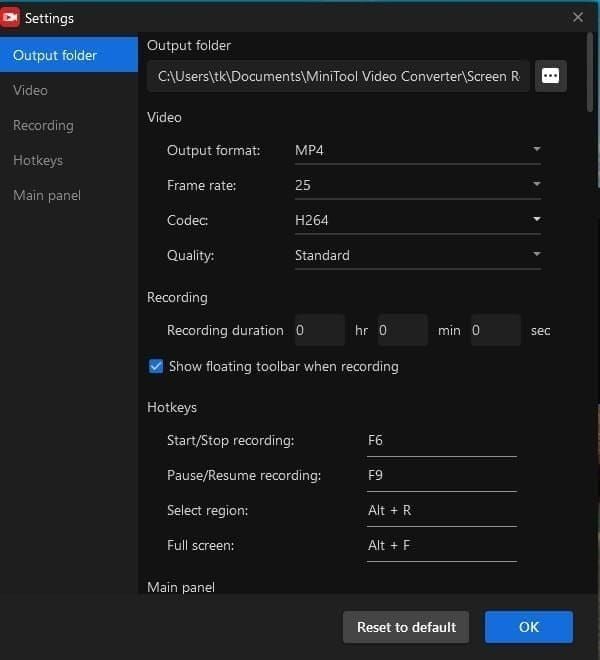
Abilita il Risparmio dati a livello di sistema, ma crea un'eccezione per Chamet:
- Impostazioni → Rete e Internet → Risparmio dati → attiva.
- Impostazioni → App → Chamet → Dati mobili → abilita Consenti uso dati in background e Consenti uso dati senza limiti.
Configura le impostazioni interne di Chamet:
- Apri l'app → Impostazioni (icona ingranaggio) → Impostazioni di rete.
- Abilita Regolazione Automatica Qualità.
- Imposta la risoluzione massima a 480p (riduce i dati del 50-60%: da 1,2-1,5 GB/60min a 500-700 MB).
- Abilita la Modalità Risparmio Dati.
Pulisci regolarmente la cache: Impostazioni → App → Chamet → Archiviazione → Svuota cache. Forza arresto, attendi 15 secondi e riapri.
Preferenze di Connessione iOS
iOS gestisce le connessioni in modo restrittivo, richiedendo permessi specifici:
- Impostazioni → Cellulare → Chamet → assicurati che Dati cellulare sia attivo.
- Impostazioni → Cellulare → Opzioni dati cellulare → disabilita Consumo limitato di dati.
- Impostazioni → Privacy → Rete locale → disabilita l'accesso a Chamet, attendi 5 secondi e riabilitalo (forza iOS a ristabilire i permessi di rete).
- Impostazioni → Wi-Fi → Accedi agli hotspot → imposta su Mai o Chiedi di accedere (previene cambi di rete durante la chiamata).
Configurazione Avanzata Client PC
I client desktop offrono opzioni aggiuntive:
- Accedi a preferenze → impostazioni di rete.
- Disabilita la regolazione automatica della qualità e seleziona manualmente 480p.
- Configura il Firewall di Windows: Cerca Windows Defender Firewall → Consenti app attraverso firewall → assicurati che Chamet sia spuntato per reti Private e Pubbliche.
- Disabilita il Network Throttling di Windows: Apri il Prompt dei comandi come Amministratore → esegui:
netsh interface tcp set global autotuninglevel=disabled.
Gestione delle App in Background
Chiudi le app che consumano molta banda durante le chiamate. Backup in cloud, streaming e download manager consumano banda in upload competendo con il traffico video.
- Android: Impostazioni → App → Servizi in esecuzione → identifica i processi attivi e forza l'arresto di quelli non necessari.
- Disabilita aggiornamenti automatici: Play Store → Impostazioni → Preferenze di rete → Aggiornamento automatico app → Non aggiornare automaticamente. iOS: Impostazioni → App Store → Aggiornamenti app (disattiva).
- Configura aggiornamenti di sistema manuali: Android: Impostazioni → Sistema → Avanzate → Aggiornamento di sistema → Download automatico via Wi-Fi (disabilita). iOS: Impostazioni → Generali → Aggiornamento software → Aggiornamenti automatici (disabilita).
Test e Verifica della Configurazione
La verifica della configurazione assicura che l'inoltro delle porte funzioni correttamente prima di farvi affidamento. I test identificano errori come IP errati, intervalli di porte sbagliati o conflitti con il firewall.
Test di Connettività delle Porte
Usa strumenti di controllo porte online da un dispositivo esterno alla tua rete (dati mobili, non Wi-Fi di casa). Inserisci il tuo IP pubblico (cerca "qual è il mio IP" da un dispositivo della rete domestica) e l'intervallo di porte 10000-10100.
I test riusciti mostrano Porta Aperta/Accessibile. I test falliti indicano Porta Chiusa/Filtrata, suggerendo errori di configurazione. Nota: il test delle porte UDP è meno affidabile del TCP — alcuni strumenti riportano falsi negativi anche se l'inoltro è corretto.
Alternativa: Avvia una chiamata Chamet e monitora la pagina delle connessioni attive del router (sotto Stato/Log di sistema). Cerca connessioni stabilite che mostrino traffico UDP sulle porte configurate.
Monitoraggio del Frame Rate in Tempo Reale
Abilita gli overlay del frame rate:
- Android: Opzioni sviluppatore → Monitoraggio → attiva Mostra frequenza fotogrammi o Profilo rendering GPU.
L'obiettivo è un valore costante di 24-30 fps. Prima dell'ottimizzazione: fluttuazioni 15-25 fps con cali a 10-12 fps. Dopo l'ottimizzazione: 24-30 fps stabili con occasionali brevi cali a 22-23 fps.
Documenta il frame rate durante chiamate di prova di 10 minuti in orari diversi. La congestione di rete varia: il picco serale (19:00-22:00) mette più sotto sforzo le reti rispetto a metà giornata.
Misurazione della Latenza
Test di sincronizzazione: chiedi al partner di contare "uno, due, tre" mentre cronometri il ritardo tra il movimento delle labbra e l'ascolto delle parole. Moltiplica il ritardo (secondi) per 1000 per ottenere i millisecondi. Ottimizzato stessa città: 45-65 ms; intercontinentale: 110-140 ms.
Usa app di diagnostica di rete che misurano specificamente la latenza UDP (Network Analyzer per Android, Network Ping Lite per iOS). Punta a una latenza inferiore a 80 ms verso server locali e sotto i 150 ms per quelli internazionali.
Confronta i dati pre e post-ottimizzazione. Un inoltro UDP riuscito riduce la latenza di 20-35 ms.
Risoluzione degli Errori Comuni
Se i test rivelano porte chiuse o prestazioni invariate:
IP statico errato: Conferma che l'IP del dispositivo corrisponda all'indirizzo della regola di inoltro. Controlla Impostazioni → Rete → Wi-Fi → [Rete] → Avanzate. Se diverso, aggiorna la regola o riconfigura l'IP statico.
Blocco del firewall del router: Alcuni router hanno regole firewall separate che prevalgono sul port forwarding. Controlla le impostazioni del firewall per regole che bloccano l'UDP sulle porte configurate. Crea regole esplicite di Consenti per UDP 10000-20000.
Blocco porte a livello ISP: Alcuni fornitori bloccano porte comuni. Prova un intervallo di porte alternativo (25000-25100). Se le alternative funzionano ma gli intervalli standard falliscono, contatta l'ISP per informazioni sulle restrizioni.
Doppio NAT: Se sia il modem che il router eseguono il NAT, l'inoltro solo sul router non funzionerà. Controlla se il modem ha funzioni di router (intervallo indirizzi 192.168.x.x sui dispositivi connessi al modem). Abilita la modalità bridge sul modem o configura l'inoltro su entrambi i dispositivi.
Risoluzione dei Problemi Avanzata
Alcuni ambienti impediscono fondamentalmente l'inoltro UDP a prescindere dalla correttezza della configurazione. Identificare questi scenari fa risparmiare ore e indirizza verso soluzioni alternative.
Blocco UDP a Livello ISP
Certi ISP implementano il throttling (limitazione) o il blocco dell'UDP per gestire la congestione. Verifica confrontando le prestazioni su reti diverse. Se Chamet funziona perfettamente sulla rete di un amico o su un Wi-Fi pubblico ma fallisce sulla connessione di casa nonostante le stesse impostazioni del dispositivo, è probabile che esistano restrizioni dell'ISP.
Contatta il supporto tecnico dell'ISP e chiedi specificamente delle politiche sulle porte UDP. Evita di menzionare inizialmente il "port forwarding". Spiega i problemi con le videochiamate e chiedi se le politiche limitano il traffico UDP sulle porte 10000-20000.
Se l'ISP conferma le restrizioni, richiedi una connessione di classe business (solitamente con meno restrizioni, IP statici, accesso alle porte illimitato e instradamento prioritario). I piani business costano il 20-40% in più ma possono giustificare la spesa per un uso intenso di Chamet.
Scenari di Doppio NAT
Il doppio NAT si verifica quando sia il modem che il router eseguono la traduzione degli indirizzi. I dispositivi dietro un doppio NAT non possono ricevere connessioni in entrata anche con il port forwarding.
Rilevamento: Accedi al router, visualizza l'IP WAN. Se inizia con 192.168.x.x, 10.x.x.x o 172.16-31.x.x, sei dietro un doppio NAT. Gli IP pubblici non usano questi intervalli privati.
Risoluzione: Abilita la modalità bridge sul modem (disabilita le funzioni di routing, rendendolo un dispositivo di passaggio). Accedi al pannello admin del modem (diverso da quello del router), trova la modalità bridge sotto Impostazioni Avanzate/Connessione. Abilita, riavvia entrambi i dispositivi e riconfigura il port forwarding sul router.
Conflitti con il Firewall
I firewall software possono bloccare l'UDP in entrata nonostante il corretto inoltro sul router. Windows Defender, suite antivirus e app di sicurezza mobile spesso includono protezioni di rete che prevalgono sulle impostazioni di sistema.
Disabilita temporaneamente tutti i firewall/antivirus e testa Chamet. Se le chiamate migliorano drasticamente, il firewall stava bloccando il traffico. Riabilita la sicurezza e crea eccezioni per Chamet. Windows Defender: Protezione da virus e minacce → Gestisci impostazioni → Esclusioni → Aggiungi esclusione → aggiungi la cartella di installazione di Chamet.
App di sicurezza mobile: Apri l'app, trova la protezione firewall/rete e aggiungi Chamet alla whitelist (lista bianca) o alle app attendibili. Alcune usano termini come Monitoraggio dati o Network Guard.
Opzioni di Protocollo Alternative
Se l'inoltro UDP rimane impossibile, esplora i protocolli di emergenza di Chamet. I server relay TURN instradano il traffico attraverso server intermedi quando le connessioni dirette falliscono. Pur aggiungendo 40-100 ms di latenza, garantiscono la connettività in ambienti restrittivi.
Forza il relay TURN configurando intenzionalmente male il port forwarding (imposta IP errati). Questo farà fallire le connessioni dirette, attivando il relay. Monitora se le prestazioni del relay superano l'esperienza attuale — in alcuni scenari CGNAT, i relay offrono effettivamente prestazioni migliori.
Considera l'IPv6-only se l'operatore e Chamet lo supportano. L'IPv6 elimina completamente il NAT. Contatta l'operatore per abilitare l'IPv6 e disabilita l'IPv4 per forzare l'uso esclusivo dell'IPv6. Testa le prestazioni di Chamet su IPv6.
Best Practice per la Sicurezza
L'inoltro delle porte crea percorsi per il traffico in entrata, esponendo potenzialmente il dispositivo a scansioni. Implementare misure di sicurezza mantiene la protezione pur abilitando i benefici prestazionali.
Minimizzare i Rischi di Sicurezza
L'inoltro delle porte UDP per Chamet presenta rischi minimi perché il livello applicativo gestisce autenticazione e crittografia. A differenza dell'inoltro per desktop remoto o condivisione file, le porte per videochiamate non forniscono accesso al sistema. Gli attaccanti che scansionano le porte inoltrate incontreranno il protocollo crittografato di Chamet, non i servizi del sistema operativo.
Limita l'inoltro all'intervallo minimo necessario. Invece di 10000-20000 (10.000 porte), inizia con 10000-10100 (100 porte) ed espandi solo se i test rivelano capacità insufficiente.
Implementa l'inoltro basato sull'orario se il router lo supporta. Configura le regole affinché siano attive solo durante le ore tipiche di utilizzo di Chamet (es. 18:00-23:00 giornalieri). Questo chiude le porte nei periodi di scarso utilizzo. I router avanzati offrono questa opzione sotto Firewall → Pianificazione o Controllo Accessi.
Regole Firewall Specifiche per Porta
Crea regole firewall che consentano l'UDP solo dagli intervalli IP dei server di Chamet. Monitora le connessioni attive durante le chiamate per identificare gli IP di destinazione (solitamente grandi provider cloud: AWS, Google Cloud, Azure).
Una volta identificati, crea regole firewall che permettano l'UDP solo da questi intervalli IP. Questo impedisce a host casuali su internet di sondare le porte inoltrate, permettendo al contempo il traffico legittimo di Chamet.
Sui router avanzati, implementa la Stateful Packet Inspection (SPI) per le porte inoltrate. La SPI esamina il contenuto dei pacchetti e lo stato delle connessioni, bloccando pacchetti malformati o tentativi di connessione inaspettati. Abilitala nelle impostazioni del firewall — appare come interruttore SPI Firewall o Stateful Inspection.
Audit di Sicurezza Regolari
Controlla le regole di port forwarding ogni trimestre e rimuovi le configurazioni obsolete. Se smetti di usare Chamet o passi ad altre soluzioni, elimina immediatamente le regole di inoltro.
Monitora i log di sistema del router settimanalmente per attività insolite sulle porte inoltrate. Cerca tentativi di connessione da regioni inaspettate o tentativi eccessivi da singoli IP (attività di scansione). La maggior parte dei router mostra i log sotto Amministrazione → Log di sistema o Stato → Log di sicurezza.
Aggiorna il firmware del router quando i produttori rilasciano patch di sicurezza. Gli aggiornamenti del firmware risolvono vulnerabilità nella gestione del NAT e nelle implementazioni del firewall. Abilita gli aggiornamenti automatici se supportati, oppure controlla manualmente ogni mese.
Mantenere le Prestazioni a Lungo Termine
Gli ambienti di rete cambiano: gli ISP modificano le politiche di instradamento, gli aggiornamenti firmware alterano le configurazioni e l'infrastruttura di Chamet si evolve. Stabilire routine di manutenzione assicura che l'ottimizzazione rimanga efficace nel tempo.
Revisione Mensile della Configurazione
Verifica che le regole di port forwarding rimangano attive dopo gli aggiornamenti del firmware. Alcuni aggiornamenti ripristinano i valori predefiniti, cancellando le regole personalizzate. Accedi mensilmente all'amministrazione del router e conferma che le regole di Chamet appaiano ancora con le impostazioni corrette.
Testa le prestazioni effettive mensilmente usando la metodologia di base. Effettua chiamate di prova di 10 minuti, misura i cali di frame, la latenza e la stabilità della risoluzione. Confronta con i dati post-ottimizzazione: se le prestazioni degradano di oltre il 10%, indaga su cause come cambi di politica dell'ISP o aumento della congestione.
Controlla gli aggiornamenti dell'app Chamet per modifiche che influenzano i requisiti di rete. Le versioni principali a volte modificano l'uso delle porte o implementano nuovi protocolli. Dopo un aggiornamento, monitora le prime chiamate e sii pronto a regolare l'inoltro se il profilo di rete dell'app cambia.
Impatto degli Aggiornamenti Firmware
I produttori di router rilasciano firmware per risolvere vulnerabilità, aggiungere funzioni e migliorare la stabilità. Sebbene essenziali, gli aggiornamenti occasionalmente resettano le configurazioni avanzate.
Prima di applicare gli aggiornamenti, fai uno screenshot di tutte le regole di port forwarding e delle assegnazioni di IP statici. La maggior parte dei router non fornisce l'esportazione della configurazione per queste impostazioni specifiche. Conserva gli screenshot nel cloud o via email per una facile riconfigurazione.
Dopo l'aggiornamento, verifica immediatamente le regole. Testa le prestazioni di Chamet entro 24 ore. Se le regole sono state resettate, riconfigurale usando la documentazione fotografica.
Congestione di Rete Stagionale
La congestione di rete segue schemi prevedibili: la sera supera la mattina, i fine settimana superano i giorni feriali e le festività mettono le reti sotto massimo sforzo. Se noti un calo di prestazioni in orari specifici, regola le impostazioni di Chamet per compensare.
Durante i periodi di alta congestione, riduci manualmente la risoluzione a 480p anche se la tua configurazione solitamente gestisce i 720p. Questa riduzione del 50-60% dei dati (da 1,2-1,5 GB/ora a 500-700 MB) fornisce un margine di sicurezza per la variabilità della rete. La differenza di qualità è minima sugli schermi dei cellulari.
Considera di programmare le chiamate importanti nelle ore non di punta quando possibile. Le prestazioni di rete tra le 10:00 e le 16:00 solitamente superano quelle serali del 15-25% a causa del ridotto utilizzo residenziale.
Quando Riconfigurare dopo Cambi di Rete
Riconfigura completamente il port forwarding dopo:
- Cambio ISP: I nuovi fornitori usano architetture e politiche diverse.
- Sostituzione router: Il nuovo hardware richiede una configurazione da zero.
- Aggiornamento modem: Anche mantenendo lo stesso router, il cambio del modem influisce sulla topologia.
- Aggiornamento piano: Passare da un piano residenziale a uno business spesso cambia l'indirizzamento IP.
- Cambio di domicilio: Un nuovo indirizzo significa solitamente una nuova infrastruttura.
Cambiamenti minori (aggiornamento password, nome Wi-Fi) non influenzano il port forwarding. Tuttavia, passare da un servizio IP dinamico a uno statico richiede l'aggiornamento delle regole di inoltro per riflettere il nuovo IP permanente.
Idee Errate Comuni
Mito: Una velocità internet maggiore risolve sempre il lag
Chamet richiede solo 1-3 Mbps — passare da 100 Mbps a 1 Gbps non offre alcun beneficio se la latenza e l'instradamento rimangono invariati. La velocità misura la capacità massima; la qualità video dipende dalla latenza (ritardo) e dal jitter (variazione del ritardo). Una connessione a 50 Mbps con 45 ms di latenza supera una a 500 Mbps con 200 ms di latenza per le comunicazioni in tempo reale.
Prima di potenziare la velocità internet, verifica se la connessione attuale si satura durante le chiamate: se l'uso della banda rimane sotto i 5 Mbps durante le chiamate 720p, la velocità non è il tuo limite.
Mito: Le VPN migliorano la qualità delle videochiamate
Le VPN aggiungono un sovraccarico di crittografia e instradano il traffico attraverso server intermedi, aumentando la latenza di 30-100 ms. Sebbene possano bypassare il throttling dell'ISP in scenari specifici, generalmente peggiorano le prestazioni delle videochiamate. I passaggi di instradamento aggiuntivi e l'elaborazione della crittografia contraddicono i requisiti di bassa latenza.
Le VPN a volte migliorano accidentalmente le prestazioni quando gli ISP implementano un traffic shaping aggressivo. Se l'ISP limita specificamente le videochiamate, la VPN maschera il tipo di traffico, prevenendo il limite. Tuttavia, questo scenario è raro: la maggior parte del throttling degli ISP colpisce servizi di streaming come Netflix, non le videochiamate peer-to-peer.
Mito: Reinstallare l'app risolve i problemi di rete
Reinstallare Chamet cancella i dati corrotti e resetta le impostazioni, risolvendo potenzialmente problemi software. Tuttavia, i problemi di prestazioni di rete derivano dall'instradamento, dalla configurazione NAT e dall'infrastruttura — fattori indipendenti dallo stato di installazione dell'app.
Pulisci la cache e resetta le impostazioni dell'app prima di ricorrere a una reinstallazione completa: otterrai lo stesso refresh software senza perdere la configurazione.
La verità sulle app di ottimizzazione di terze parti
Le app di "network booster" e "connection optimizer" per dispositivi mobili promettono di migliorare le prestazioni internet. La maggior parte implementa funzioni placebo o duplica funzionalità già presenti nelle impostazioni di sistema. Queste app non possono scavalcare l'instradamento dell'ISP, modificare le configurazioni di rete dell'operatore o alterare l'infrastruttura fisica.
Evita le app di ottimizzazione che richiedono permessi estesi (contatti, posizione, archiviazione) non correlati alle funzioni di rete. Spesso monetizzano tramite la raccolta dati. Affidati alla configurazione manuale tramite le impostazioni di sistema e i pannelli admin del router.
FAQ
Perché Chamet lagga su 5G nonostante le alte velocità?
Il lag si verifica a causa dei ritardi di traduzione NAT e delle inefficienze di instradamento, non per mancanza di banda. Chamet richiede solo 1-3 Mbps, ben al di sotto delle capacità del 5G. Il problema nasce da come i router gestiscono i pacchetti UDP: senza port forwarding, i pacchetti attraversano percorsi dinamici che introducono ritardi di 15-50 ms e causano cali di frame quando le mappature NAT scadono.
Cos'è l'inoltro UDP e come risolve i cali di frame?
L'inoltro UDP crea regole di instradamento permanenti che dirigono i pacchetti video in entrata direttamente al tuo dispositivo senza ritardi di traduzione NAT. Elimina i 15-50 ms di tempo di ricerca dell'instradamento dinamico e previene la perdita di pacchetti dovuta a mappature NAT scadute. Riduce i cali di frame dal tipico 12-18% a meno del 2% e diminuisce la latenza di 20-35 ms.
Come controllo se l'inoltro UDP funziona?
Testa le porte inoltrate usando strumenti online da un dispositivo esterno alla tua rete (dati mobili). Inserisci l'IP pubblico e l'intervallo di porte configurato: i test riusciti mostrano Porta Aperta. Monitora il frame rate durante le chiamate usando gli overlay delle opzioni sviluppatore su Android. Un inoltro corretto mantiene 24-30 fps costanti contro le fluttuazioni pre-ottimizzazione.
Quale tipo di NAT è migliore per Chamet?
Il NAT Aperto (Tipo 1) o il NAT Moderato (Tipo 2) offrono le prestazioni ottimali, consentendo connessioni in entrata con restrizioni minime. Il NAT Ristretto (Tipo 3) richiede il port forwarding per funzionare adeguatamente. Il Carrier-Grade NAT (CGNAT) presenta le sfide maggiori, richiedendo spesso la cooperazione dell'ISP per IP dedicati o il passaggio all'IPv6.
L'inoltro UDP funziona sugli hotspot mobili?
Gli hotspot mobili operano solitamente dietro un carrier-grade NAT, il che impedisce un inoltro efficace delle porte perché l'infrastruttura dell'operatore esegue la traduzione NAT prima che il traffico raggiunga l'hotspot. Le regole di inoltro locale non hanno effetto sull'instradamento a livello di operatore. Le soluzioni includono la richiesta di un IP dedicato all'operatore o l'uso dell'IPv6-only.
Quanta larghezza di banda richiede Chamet?
Chamet richiede 1-3 Mbps per chiamate stabili, con 2 Mbps consigliati. Una chiamata 720p di 60 minuti su 5G consuma 1,2-1,5 GB; il 480p riduce il consumo a 500-700 MB (riduzione del 50-60%). L'audio-only usa solo 50-80 MB/ora. Questi requisiti modesti significano che la banda raramente causa lag; la latenza e l'efficienza di instradamento contano molto di più della velocità pura.
Riscontri lag durante le videochiamate Chamet? Migliora la tua esperienza con una connettività senza interruzioni! Visita BitTopup per ricaricare in sicurezza il tuo account Chamet e sbloccare funzioni premium per videochiamate cristalline. Veloce, affidabile e scelto da milioni di utenti in tutto il mondo.























































































































