Come funziona la verifica dell'integrità del sistema
EasyAntiCheat carica un driver a livello kernel, calcola l'hash dei file di gioco locali e comunica con i propri server. NIKKE blocca l'avvio se questa catena si interrompe. Il popup può indicare "system integrity", oppure il processo può terminare con UnexpectedFailureRetCode:-1. Una schermata nera dopo la schermata iniziale è un tipo di errore diverso: il servizio è stato avviato, ma si è verificato un errore grafico o in un controllo successivo.
Gli aggiornamenti mensili di sicurezza di Windows 11 24H2 e 25H2 rafforzano l'Integrità della memoria (HVCI), l'elenco di blocco dei driver vulnerabili e i rilevamenti di Defender. Tali criteri possono bloccare il caricamento di un driver anti-cheat anche se firmato digitalmente. Qualsiasi Patch Tuesday che modifichi le protezioni del kernel può causare lo stesso errore.
Scarica il client per PC dalla pagina ufficiale per PC di NIKKE. Goddess of Victory NIKKE non è disponibile su Steam.
Requisiti ufficiali per PC (ancora validi)
Shift Up indica ancora questi requisiti. Microsoft ha terminato il supporto per Windows 7 nel 2020, quindi è consigliabile eseguire il client su Windows 10 o 11 anche se Windows 7 a 64 bit figura ancora tra i requisiti minimi.
| Minimi | Consigliati |
|---|
Sistema operativo | Windows 7 a 64 bit (usare Windows 10/11) | Windows 10 a 64 bit |
CPU | Intel Core i3 o equivalente | Intel Core i5 |
RAM | 8 GB | 8 GB |
GPU | NVIDIA GeForce GTX 750 Ti | GTX 1650 SUPER / GTX 1650 |
DirectX | 11 | 11 |
Spazio di archiviazione | 10 GB | 20 GB |
Il programma di installazione scrive inoltre i dati di cache in AppData sull'unità C:. Lascia spazio libero sufficiente su tale unità, anche se hai installato il gioco su un altro disco.
I dati del tuo Comandante rimangono sul server
L'errore nel controllo di integrità è un problema locale. Il livello del Comandante, il roster, l'equipaggiamento, i progressi nella storia e gli acquisti effettuati risiedono sui server di Shift Up e si sincronizzano tra PC, iOS e Android sullo stesso server. Metodi di accesso su PC: e-mail tramite Level Infinite Pass, Apple, Google, Facebook, Twitter (X) e LINE. Il client per PC non prevede l'accesso come ospite (guest). Utilizza lo stesso metodo e lo stesso server impiegati su mobile.
Verifiche rapide da 5 minuti
Riavvia Windows. I processi EasyAntiCheat bloccati e le policy di Defender applicate parzialmente spesso si risolvono con un riavvio.
Fai clic con il tasto destro su nikke_launcher.exe (o sul collegamento sul desktop) e seleziona Esegui come amministratore. Ciò consente a EAC di registrare il proprio driver.
Premi Win+R, digita services.msc e cerca EasyAntiCheat. Lo stato deve essere "In esecuzione" (Running) e il tipo di avvio "Automatico". Se è arrestato, apri Proprietà, imposta Automatico e fai clic su Avvia. L'errore 1053 indica un timeout; l'errore 5 è un blocco delle autorizzazioni.
Controlla gli annunci ufficiali relativi alla manutenzione prima di perdere tempo con verifiche locali. I tempi di inattività del server possono sembrare problemi di avvio del gioco.
Solo a scopo di test: Sicurezza di Windows > Protezione da virus e minacce > Gestisci impostazioni > disattiva Protezione in tempo reale, avvia NIKKE e poi riattivala. Se il gioco si avvia con la protezione disattivata, passa direttamente alle esclusioni. Non lasciare disattivata la protezione in tempo reale.
Se in seguito la modalità Co-Op o Operazione Coordinata si interrompe con un codice di rete, si tratta di un problema differente. Consulta la guida alla risoluzione dell'errore 9001 di NIKKE.
Metodo 1: Esclusioni in Sicurezza di Windows
Apri Sicurezza di Windows (Windows 11: Impostazioni > Privacy e sicurezza > Sicurezza di Windows).
Protezione da virus e minacce > Gestisci impostazioni.
Esclusioni > Aggiungi o rimuovi esclusioni.
Aggiungi un'esclusione > Cartella.
Individua la cartella di installazione dal collegamento: fai clic con il pulsante destro del mouse sull'icona di NIKKE > Apri percorso file. Se la cartella contiene solo un collegamento, apri anche il percorso di tale collegamento. I percorsi comuni sono C:\Program Files (x86)\NIKKE\ o la cartella personalizzata scelta durante l'installazione. Non dare per scontato che sia C:\Program Files\NIKKE.
Aggiungi l'intera cartella NIKKE. Se è presente una sottocartella EasyAntiCheat, aggiungi anche quest'ultima come seconda esclusione. Se Defender continua a mettere in quarantena i file, aggiungi esclusioni di processo per nikke_launcher.exe ed EasyAntiCheat.exe.
Se la funzionalità Accesso alle cartelle controllato è attiva: Protezione da virus e minacce > Protezione ransomware > Consenti a un'app tramite Accesso alle cartelle controllato. Aggiungi il launcher e l'eseguibile del gioco. Senza questa autorizzazione, Windows potrebbe bloccare la scrittura dei log e gli aggiornamenti, comportamenti che EAC interpreta come manomissioni.
Riavvia il computer, quindi avvia NIKKE senza modalità amministratore. Se Windows segnala ancora EAC, i file sono danneggiati. Passa al Metodo 3.
Metodo 2: Integrità della memoria e Isolamento core
Windows 11 può attivare automaticamente l'Integrità della memoria dopo un aggiornamento delle funzionalità. Questo controllo basato su hypervisor blocca alcuni driver anti-cheat a livello di kernel.
Sicurezza di Windows > Sicurezza dispositivi > Dettagli isolamento core.
Verifica se Integrità della memoria è attiva.
Se è attiva, disattivala, riavvia il sistema e avvia NIKKE.
Se è presente l'opzione Protezione dello stack applicata tramite hardware in modalità kernel, disattiva anch'essa per questo test.
Se il gioco si avvia con l'Integrità della memoria disattivata, ripara EasyAntiCheat (Metodo 3), aggiorna i driver della GPU e del chipset, quindi riattiva l'Integrità della memoria e riprova. Lasciarla disattivata riduce la protezione del kernel. Considera la disattivazione solo come una diagnosi e non come una configurazione permanente.
Metodo 3: Riparare EasyAntiCheat
Apri la cartella di installazione di NIKKE e la sottocartella EasyAntiCheat.
Fai clic con il tasto destro su EasyAntiCheat_Setup.exe > Esegui come amministratore.
Seleziona NIKKE.
Usa Ripara (Repair) se il pulsante è visibile. Se non lo è, seleziona Disinstalla, riavvia Windows, esegui nuovamente il setup come amministratore, seleziona NIKKE e clicca su Installa.
Accetta la richiesta di installazione del driver di Windows. Il processo richiede meno di un minuto.
Non abilitare la modalità test signing di Windows per forzare il caricamento del driver. Se l'installazione fallisce, apri il Visualizzatore eventi (Win + X) > Registri di Windows > Sistema e controlla gli errori relativi a EasyAntiCheat in corrispondenza di quell'orario. Gli errori più comuni sono il 1053 e il 5. Un altro sistema anti-cheat a livello kernel presente sul PC potrebbe bloccare il nome del servizio. Chiudi gli altri giochi, ripara l'EAC di NIKKE e solo dopo avvia gli altri titoli.
Metodo 4: Ripristino di Windows Update (ultima spiaggia)
Su Windows 11 il percorso è Impostazioni > Windows Update > Cronologia degli aggiornamenti, non la vecchia pagina Aggiornamento e sicurezza.
Crea un punto di ripristino: cerca Crea un punto di ripristino, attiva la protezione per l'unità di sistema e fai clic su Crea.
Cronologia degli aggiornamenti > Disinstalla aggiornamenti.
Rimuovi l'aggiornamento qualitativo o cumulativo installato nelle 48 ore precedenti la comparsa dell'errore.
Riavvia il computer e avvia NIKKE.
Se il gioco si avvia, apri Windows Update e seleziona Sospendi aggiornamenti per 7 giorni (estendibile fino a 35). Usa questo intervallo di tempo per configurare le esclusioni ed eseguire una riparazione di EAC, in modo da essere pronto per il prossimo Patch Tuesday. Il ripristino rimuove patch di sicurezza importanti: utilizzalo solo se più giochi basati su EAC non funzionano dopo lo stesso aggiornamento KB, non se il problema riguarda esclusivamente NIKKE.
Metodo 5: Driver GPU, DirectX e Visual C++
Un driver GPU corrotto o una libreria DirectX mancante possono causare schermate nere e crash all'avvio, spesso scambiati dai giocatori per errori di integrità. Considera questo metodo come una soluzione per i problemi grafici, non come una riparazione degli hash dei file.
Installa i driver aggiornati Game Ready / Adrenalin / Intel Arc dal sito ufficiale del produttore della GPU. Se il crash è iniziato dopo un aggiornamento recente del driver, seleziona l'opzione di installazione pulita del produttore. L'uso di Display Driver Uninstaller (DDU) in modalità provvisoria è consigliato in caso di residui di vecchi driver. Riavvia prima di avviare NIKKE.
Esegui il Programma di installazione Web DirectX End-User Runtime di Microsoft. Windows 10/11 includono già DirectX 12, ma il vecchio runtime ripristina le librerie D3DX e correlate necessarie ai giochi DirectX 11.
Installa la versione più recente di Visual C++ Redistributable 2015–2022 (x64). Aggiungi il pacchetto x86 se richiesto dall'installer di NIKKE. Non è necessario installare tutti i pacchetti annuali a partire dal 2013.
I requisiti consigliati (Core i5, 8 GB di RAM, GTX 1650 SUPER) gestiscono impostazioni elevate a 1080p. Con i requisiti minimi è preferibile mantenere i dettagli su Medio per garantire 60 FPS stabili.
Metodo 6: Avvio pulito (Clean boot)
Win+R > msconfig.
Scheda Servizi > seleziona Nascondi tutti i servizi Microsoft > Disabilita tutto.
Scheda Avvio > Apri Gestione attività > disabilita tutti gli elementi di avvio abilitati.
Fai clic su OK, riavvia e avvia NIKKE.
Se il gioco si avvia, significa che un overlay di terze parti, un software di gestione RGB, un'utility della scheda madre o un altro anti-cheat creavano interferenze. Riabilita gli elementi a piccoli gruppi fino a individuare quello responsabile del blocco. L'overlay di Discord, quello di GeForce Experience, iCUE o Armoury Crate sono tra i principali indiziati.
Se NIKKE continua a non avviarsi anche con l'avvio pulito, la causa risiede in Windows, in un driver o nel client. Passa al Metodo 7.
Per ripristinare l'avvio normale: msconfig > deseleziona Nascondi tutti i servizi Microsoft > Abilita tutto, quindi riattiva gli elementi di avvio desiderati.
Metodo 7: Reinstallazione ufficiale pulita
Cattura uno screenshot delle impostazioni grafiche e delle assegnazioni dei tasti. La maggior parte dei progressi è salvata sul server, ma le impostazioni locali possono resettarsi.
Assicurati di ricordare il metodo di accesso e il server di appartenenza.
Impostazioni > App > App installate > disinstalla GODDESS OF VICTORY: NIKKE (il nome potrebbe comparire anche solo come NIKKE).
Elimina le cartelle residue: la cartella di installazione, %USERPROFILE%\AppData\LocalLow\com.proximabeta, %USERPROFILE%\AppData\LocalLow\com_proximabeta e %APPDATA%\nikke_launcher.
Scarica nuovamente il Miniloader dalla pagina ufficiale per PC di NIKKE. Eseguilo come amministratore. Assicurati di avere almeno 20 GB di spazio libero. Autorizza la richiesta di installazione del driver EasyAntiCheat.
Riavvia il PC e avvia il gioco. Accedi con il metodo e il server originali.
Roster, gemme, Pass Missione e progressi della storia verranno recuperati automaticamente dal server. Se c'è un banner attivo e sei a corto di risorse a causa del tempo perso, usa una ricarica di gemme NIKKE. Per riscattare voucher gratuiti una volta entrato, consulta la guida per riscattare i codici NIKKE. Se un codice risulta già utilizzato, consulta la guida agli errori dei codici CDK.
Se l'errore persiste
Apri il Prompt dei comandi come amministratore.
sfc /scannow
Se SFC trova file danneggiati che non riesce a ripristinare: DISM /Online /Cleanup-Image /RestoreHealth
Esegui nuovamente sfc /scannow e riavvia il computer.
Evita la pulizia del registro a meno che l'assistenza ufficiale non richieda una chiave specifica. Una cancellazione errata in HKLM\SOFTWARE può compromettere l'intero sistema.
Nella scheda Compatibilità delle proprietà del launcher, spunta Esegui questo programma come amministratore. Puoi anche attivare Disabilita ottimizzazioni schermo intero. Non impostare la modalità compatibilità per Windows 7 o Windows 8: l'anti-cheat a livello kernel e i vecchi layer di compatibilità entrano in conflitto.
Se nessuna procedura risolve il problema, contatta l'assistenza di NIKKE tramite il sito ufficiale o il canale di supporto in-game. Indica la versione di Windows (24H2 o 25H2), la GPU, il testo esatto dell'errore e l'elenco dei passaggi già tentati. Nel frattempo, puoi giocare su iOS o Android con lo stesso account collegato per non perdere ricompense giornaliere ed eventi.
Dopo essere riusciti ad avviare il gioco
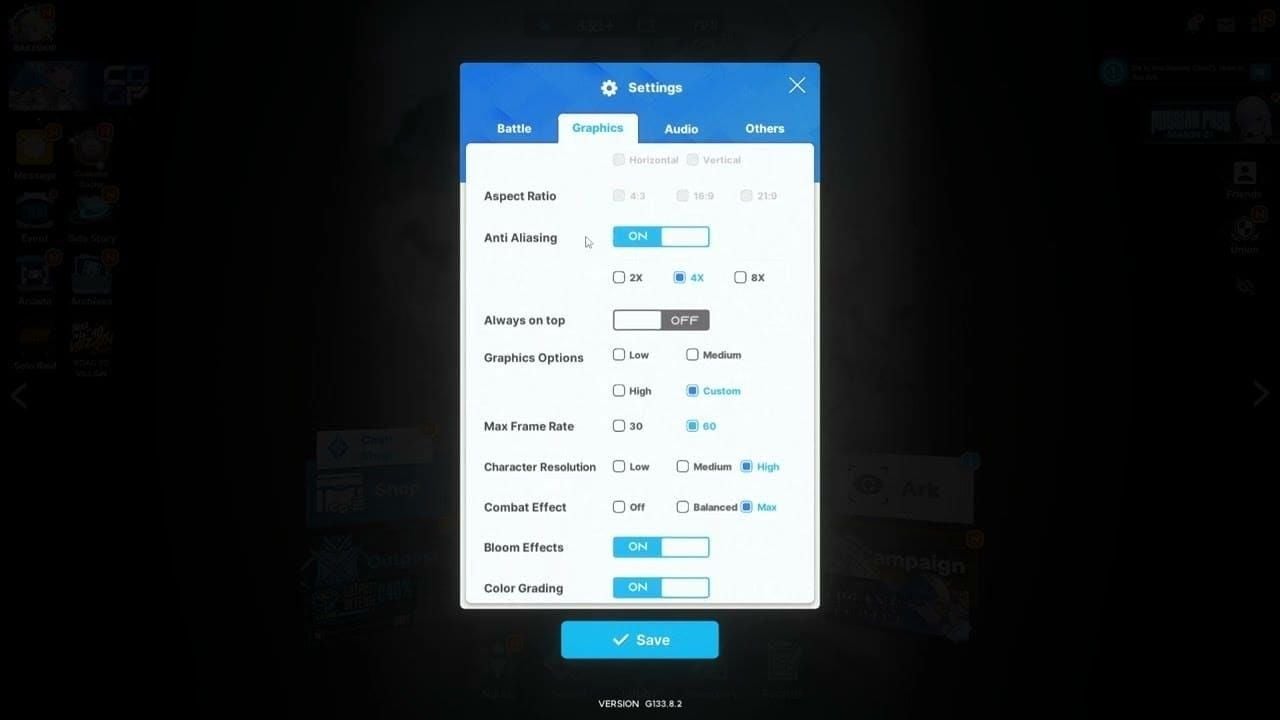
Con l'hardware consigliato, l'impostazione Alto a 1080p con Frame Rate Massimo a 60 è un ottimo punto di partenza. Attiva il VSync in caso di tearing dello schermo. Riduci di un livello Effetti di combattimento e Risoluzione personaggi se riscontri cali di fluidità nei Raid dell'Unione o nella Campagna.
Chiudi gli overlay prima di affrontare raid prolungati. Se il matchmaking fallisce o ti disconnetti durante il combattimento, consulta la guida all'errore 9001. I progressi ottenuti da mobile mentre il client PC non funzionava saranno disponibili non appena effettuerai l'accesso sullo stesso server.
Dopo un aggiornamento delle funzionalità di Windows, apri Sicurezza di Windows e verifica che le esclusioni per la cartella di NIKKE siano ancora presenti. Crea sempre un punto di ripristino prima di installare aggiornamenti cumulativi importanti.
FAQ
Perché NIKKE su PC mostra un errore di System Integrity dopo un aggiornamento di Windows?
L'aggiornamento ha modificato i criteri del kernel, l'Integrità della memoria o i rilevamenti di Defender. EasyAntiCheat richiede il caricamento di un driver e la verifica dell'hash dei file che Windows ora blocca. Il gioco non si avvia finché questo controllo non viene superato.
La reinstallazione cancellerà i miei progressi?
No. I dati del Comandante sono salvati sui server. Reinstalla il client, quindi accedi con lo stesso Level Infinite Pass o account social sullo stesso server. Gli account ospite (guest) sono disponibili solo su mobile: collegali a un account prima di affidarti alla reinstallazione su PC.
Come posso verificare i file di gioco di NIKKE su PC?
Il client ufficiale non dispone di un pulsante di verifica in stile Steam. Esegui EasyAntiCheat_Setup.exe come amministratore e seleziona Ripara (Repair), oppure disinstalla e reinstalla il gioco scaricandolo dalla pagina ufficiale per PC.
Il ripristino di un aggiornamento di Windows risolve il problema?
Può essere utile quando un aggiornamento qualitativo specifico blocca il driver di EAC. Prova prima con le esclusioni, la diagnosi dell'Integrità della memoria e la riparazione di EAC. Il ripristino dell'aggiornamento è l'ultima spiaggia poiché rimuove patch di sicurezza.
Quali sono i requisiti di sistema per NIKKE su PC?
Minimi: Windows 7 a 64 bit (consigliato 10/11), Core i3, 8 GB di RAM, GTX 750 Ti, DirectX 11, 10 GB di spazio. Consigliati: Windows 10 a 64 bit, Core i5, GTX 1650 SUPER, 20 GB di spazio.
Quanto tempo richiede la risoluzione dell'errore di System Integrity in NIKKE?
L'avvio come amministratore, le esclusioni e la riparazione di EAC richiedono tra i 15 e i 30 minuti. Una reinstallazione pulita richiede dai 45 ai 60 minuti più il tempo di download. I comandi SFC/DISM e l'eventuale ripristino di Windows possono richiedere un'ulteriore ora.
Conclusione
Inizia con l'avvio come amministratore, l'impostazione delle esclusioni in Sicurezza di Windows e la riparazione di EasyAntiCheat. Esegui il test dell'Integrità della memoria se l'errore è comparso dopo un aggiornamento a Windows 11 24H2 o 25H2. Effettua la reinstallazione esclusivamente tramite il client ufficiale per PC. Il tuo roster è al sicuro sul server. Aggiungi questa pagina ai preferiti per consultarla dopo il prossimo Patch Tuesday.
Hai bisogno di gemme per il banner che hai perso mentre il client non funzionava? Usa la ricarica NIKKE su BitTopup con Player ID e consegna istantanea.