L'effetto Bullet Sponge
L'effetto "bullet sponge" si verifica quando la predizione lato client mostra indicatori di colpo ed effetti di sangue, ma l'autorità del server rifiuta quei colpi. PUBG Mobile utilizza la predizione lato client per un gameplay reattivo: i colpi sembrano andare a segno istantaneamente sul tuo schermo. Tuttavia, il server mantiene l'autorità finale sui calcoli dei danni. Quando le condizioni della rete peggiorano, il divario tra i colpi predetti e quelli convalidati dal server aumenta drasticamente.
Picchi di ping superiori a 100ms innescano il rubberbanding e ritardi negli effetti dei colpi, creando situazioni in cui visivamente metti a segno cinque colpi alla testa, ma il server ne registra solo due. I giocatori con connessioni instabili riscontrano questo problema più frequentemente di quelli con una latenza più alta ma costante.
Ping vs Jitter vs Perdita di Pacchetti
Comprendere questi tre parametri è fondamentale per diagnosticare i problemi di registrazione dei colpi:
- Ping: Latenza media
- Jitter: Variazione della latenza
- Perdita di pacchetti (Packet Loss): Percentuale di dati che non raggiungono mai la destinazione
Una connessione con un ping costante di 70ms offre un'esperienza di gioco superiore rispetto a una che oscilla tra 40 e 140ms, perché la costanza conta più della velocità pura.
Il jitter è il nemico numero uno di una registrazione fluida dei colpi. Quando il ping varia selvaggiamente tra 40ms e 100ms nel giro di pochi secondi, il gioco fatica a predire accuratamente dove si troveranno i nemici al momento dell'impatto dei colpi. Questo errore di predizione fa sì che colpi che sembravano perfetti risultino mancati secondo i calcoli del server.
La perdita di pacchetti si traduce direttamente in dati dei colpi mancanti. Se il 5% dei pacchetti non raggiunge il server, circa un colpo su venti svanisce dal punto di vista del server. Vedi la fiammata, senti lo sparo, osservi l'animazione del rinculo, ma il server non riceve mai i dati del colpo.
Cause Scatenanti dei Fallimenti nella Registrazione dei Colpi
Conflitti tra Predizione Lato Client e Autorità del Server
PUBG Mobile impiega la predizione lato client per ridurre al minimo il lag percepito: il tuo dispositivo calcola le traiettorie dei colpi e il rilevamento degli impatti localmente prima della conferma del server. Ciò consente un feedback visivo istantaneo, ma crea opportunità di desync quando le predizioni divergono dalla realtà del server. Il server vince sempre questi conflitti, sovrascrivendo i calcoli del tuo client.
L'instabilità della rete amplifica gli errori di predizione. Quando la tua connessione subisce una latenza variabile, il tuo client basa le predizioni su dati di posizione obsoleti. Tu miri dove appare il nemico, ma il server sa che si è già spostato. Un jitter maggiore equivale a divari più ampi tra le posizioni predette e quelle effettive.
Perdita di Pacchetti: Il Killer Silenzioso
Anche una perdita di pacchetti dell'1-2% influisce significativamente sul gioco competitivo. Durante uno scontro a fuoco prolungato in cui spari 30 colpi, perdere pacchetti per uno o due colpi può fare la differenza tra mettere a terra un avversario ed essere eliminati. La perdita di pacchetti spesso deriva dalla congestione della rete, dalla scarsa qualità del segnale Wi-Fi o da problemi di instradamento dell'ISP, piuttosto che dalla velocità pura di internet.
Jitter e Prestazioni Incostanti
Il jitter misura la variazione nei tempi di arrivo dei pacchetti e rappresenta una delle condizioni di rete più dannose. Un ping costante di 80ms supera regolarmente un ping fluttuante tra 40 e 100ms perché il gioco può prevedere accuratamente il comportamento della rete. Quando la latenza varia in modo imprevedibile, la compensazione del lag fatica a riconciliare gli stati di gioco del client e del server.
Un jitter elevato crea situazioni in cui alcuni colpi arrivano al server quasi istantaneamente mentre altri impiegano molto più tempo. Questa incoerenza impedisce al server di mantenere una cronologia accurata degli eventi di combattimento.
Problemi di Instradamento ISP vs Distanza Geografica
La vicinanza geografica ai server non garantisce un instradamento ottimale. I tuoi pacchetti di dati potrebbero viaggiare attraverso molteplici reti ISP prima di raggiungere i server di PUBG Mobile, e percorsi di instradamento inefficienti aggiungono latenza e instabilità.
Testa diverse regioni del server per verificare la qualità dell'instradamento. Server per il test del ping:
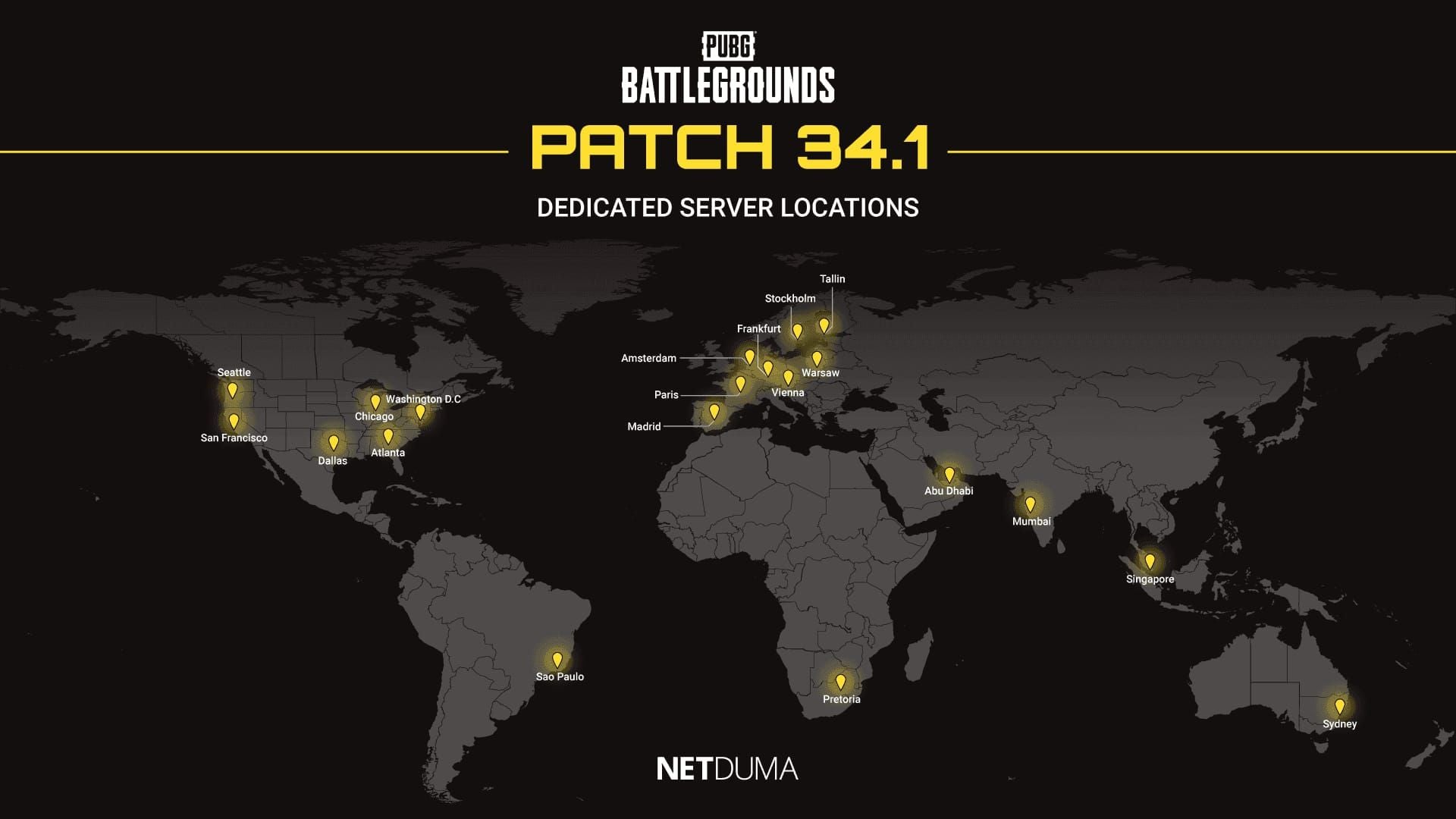
- Nord America: pubg-na.amazonaws.com (San Francisco, Seattle, Chicago, Dallas, Atlanta, Washington D.C.)
- Asia: pubg-as.amazonaws.com (Abu Dhabi, Mumbai, Singapore)
- Europa: pubg-eu.amazonaws.com (Madrid, Parigi, Vienna, Amsterdam, Varsavia, Francoforte, Stoccolma, Tallinn)
Configurazione DNS: La Prima Linea di Difesa
Perché il DNS è Importante per il Gaming
I server DNS traducono i nomi di dominio in indirizzi IP. I server DNS ottimizzati per il gaming danno priorità all'instradamento a bassa latenza e mantengono percorsi più diretti verso i server di gioco. Una cattiva configurazione DNS può aggiungere passaggi (hop) non necessari che aumentano il jitter e la perdita di pacchetti.
I server DNS di qualità offrono prestazioni più costanti sotto carico. Quando i server DNS predefiniti del tuo ISP si congestionano nelle ore di punta, i tempi di risoluzione aumentano e possono causare micro-scatti.
Cambiare il DNS su Android
- Vai nelle impostazioni Rete e Internet
- Seleziona la tua connessione Wi-Fi attiva
- Tocca Modifica rete
- Espandi le Opzioni avanzate
- Cambia le impostazioni IP da DHCP a Statico
- In DNS 1, inserisci 1.1.1.1
- In DNS 2, inserisci 1.0.0.1
- Salva e disattiva/riattiva il Wi-Fi
Opzioni alternative:
- Google DNS: 8.8.8.8 e 8.8.4.4
- Quad9: 9.9.9.9 e 149.112.112.112
Cambiare il DNS su iOS
- Apri Impostazioni > Wi-Fi
- Tocca l'icona delle informazioni accanto alla tua rete
- Scorri fino a Configura DNS
- Cambia da Automatico a Manuale
- Rimuovi i server DNS esistenti
- Aggiungi 1.1.1.1 come primario
- Aggiungi 1.0.0.1 come secondario
iOS applica le modifiche DNS immediatamente senza richiedere il riavvio della rete.
Configurazione DNS a Livello di Router
- Accedi al pannello di amministrazione del router all'indirizzo 192.168.1.1 (o 192.168.0.1)
- Individua le impostazioni DNS sotto la configurazione WAN o Internet
- Inserisci i server DNS ottimizzati per il gaming nei campi primario e secondario
Le modifiche a livello di router interessano tutti i dispositivi connessi, garantendo prestazioni costanti in tutta la casa.
Server DNS Consigliati
- Cloudflare: 1.1.1.1 e 1.0.0.1 (costantemente a bassa latenza)
- Google: 8.8.8.8 e 8.8.4.4 (eccellente affidabilità)
- Quad9: 9.9.9.9 e 149.112.112.112 (forti funzioni di sicurezza)
Testa diverse configurazioni DNS in vari momenti della giornata per identificare quale performa meglio con il tuo ISP e la tua posizione.
Impostazioni QoS del Router: Dare Priorità al Traffico di PUBG Mobile
Cos'è il QoS
La Qualità del Servizio (QoS) consente ai router di dare priorità a specifici tipi di traffico di rete, assicurando che i pacchetti di gioco ricevano un trattamento preferenziale rispetto a dati meno sensibili al tempo. Quando più dispositivi condividono la tua rete, il QoS previene la competizione per la larghezza di banda che causa jitter e perdita di pacchetti.
Identificare il Traffico di PUBG Mobile
Trova l'indirizzo MAC del tuo dispositivo:
- Android: Informazioni sul telefono > Stato
- iOS: Impostazioni > Generali > Info > Indirizzo Wi-Fi
Inserisci questo indirizzo MAC nella configurazione QoS del router e assegna il livello di priorità massimo. Alloca l'80-85% della larghezza di banda totale al tuo dispositivo da gioco.
Passaggi per la Configurazione QoS
- Accedi al router all'indirizzo 192.168.1.1
- Individua le impostazioni QoS o Priorità Traffico
- Abilita la funzionalità QoS
- Crea una nuova regola di priorità per il tuo dispositivo da gioco
- Seleziona il dispositivo tramite indirizzo MAC
- Imposta i limiti di banda leggermente al di sotto delle velocità massime (previene il buffer bloat)
- Assegna la priorità massima e salva
Port Forwarding per PUBG Mobile
PUBG Mobile utilizza principalmente le porte UDP 80, 443 e 7889. Crea regole di port forwarding per queste porte specifiche indirizzandole all'indirizzo IP locale del tuo dispositivo da gioco.
Dare priorità al traffico UDP offre vantaggi significativi rispetto al TCP per il gaming in tempo reale. L'UDP sacrifica la consegna garantita a favore della velocità, allineandosi perfettamente con il design del netcode di PUBG Mobile.
Dati Mobili vs Wi-Fi
Perché i Dati Mobili Spesso Hanno una Migliore Stabilità
Le connessioni dati mobili offrono spesso prestazioni più costanti rispetto al Wi-Fi, nonostante un ping medio potenzialmente più alto. Le reti cellulari forniscono una larghezza di banda dedicata senza i problemi di interferenza e congestione che affliggono il Wi-Fi. Non sei in competizione con altri dispositivi domestici né devi affrontare il degrado del segnale dovuto a ostacoli fisici.
Interferenza Wi-Fi e Congestione dei Canali
Le reti Wi-Fi operano su bande di frequenza condivise dove decine di reti vicine competono per gli stessi canali. In condomini o quartieri densamente popolati, la congestione dei canali crea interferenze significative che si manifestano come jitter e perdita di pacchetti.
Cambia i canali Wi-Fi per ridurre il jitter. Accedi alle impostazioni del router e scansiona il canale meno congestionato. I canali 1, 6 e 11 sulle bande a 2.4GHz evitano sovrapposizioni, mentre la banda a 5GHz offre molte più opzioni non sovrapposte.
Wi-Fi 5GHz vs 2.4GHz
Usa il Wi-Fi a 5GHz o 6GHz vicino al router con una linea di vista libera per prestazioni ottimali. Il 5GHz offre molta più larghezza di banda e subisce meno interferenze rispetto allo spettro affollato a 2.4GHz. Tuttavia, i segnali a 5GHz penetrano male gli ostacoli, richiedendo la vicinanza al router.
Il 2.4GHz offre una portata migliore e una maggiore penetrazione degli ostacoli, ma soffre di una grave congestione. Se devi giocare da una stanza separata dal router da più pareti, il 2.4GHz potrebbe offrire una connettività più stabile.
Quando Cambiare Rete Durante una Sessione
Passa dai dati cellulari al Wi-Fi (o viceversa) per risolvere il desync quando noti un improvviso calo di prestazioni. Se il Wi-Fi diventa instabile a metà partita, passare rapidamente ai dati mobili può salvare il match. Monitora l'indicatore del ping: se osservi fluttuazioni rapide o picchi improvvisi, cambiare rete spesso fornisce un miglioramento immediato.
Applica l'allocazione dual-channel Wi-Fi più dati mobili per la massima stabilità sui dispositivi che supportano connessioni simultanee.
Impostazioni di Rete In-Game
Strategia di Selezione del Server
Scegli la regione del server più vicina per un ping più basso e meno picchi, ma tieni presente che la vicinanza geografica non garantisce prestazioni ottimali. PUBG Mobile consente di cambiare server una volta ogni 60 giorni. Testa diversi server durante le ore non di punta per identificare quale offre le prestazioni più costanti con il tuo ISP specifico.
Suggerimento pro: Inizia le partite con il giocatore che ha la latenza più bassa come leader della squadra per ottimizzare la selezione del server per il tuo team. La connessione del leader determina quale server regionale ospiterà il match.
Limite Frame Rate e Desync
Blocca gli FPS a un valore stabile di 60 prima di implementare modifiche alla rete. La stabilità del frame rate influisce direttamente sulla fluidità con cui il tuo client elabora gli aggiornamenti di rete. Frame rate variabili causano tempistiche di input incoerenti, che aggravano i problemi di desync legati alla rete.

Le impostazioni grafiche che causano cali di frame peggiorano indirettamente il desync percepito. Riduci la qualità grafica fino a ottenere 60 FPS fissi prima di dare la colpa ai problemi di rete.
Opzioni di Network Smoothing
Le impostazioni di "network smoothing" cercano di interpolare il movimento dei giocatori durante la perdita di pacchetti o il jitter. Sebbene questo crei un movimento dei nemici visivamente più fluido, può introdurre ulteriori errori di predizione che peggiorano la registrazione dei colpi. I giocatori competitivi in genere disabilitano il network smoothing per vedere i dati grezzi del server.
Ottimizzazione Avanzata della Rete
Modifiche a Livello di Dispositivo
Prima di avviare PUBG Mobile:
- Chiudi le app in background per eliminare le interferenze di rete
- Disattiva il Bluetooth per ridurre le interferenze wireless (opera a 2.4GHz)
- Attiva la modalità Aereo per 5-10 secondi, quindi riattiva il Wi-Fi (pulisce le connessioni di rete obsolete)
Opzioni Sviluppatore Android
- Accedi alle Opzioni sviluppatore toccando sette volte il Numero build in Informazioni sul telefono
- Imposta le scale animazione a 0.5x o disattivale per ridurre il carico di sistema
- Limita i processi in background a 2-3 per evitare che le app consumino banda
Ottimizzazioni Specifiche per iOS
- Disabilita la Modalità Risparmio Energetico (rallenta le prestazioni di rete)
- Disabilita l'Aggiornamento app in background non essenziale (Impostazioni > Generali > Aggiorna app in background)
Preparazione della Rete Pre-Match
- Svuota la cache del gioco PUBG Mobile (non i dati, per preservare le impostazioni)
- Esegui la riparazione di routine dal menu di login quando riscontri un desync persistente
- Evita di caricare il dispositivo durante le sessioni per prevenire il thermal throttling (surriscaldamento)
Testare e Verificare i Miglioramenti
Protocollo di Test nel Campo di Addestramento
Conduci test sistematici nel campo di addestramento per isolare le prestazioni di rete dalle variabili di combattimento. Ingaggia bersagli fissi a varie distanze monitorando ping, perdita di pacchetti e costanza della registrazione dei colpi. Registra quanti colpi vengono registrati su raffiche controllate.

Testa scenari con bersagli mobili per valutare l'accuratezza della predizione. Muoviti lateralmente (strafe) mentre spari a bersagli in movimento per simulare condizioni di combattimento reali. Conta gli indicatori di colpo rispetto ai numeri di danno effettivi.
Metriche che Contano
Monitora la stabilità del ping piuttosto che i valori assoluti. Tieni traccia dell'intervallo di ping su diverse partite: un'ottimizzazione riuscita riduce il divario tra i valori minimi e massimi.
Intervalli di ping:
- 60-80ms costanti: Gameplay fluido
- 100-200ms: Giocabile con tattiche adattate
- 200ms+: Evita scontri a fuoco diretti
Concentrati sulla riduzione della variazione all'interno di questi intervalli piuttosto che inseguire il numero più basso possibile.
Registrare e Analizzare il Desync
Usa la registrazione dello schermo per catturare sospetti incidenti di desync. Rivedi il filmato fotogramma per fotogramma per distinguere tra desync (i colpi atterrano visivamente ma non si registrano) ed errori di mira (colpi effettivamente mancati).
Confronta gli incidenti registrati prima e dopo l'ottimizzazione della rete per verificare i miglioramenti. Conta la frequenza di eventi di desync evidenti per partita.
Errori Comuni e Falsi Miti
L'Ossessione per il Numero del Ping
I giocatori si fissano sull'ottenere il ping più basso possibile ignorando jitter e perdita di pacchetti. Una connessione che mostra 25ms di ping medio con 20ms di jitter performa peggio di una a 60ms con 5ms di jitter. Dai sempre priorità alla stabilità della connessione rispetto ai numeri puri del ping.
App Game Booster
Le app booster legittime funzionano chiudendo i processi in background, allocando le massime risorse della CPU e pulendo la RAM: funzioni che puoi eseguire manualmente. Le loro funzioni di accelerazione di rete raramente influiscono sulle prestazioni effettive della rete oltre a quanto ottenuto con la configurazione manuale di DNS e QoS.
Usa i booster per l'ottimizzazione del dispositivo, non per miracoli di rete.
Falsi Miti sulle VPN
Le VPN in genere peggiorano il desync aggiungendo il carico della crittografia e instradando il traffico attraverso server aggiuntivi. Usa le VPN solo quando il tuo ISP implementa un throttling aggressivo del traffico gaming o instrada in modo inefficiente verso i server di gioco.
La latenza aggiunta e il carico di crittografia superano i benefici dell'instradamento nella maggior parte degli scenari.
Ripristino Impostazioni di Rete come Ultima Spiaggia
Ripristina le impostazioni di rete solo dopo aver esaurito tutte le altre opzioni di ottimizzazione. Questo cancella tutte le reti Wi-Fi salvate, gli accoppiamenti Bluetooth e le impostazioni cellulari, richiedendo una riconfigurazione completa. Esegui il ripristino quando riscontri un desync persistente che sopravvive a ogni altro tentativo di ottimizzazione.
Mantenere la Stabilità a Lungo Termine
Programma di Manutenzione Regolare
Routine settimanale:
- Svuota la cache di PUBG Mobile
- Riavvia il router
- Verifica che le impostazioni QoS rimangano attive
Mensile:
- Test delle prestazioni DNS
- Testa configurazioni DNS alternative ogni trimestre
Monitoraggio dei Cambiamenti dell'ISP
Gli ISP modificano periodicamente i percorsi di instradamento e l'infrastruttura di rete. Quando noti un graduale degrado delle prestazioni nonostante le impostazioni invariate, testa diverse regioni del server e configurazioni DNS.
Documenta le metriche delle prestazioni di rete per identificare le tendenze nel tempo. Monitora il ping medio, l'intervallo di jitter e la frequenza degli incidenti di desync nel corso di settimane e mesi.
Regolazioni Stagionali e nelle Ore di Punta
Le prestazioni della rete variano in base ai modelli di utilizzo globale di Internet. Le ore serali in genere presentano una maggiore congestione. Testa la tua configurazione in diversi momenti della giornata per identificare i periodi di picco.
Considera di passare dal Wi-Fi ai dati mobili durante queste finestre temporali se le reti cellulari risultano meno congestionate.
Migliora la tua Esperienza con BitTopup
Ottimizzare la configurazione della rete sblocca il tuo vero potenziale competitivo, ma gli oggetti premium e i battle pass offrono quel vantaggio aggiuntivo che separa i bravi giocatori dai campioni. Una volta eliminato il desync e massimizzata la costanza della registrazione dei colpi, investire nel tuo arsenale in-game diventa davvero utile.
BitTopup offre la piattaforma più affidabile per acquistare PUBG Mobile UC online, combinando prezzi competitivi con transazioni sicure e consegna rapida. L'ampia copertura di giochi della piattaforma e la sua comprovata affidabilità la rendono la scelta di fiducia per i giocatori competitivi.
Gli oggetti premium rendono al meglio quando la tua rete garantisce una registrazione dei colpi costante. Ottimizza prima la tua rete usando queste tecniche, poi potenzia il tuo arsenale attraverso la piattaforma sicura di BitTopup.
FAQ
Qual è la differenza tra desync e ping in PUBG Mobile?
Il ping misura la latenza di andata e ritorno tra il tuo dispositivo e il server, mentre il desync rappresenta la discrepanza tra gli stati di gioco del client e del server. Puoi avere un ping basso ma riscontrare comunque desync se la tua connessione soffre di jitter o perdita di pacchetti. Un ping costante di 70ms è meglio di connessioni instabili che oscillano tra 40 e 140ms.
Perché i miei colpi non vengono registrati anche con un ping basso?
I fallimenti nella registrazione dei colpi si verificano quando la perdita di pacchetti elimina i dati dello sparo, il jitter causa errori di predizione o l'autorità del server sovrascrive il rilevamento dei colpi lato client. Concentrati sulla riduzione del jitter e della perdita di pacchetti piuttosto che sulla riduzione del ping.
Come posso risolvere l'effetto bullet sponge?
Configura server DNS ottimizzati per il gaming (1.1.1.1, 8.8.8.8), implementa il QoS sul router per allocare l'80-85% della banda al tuo dispositivo, dai priorità alle porte UDP 80, 443 e 7889, e scegli i server in base alla qualità dell'instradamento. Alterna tra Wi-Fi e dati mobili per identificare la connessione più stabile.
Dovrei usare i dati mobili o il Wi-Fi per il gioco competitivo?
I dati mobili offrono spesso una stabilità migliore rispetto al Wi-Fi, nonostante un ping medio potenzialmente più alto. Usa il Wi-Fi a 5GHz con linea di vista libera verso il router per prestazioni ottimali, ma passa ai dati mobili se il Wi-Fi presenta jitter o perdita di pacchetti.
Il DNS influisce sulla registrazione dei colpi?
La configurazione DNS influisce sull'efficienza dell'instradamento e sulla stabilità della connessione oltre il collegamento iniziale al server. Server DNS ottimizzati come 1.1.1.1 o 8.8.8.8 offrono percorsi più diretti e prestazioni più costanti sotto carico.
In che modo il QoS aiuta con il desync?
Il QoS dà priorità al traffico di gioco rispetto ad altre attività di rete, prevenendo la competizione per la banda che causa jitter e perdita di pacchetti. Allocare l'80-85% della banda al tuo dispositivo tramite QoS assicura prestazioni costanti anche quando altri dispositivi in casa consumano risorse di rete.




























































































































