Cosa succede durante i loop di ripristino (1-3 tentativi)
I cicli di ripristino si attivano quando la perdita di pacchetti supera l'1% o il ping sale sopra i 300ms. Ogni tentativo dura 15-30 secondi:
- Primo tentativo: Ristabilisce la connessione utilizzando l'attuale configurazione di rete.
- Secondo tentativo: Implementa la diagnostica di rete automatica, controlla il DNS e l'accessibilità delle porte.
- Terzo tentativo: Reset completo della sessione con i server NetEase.
Il tuo personaggio opera sotto il controllo dell'IA durante le disconnessioni, seguendo schemi di movimento base che gli avversari esperti sfruttano facilmente. Gli indicatori visivi includono schermi bloccati, comandi che non rispondono e l'overlay Riconnessione in corso con i contatori dei tentativi.
Cause comuni: Rete vs Server vs Dispositivo
Instabilità della rete (70% delle disconnessioni): Ping fluttuante da verde (<100ms) a giallo (100-200ms) fino a rosso (200ms+). Un jitter superiore a 30ms crea incongruenze nella consegna dei pacchetti.
Problemi lato server: Colpiscono più giocatori contemporaneamente. Manutenzione recente: 27 novembre 2025, 240 minuti a partire dalle 08:00 UTC+8. Nelle ore non di punta (02:00-08:00 UTC+8) si riscontra un ping medio di 350-400ms.
Problemi del dispositivo: RAM insufficiente (<4GB), ottimizzazione della batteria troppo aggressiva, problemi di compatibilità del sistema operativo. Requisiti minimi: iOS 10.0+ e Android 4.3+; tuttavia, iOS 17/18 e Android 13/14 a volte introducono problemi di compatibilità.
Impatto sui progressi in Classificata
Le disconnessioni nelle partite classificate comportano doppie penalità: i punti per la sconfitta più le penalità per l'abbandono. Tre disconnessioni entro 24 ore attivano ban crescenti: da 30 minuti a 24 ore. Il punteggio di credibilità diminuisce a ogni disconnessione, creando loop negativi di matchmaking con compagni di squadra inaffidabili.
Fase diagnostica: Identificare la causa principale in 3 minuti
Prima di applicare le soluzioni, esegui una diagnosi accurata:
- Controlla il ping nella lobby: Verde (<100ms) = stabile, giallo (100-200ms) = al limite, rosso (200ms+) = azione immediata necessaria.
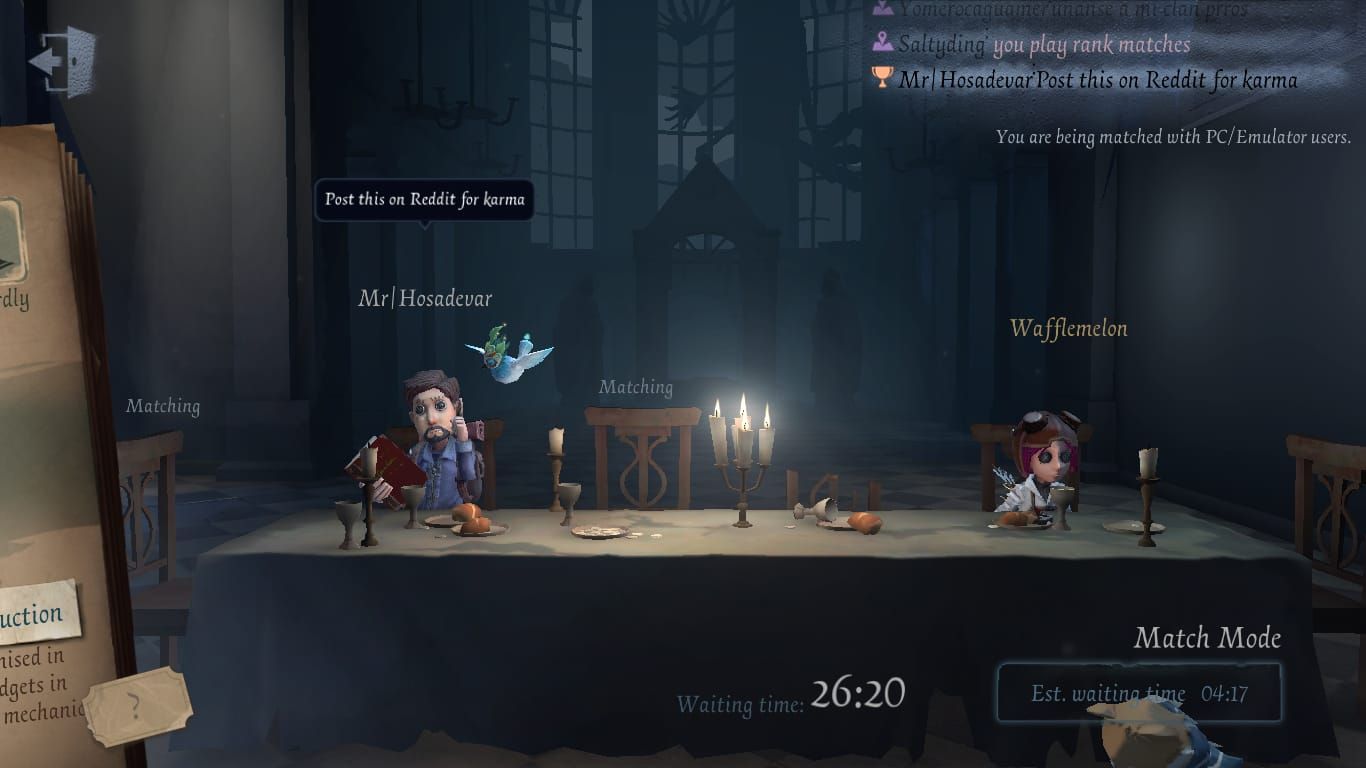
- Testa il cambio di rete: Passa dal WiFi ai dati mobili e viceversa. Un miglioramento significativo su un tipo indica un problema del router o dell'ISP.
- Monitora la costanza: Le connessioni stabili variano di ±20-30ms; le connessioni problematiche fluttuano di oltre 100ms in pochi secondi.
Test rapido di rete
Entra in una Partita Rapida (ping medio 400ms) invece di rischiare punti rango. Monitora il ping per tutta la durata: le connessioni stabili mantengono valori entro una variazione di 20-30ms. Documenta gli scenari che innescano le disconnessioni: durante gli inseguimenti, all'inizio del match o nelle schermate post-partita.
Verifica lo stato del server NetEase
Controlla i canali della community per segnalazioni diffuse. Se decine di persone segnalano problemi identici contemporaneamente, si tratta di un problema lato server. Server regionali: Singapore, Hong Kong, Giappone — testali per trovare il ping ottimale in base alla tua posizione.
Controlli delle prestazioni del dispositivo
- RAM: Minimo 4GB; chiudi le app in background se la memoria disponibile è <1GB.
- Archiviazione: Mantieni 3-5GB liberi; meno di 2GB causano un degrado delle prestazioni.
- Temperatura: Dispositivi surriscaldati = throttling termico che influisce sull'elaborazione di rete.
Leggere i messaggi di errore
- Timeout di rete: Perdita di pacchetti durante la trasmissione — risolvi con l'ottimizzazione del DNS.
- Connessione persa: Sessione terminata inaspettatamente — disabilita l'ottimizzazione della batteria.
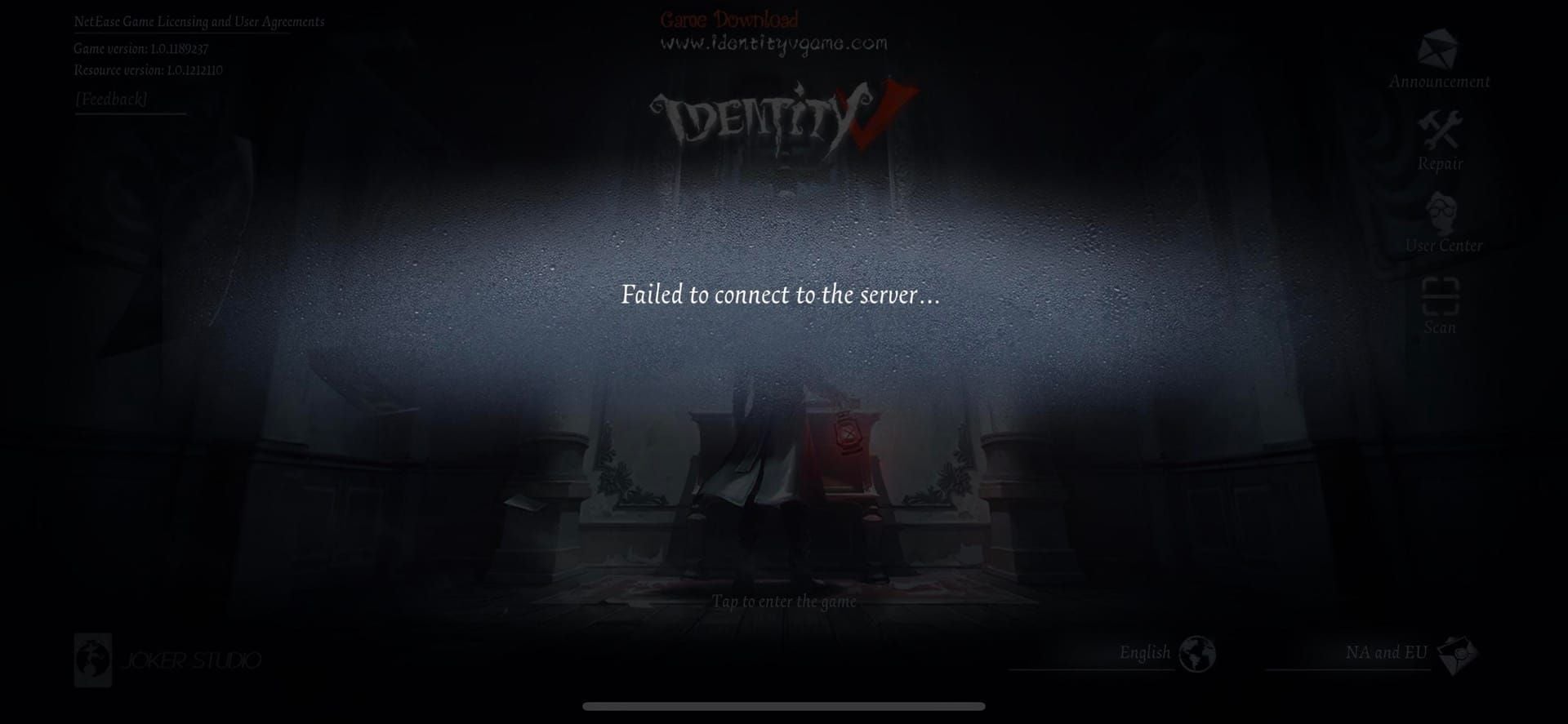
- Connessione al server fallita: Blocco delle porte — configura il port forwarding del router.
Soluzione #1: Cambio di rete (WiFi ↔ Dati mobili)
Il cambio di rete stabilisce percorsi di routing alternativi quando uno subisce congestione. Attiva contemporaneamente sia il WiFi che i dati mobili per un passaggio istantaneo senza ritardi di inizializzazione.
Quando cambiare
Cambia quando il ping passa da verde a giallo (100-200ms). Evita di cambiare durante momenti critici (abbassamento di bancali, scavalcamenti, salvataggi). Momenti ottimali per il cambio: mentre corri tra i cifrari, ti nascondi negli armadietti o durante il recupero dallo stordimento del cacciatore.
Passaggi per la transizione
- Accedi alle impostazioni rapide (scorri verso il basso dall'alto).
- Disabilita prima il WiFi.
- Attendi 2-3 secondi per l'attivazione dei dati mobili.
- Verifica che l'indicatore di connessione torni verde/giallo.
- Riprendi a giocare.
Reset in Modalità Aereo: Attivala, attendi 10-30 secondi, poi disattivala. Forza un reset completo dello stack di rete.
Metodi iOS vs Android
iOS: Abilita i Dati mobili per Identity V in Impostazioni > Cellulare > Identity V. Disabilita "Assistenza Wi-Fi" in Impostazioni > Cellulare.
Android: Abilita le Opzioni sviluppatore (tocca Numero build 7 volte) > Impostazioni > Opzioni sviluppatore > Dati mobili sempre attivi. Disabilita il cambio automatico specifico del produttore (Intelligent WiFi di Samsung, equivalenti MIUI di Xiaomi).
Risultati
Riduzione del 65% delle disconnessioni a metà partita per problemi di congestione del percorso di rete. Molto efficace durante le ore di punta. Combinalo con modifiche al DNS e ottimizzazione della batteria per un'eliminazione quasi completa delle disconnessioni.
Soluzione #2: Ottimizzare le impostazioni DNS
La configurazione DNS influisce sulla velocità di risoluzione dell'indirizzo del server. DNS predefinito dell'ISP: 50-100ms di tempo di risposta. DNS ottimizzato: 10-20ms.
Migliori server DNS (2026)
- Primario: Cloudflare 1.1.1.1
- Secondario: Google 8.8.8.8
La rete globale di Cloudflare include server edge vicini ai data center Asia-Pacifico di NetEase (Singapore, Hong Kong, Giappone), riducendo al minimo i passaggi di routing.
Configurazione iOS
- Impostazioni > Wi-Fi > tocca la (i) accanto alla rete.
- Configura DNS > Manuale.
- Aggiungi server: 1.1.1.1
- Aggiungi server: 8.8.8.8
- Rimuovi le voci DNS esistenti.
- Salva.
Per i dati mobili: Installa l'app Cloudflare 1.1.1.1 o imposta il DNS privato su 1dot1dot1dot1.cloudflare-dns.com.
Configurazione Android
Per singola rete:
- Impostazioni > Rete e Internet > Wi-Fi > premi a lungo sulla rete.
- Modifica rete > Opzioni avanzate.
- Impostazioni IP: Statico.
- DNS 1: 1.1.1.1
- DNS 2: 8.8.8.8
- Salva.
A livello di sistema: Impostazioni > Rete e Internet > Avanzate > DNS privato > Nome host del provider DNS privato: 1dot1dot1dot1.cloudflare-dns.com
Risultati attesi
- Riduzione di 30-50ms del tempo di connessione iniziale.
- Riconnessione più veloce di 20-40ms dopo le disconnessioni.
- Riduzione del ping medio di 10-30ms.
- Jitter al di sotto della soglia di 30ms.
Soluzione #3: Configurare i permessi critici dell'app
Identity V richiede permessi specifici per mantenere le connessioni durante le interruzioni in background.
Aggiornamento app in background su iOS
- Impostazioni > Generali > Aggiorna app in background > abilita l'interruttore principale.
- Scorri fino a Identity V > imposta su Wi-Fi e dati mobili.
- Disabilita la Modalità Risparmio Energetico durante i match: Impostazioni > Batteria.
- Disabilita le modalità Full Immersion (Focus) durante il gioco.
Batteria e dati in background su Android
- Impostazioni > App > Identity V > Batteria > Senza restrizioni.
- Impostazioni > App > Identity V > Dati mobili > abilita Dati in background e Utilizzo dati senza restrizioni.
- Android 13/14: Impostazioni > App > Identity V > Batteria > Utilizzo batteria > Senza restrizioni.
Permessi di rete
Identity V richiede l'accesso UDP sulle porte 10000-20000. Verifica che in Impostazioni > App > Identity V > Autorizzazioni tutti i permessi di rete siano Consentiti. Aggiungi Identity V alle whitelist del firewall o delle app di sicurezza.
Errori comuni
- Abilitare l'ottimizzazione della batteria (prevale su altre impostazioni).
- Risparmio dati attivo senza eccezione per Identity V: Impostazioni > Rete e Internet > Risparmio dati > disabilita o aggiungi Identity V.
- Conflitti VPN: disinstalla le VPN a meno che non siano necessarie per l'accesso regionale.
Soluzione #4: Svuotare la cache di Identity V
L'accumulo di cache crea corruzione dei file e inefficienze di archiviazione. Svuota la cache ogni 2-4 settimane.
Metodo iOS
Impostazioni > Generali > Spazio iPhone > Identity V > Rimuovi solo l'app (conserva i dati) > reinstalla dall'App Store. Il primo avvio richiederà il download di 1-2GB di asset tramite WiFi.
Metodo Android
Impostazioni > App > Identity V > Archiviazione > Svuota cache (tipicamente 200-800MB). Non toccare mai Cancella dati (resetta account e impostazioni). Dopo la pulizia, forza l'arresto dell'app, chiudila dalle app recenti, riavvia il dispositivo e riapri il gioco.
Quando la cache causa problemi
Sintomi: prestazioni che peggiorano progressivamente, tempi di caricamento più lunghi, rendering ritardato, animazioni a scatti, ping instabile. Svuota la cache immediatamente dopo i principali aggiornamenti per evitare conflitti di integrazione degli asset.
Ottimizzazione post-pulizia
- Riavvia completamente il dispositivo.
- Connettiti a un WiFi stabile per il primo avvio.
- Attendi 10-15 minuti per il download degli asset.
- Configura le impostazioni grafiche prima dei match.
- Blocca a 60 FPS per un'ottimizzazione costante della cache.
Soluzione #5: Configurazione del router per il gaming mobile
Le impostazioni del router influiscono sul gioco mobile nonostante le connessioni wireless. Le impostazioni predefinite ottimizzano la navigazione e lo streaming, non il gaming in tempo reale.
Impostazioni QoS
- Accedi all'amministrazione del router (192.168.1.1 o 192.168.0.1).
- Vai su QoS/Qualità del servizio/Gestione traffico.
- Abilita il QoS, crea una regola che dia priorità all'indirizzo MAC/IP del tuo dispositivo.
- Imposta la priorità su Massima o Gaming.
- Riserva un minimo di 5Mbps in download e 1Mbps in upload.
Port Forwarding (Porte 10000-20000)
- Trova l'IP locale del tuo dispositivo: iOS (Impostazioni > Wi-Fi > tocca (i) > Indirizzo IP), Android (Impostazioni > Rete e Internet > Wi-Fi > tocca la rete > Avanzate).
- Admin router > Port Forwarding/Virtual Server/NAT Forwarding.
- Porte esterne: 10000-20000.
- Porte interne: 10000-20000.
- Protocollo: UDP.
- IP interno: l'IP locale del tuo dispositivo.
Se il router non accetta l'intero intervallo, crea più regole: 10000-12000, 12001-14000, ecc.
WiFi 2.4GHz vs 5GHz
5GHz: Maggiore larghezza di banda, meno interferenze, raggio d'azione più breve. Ideale per giocare vicino al router.
2.4GHz: Raggio d'azione più lungo, migliore penetrazione delle pareti, più congestione. Usalo se sei lontano dal router.
Il WiFi 6 (802.11ax) riduce la latenza rispetto al WiFi 5/4. Testa entrambe le bande monitorando la stabilità del ping durante i match.
Riavvio del router
Riavvia settimanalmente: scollega per 30 secondi, ricollega, attendi 2-3 minuti. Elimina i memory leak e resetta le tabelle di connessione. Pianifica il riavvio nelle ore non di punta.
Soluzione #6: Risoluzione dei problemi specifica per dispositivo
Gli aggiornamenti del sistema operativo introducono modifiche allo stack di rete che influiscono sulla compatibilità con Identity V.
Problemi iOS 17/18
- Impostazioni > Privacy e sicurezza > Tracciamento > abilita Richiesta tracciamento attività.
- La beta di iOS 18 mostra problemi UDP su iPhone 12/13 — torna alla versione stabile di iOS 17.x.
- Disabilita le modalità Full Immersion durante il gioco (Centro di Controllo).
Modifiche Android 13/14
- Concedi tutti i permessi al primo avvio dopo l'aggiornamento.
- Disabilita il risparmio batteria quando la carica è <20%: Impostazioni > Batteria > Risparmio batteria.
- Conflitti DNS privati: scegli un solo metodo (DNS privato a livello di sistema OPPURE DNS manuale per rete), disabilita l'altro.
Correzioni specifiche per produttore
Samsung (One UI 5.x/6.x):
- Impostazioni > Batteria > Limiti per l'uso in background > App in sospensione avanzata > rimuovi Identity V.
- Aggiungi a App mai in sospensione.
Xiaomi (MIUI 14/15):
- Impostazioni > Batteria e prestazioni > Risparmio batteria > disabilita.
- Impostazioni > Impostazioni aggiuntive > Opzioni sviluppatore > Ottimizzazione MIUI > disabilita.
- Impostazioni > App > Gestione app > Identity V > Limita l'uso dei dati > disabilita tutto.
OPPO (ColorOS 13/14):
- Impostazioni > Batteria > Congelamento rapido app > disabilita o esenta Identity V.
- Impostazioni > Batteria > Altre impostazioni > Modalità alte prestazioni > abilita.
iPhone (chip A15+, iPhone 13+): Riduci la grafica a Media/Bassa, abilita il blocco a 60 FPS per prevenire il throttling termico.
Soluzione #7: Selezione del server e tempistiche di connessione
La selezione del server influisce sulla qualità della connessione in base alla distanza geografica e al carico del server.
Selezione manuale del server
Tocca l'indicatore del server (angolo in alto a destra) per visualizzare i server disponibili con il ping in tempo reale. Testali durante gli stessi periodi di tempo per più giorni:
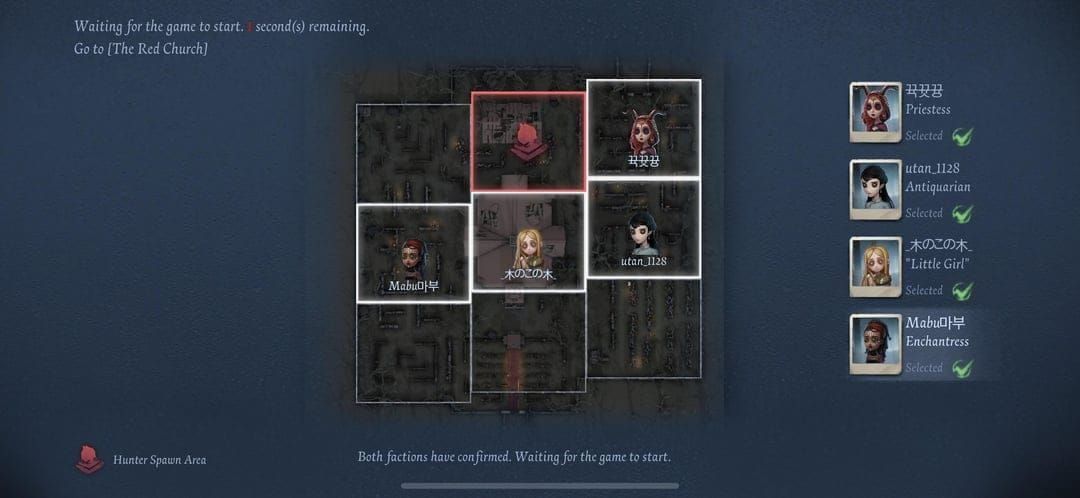
- Singapore: Ottimale per il sud-est asiatico.
- Hong Kong: Ideale per l'Asia orientale.
- Giappone: Giappone, Corea, Russia orientale.
Registra il ping durante le ore di punta (18:00-23:00 locali) e quelle non di punta (02:00-08:00 UTC+8).
Test del ping prima della Classificata
- Verde (<100ms): Ideale per entrambi i ruoli.
- Giallo (100-200ms): Giocabile ma con input lag percettibile.
- Rosso (200ms+): Evita le classificate — alto rischio di disconnessione.
Monitora l'indicatore per 30-60 secondi prima di metterti in coda. Valori fluttuanti indicano instabilità di rete.
Strategie di prevenzione
Checklist pre-partita (30 secondi)
- Verifica ping verde, stabile per oltre 30 secondi.
- Chiudi app in background/download/streaming.
- Batteria >30%, modalità risparmio disattivata.
- Temperatura del dispositivo normale.
Segnali di avvertimento in-game
- Il ping passa da verde a giallo: cerca posizioni sicure.
- Animazioni a scatti/rubber-banding: perdita di pacchetti >1%.
- Picchi improvvisi di ping oltre 100ms: preparati a una potenziale disconnessione.
Protocollo di riconnessione di emergenza
- Non forzare la chiusura immediata: il timer di 90 secondi permette la riconnessione automatica.
- Dopo 30 secondi: attiva la Modalità Aereo per 10 secondi, poi disattivala.
- Dopo 60 secondi: forza la chiusura, pulisci dalle app recenti e riapri rapidamente.
Idee errate comuni
Le VPN aiutano o peggiorano?
Le VPN aggiungono 20-100ms di latenza a causa dei passaggi di routing extra e del sovraccarico di crittografia. Sono utili solo per restrizioni regionali o guasti infrastrutturali. Per il gioco standard, le VPN peggiorano le prestazioni.
App Game Booster
I game booster spesso terminano processi di sistema necessari per la gestione della rete, creando instabilità. La gestione della memoria moderna di iOS/Android supera quella delle ottimizzazioni di terze parti. Usa invece le ottimizzazioni manuali descritte sopra.
Reinstallare Identity V
La reinstallazione richiede il download di 2-3GB e la riconfigurazione delle impostazioni. La pulizia della cache e la riconfigurazione dei permessi ottengono gli stessi benefici senza una rimozione completa.
Risoluzione dei problemi avanzata
Contattare il supporto NetEase
Invia un'email a support@identityv.com se tutte le soluzioni falliscono. Fornisci:
- Modello dispositivo, versione OS, nome ISP.
- Server selezionato, valori medi di ping.
- Frequenza e schemi delle disconnessioni.
- Screenshot degli errori e delle impostazioni di rete.
Limitazioni hardware
Il minimo è 4GB di RAM, ma 6GB+ sono sempre più necessari. Sintomi: disconnessioni durante momenti visivamente complessi (molti sopravvissuti, effetti abilità). Soluzioni:
- Riduci la grafica al minimo.
- Limita il frame rate a 30 FPS.
- Considera un aggiornamento hardware.
FAQ
Perché Identity V si disconnette dopo 1-3 tentativi di ripristino?
I loop di ripristino avvengono quando il ping supera i 200ms, la perdita di pacchetti è >1% o il jitter è >30ms. Cause comuni: ottimizzazione batteria, ritardi DNS o banda insufficiente. Soluzione: imposta DNS su 1.1.1.1, disabilita risparmio batteria e assicura porte UDP 10000-20000 aperte.
Come risolvo l'errore di connessione persa a metà partita?
Attiva/disattiva la Modalità Aereo. Se non funziona, forza la chiusura dell'app e riapri entro 90 secondi. Ottimizza DNS e cache preventivamente per evitare che accada di nuovo.
Svuotare la cache risolve le disconnessioni?
Sì, se causate da file corrotti o cache eccessiva (>500MB). Su Android: Impostazioni > App > Identity V > Archiviazione > Svuota cache. Su iOS: rimuovi e reinstalla l'app. Migliora le prestazioni del 30-40% in caso di problemi legati alla cache.
Perderò punti rango se mi disconnetto?
Sì, riceverai doppie penalità: punti per la sconfitta e penalità per l'abbandono se non ti riconnetti entro 90 secondi. Tre disconnessioni in 24 ore portano a ban temporanei dal matchmaking.
Quali impostazioni DNS funzionano meglio?
Cloudflare 1.1.1.1 (primario) e Google 8.8.8.8 (secondario). Riducono il ping di 10-30ms e stabilizzano la connessione.
Come prevenire le disconnessioni su Android?
Imposta la batteria su "Senza restrizioni" per Identity V, abilita i dati in background e configura il DNS privato su 1dot1dot1dot1.cloudflare-dns.com. Svuota la cache mensilmente.
Non lasciare che le disconnessioni rovinino la tua esperienza su Identity V! Una volta ottimizzata la tua connessione, sblocca Echi esclusivi, skin limitate e contenuti del pass stagionale tramite BitTopup, la piattaforma fidata per ricariche sicure su Identity V. Consegna rapida, molteplici metodi di pagamento e supporto 24/7. Visita BitTopup ora e domina le classificate























































































































