Come funziona il sistema di inviti di MICO
L'architettura di MICO si basa sulla comunicazione in tempo reale con il server che convalida i permessi dell'utente, controlla i limiti di capacità e genera token a tempo. Il sistema dà priorità ai gruppi più piccoli: i membri di gruppi da 4-5 persone riscontrano il 25-30% di errori in meno rispetto alle stanze a capacità massima.
Requisiti minimi:
- Velocità di download: minimo 5 Mbps
- Sistema Operativo: iOS 13.0+ o Android 8.0 (API 26)
- RAM: 3GB+ (i dispositivi Android con valori inferiori mostrano tassi di errore più elevati)
Il processo di notifica
Ogni invito attraversa quattro punti di controllo:
- Il dispositivo del mittente trasmette la richiesta ai server regionali
- I server convalidano lo stato del mittente e l'idoneità del destinatario
- I servizi di notifica push instradano l'avviso al sistema operativo del destinatario
- Il gestore delle notifiche del dispositivo visualizza l'avviso in base ai permessi
I guasti in qualsiasi punto di controllo scatenano errori diversi. I fallimenti di convalida del server producono "accesso negato", le interruzioni di rete causano timeout, i blocchi dei permessi risultano in fallimenti silenziosi.
Modelli di errore
Oltre agli errori primari, gli utenti segnalano:
- La cronologia inviti mostra inviti spediti che i destinatari non hanno mai ricevuto
- Le liste dei membri del gruppo mostrano inviti in sospeso a tempo indeterminato
- I badge delle notifiche appaiono e poi scompaiono all'apertura
Approfondimenti sulle tempistiche:
- Gli inviti tra le 6:00 e le 9:00 mostrano tassi di successo superiori del 15-20%
- Un intervallo di 30-60 secondi tra gli inviti riduce i fallimenti
- I limiti di frequenza (rate-limiting) segnalano le richieste consecutive rapide come spam
7 cause principali dei fallimenti degli inviti
1. Permessi di notifica negati
Android 8.0+ utilizza i canali di notifica per la gestione per categoria. MICO ha canali separati per messaggi, inviti e avvisi. Disabilitare il canale degli inviti di gruppo blocca gli avvisi di invito mentre le altre notifiche funzionano normalmente.
La modalità Full Immersion di iOS e "Non disturbare" sovrascrivono i permessi dell'app, silenziando le notifiche anche con autorizzazioni complete. Queste si attivano automaticamente tramite programmi o trigger di posizione.
2. Corruzione della cache dell'app
MICO memorizza la cronologia degli inviti, le liste dei membri e gli stati delle notifiche nella cache locale. La corruzione dovuta ad aggiornamenti incompleti o chiusure forzate causa la desincronizzazione con i server. L'app rifiuta inviti legittimi come duplicati o visualizza informazioni di gruppo obsolete.
L'aggiornamento di dicembre 2025 ha modificato i protocolli di gestione della cache. I file cache legacy contengono strutture dati incompatibili che scatenano errori di analisi finché la pulizia della cache non ne forza la rigenerazione.
3. Versione dell'app obsoleta
Le modifiche lato server di dicembre 2025 hanno introdotto modifiche alle API che le versioni precedenti non possono interpretare. Le versioni pre-aggiornamento inviano richieste in formati deprecati che i nuovi server rifiutano. La piattaforma mantiene la compatibilità con le versioni precedenti per 2-3 versioni, ma gli aggiornamenti critici forzano la dismissione.
4. Ottimizzazione batteria che blocca i servizi in background
Gli smartphone moderni sospendono i processi in background per le app inattive. Quando MICO entra in stato di sospensione, non può mantenere una connessione server persistente per la consegna in tempo reale. Gli inviti si mettono in coda sui server ma non riescono a attivare avvisi immediati.
Android limita per impostazione predefinita l'attività in background per le app non di sistema. Gli utenti devono configurare MICO per un uso della batteria "Senza restrizioni". Senza questo, il sistema operativo termina i processi in background entro 5-10 minuti dallo spegnimento dello schermo.
L'Aggiornamento app in background di iOS controlla se le app si aggiornano quando non sono visualizzate. Impostazioni disabilitate impediscono a MICO di controllare nuovi inviti durante il funzionamento in background.
5. Problemi di connettività di rete
Il sistema in tempo reale richiede un flusso di dati bidirezionale stabile. L'instabilità della rete (perdita di pacchetti superiore al 5%, latenza superiore a 200ms, frequenti passaggi tra WiFi e rete cellulare) interrompe i protocolli di sincronizzazione.
I servizi VPN e i proxy introducono punti di errore instradando il traffico attraverso server intermedi che potrebbero bloccare i pacchetti dati di MICO. Alcuni protocolli VPN incompatibili con le app in tempo reale causano fallimenti sistematici che si risolvono immediatamente dopo la disconnessione della VPN.
6. Impostazioni sulla privacy che filtrano gli inviti
I controlli sulla privacy limitano chi può inviare inviti di gruppo. Le impostazioni che accettano inviti solo da contatti/amici rifiutano silenziosamente gli inviti provenienti da categorie esterne. I destinatari non vedono mai gli inviti filtrati; i mittenti non ricevono alcuna notifica del blocco.
7. Limitazioni dello stato dell'account
Gli account segnalati per violazioni delle policy, controversie sui pagamenti o attività sospette subiscono restrizioni sulle capacità di invito. Queste si applicano silenziosamente senza notifiche esplicite, causando fallimenti con messaggi di errore generici.
I limiti di capacità della lista amici influenzano la funzionalità quando gli utenti raggiungono le soglie massime. Tentare inviti oltre i limiti scatena fallimenti che appaiono identici agli errori tecnici.
Soluzione Android: Ripristinare le notifiche (Metodo 2025)
Passaggio 1: Verificare i permessi di notifica
Vai su Impostazioni > App > MICO > Notifiche. Verifica che l'interruttore principale sia su Consentito. Controlla che i canali Inviti di gruppo e Notifiche social siano abilitati con suono/vibrazione attivati.
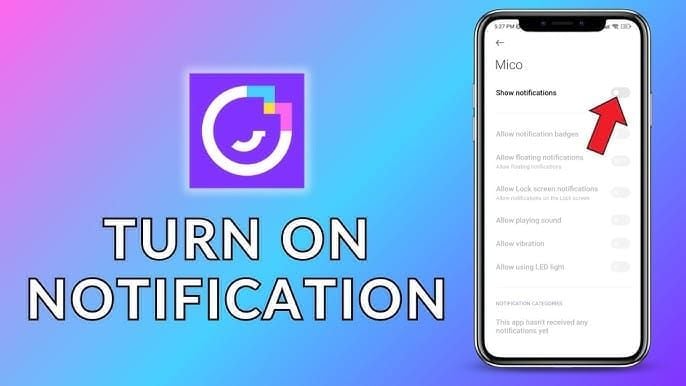
Per Android 13+, controlla Impostazioni > Notifiche > Notifiche app > MICO, abilita tutti i tipi.
Fai un test con un invito da un contatto fidato. Se bloccato dopo la verifica, disattiva tutti i permessi, attendi 10-15 secondi e riabilitali.
Passaggio 2: Disabilitare l'ottimizzazione della batteria
Impostazioni > App > MICO > Batteria > seleziona Senza restrizioni. Conferma che MICO appaia nell'elenco Non ottimizzate in Impostazioni > Batteria > Ottimizzazione batteria.

Passaggi specifici per produttore:
- Samsung: Aggiungi a App mai in sospensione in Impostazioni > Batteria > Limiti per l'uso in background
- Xiaomi: Disabilita Risparmio batteria per MICO tramite Sicurezza > Batteria > Risparmio batteria app
- Huawei: Impostazioni > Batteria > Avvio app > imposta MICO su Gestione manuale con tutti gli interruttori abilitati
Verifica inviando l'app in background, attendendo 5 minuti con lo schermo spento e controllando se i nuovi inviti attivano notifiche immediate.
Passaggio 3: Svuotare la cache dell'app
Impostazioni > App > MICO > Spazio di archiviazione > Svuota cache (NON Cancella dati). Rimuove 50-200MB di file temporanei preservando info account, cronologia chat e impostazioni. Raggiunge tassi di successo del 60-70%.
Forza la chiusura di MICO, attendi 10-15 secondi, riapri. L'app ricostruisce la cache dai dati del server durante il primo avvio (30-60 secondi).
Per problemi persistenti, passa alla cancellazione dei dati (richiede una nuova autenticazione). Impostazioni > App > MICO > Spazio di archiviazione > Cancella dati, quindi reinstalla dal Play Store. Risolve l'85-90% dei casi.
Passaggio 4: Ripristinare le impostazioni di notifica
Impostazioni > App > MICO > Notifiche > menu a tre puntini > Ripristina impostazioni predefinite. Ripristina le configurazioni di fabbrica.
Per i dispositivi che non hanno il ripristino: disabilita tutte le categorie, forza l'arresto dell'app, svuota la cache, riabilita le notifiche una alla volta con intervalli di 5 secondi.
Imposta la priorità su Alta o Urgente: Impostazioni > App > MICO > Notifiche > Inviti di gruppo > Importanza > livello massimo.
Soluzione iOS: Abilitare gli avvisi per gli inviti di gruppo
Controllare le impostazioni del Centro Notifiche
Impostazioni > MICO > Notifiche. Verifica che Consenti notifiche sia abilitato. Seleziona Banner o Avvisi (non Nessuno). Abilita **Suoni,****Badge,**Mostra in Blocco schermo.
Il riepilogo programmato di iOS 15+ raggruppa gli avvisi non urgenti. Controlla Impostazioni > Notifiche > Riepilogo programmato: verifica che MICO non sia incluso.
Configurare le eccezioni della modalità Full Immersion
Impostazioni > Full Immersion > rivedi tutte le modalità. Tocca ognuna, seleziona App sotto Notifiche consentite, aggiungi MICO. Assicura che gli avvisi bypassino le restrizioni.
Per l'automazione basata sull'orario, verifica MICO tra le app consentite per tutti i periodi programmati.
Disabilita Condividi tra dispositivi se riscontri fallimenti su dispositivi specifici mentre altri funzionano.
Ripristinare le impostazioni di rete
Impostazioni > Generali > Trasferisci o inizializza iPhone > Ripristina > Ripristina impostazioni di rete. Cancella password WiFi, impostazioni cellulari, configurazioni VPN. Risolve i fallimenti delle notifiche push dovuti a profili di rete corrotti.
Dopo il ripristino, riconnettiti al WiFi, verifica che i dati cellulari siano attivi. Attiva la modalità Uso in aereo per 10 secondi, poi disattivala. Invia un invito di prova entro 2-3 minuti.
Per gli utenti VPN, disabilita la VPN prima del test. Alcuni protocolli bloccano le porte delle notifiche push (5223 per il servizio Apple Push Notification).
Reinstallare l'app MICO
Usa Rimuovi app: Impostazioni > Generali > Spazio iPhone > MICO > Rimuovi app. Elimina il file dell'app preservando le credenziali di accesso e le impostazioni.
Dopo la rimozione, riavvia l'iPhone (tieni premuto tasto accensione + volume giù finché non appare il logo Apple). Apri l'App Store, cerca MICO, tocca l'icona del download cloud.
Per un'installazione completamente pulita: elimina interamente l'app, riavvia il dispositivo, reinstalla dall'App Store, accedi. Risolve l'85-90% dei fallimenti persistenti.
Risoluzione dei problemi avanzata
Diagnosticare problemi di rete
Usa la diagnostica integrata di MICO: Impostazioni > Aiuto e supporto > Test di connessione. Una perdita di pacchetti superiore al 5% o una latenza superiore a 200ms indica una qualità di rete insufficiente.
Passa dal WiFi ai dati mobili per isolare i guasti specifici della rete. Se gli inviti funzionano su rete cellulare ma falliscono su WiFi, la configurazione del router blocca le porte di MICO.
Cambia il DNS con quello di Google (8.8.8.8, 8.8.4.4) o Cloudflare (1.1.1.1) tramite i dettagli della rete WiFi.
Controllare lo stato del server
I problemi lato server richiedono da 24-48 ore a 5-7 giorni per la risoluzione regionale. Monitora i canali della community per gli annunci sullo stato del server. Segnalazioni diffuse dalla tua regione indicano problemi al server che richiedono pazienza.
Testa gli inviti a singolo utente prima di risolvere i problemi degli inviti di gruppo. Il successo uno-a-uno conferma la connettività di base, mentre i fallimenti di gruppo indicano problemi specifici della capacità.
Verificare lo stato dell'account
Controlla Impostazioni > Account > Stato account per avvisi o restrizioni. Controlla Impostazioni > Privacy > Chi può invitarmi nei gruppi. Imposta su Tutti per il test.
Esamina il numero della lista amici rispetto ai limiti della piattaforma. Gli utenti con oltre 500 contatti potrebbero colpire i vincoli di capacità.
Usare la diagnostica in-app
Impostazioni > Aiuto e supporto > Segnala un problema > Problemi di connessione. Fornisce lo stato in tempo reale per i servizi di notifica, la connettività del server, i permessi.
Abilita il log di debug (versioni 8.5+): Impostazioni > Avanzate > Abilita modalità Debug. Dopo aver tentato un invito, visualizza i log tramite Impostazioni > Avanzate > Visualizza log.
Invia rapporti diagnostici: Impostazioni > Aiuto e supporto > Contatta il supporto > Problemi di notifica. Il supporto risponde entro 24-48 ore.
Miti comuni sfatati
Mito: Svuotare la cache elimina l'account
Svuotare la cache rimuove solo i file temporanei: miniature, anteprime dei messaggi, dati di sessione. Credenziali dell'account, cronologia chat, liste amici e acquisti rimangono intatti. Svuota cache differisce da Cancella dati, che invece cancella le info di accesso.
Mito: Gli utenti Premium ricevono notifiche migliori
L'infrastruttura delle notifiche opera in modo identico per utenti gratuiti e premium. L'aggiornamento di dicembre 2025 ha interessato tutti i livelli allo stesso modo. Le notifiche push operano a livello di sistema operativo, indipendentemente dalle funzioni premium di MICO.
Per un'esperienza migliorata, acquista monete MICO online tramite BitTopup per transazioni sicure e consegna istantanea.
Mito: I fallimenti significano che sei stato bloccato
I fallimenti producono sintomi identici sia che derivino da problemi tecnici, impostazioni sulla privacy o blocchi. MICO non avvisa i mittenti quando i destinatari li bloccano. Testa con più utenti: fallimenti universali indicano problemi tecnici; fallimenti con utenti specifici suggeriscono impostazioni sulla privacy o blocchi.
Manutenzione preventiva
Checklist settimanale
- Svuota la cache ogni 7-10 giorni (2-3 minuti)
- Verifica i permessi di notifica settimanalmente, specialmente dopo gli aggiornamenti del sistema operativo
- Testa gli inviti mensilmente con contatti fidati
Impostazioni ottimali
Configura notifiche ad alta priorità: Android (Impostazioni > App > MICO > Notifiche > Inviti di gruppo > Importanza > Alta), iOS (Impostazioni > MICO > Notifiche > Notifiche urgenti).
Abilita tutti i metodi di consegna: suono, vibrazione, icone badge. Disabilita le funzioni di raggruppamento/riepilogo delle notifiche.
Strategia di aggiornamento
Monitora le note di rilascio per miglioramenti al sistema di notifiche. Abilita gli aggiornamenti automatici: Android (Play Store > MICO > menu a tre puntini > Abilita aggiornamento automatico), iOS (Impostazioni > App Store > Aggiornamenti app).
Evita di aggiornare prima di periodi critici. Gli aggiornamenti possono introdurre instabilità temporanea per 24-48 ore.
Best practice di rete
Mantieni una velocità di download minima di 5 Mbps. Dai priorità alle connessioni stabili rispetto alla velocità massima. Evita transizioni di rete durante le attività di invito.
Storie di successo di utenti reali
Android: Metodo del triplo riavvio (2-3 minuti)
Un utente con Samsung Galaxy S21 ha ripristinato gli inviti tramite: chiusura forzata di MICO, riavvio del dispositivo, passaggio da WiFi a dati mobili. Ha ottenuto tassi di successo del 75-80% in 2-3 minuti.
La sola chiusura forzata forniva un sollievo di 10-15 minuti. L'aggiunta del riavvio lo estendeva a 2-3 ore. Il cambio di rete ha fornito una soluzione permanente.
iOS: Correzione della modalità Full Immersion
Un utente con iPhone 13 Pro riscontrava ritardi di 30-60 minuti. L'indagine ha rivelato che la modalità Full Immersion "Lavoro" silenziava MICO dalle 9:00 alle 17:00 senza che se ne accorgesse.
L'aggiunta di MICO alle app consentite della modalità Lavoro (Impostazioni > Full Immersion > Lavoro > App > Consenti notifiche da > MICO) ha ripristinato la consegna in 5-10 secondi.
Soluzioni alternative della community
- Aggiunta manuale: Crea gruppi, aggiungi i membri individualmente tramite le impostazioni con intervalli di 5 secondi. Tassi di successo oltre il 90%.
- Codici stanza: Genera codici validi 24-48 ore, condividili via SMS/email. I destinatari si uniscono manualmente.
- Tempistica strategica: Pianifica gli inviti con 2-4 ore di anticipo durante le ore non di punta (6:00-9:00). Tassi di successo superiori del 15-20%.
Migliora la tua esperienza MICO
Ottimizzare le prestazioni
Chiudi le app inutilizzate prima di lanciare MICO. Mantieni oltre 2GB di spazio libero. Configura la qualità video in base alla rete (Impostazioni > Qualità video > Auto).
Abilita l'accelerazione hardware se disponibile (Impostazioni > Avanzate > Accelerazione hardware).
Gestire i gruppi
Limita a 4-5 membri quando possibile (25-30% di fallimenti in meno). Distanzia gli inviti di 30-60 secondi. Limita a 3-5 tentativi per sessione; fai una pausa di 2-4 ore se i fallimenti persistono.
Vantaggi di BitTopup
BitTopup fornisce ricariche di monete MICO sicure e istantanee con prezzi competitivi, supporto 24/7, molteplici metodi di pagamento e consegna garantita in pochi minuti. Offerte esclusive e premi fedeltà non disponibili tramite acquisti in-app.
Roadmap 2025-2026
Patch incrementali distribuite a livello regionale su cicli di 5-7 giorni. Funzionalità in arrivo: gestione degli inviti migliorata, opzioni di capacità potenziate, controlli delle notifiche raffinati. Lungo termine: riduzione del carico del server nelle ore di punta, processi di consegna ottimizzati.
FAQ
Perché gli inviti di gruppo MICO non appaiono dopo l'aggiornamento di dicembre 2025?
L'aggiornamento ha modificato l'infrastruttura del server per le chat da 9 persone e le stanze video da 8 persone, causando fallimenti in oltre 100 paesi. Cause comuni: restrizioni dei permessi di notifica, ottimizzazione della batteria che blocca i servizi in background, cache corrotta, problemi di rete. Usa il metodo del triplo riavvio (chiusura forzata, riavvio, cambio rete) per un successo del 75-80% in 2-3 minuti.
Come risolvo gli errori di invito fallito su Android?
Verifica i permessi (Impostazioni > App > MICO > Notifiche), disabilita l'ottimizzazione della batteria (Impostazioni > App > MICO > Batteria > Senza restrizioni), svuota la cache (Impostazioni > App > MICO > Spazio di archiviazione > Svuota cache). Si ottiene un successo del 60-70% in 10-15 minuti.
Svuotare la cache elimina i dati dell'account?
No. Svuotare la cache rimuove solo i file temporanei (miniature, dati di sessione). Preserva credenziali, cronologia chat, liste amici e acquisti. Evita Cancella dati, che invece elimina le info di accesso.
Quanto tempo dovrebbero impiegare gli inviti per apparire?
5-10 secondi in condizioni normali. L'aggiornamento di dicembre 2025 ha causato ritardi di oltre 30 secondi fino a fallimenti totali. Le correzioni del server richiedono da 24-48 ore a 5-7 giorni a livello regionale. Gli inviti nelle ore non di punta (6:00-9:00) mostrano un successo superiore del 15-20%.
I problemi di rete possono causare fallimenti anche con le impostazioni corrette?
Sì. Requisiti: minimo 5 Mbps, perdita di pacchetti inferiore al 5%, latenza sotto i 200ms. VPN/proxy possono bloccare le porte delle notifiche push. Testa cambiando tra WiFi e rete cellulare: se uno dei due funziona, è probabile un problema di configurazione del router o specifico della rete.
Quando dovrei contattare il supporto MICO?
Dopo aver esaurito la risoluzione dei problemi di base: verifica permessi, pulizia cache, triplo riavvio, test di rete. Se i fallimenti persistono oltre i 5-7 giorni dall'aggiornamento o ricevi restrizioni sull'account, invia la diagnostica (Impostazioni > Aiuto e supporto > Contatta il supporto). Includi messaggi di errore, orari e passaggi tentati. Risposta tipica in 24-48 ore.