Cosa è cambiato nelle limitazioni FPS della versione 4.1
La versione 4.1 ha esteso i 90 FPS nativi a oltre 100 dispositivi, inclusi telefoni di fascia media con Snapdragon 870 e Dimensity 1200+. Le versioni precedenti limitavano i 90 FPS solo ai flagship, creando tetti artificiali indipendentemente dalle reali capacità dell'hardware.
Il rilevamento automatico dell'hardware valuta la generazione del processore, la RAM, la frequenza di aggiornamento del display e la gestione termica. I dispositivi che soddisfano i requisiti minimi — Snapdragon 855+, 6GB+ di RAM, display a 90Hz+, campionamento del tocco a 180Hz+ e memoria UFS 3.0+ — sbloccano la frequenza fotogrammi Extreme+. Il supporto nativo elimina la necessità di modifiche rischiose ai file di configurazione.
I dispositivi iOS (iPhone 13 Pro+, iPad Pro 2020+ con M1) hanno ottenuto il supporto nativo su iOS 17+. L'aggiornamento dà priorità alla stabilità rispetto alle prestazioni pure, implementando lo scaling dinamico per prevenire il surriscaldamento (thermal throttling) durante le sessioni prolungate.
Vantaggi competitivi di una frequenza fotogrammi più elevata
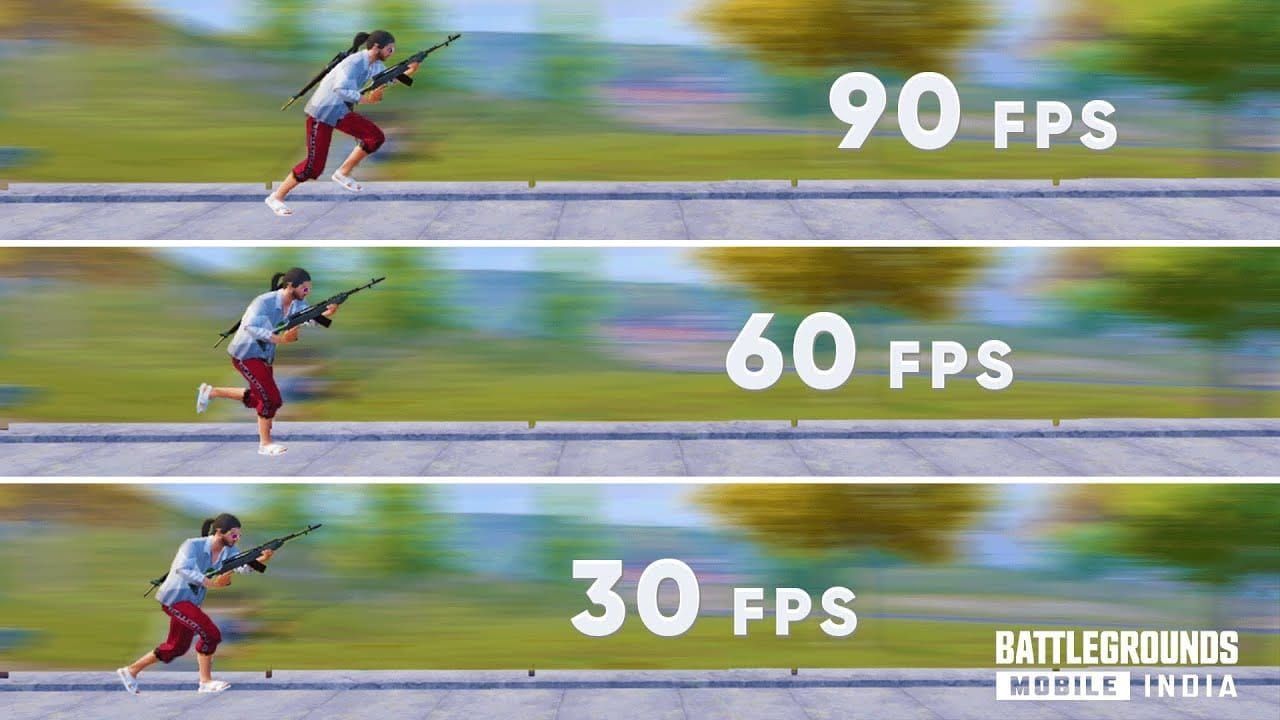
Una costanza dei fotogrammi del 98,5% a 90 FPS crea un feedback visivo prevedibile. A differenza delle frequenze fluttuanti che causano scatti (stuttering), i 90 FPS stabili mantengono un ritmo uniforme. Questo è fondamentale per il controllo della rosa dei colpi: i fotogrammi aggiuntivi forniscono una conferma più chiara dell'impatto dei proiettili e del movimento dei nemici.
La riduzione dell'input lag di 5-8 ms opera su margini di millisecondi. Una risposta tocco-schermo più rapida migliora il quickscoping e la precisione del fuoco non mirato (hip-fire). I giocatori riferiscono un controllo più stretto sui movimenti, specialmente durante i jump-shot e i drop-shot.
Il consumo della batteria aumenta del 40-60% rispetto ai 60 FPS, richiedendo una gestione energetica oculata. I giocatori competitivi riducono la luminosità al 70% e disabilitano i processi in background. Nonostante il consumo più elevato, i vantaggi in termini di prestazioni giustificano il compromesso per le partite classificate.
Capacità del dispositivo vs Restrizioni artificiali
Molti dispositivi di fascia media possiedono hardware capace di reggere i 90 FPS, ma hanno dovuto affrontare limiti software. I produttori includono display a 90Hz/120Hz anche sotto i prezzi dei flagship, eppure gli sviluppatori limitavano le frequenze in base al modello anziché alle prestazioni effettive. La versione 4.1 è passata a una qualificazione basata sulle prestazioni.
L'ASUS ROG Phone 6-8 raggiunge una media di 118,2 FPS in modalità 90 FPS, dimostrando un margine hardware che garantisce costanza anche negli scenari più intensi. I telefoni da gaming con raffreddamento attivo mantengono temperature inferiori ai 42°C, prevenendo il calo di prestazioni dovuto al calore.
I telefoni standard senza raffreddamento dedicato necessitano di impostazioni conservative. I dispositivi che si avvicinano ai limiti termici riducono automaticamente la frequenza dei fotogrammi per evitare danni, creando instabilità. Si consiglia di testare i 90 FPS in modalità Addestramento per 45-60 minuti prima dell'uso in modalità classificata.
Metodo 1: Modifica del file di configurazione per sbloccare i 90 FPS
La modifica della configurazione altera i parametri di UserCustom.ini per forzare frequenze più alte su dispositivi non supportati. Questo metodo agisce direttamente sui file di gioco nella memoria interna, bypassando i limiti grafici. Comporta un rischio significativo di ban: l'anti-cheat monitora l'integrità dei file.
UserCustom.ini contiene parametri grafici come r.PUBGMobileFrameRate e r.UserQualitySetting. Impostare r.PUBGMobileFrameRate=90 e r.UserQualitySetting=0 tenta di forzare i 90 FPS con la qualità minima. Modificare i file dell'app viola i termini di servizio e può causare ban permanenti, poiché l'anti-cheat rileva modifiche non autorizzate durante i controlli di integrità.
Qualsiasi guadagno prestazionale comporta il rischio di chiusura dell'account. Il gioco confronta i file locali con i valori approvati dal server, segnalando le discrepanze. Anche l'uso in una singola partita può far scattare il rilevamento: il sistema registra metriche insolite che non corrispondono alle capacità del dispositivo.
Localizzazione di UserCustom.ini e dei file di configurazione
Android: Android/data/com.tencent.ig/files/UE4Game/ShadowTrackerExtra/ShadowTrackerExtra/Saved/Config/Android/. Richiede un file manager con permessi per le cartelle nascoste. Alcuni produttori limitano l'accesso ad Android/data nelle versioni recenti del sistema operativo, richiedendo il debug USB e il trasferimento tramite computer.
iOS memorizza le configurazioni in contenitori crittografati inaccessibili senza jailbreak. Il file system impedisce la modifica diretta tramite i gestori standard, rendendo impraticabile lo sblocco tramite configurazione. Il jailbreak invalida le garanzie ed espone i dispositivi a malware.
La creazione di backup non impedisce il rilevamento del ban: l'anti-cheat registra i tentativi di modifica indipendentemente dal ripristino. L'approccio più sicuro è evitare del tutto la modifica dei file e utilizzare le impostazioni native.
Processo di modifica passo dopo passo con valori esatti
Processo teorico: aprire UserCustom.ini in un editor di testo, individuare i parametri grafici. Cambiare r.PUBGMobileFrameRate a 90 e impostare r.UserQualitySetting a 0. Il parametro r.MobileContentScaleFactor influenza lo scaling della risoluzione: valori più bassi riducono la risoluzione di rendering.
Dopo il salvataggio, impostare il file in modalità "sola lettura" per evitare sovrascritture. Tuttavia, l'attributo di sola lettura stesso viene segnalato dall'anti-cheat: i file legittimi dovrebbero rimanere scrivibili per gli aggiornamenti. La verifica dell'integrità confronta gli attributi con i valori attesi, rilevando i flag di sola lettura.
Testare in modalità Addestramento non riduce il rischio: l'anti-cheat monitora tutte le modalità allo stesso modo. Spesso, chi ottiene frequenze più alte subisce ban ritardati: il sistema mette in coda gli account sospetti per una revisione manuale. Un potenziamento temporaneo non vale la perdita permanente, specialmente per account con acquisti e progressi.
Procedure di backup e ripristino
Backup: copiare l'intera directory Config/Android su una memoria esterna prima di apportare modifiche. Preservare i timestamp e gli attributi originali. Ripristinare i file dopo il rilevamento non annulla i ban: l'anti-cheat mantiene log permanenti lato server.
Reinstallare il gioco non cancella i record del server. La segnalazione dell'account avviene a livello di server, legata agli ID del dispositivo e alle credenziali. Cambiare dispositivo non impedisce il ban se l'account è già stato contrassegnato.
L'unico backup sicuro è non modificare mai i file. Utilizza le impostazioni native e le ottimizzazioni ufficiali per ottenere prestazioni entro i parametri approvati. Per vantaggi competitivi, investi in hardware supportato per miglioramenti sostenibili senza rischi per l'account.
Compatibilità con diverse versioni di Android
Android 11+ implementa lo "scoped storage", che limita l'accesso delle app alle directory di sistema. I miglioramenti della sicurezza rendono la modifica più difficile, richiedendo comandi ADB o permessi di root. I dispositivi con root affrontano ulteriori rischi di ban: PUBG rileva il root e può limitare il gameplay o bannare gli account.
I produttori variano nella protezione dei file. Samsung Knox e Xiaomi MIUI aggiungono un monitoraggio dell'integrità che va in conflitto con le modifiche. I giocatori su questi dispositivi segnalano tassi di rilevamento più elevati: la sicurezza del produttore segnala le modifiche non autorizzate in modo indipendente.
Le versioni più vecchie di Android (8.0-10) offrono un accesso più facile ma mancano delle ottimizzazioni prestazionali presenti nelle versioni più recenti. L'API Vulkan in Android 8+ migliora l'efficienza del rendering, rendendo i 90 FPS nativi più raggiungibili. Dai priorità agli aggiornamenti del sistema operativo e alle impostazioni ufficiali rispetto agli hack rischiosi.
Metodo 2: GFX Tool per sbloccare gli FPS in PUBG Mobile
I GFX tool sono app di terze parti che modificano la grafica tramite iniezione di memoria e patch in tempo reale. Intercettano le chiamate API grafiche, forzando frequenze più alte e sbloccando combinazioni limitate. Tra i più popolari: GFX Tool, GLTools e varianti regionali che promettono miglioramenti per i dispositivi di fascia bassa.
Funzionano modificando la memoria del gioco durante l'esecuzione, cambiando i flag di qualità e i limitatori di frequenza senza alterare i file permanenti. Richiedono permessi di accessibilità/overlay per iniettare codice nel processo in esecuzione. Il tentativo di modifica in tempo reale cerca di eludere i controlli dei file lasciando invariate le configurazioni.
L'uso di software illegale comporta ban permanenti secondo le politiche di applicazione. L'anti-cheat rileva la manipolazione della memoria tramite controlli runtime, monitoraggio dei processi e analisi comportamentale. GFX Tool e GLTools comportano rischi significativi: i tassi di rilevamento aumentano con l'evolversi dell'anti-cheat.
Come i tool grafici modificano i parametri di gioco
Iniettano codice nella memoria del processo, agganciandosi (hooking) alle funzioni API grafiche per sovrascrivere le impostazioni. Quando il gioco richiede 60 FPS, il tool intercetta la richiesta e sostituisce i parametri con quelli per i 90 FPS. Possono forzare combinazioni normalmente limitate, come HDR + Extreme.
Le modifiche avvengono nella memoria volatile anziché nello storage permanente, rendendole più difficili da rilevare tramite il controllo dei file. Tuttavia, i moderni anti-cheat monitorano la memoria del processo alla ricerca di modifiche non autorizzate, confrontando i valori runtime con i parametri attesi. Le discrepanze fanno scattare segnalazioni per indagini.
I tool modificano lo scaling della risoluzione, la qualità delle ombre e il dettaglio delle texture indipendentemente dalle impostazioni ufficiali. Questo crea incongruenze visive che i giocatori esperti riconoscono. Gli avversari possono notare combinazioni di qualità insolite che indicano l'uso di tool, portando a segnalazioni manuali che integrano il rilevamento automatizzato.
Processo di installazione e configurazione
Richiedono l'installazione da fonti di terze parti al di fuori degli store ufficiali: Google Play e App Store proibiscono le app di modifica dei giochi. È necessario abilitare Installa da fonti sconosciute, esponendo i dispositivi a malware. Molti download contengono adware o codice dannoso camuffato da utility.
Dopo l'installazione, bisogna concedere permessi estesi: accessibilità, overlay e archiviazione. Questi permettono di monitorare/modificare altre app, creando vulnerabilità di sicurezza oltre PUBG. Le versioni dannose possono catturare credenziali, iniettare pubblicità o installare software indesiderato.
Configurazione: seleziona le frequenze target, i preset di qualità e la risoluzione tramite l'interfaccia del tool. Avvia PUBG tramite il tool anziché direttamente, permettendo l'iniezione della modifica durante l'avvio. Il metodo di avvio stesso è un vettore di rilevamento: l'anti-cheat monitora i processi padre e i parametri.
Funzionalità supportate oltre allo sblocco degli FPS
Offrono scaling della risoluzione, rimozione delle ombre e riduzione della nebbia. Migliorano la visibilità in certi scenari ma costituiscono vantaggi sleali che violano l'integrità competitiva. Rimuovere gli effetti ambientali fornisce linee di tiro più chiare che i giocatori legittimi non hanno, creando uno squilibrio.
Alcuni includono aim assist, riduzione del rinculo e altri cheat palesi insieme alle mod grafiche. Anche chi usa solo gli FPS rischia l'associazione: l'anti-cheat potrebbe segnalare tutti gli utenti del tool indipendentemente dalle funzioni attivate. Le capacità di cheat aumentano la severità del ban e riducono le possibilità di successo di un ricorso.
Il potenziamento della saturazione del colore o della luminosità tenta di migliorare la visibilità dei nemici nelle aree buie. Sebbene meno gravi di wallhack o aimbot, forniscono comunque vantaggi non disponibili ufficialmente. L'integrità competitiva richiede parametri visivi identici: qualsiasi modifica è problematica.
Compatibilità di versione con PUBG Mobile 4.1
I tool smettono spesso di funzionare dopo i principali aggiornamenti, poiché gli sviluppatori cambiano le strutture del codice e le implementazioni API. Il rilascio della versione 4.1 del 6 novembre 2025 ha incluso miglioramenti all'anti-cheat mirati all'iniezione di memoria. Molti tool funzionali hanno smesso di operare o hanno causato ban immediati dopo l'aggiornamento.
Gli sviluppatori di tool giocano al gatto e al topo con l'anti-cheat, rilasciando versioni aggiornate per il bypass. Questo crea instabilità: gli utenti fungono da cavie per le tecniche di evasione. Ondate di ban spesso seguono gli aggiornamenti dei tool di giorni o settimane, colpendo gli utenti che pensavano che le nuove versioni fossero sicure.
L'espansione dei 90 FPS nativi nella 4.1 riduce i casi d'uso legittimi dei tool. L'hardware compatibile raggiunge frequenze elevate tramite le impostazioni ufficiali, eliminando le giustificazioni prestazionali. I dispositivi incompatibili devono scegliere: accettare i limiti o rischiare ban permanenti per guadagni marginali.
Analisi della sicurezza: Rischi di ban e meccanismi di rilevamento
L'anti-cheat impiega più livelli: verifica dell'integrità dei file, scansione della memoria, analisi comportamentale e convalida delle prestazioni lato server. Confronta le capacità del dispositivo con le metriche riportate, segnalando risultati impossibili. Questo approccio multi-livello scova sia le mod basate sui file che l'iniezione runtime.
La modifica dei file dell'app causa ban permanenti tramite controlli di integrità all'avvio e periodicamente durante il gioco. Il sistema mantiene hash crittografici dei file critici, confrontando quelli attuali con i valori di base attesi. Le discrepanze portano a una segnalazione immediata; i ban avvengono tipicamente entro 24-72 ore.
I GFX tool vengono rilevati tramite il monitoraggio dei processi e la scansione della memoria. L'anti-cheat identifica firme note, monitora processi padre sospetti e rileva mod di memoria non autorizzate. Anche i tool che superano i controlli iniziali falliscono l'analisi comportamentale: i 90 FPS su dispositivi non capaci ricevono una revisione manuale.
Come l'anti-cheat di PUBG Mobile rileva le modifiche
La verifica dell'integrità calcola i checksum per i file critici a ogni avvio, confrontandoli con i valori del server. Un file UserCustom.ini modificato produce checksum diversi, identificando immediatamente la manomissione. Monitora anche gli attributi dei file: timestamp di modifica, flag di sola lettura e permessi diversi dai predefiniti.
La scansione della memoria rileva codice iniettato e valori runtime modificati. Legge periodicamente la memoria del processo, cercando firme di tool noti e pattern inaspettati. I tool che si agganciano alle funzioni grafiche lasciano tracce rilevabili: l'hooking richiede modifiche alle tabelle dei puntatori di funzione e agli stack di chiamata.
L'analisi comportamentale esamina i pattern di gioco e le metriche di performance alla ricerca di anomalie. I 90 FPS su uno Snapdragon 720G (che manca di supporto nativo) fanno scattare un'indagine indipendentemente dal metodo di modifica. Correlano il modello del dispositivo dagli ID hardware con le frequenze riportate, segnalando combinazioni impossibili.
File di configurazione vs GFX Tool: Qual è più sicuro?
Nessuno dei due è sicuro: entrambi violano i termini di servizio (TOS) e comportano rischi di ban permanente. La modifica della configurazione deve affrontare il rilevamento dell'integrità, mentre i GFX tool fanno scattare la scansione della memoria e il monitoraggio dei processi. La domanda non è quale sia più sicuro, ma perché rischiare una perdita permanente per guadagni temporanei.
Le mod di configurazione lasciano prove permanenti nei metadati dei file: timestamp di modifica e discrepanze di checksum. Anche ripristinando i file prima dell'avvio, l'analisi forense rileva manomissioni precedenti tramite i journal del file system e i metadati di backup. L'anti-cheat può implementare ban ritardati per nascondere i propri metodi di rilevamento.
I GFX tool creano prove runtime tramite le relazioni tra i processi e gli stati della memoria. Devono rimanere attivi durante il gioco per mantenere le mod, fornendo continue opportunità di rilevamento. Le tecniche di evasione (spoofing dei processi, offuscamento della memoria) costituiscono esse stesse pattern rilevabili che l'anti-cheat riconosce.
Casi reali di ban e analisi dei pattern
Le ondate di ban dopo i principali aggiornamenti colpiscono costantemente gli utenti di tool di modifica: migliaia di ban permanenti nelle settimane successive ai rilasci. L'aggiornamento 4.1 del 6 novembre 2025 è stato preceduto da una significativa ondata che ha colpito gli utenti di GFX: l'anti-cheat ha implementato nuove firme di rilevamento.
I giocatori segnalano ban durante le partite, subito dopo un alto numero di uccisioni o vittorie, suggerendo trigger basati sulle prestazioni che si attivano quando gli account modificati dimostrano vantaggi. Il sistema dà priorità al ban di account che combinano mod con un gameplay di alto livello, poiché questi impattano maggiormente sull'integrità competitiva.
Alcuni giocatori bannati non hanno mai usato tool personalmente, ma hanno giocato su dispositivi dove erano installati tool per altri giochi. Ciò suggerisce che l'anti-cheat segnali i dispositivi con tool di modifica noti presenti, indipendentemente dall'uso specifico su PUBG. La cosa più sicura è evitare del tutto i tool di modifica, anche per app non correlate.
Strategie di mitigazione del rischio per ogni metodo
L'unica mitigazione efficace è evitare completamente le mod non autorizzate. Usa le impostazioni native, passa a un hardware supportato o accetta i limiti del dispositivo piuttosto che rischiare una perdita permanente. Per gli account con investimenti significativi in skin, battle pass e progressi, nessun guadagno prestazionale giustifica il rischio di ban.
Chi ha usato mod in passato dovrebbe smettere immediatamente, ripristinare le configurazioni originali e disinstallare i GFX tool. Questo non garantisce di evitare ban per violazioni passate, ma impedisce l'accumulo di ulteriori prove. Alcuni riferiscono ricorsi accolti dopo un lungo periodo di gioco pulito, sebbene i tassi di successo rimangano bassi.
Creare nuovi account per testare le mod è altrettanto rischioso: l'anti-cheat collega gli account tramite ID dispositivo, IP e pattern comportamentali. I ban degli account secondari possono estendersi agli account primari sullo stesso dispositivo, rendendo i test pericolosi per tutti gli account.
Requisiti del dispositivo per un gameplay stabile a 90 FPS
I 90 FPS stabili richiedono: Snapdragon 855+ o Dimensity 1200+, 6GB+ di RAM, display a 90Hz+, campionamento del tocco a 180Hz+ e memoria UFS 3.0+. Questo assicura che il dispositivo renderizzi i fotogrammi velocemente, li visualizzi in modo fluido, registri gli input in modo reattivo e carichi gli asset senza colli di bottiglia.
La generazione del processore conta più del numero di core o della velocità di clock. Lo Snapdragon 855+ include architetture GPU ottimizzate per il rendering sostenuto ad alta frequenza con un'efficienza termica migliorata che previene il throttling. I processori più vecchi potrebbero toccare i 90 FPS momentaneamente, ma non riescono a mantenere la costanza durante scenari intensi (granate fumogene, esplosioni di veicoli).
La frequenza di aggiornamento del display crea un limite invalicabile: i 90 FPS su un display a 60Hz mostrano comunque solo 60 fotogrammi unici al secondo, sprecando potenza di calcolo senza benefici visivi. Verifica la reale frequenza di aggiornamento del dispositivo tramite le specifiche anziché presumere il supporto in base all'anno del modello: i produttori a volte usano pannelli diversi all'interno della stessa linea di prodotti.
Specifiche minime di processore e RAM
Lo Snapdragon 855+ fornisce le prestazioni GPU di base per i 90 FPS con qualità "Smooth". L'Adreno 640 (855) offre un throughput di rendering sufficiente per frequenze costanti; le più recenti Adreno 650 (865) e 660 (888) aggiungono margine termico per prestazioni sostenute. Implementano ottimizzazioni del rendering basate su tile che riducono la larghezza di banda della memoria durante le scene complesse.
Il Dimensity 1200+ offre prestazioni comparabili tramite le architetture Mali-G77+. Raggiunge frequenze simili agli equivalenti Snapdragon ma può esibire caratteristiche termiche diverse a seconda dell'implementazione del produttore. I dispositivi con raffreddamento attivo o camere di vapore mantengono le prestazioni meglio del raffreddamento passivo.
La capacità della RAM influenza il multitasking e il caching degli asset. 6GB è il minimo per 90 FPS stabili; 8GB+ sono consigliati per dispositivi che eseguono servizi in background o più app. Una RAM insufficiente forza il ricaricamento frequente di texture e asset, causando picchi nei tempi dei fotogrammi che si manifestano come scatti nonostante una media FPS elevata.
Confronto delle prestazioni Snapdragon vs MediaTek

Snapdragon dimostra una cadenza dei fotogrammi più costante grazie a driver GPU maturi e ampie partnership per l'ottimizzazione dei giochi. Qualcomm lavora direttamente con gli sviluppatori ottimizzando il rendering per le GPU Adreno, ottenendo una consegna più fluida e meno anomalie nei tempi dei fotogrammi. La costanza si rivela più preziosa delle prestazioni di picco pure: gli scatti dovuti a tempi incoerenti disturbano la mira più di un FPS medio leggermente inferiore.
MediaTek Dimensity offre prestazioni di picco competitive, ma storicamente ha sofferto di driver meno ottimizzati e gestione termica inferiore. Le generazioni recenti (serie 8000/9000) hanno migliorato significativamente entrambi i settori, raggiungendo una costanza vicina agli equivalenti Snapdragon. Ricerca le implementazioni specifiche del dispositivo invece di giudicare solo dal modello del processore: le soluzioni termiche variano molto tra i produttori.
Entrambi supportano il rendering tramite API Vulkan, migliorando l'efficienza rispetto al vecchio OpenGL ES. PUBG 4.1 usa Vulkan come impostazione predefinita sui dispositivi compatibili, riducendo il carico sulla CPU e migliorando la costanza. Verifica l'API attiva tramite le opzioni sviluppatore o app di monitoraggio, anche se forzare la selezione rischia problemi di stabilità.
Impatto della velocità di archiviazione sulla stabilità dei fotogrammi
La memoria UFS 3.0+ fornisce velocità di lettura adeguate per lo streaming di texture ad alta risoluzione e asset della mappa senza picchi nei tempi dei fotogrammi. Le memorie eMMC più lente creano ritardi di caricamento che si manifestano come scatti quando si entra in nuove aree o durante momenti intensi per gli asset (lanci di rifornimenti, pacchi gara). La differenza è particolarmente evidente nei luoghi di atterraggio affollati (hot-drop) dove decine di giocatori e oggetti vengono caricati simultaneamente.
La velocità di archiviazione influenza i tempi di caricamento iniziali e del match, ma anche le prestazioni runtime tramite lo streaming delle texture. PUBG carica texture dettagliate progressivamente man mano che i giocatori si avvicinano agli oggetti, richiedendo prestazioni di lettura sostenute durante i match. Una velocità insufficiente forza texture a bassa risoluzione o pop-in visibili quando gli asset di alta qualità vengono caricati in ritardo.
Verifica il tipo di archiviazione tramite le specifiche del dispositivo o app di benchmark. Aggiornare l'archiviazione non è possibile sulla maggior parte degli smartphone: è un limite hardware fisso. Gli utenti con archiviazione lenta dovrebbero ridurre la qualità delle texture per minimizzare i requisiti di streaming, scambiando la fedeltà visiva con la costanza dei fotogrammi.
Testare le reali capacità del tuo dispositivo
La modalità Addestramento è l'ideale per testare la stabilità dei 90 FPS senza rischiare le prestazioni nelle classificate. Abilita Smooth + Extreme+, gioca per 45-60 minuti monitorando le frequenze dei fotogrammi e la temperatura. Prestazioni sostenute per tutto il tempo indicano che il dispositivo gestisce i 90 FPS nei match reali.
Il monitoraggio della frequenza dei fotogrammi richiede app di terze parti o overlay integrati sui dispositivi da gaming. Visualizza FPS in tempo reale, grafici dei tempi dei fotogrammi e letture della temperatura. Fai attenzione ai cali sotto gli 80 FPS o ai picchi di temperatura sopra i 42°C: entrambi indicano che il dispositivo fatica a mantenere i 90 FPS in modo sostenibile.
Il thermal throttling inizia tipicamente dopo 15-30 minuti di gioco all'aumentare della temperatura. Le prestazioni iniziali possono apparire eccellenti, degradando significativamente durante i match prolungati. Testa gli scenari peggiori: conflitti a fuoco prolungati, guida di veicoli, granate fumogene: tutti mettono sotto stress le prestazioni della GPU.
Confronto dell'impatto sulle prestazioni: Batteria, Calore, Fluidità
I 90 FPS aumentano il consumo della batteria del 40-60% rispetto ai 60 FPS, riducendo significativamente la durata del gioco per singola carica. La frequenza più alta richiede clock della GPU aumentati e aggiornamenti dello schermo più frequenti, entrambi grandi consumatori di energia. Aspettati 2-3 ore continue a 90 FPS contro le 4-5 ore a 60 FPS sui dispositivi tipici.
La temperatura sale proporzionalmente al carico di lavoro della GPU: i 90 FPS generano temperature superiori di 8-12°C rispetto ai 60 FPS a parità di condizioni. Mantenere temperature inferiori ai 42°C previene il thermal throttling che causa cali di frequenza e degrado. Il calore eccessivo accelera l'usura della batteria, riducendo la capacità a lungo termine e la durata del dispositivo.
La costanza dei fotogrammi a 90 FPS raggiunge una stabilità del 98,5% su dispositivi correttamente configurati: i tempi dei fotogrammi rimangono entro 1-2 ms dai valori target. Questo crea un movimento visivo fluido senza scatti dovuti a frequenze fluttuanti. I giocatori lo percepiscono come una migliore reattività, anche se l'effettiva riduzione dell'input lag misura solo 5-8 ms rispetto a 60 FPS stabili.
Consumo della batteria a diversi livelli di FPS
I 30 FPS di base consumano circa 3-4 watt sui dispositivi di fascia media, offrendo 5-6 ore di gioco continuo. I 60 FPS salgono a 5-7 watt, riducendo la durata a 4-5 ore. I 90 FPS spingono il consumo a 8-10 watt, limitando l'autonomia a 2-3 ore prima della ricarica.
Le cifre variano in base alla luminosità, alla connettività di rete e ai processi in background. Ridurre la luminosità al 70% risparmia 1-2 watt, compensando parzialmente l'aumento del consumo dovuto alle frequenze più alte. Disabilitare i dati mobili a favore del WiFi riduce il consumo di 0,5-1 watt, poiché le radio cellulari consumano più degli adattatori WiFi.
Porta con te power bank per sessioni prolungate a 90 FPS: l'esaurimento della batteria a metà match costringe a riduzioni d'emergenza della frequenza, disturbando la memoria muscolare e la costanza della mira. Alcuni telefoni da gaming includono il "bypass charging" che alimenta il dispositivo direttamente dal caricatore preservando la salute della batteria, permettendo sessioni illimitate senza degrado.
Gestione termica e prevenzione del surriscaldamento
Gli accessori di raffreddamento attivo (ventole a clip, dissipatori Peltier) riducono la temperatura di 10-15°C, permettendo 90 FPS sostenuti su dispositivi che altrimenti andrebbero in throttling. Si attaccano al pannello posteriore, estraendo calore dal processore e permettendo clock sostenuti più elevati. I telefoni da gaming con ventole integrate ottengono risultati simili senza accessori esterni.
Strategie passive: rimuovere le cover durante il gioco, giocare in ambienti climatizzati e fare pause di 5-10 minuti tra i match per normalizzare la temperatura. Le cover intrappolano il calore contro il dispositivo, impedendo la convezione naturale e accelerando il throttling. Anche le cover sottili aumentano la temperatura operativa di 3-5°C.
Gestione software: riduci le scale di animazione a 0,5x nelle Opzioni Sviluppatore, limita i processi in background a 2-4 app e chiudi i servizi non necessari. Questo riduce il carico di lavoro della CPU, lasciando più margine termico per il gaming intensivo sulla GPU. Disabilita gli aggiornamenti automatici delle app e la sincronizzazione cloud che consumano risorse durante il gioco.
Stabilità dei fotogrammi: FPS bloccati vs fluttuanti
90 FPS bloccati con una costanza del 98,5% offrono un'esperienza superiore rispetto a frequenze fluttuanti tra 60-120 FPS con alta varianza. La costanza del tempo dei fotogrammi influenza la memoria muscolare della mira e la previsione visiva: i giocatori imparano inconsciamente a tracciare i bersagli basandosi sul movimento da fotogramma a fotogramma; una consegna incoerente disturba questi pattern appresi. I giocatori competitivi danno priorità alla stabilità rispetto alle prestazioni di picco.
I grafici del tempo dei fotogrammi rivelano la qualità meglio dei numeri medi di FPS. Un dispositivo che media 85 FPS con cali frequenti a 60 si comporta peggio di uno bloccato a 75 FPS costanti. Monitora la varianza del tempo dei fotogrammi tramite tool di overlay, puntando a deviazioni standard inferiori a 2 ms per una costanza ottimale.
Lo scaling dinamico della frequenza fotogrammi nella 4.1 riduce automaticamente la qualità quando rileva throttling o degrado. Mantiene frequenze giocabili ma causa fluttuazioni della qualità visiva che distraggono durante il combattimento. I giocatori che preferiscono immagini costanti dovrebbero selezionare manualmente impostazioni conservative che il loro dispositivo mantiene in modo affidabile, anziché affidarsi alle regolazioni automatiche.
Differenze nell'esperienza di gioco nel mondo reale
La differenza percettiva tra 60 e 90 FPS varia in base alla sensibilità individuale e allo stile di gioco. I giocatori che prediligono il combattimento ravvicinato e i movimenti rapidi notano i miglioramenti più di chi preferisce il cecchinaggio a lunga distanza o il gioco di posizione. La riduzione del motion blur e la migliore chiarezza durante i rapidi movimenti della telecamera avvantaggiano i giocatori aggressivi che controllano frequentemente più angolazioni.
I vantaggi competitivi si manifestano in scenari specifici: tracciamento di veicoli in movimento, controllo della rosa durante il fuoco sostenuto e acquisizione di bersagli durante i "quick-peek". La riduzione dell'input lag di 5-8 ms si combina con un feedback visivo più fluido, migliorando i tassi di successo in queste situazioni con margini misurabili. I giocatori di tornei riferiscono un miglioramento del 10-15% nei duelli a corto raggio dopo il passaggio ai 90 FPS.
I giocatori occasionali potrebbero non notare differenze significative, specialmente se i tempi di reazione e il processo decisionale rappresentano colli di bottiglia più grandi della frequenza dei fotogrammi. Il vantaggio competitivo esiste oggettivamente grazie al lag ridotto e alle maggiori informazioni visive, ma tradurre i miglioramenti tecnici in risultati migliori richiede abilità per capitalizzare sulla maggiore reattività. Massimizza la tua esperienza di gioco con oggetti premium: gli acquisti di PUBG Mobile UC Global tramite BitTopup offrono consegna istantanea con transazioni sicure e prezzi competitivi.
Impostazioni grafiche ottimali per 90 FPS su dispositivi di fascia bassa

Raggiungere i 90 FPS vicino alle specifiche minime richiede compromessi grafici aggressivi. La combinazione Smooth + Extreme+ offre le migliori prestazioni, riducendo il dettaglio delle texture, la qualità delle ombre e la complessità degli effetti per minimizzare il carico di lavoro della GPU. Dà priorità alla frequenza dei fotogrammi rispetto alla fedeltà visiva, per un'esperienza focalizzata sulla competizione che massimizza la reattività.
Disabilita Anti-Aliasing, Ombre e Regolazione Automatica della Grafica nelle impostazioni avanzate. L'anti-aliasing smussa i bordi seghettati ma consuma risorse GPU significative tramite il rendering multi-campione. Le ombre richiedono passaggi aggiuntivi e calcoli complessi che riducono le frequenze del 10-15% quando abilitate. La regolazione automatica causa cambiamenti di qualità a metà match che disturbano la costanza visiva.
Lo scaling della risoluzione offre ulteriore margine sui dispositivi che faticano a mantenere i 90 FPS. Ridurre il rendering al 90% o 85% del valore nativo diminuisce il numero di pixel, permettendo frequenze più alte con un impatto visivo minimo. Una leggera morbidezza dovuta all'upscaling si rivela meno fastidiosa dell'incoerenza della frequenza durante il combattimento.
Migliori combinazioni: Smooth + Extreme vs Balanced + High
Smooth + Extreme+ è l'ideale per i 90 FPS, minimizzando la qualità per massimizzare il margine di frequenza. Riduce la risoluzione delle texture, elimina le ombre dinamiche, semplifica gli effetti particellari e abbassa la distanza di rendering per gli oggetti lontani. I compromessi visivi valgono la pena per i giocatori competitivi che danno priorità alle prestazioni rispetto all'estetica.
Balanced + High tenta un compromesso tra grafica e prestazioni, ma raramente raggiunge 90 FPS stabili su dispositivi con specifiche minime. L'aumento della qualità delle texture e del rendering delle ombre consuma risorse GPU che potrebbero mantenere frequenze più alte. Evita le impostazioni intermedie che non offrono né una grafica eccellente né prestazioni ottimali.
HDR + Ultra rimane incompatibile con i 90 FPS anche sui flagship: le richieste di qualità superano le capacità di rendering ad alte frequenze. Selezionando queste opzioni, si incorre in limiti automatici a 60 FPS o meno. L'illuminazione e le texture migliorate offrono una grafica superiore ma sacrificano la reattività competitiva.
Regolazioni di ombre, anti-aliasing ed effetti
Disabilitare le ombre elimina la funzione di rendering più intensiva per la GPU, migliorando le frequenze del 10-15% e riducendo il disordine visivo. Le ombre forniscono informazioni tattiche sulle posizioni nemiche in alcuni scenari, ma il costo prestazionale supera i benefici per chi dà priorità alla fluidità. I giocatori competitivi si adattano a un gameplay senza ombre, affidandosi a segnali sonori e contatto visivo diretto.
L'anti-aliasing smussa i bordi seghettati tramite rendering multi-campione o filtri di post-elaborazione, entrambi consumano risorse significative. Disabilitarlo causa un aliasing più visibile sui bordi e sugli oggetti sottili (fili, ringhiere), ma il guadagno prestazionale permette frequenze più alte. I moderni display ad alta risoluzione minimizzano la visibilità dell'aliasing, rendendo il compromesso più accettabile rispetto ai vecchi schermi a bassa risoluzione.
La qualità degli effetti controlla la densità delle particelle per fumo, esplosioni e fiammate. Impostazioni più basse riducono il numero di particelle, migliorando le frequenze durante i momenti intensi (esplosioni di granate, distruzione di veicoli). Effetti ridotti migliorano anche la visibilità attraverso fumo ed esplosioni, fornendo vantaggi competitivi oltre alle pure prestazioni.
Scaling della risoluzione per guadagni prestazionali
Il rendering al 90% del valore nativo riduce il numero di pixel di circa il 19%, fornendo miglioramenti prestazionali proporzionali. L'upscaling alla risoluzione nativa del display introduce una leggera morbidezza ma mantiene la chiarezza generale. Il compromesso vale la pena sui dispositivi che raggiungono 75-85 FPS nativi: il carico ridotto permette 90 FPS stabili.
Uno scaling aggressivo all'80-85% crea una morbidezza più evidente ma abilita i 90 FPS su dispositivi altrimenti limitati a 60-70 FPS. Testa diversi livelli per trovare l'equilibrio ottimale tra chiarezza e prestazioni. Alcuni dispositivi implementano algoritmi di upscaling migliori: la qualità visiva a risoluzioni ridotte dipende dal dispositivo.
Lo scaling della risoluzione influenza l'interfaccia utente (UI) in modo diverso rispetto alla grafica di gioco. Alcune implementazioni mantengono l'UI nativa riducendo solo il rendering 3D, preservando la chiarezza del testo e la nitidezza dei menu. Verifica come il tuo specifico dispositivo gestisce lo scaling prima di impegnarti in impostazioni ridotte per il gioco competitivo.
Compromessi tra visibilità e prestazioni
La massima visibilità richiederebbe l'HDR per un contrasto migliorato e dettagli nelle ombre, ma impedisce i 90 FPS anche sui flagship. I giocatori competitivi devono scegliere tra vedere i nemici più chiaramente nelle ombre o reagire più velocemente grazie a frequenze più alte. La maggior parte dei professionisti dà priorità alla frequenza dei fotogrammi, compensando la ridotta visibilità con il senso del gioco e il posizionamento.
La grafica Smooth con ombre disabilitate crea uno stile visivo piatto e ad alto contrasto che alcuni trovano più facile per individuare i nemici. La complessità ridotta elimina ombre ed effetti distraenti che oscurano i nemici durante il combattimento. L'estetica minimalista è polarizzante: alcuni la preferiscono per la chiarezza competitiva, altri la trovano visivamente sgradevole.
Le regolazioni della saturazione del colore e della luminosità tramite le impostazioni del display del dispositivo migliorano la visibilità dei nemici senza impattare sulle prestazioni. Aumentare la saturazione fa risaltare maggiormente i modelli dei giocatori rispetto agli sfondi; la luminosità aiuta nelle aree interne buie. Le modifiche a livello di display non influenzano il carico di lavoro del rendering del gioco, fornendo miglioramenti della visibilità "gratuiti".
Risoluzione dei problemi comuni dello sblocco dei 90 FPS
I crash del gioco dopo l'abilitazione dei 90 FPS indicano tipicamente capacità insufficienti del dispositivo o thermal throttling. Il dispositivo potrebbe supportare tecnicamente i 90 FPS ma mancare del margine termico per prestazioni sostenute, causando instabilità. Riduci ulteriormente la qualità grafica, assicura un raffreddamento adeguato e verifica che il dispositivo soddisfi le specifiche minime prima di tentare i 90 FPS.
Le impostazioni che tornano a 60 FPS dopo gli aggiornamenti si verificano quando PUBG resetta la grafica durante l'installazione delle versioni. Verifica le impostazioni della frequenza fotogrammi dopo ogni aggiornamento: il gioco potrebbe impostare opzioni conservative per evitare crash su dispositivi marginali. Fai uno screenshot delle impostazioni preferite per una rapida riconfigurazione post-aggiornamento.
I contatori FPS che mostrano 90 mentre il gameplay sembra a scatti indicano un'incoerenza del tempo dei fotogrammi piuttosto che problemi di frequenza media. Il dispositivo potrebbe raggiungere una media di 90 pur subendo frequenti picchi temporali che causano stuttering. Monitora i grafici del tempo dei fotogrammi rispetto agli FPS medi per diagnosticare questi problemi.
Crash del gioco dopo modifiche alla configurazione
I crash immediatamente al caricamento del match suggeriscono che le impostazioni grafiche superano le capacità del dispositivo. I 90 FPS con qualità superiore possono richiedere più risorse di quelle disponibili, causando errori di memoria insufficiente o crash dei driver GPU. Ripristina i valori predefiniti, quindi abilita incrementalmente i 90 FPS con Smooth prima di tentare aumenti di qualità.
I crash a metà match durante combattimenti intensi indicano thermal throttling o pressione sulla memoria. Il dispositivo potrebbe gestire i 90 FPS durante i momenti calmi ma fallire nel rendering di scene complesse con più giocatori, effetti ed esplosioni. Ridurre la qualità degli effetti e garantire un raffreddamento adeguato previene i crash specifici di certi scenari.
I crash persistenti con tutte le impostazioni suggeriscono problemi più profondi: file di gioco corrotti, software di sistema obsoleto o difetti hardware. Verifica l'integrità dei file tramite le funzioni di riparazione dell'app store, aggiorna all'ultima versione di Android/iOS e testa la stabilità del dispositivo tramite app di benchmark. I guasti hardware richiedono riparazione professionale o sostituzione.
Gli FPS non raggiungono realmente i 90 (Metodi di verifica)
I contatori FPS integrati sui telefoni da gaming forniscono un monitoraggio in tempo reale, visualizzando gli FPS attuali in un overlay nell'angolo dello schermo. Rivelano se il gioco raggiunge effettivamente i 90 o rimane limitato a valori inferiori nonostante le impostazioni. Abilita i contatori durante i test in Addestramento per verificare le prestazioni.
App di monitoraggio di terze parti (come GameBench o tool simili) forniscono analisi dettagliate del tempo dei fotogrammi e log delle prestazioni. Registrano i dati durante le sessioni, generando grafici che rivelano pattern di performance e incongruenze. I dati aiutano a identificare se i problemi derivano da thermal throttling, pressione sulla memoria o prestazioni GPU insufficienti.
La verifica visiva tramite video in slow-motion conferma le differenze di frequenza. Registrare il gameplay a 240+ FPS e poi riprodurlo al rallentatore rivela i fotogrammi unici renderizzati al secondo. È particolarmente utile quando i contatori software forniscono letture dubbie o per confrontare diverse impostazioni.
Impostazioni che si resettano dopo gli aggiornamenti del gioco
Gli aggiornamenti di PUBG spesso resettano la grafica ai valori predefiniti, richiedendo una riconfigurazione manuale. Documenta le tue impostazioni preferite tramite screenshot o note, permettendo un rapido ripristino post-aggiornamento. Alcuni dispositivi supportano profili di configurazione riapplicabili velocemente tramite le app di lancio dei giochi.
La regolazione automatica della grafica potrebbe sovrascrivere le impostazioni manuali, specialmente dopo aggiornamenti che introducono nuovi algoritmi di ottimizzazione. Verifica che la "Regolazione Automatica della Grafica" rimanga disabilitata dopo gli aggiornamenti: questa funzione può ridurre le frequenze o la qualità in base alla temperatura del dispositivo e alle metriche di performance.
Le funzioni di salvataggio in cloud a volte ripristinano vecchie configurazioni dopo gli aggiornamenti, sovrascrivendo le impostazioni attuali con valori salvati in precedenza. Controlla i timestamp dei salvataggi cloud e configura manualmente invece di affidarti al ripristino automatico. Disabilitare il salvataggio cloud per la grafica previene cambiamenti indesiderati.
Problemi di compatibilità con specifici modelli di dispositivo
Alcuni modelli ricevono il supporto ai 90 FPS in ritardo nonostante soddisfino le specifiche hardware: gli sviluppatori di PUBG testano e inseriscono i dispositivi in whitelist gradualmente. Un hardware capace potrebbe trovare l'opzione Extreme+ non disponibile finché lo specifico modello non riceve il supporto ufficiale. Controlla le liste di compatibilità ufficiali per aspettative realistiche.
Le varianti regionali dello stesso modello a volte presentano componenti hardware diversi, in particolare pannelli display e processori. Un modello che supporta i 90 FPS in una regione potrebbe non supportarli in un'altra a causa di differenze hardware. Verifica la variante specifica del tuo dispositivo invece di presumere il supporto basandoti solo sul nome del modello.
Le personalizzazioni Android specifiche del produttore possono interferire con i 90 FPS tramite un'ottimizzazione aggressiva della batteria o della gestione termica. Disabilita l'ottimizzazione della batteria per PUBG, abilita le modalità prestazioni nei launcher di gioco del produttore e regola le politiche termiche per dare priorità alle prestazioni rispetto ai limiti di temperatura.
Alternative ufficiali e ottimizzazione sicura delle prestazioni
PUBG 4.1 fornisce 90 FPS nativi su oltre 100 dispositivi, eliminando la necessità di tool rischiosi. Verifica la compatibilità del tuo dispositivo tramite la grafica in-game: se appare la frequenza fotogrammi Extreme+, il dispositivo supporta ufficialmente i 90 FPS. Il supporto nativo è la via più sicura per un gameplay ad alta frequenza senza rischi di ban.
Le ottimizzazioni a livello di dispositivo, inclusi i tweak nelle Opzioni Sviluppatore, migliorano le prestazioni senza modificare i file di gioco. Forzare una frequenza di aggiornamento di 90Hz+ a livello di sistema assicura che il display operi alla massima capacità. Impostare le scale di animazione a 0,5x riduce il carico dell'interfaccia utente, liberando risorse per il rendering del gioco. Limitare i processi in background a 2-4 app previene la competizione per le risorse durante il gioco.
Le modalità di gioco dei produttori e i "performance booster" allocano risorse di sistema aggiuntive ai giochi, migliorando la costanza dei fotogrammi e riducendo le interruzioni in background. Queste funzioni tipicamente disabilitano le notifiche, ottimizzano lo scheduling di CPU/GPU e prevengono il thermal throttling durante il gioco. Abilita queste modalità prima di lanciare PUBG per prestazioni ottimali.
Impostazioni in-game legittime per il massimo degli FPS
Smooth + Extreme+ rappresenta la configurazione ufficiale più elevata per la frequenza dei fotogrammi, offrendo 90 FPS sui dispositivi supportati. Non richiede modifiche o tool di terze parti, operando interamente entro i parametri approvati. Seleziona questa configurazione, disabilita tutti i miglioramenti visivi e testa in Addestramento prima dell'uso in classificata.
Disabilitare la Regolazione Automatica della Grafica previene cambiamenti di qualità a metà match che disturbano la costanza visiva. La funzione riduce automaticamente la qualità quando rileva problemi di performance, ma i cambiamenti improvvisi sono più fastidiosi di una qualità leggermente inferiore ma costante. La configurazione manuale offre prestazioni prevedibili per tutto il match.
Svuotare la cache prima delle sessioni rimuove i file temporanei che causano il degrado delle prestazioni nel tempo. Il gioco accumula dati in cache, inclusi risorse scaricate e texture temporanee, rallentando il caricamento e causando stuttering. Una pulizia regolare della cache mantiene prestazioni ottimali senza influenzare le impostazioni salvate o i dati dell'account.
Ottimizzazioni a livello di dispositivo (Modalità Gioco, Impostazioni Prestazioni)
Le Opzioni Sviluppatore offrono controlli avanzati: profilo di rendering GPU, disabilitazione degli overlay hardware e configurazione del limite dei processi. Forzare il rendering GPU per gli elementi 2D riduce il carico sulla CPU; disabilitare gli overlay hardware elimina il sovraccarico della composizione visiva. Queste ottimizzazioni offrono miglioramenti misurabili su alcuni dispositivi.
I limiti dei processi in background prevengono la competizione per le risorse da parte di altre app durante il gioco. Impostare il limite a 2-4 processi assicura risorse sufficienti per PUBG mantenendo i servizi di sistema essenziali. Limiti troppo aggressivi (meno di 2 processi) possono causare instabilità del sistema o impedire il corretto funzionamento delle notifiche.
Le modalità prestazioni dei produttori (Samsung Game Launcher, Xiaomi Game Turbo, ASUS X Mode) allocano maggiore margine termico e priorità di elaborazione ai giochi. Possono aumentare la velocità delle ventole sui dispositivi con raffreddamento attivo, alzare le soglie di thermal throttling e disabilitare le funzioni di risparmio energetico che riducono le prestazioni. Abilitale per i match competitivi; usa le modalità standard per il gioco occasionale per preservare la salute della batteria.
Quando scegliere la sicurezza rispetto alle prestazioni massime
Il valore dell'account dovrebbe guidare la valutazione del rischio: gli account con skin acquistate, battle pass e anni di progressi rappresentano investimenti significativi che nessun guadagno prestazionale giustifica rischiare. Un valore sostanziale dell'account richiede l'uso esclusivo di impostazioni ufficiali e hardware supportato, accettando i limiti prestazionali piuttosto che rischiare ban permanenti.
Le considerazioni sull'integrità competitiva vanno oltre la sicurezza personale dell'account. Le mod non autorizzate creano vantaggi sleali che minano l'equilibrio competitivo, anche se il rischio di rilevamento fosse zero. I giocatori etici danno priorità alla competizione leale rispetto ai vantaggi marginali, riconoscendo che lo sviluppo delle abilità offre un miglioramento più sostenibile rispetto agli exploit tecnici.
La sostenibilità a lungo termine favorisce i metodi ufficiali rispetto agli hack temporanei. I tool di modifica smettono di funzionare a ogni aggiornamento, richiedendo manutenzione costante e aumentando il rischio di rilevamento nel tempo. I 90 FPS nativi continuano a funzionare attraverso gli aggiornamenti senza interventi, fornendo prestazioni affidabili senza una gestione continua del rischio.
Aggiornamenti futuri: Il supporto ufficiale ai 90 FPS si espanderà?
Gli sviluppatori di PUBG continuano a estendere il supporto ai 90 FPS a ulteriori dispositivi con ogni aggiornamento principale. La tendenza a includere dispositivi di fascia media con display a 90Hz suggerisce che i futuri aggiornamenti democratizzeranno ulteriormente il gaming ad alta frequenza di aggiornamento. Gli utenti con hardware al limite dovrebbero monitorare le note di aggiornamento per espansioni di compatibilità invece di ricorrere a mod rischiose.
L'avanzamento dell'hardware rende i 90 FPS sempre più accessibili man mano che i processori di fascia media si avvicinano alle prestazioni dei flagship della generazione precedente. I dispositivi in uscita nel 2025-2026 con serie Snapdragon 7 e Dimensity 8000 probabilmente includeranno il supporto nativo, rendendo il gaming ad alta frequenza uno standard anziché un'esclusiva premium. I giocatori pazienti possono attendere i naturali cicli di aggiornamento hardware invece di forzare i dispositivi attuali oltre le loro capacità.
I miglioramenti nella tecnologia dei display, inclusa l'adozione diffusa dei 120Hz, potrebbero spostare l'attenzione verso i 120 FPS sui flagship. PUBG supporta già i 120 FPS su dispositivi selezionati; la capacità probabilmente si espanderà in modo simile alla crescita dei 90 FPS. Investire in nuovo hardware dovrebbe dare priorità ai display a 120Hz per essere pronti al futuro oltre le attuali capacità a 90 FPS.
Raccomandazioni degli esperti: Verdetto su file di configurazione vs GFX Tool
Né la modifica della configurazione né i GFX tool rappresentano metodi accettabili: entrambi comportano rischi di ban permanente che superano qualsiasi beneficio prestazionale. Utilizza esclusivamente le impostazioni native in-game sui dispositivi supportati o accetta le attuali limitazioni hardware finché non passerai a dispositivi compatibili. I guadagni temporanei dalle mod non giustificano la perdita permanente dell'account.
I dispositivi che soddisfano le specifiche minime — Snapdragon 855+, 6GB+ RAM, display 90Hz+ — dovrebbero abilitare i 90 FPS tramite le impostazioni ufficiali Smooth + Extreme+. Questa configurazione offre prestazioni stabili senza rischi di ban, raggiungendo una costanza dei fotogrammi del 98,5% e una riduzione dell'input lag di 5-8 ms. Ottimizza le impostazioni a livello di dispositivo, inclusi i tweak nelle Opzioni Sviluppatore e le modalità di gioco del produttore, per massimizzare le prestazioni entro i parametri approvati.
Gli utenti con hardware incompatibile devono scegliere tra accettare il limite dei 60 FPS o aggiornare il dispositivo. I telefoni di fascia media con display a 90Hz e Snapdragon 870 costano significativamente meno dei flagship pur offrendo supporto nativo ai 90 FPS. L'investimento fornisce miglioramenti prestazionali sostenibili senza rischi di ban o necessità di manutenzione continua.
Miglior metodo per diversi profili utente
I giocatori competitivi con hardware compatibile dovrebbero usare Smooth + Extreme+ nativo, disabilitare tutti i miglioramenti visivi e ottimizzare le prestazioni a livello di dispositivo. Questa configurazione massimizza la frequenza dei fotogrammi e la costanza mantenendo la sicurezza dell'account. Investi in accessori di raffreddamento e power bank per sostenere le prestazioni durante le sessioni di torneo prolungate.
I giocatori occasionali su dispositivi incompatibili dovrebbero dare priorità alla sicurezza dell'account rispetto a miglioramenti marginali delle prestazioni. I vantaggi competitivi dei 90 FPS contano meno nel gioco occasionale, dove il posizionamento, il senso del gioco e il processo decisionale pesano più delle differenze nei tempi di reazione. Concentrati sullo sviluppo delle abilità piuttosto che sulle ottimizzazioni tecniche.
I giocatori attenti al budget che considerano un aggiornamento dovrebbero puntare a telefoni di fascia media con display a 90Hz e Snapdragon 870 o Dimensity 1200. Questi dispositivi offrono 90 FPS nativi a una frazione del prezzo dei flagship, offrendo un valore migliore rispetto a mod costose o tool software rischiosi. L'investimento porta benefici a tutto il gaming mobile, non solo a PUBG.
Considerazioni sulla sostenibilità a lungo termine
I 90 FPS nativi continuano a funzionare attraverso gli aggiornamenti del gioco senza richiedere riconfigurazioni o rischiare il rilevamento. Gli utenti delle impostazioni ufficiali godono di prestazioni stabili senza dover monitorare gli sviluppi dell'anti-cheat o preoccuparsi delle ondate di ban. La tranquillità si rivela preziosa per i giocatori con investimenti significativi nei propri account.
I tool di modifica richiedono aggiornamenti costanti per bypassare l'anti-cheat in evoluzione, creando un onere di manutenzione continuo e aumentando il rischio di ban cumulativo. Ogni aggiornamento del tool rappresenta un'altra opportunità di rilevamento: l'anti-cheat prende di mira specificamente le nuove tecniche di bypass. Il gioco del gatto e del topo tra sviluppatori di tool e anti-cheat favorisce inevitabilmente quest'ultimo.
Gli aggiornamenti hardware forniscono soluzioni permanenti che migliorano le prestazioni in tutti i giochi e le applicazioni, non solo in PUBG. Un dispositivo che supporta i 90 FPS nativi offre vantaggi in altri giochi mobile, nella reattività generale dell'interfaccia utente e nella fruizione di contenuti multimediali. L'utilità generale giustifica l'investimento più dei tool di modifica a scopo singolo.
Mantenere le prestazioni dopo gli aggiornamenti
Verifica le impostazioni grafiche dopo ogni aggiornamento di PUBG: le versioni principali a volte resettano le configurazioni ai valori predefiniti. Fai uno screenshot delle impostazioni preferite per una rapida riconfigurazione. Alcuni telefoni da gaming supportano profili di configurazione riapplicabili istantaneamente post-aggiornamento.
Monitorare gli annunci ufficiali aiuta ad anticipare cambiamenti di compatibilità e ottimizzazioni delle prestazioni. Gli sviluppatori di PUBG occasionalmente espandono il supporto ai dispositivi o introducono nuove opzioni grafiche a beneficio di hardware specifici. Rimanere informati permette di sfruttare le nuove funzioni non appena diventano disponibili.
La manutenzione regolare del dispositivo, inclusa la pulizia della cache, l'ottimizzazione dell'archiviazione e gli aggiornamenti di sistema, mantiene prestazioni ottimali nel tempo. I file temporanei accumulati e il software di sistema obsoleto possono degradare gradualmente le prestazioni, rendendo la manutenzione periodica essenziale per una stabilità sostenuta dei 90 FPS.
Migliorare la tua esperienza di gioco con BitTopup
Massimizzare le prestazioni di PUBG va oltre la frequenza dei fotogrammi e include contenuti premium che migliorano il divertimento. BitTopup offre ricariche UC sicure e istantanee a prezzi competitivi, permettendo l'accesso a battle pass, skin premium e oggetti esclusivi. La consegna rapida della piattaforma assicura il godimento immediato dei contenuti senza attese.
Il sistema di transazioni sicure di BitTopup protegge le informazioni di pagamento e le credenziali dell'account, offrendo tranquillità durante gli acquisti. L'eccellente servizio clienti risolve prontamente eventuali problemi, garantendo un'esperienza d'acquisto fluida. Le alte valutazioni degli utenti rifletcono una costante affidabilità e soddisfazione del cliente attraverso migliaia di transazioni.
I giocatori che investono nell'ottimizzazione delle prestazioni tramite hardware e impostazioni corrette dovrebbero completare i vantaggi tecnici con contenuti premium. I battle pass offrono obiettivi di progressione e ricompense esclusive; le skin premium permettono l'espressione personale e la personalizzazione visiva. BitTopup rende questi miglioramenti accessibili grazie a prezzi competitivi e un servizio affidabile.
Domande frequenti
È sicuro sbloccare i 90 FPS in PUBG Mobile 4.1? Le impostazioni native in-game sui dispositivi supportati sono completamente sicure. PUBG 4.1 supporta ufficialmente i 90 FPS su oltre 100 dispositivi tramite la configurazione Smooth + Extreme+. La modifica dei file di configurazione e i GFX tool violano i TOS e fanno scattare ban permanenti tramite il rilevamento dell'anti-cheat.
Qual è la differenza tra i file di configurazione e i GFX tool per PUBG Mobile? La modifica della configurazione altera i parametri di UserCustom.ini nella memoria del dispositivo; i GFX tool iniettano codice nella memoria del gioco durante l'esecuzione. Entrambi bypassano le restrizioni ufficiali sulla frequenza dei fotogrammi ma vengono rilevati tramite meccanismi diversi: controlli di integrità dei file per le configurazioni e scansione della memoria per i GFX tool. Nessuno dei due è sicuro.
Posso essere bannato per aver sbloccato i 90 FPS in PUBG Mobile? Sì, le modifiche non autorizzate, incluse le modifiche ai file di configurazione e i GFX tool, comportano ban permanenti dell'account. L'anti-cheat le rileva tramite verifica dell'integrità dei file, scansione della memoria e analisi comportamentale. Anche un singolo utilizzo può causare il ban: il sistema registra i tentativi di modifica per un'applicazione ritardata della sanzione.
Quali dispositivi di fascia bassa supportano i 90 FPS in PUBG Mobile? I dispositivi con Snapdragon 870, Dimensity 1200+, 6GB+ RAM, display 90Hz+ e memoria UFS 3.0+ supportano i 90 FPS nativi. I telefoni di fascia media che soddisfano queste specifiche possono abilitare ufficialmente Smooth + Extreme+. I dispositivi sotto queste specifiche non possono raggiungere 90 FPS stabili senza mod che rischiano il ban permanente.
I 90 FPS consumano più batteria in PUBG Mobile? Sì, i 90 FPS aumentano il consumo della batteria del 40-60% rispetto ai 60 FPS, riducendo la durata del gioco da 4-5 ore a 2-3 ore sui dispositivi tipici. La frequenza più alta richiede clock della GPU aumentati e aggiornamenti del display più frequenti. Riduci la luminosità al 70% e usa power bank per sessioni prolungate.
Come posso abilitare in sicurezza i 90 FPS in PUBG Mobile 4.1?
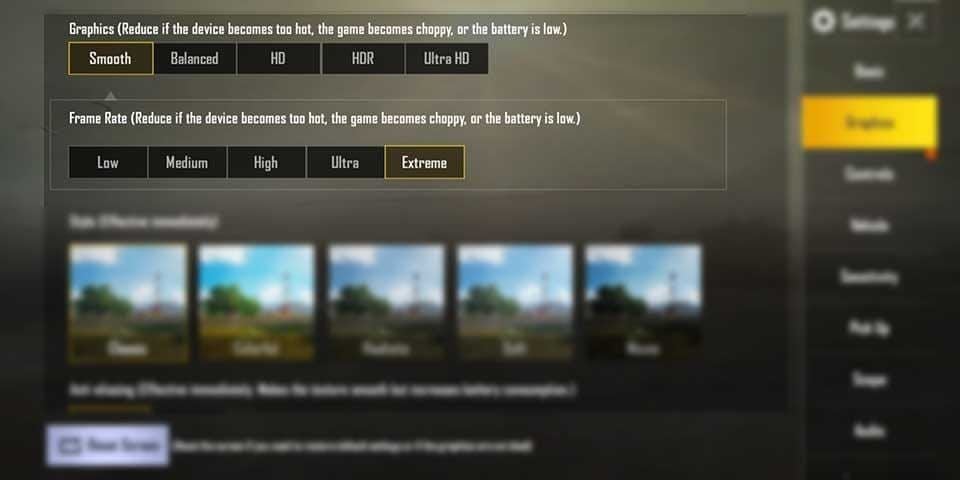
Sui dispositivi supportati: apri Impostazioni > Grafica > seleziona qualità Smooth + frequenza fotogrammi Extreme+. Disabilita Regolazione Automatica della Grafica, Anti-Aliasing e Ombre. Testa in modalità Addestramento per 45-60 minuti per verificare la stabilità prima dell'uso in classificata. Non usare mai modifiche ai file o GFX tool: rischio di ban permanente.


































































































































