Perché l'elaborazione dei pagamenti e l'accesso al gioco sono sistemi separati
L'architettura di SUGO separa le transazioni finanziarie dall'infrastruttura di gioco per ragioni di sicurezza e scalabilità. I server di pagamento gestiscono richieste HTTPS su protocollo TCP con logica di riprova e correzione degli errori, tollerando incongruenze di rete che distruggerebbero il gameplay in tempo reale. Questi server operano in cluster ad alta disponibilità con un uptime del 99,9%, elaborando transazioni anche durante i picchi di carico.
I server delle stanze richiedono connessioni con protocollo UDP per una chat vocale a bassa latenza, rifiutando qualsiasi connessione che mostri instabilità. Questa divisione significa che il tuo pagamento può avere successo su una rete 3G marginale, ma la stessa rete fallirà i requisiti di accesso alle stanze. I token di autenticazione generati dopo la ricarica rimangono validi per 24 ore, ma ogni ingresso in una stanza esegue una nuova validazione della rete.
La cronologia delle transazioni si aggiorna entro 5 minuti dal pagamento andato a buon fine ed è visibile in Account > Cronologia transazioni. Questo timestamp conferma il completamento del pagamento, stabilendo una base per la risoluzione dei problemi. Se le stanze non si caricano dopo più di 10 minuti dalla conferma della transazione, la colpa è delle soglie di rete, non dei ritardi nei pagamenti.
Il codice di errore E001: cosa segnala effettivamente
L'errore E001 indica specificamente il rilevamento di una VPN e il conseguente rifiuto della connessione. I sistemi anti-frode di SUGO scansionano firme proxy, intervalli IP di server VPN, discrepanze del resolver DNS e anomalie negli header dei pacchetti caratteristiche del traffico incapsulato. L'errore si attiva anche quando il software VPN sembra disabilitato, poiché le schede di rete mantengono le configurazioni delle interfacce virtuali e le voci della tabella di routing fino al riavvio del sistema.

Il rilevamento opera su più livelli: i database di reputazione IP segnalano gli indirizzi dei provider VPN noti, i test di perdita DNS confrontano le posizioni dei resolver con l'origine della connessione e l'analisi della tempistica dei pacchetti identifica i pattern di sovraccarico della crittografia. I servizi VPN residenziali che utilizzano reti peer-to-peer occasionalmente aggirano il rilevamento, ma i provider VPN commerciali attivano l'errore E001 entro 3-5 secondi.
Gli errori E003 indicano invece timeout di rete a cascata, ovvero quando i pacchetti iniziali di handshake non ricevono conferma entro la finestra di 45 secondi. Questo differisce dal rifiuto immediato dell'E001, rappresentando piuttosto un degrado graduale della connessione. I giocatori che riscontrano l'E003 hanno tipicamente prestazioni di rete al limite delle soglie consentite.
Idee errate comuni dei giocatori sugli errori relativi ai pagamenti
Il mito più persistente sostiene che i fallimenti nel caricamento delle stanze indichino errori nell'elaborazione dei pagamenti che richiedono rimborsi o nuovi acquisti. In cinque anni di attività della piattaforma, meno dello 0,3% dei problemi di accesso alle stanze deriva da effettivi fallimenti delle transazioni. I gateway di pagamento restituiscono codici di errore espliciti durante i fallimenti dell'elaborazione, impedendo transazioni parziali.
I giocatori spesso confondono i ritardi di sincronizzazione della valuta con il rifiuto dell'accesso. Il database distribuito di SUGO richiede 30-90 secondi per la propagazione della transazione tra i server regionali. Tentare di entrare in una stanza durante questa finestra mostra informazioni sul saldo non aggiornate, ma non impedisce l'accesso: il token di autenticazione contiene già la conferma del pagamento. Aspettare 2-3 minuti dopo la ricarica elimina questo falso positivo.
Un'altra idea errata attribuisce gli errori E001 a restrizioni o ban dell'account. Il rilevamento VPN opera indipendentemente dallo stato dell'account, attivandosi per tutti gli utenti a prescindere dalla loro reputazione. Le effettive restrizioni dell'account mostrano messaggi specifici sulla durata del ban con le categorie di violazione, mai errori di connessione generici.
Requisiti di rete SUGO: soglie ufficiali per il 2026
SUGO applica standard precisi di prestazioni di rete che determinano l'idoneità all'accesso alle stanze. Queste soglie sono aumentate con il rilascio della versione 2.41.0.0 del 24 novembre 2025, che ha introdotto una qualità della chat vocale migliorata richiedendo connessioni più stabili. Il gioco esegue un monitoraggio continuo durante la coda e la partecipazione alle stanze, non solo controlli iniziali della connessione.
Standard di latenza Ping: intervalli ottimali vs minimi accettabili
Un ping inferiore a 100ms rappresenta il requisito fondamentale per il matchmaking e l'accesso alle stanze. I server di SUGO rifiutano i tentativi di connessione che superano questa soglia durante l'handshake iniziale, visualizzando errori di timeout o schermate di caricamento infinite. La misurazione utilizza richieste echo ICMP verso i server di gioco regionali, non test generici di latenza internet.
Le prestazioni ottimali richiedono un ping inferiore a 80ms, dove la chat vocale mantiene un flusso di conversazione naturale senza ritardi percepibili. L'intervallo 80-95ms rimane funzionale ma introduce un lag evidente. I giocatori con un ping di 100-120ms riscontrano frequenti errori di timeout, poiché minime fluttuazioni di rete li spingono oltre la soglia di rifiuto.
I timeout di handshake avvengono a 45 secondi nella versione 2.41.0.0+, un tempo significativamente ridotto rispetto alla precedente finestra di 180 secondi. Questo timeout più stretto aumenta la sensibilità ai picchi di ping: un singolo pacchetto ritardato oltre i 100ms durante l'handshake può interrompere l'intera connessione.
Un jitter superiore a 20ms misurato su finestre di 10 secondi innesca ulteriori rifiuti. Il jitter rappresenta la variazione del ping: connessioni che alternano tra 60ms e 95ms mostrano un jitter di 35ms nonostante una latenza media accettabile. Un ping stabile di 95ms è preferibile a una media instabile di 70ms con jitter elevato.
Livelli di tolleranza per la perdita di pacchetti (Packet Loss)
Una perdita di pacchetti inferiore al 5% su finestre di 60 secondi rappresenta la soglia massima accettabile. SUGO misura la perdita di pacchetti attraverso flussi di test UDP inviati durante la coda e il gioco, calcolando la percentuale di pacchetti che non ricevono conferma entro i periodi di timeout. Tassi di perdita superiori al 5% innescano il rifiuto immediato della connessione o disconnessioni a metà partita.
I test di rete pre-coda richiedono una perdita di pacchetti inferiore al 3% per un matchmaking ottimale. Questa soglia più rigorosa impedisce ai giocatori con connessioni marginali di entrare in coda, riducendo il fenomeno delle "stanze fantasma". I tassi di stanze fantasma in coda singola rimangono al 3-5% con condizioni di rete adeguate, ma salgono all'8-12% per le code di gruppo.
I server del sud-est asiatico registrano tassi di stanze fantasma superiori del 15-20% a causa delle sfide infrastrutturali regionali. I giocatori in queste regioni dovrebbero puntare a una perdita di pacchetti inferiore al 2%. Le connessioni Ethernet cablate raggiungono tipicamente una perdita inferiore all'1%, mentre il Wi-Fi varia dall'1 al 3% a seconda delle interferenze e della distanza.
Testare la perdita di pacchetti richiede un monitoraggio continuo di 60 secondi, non istantanee momentanee. Il test di connessione in-game accessibile tramite Impostazioni > Rete > Test di connessione esegue l'esatta validazione effettuata dai server di SUGO, fornendo una valutazione accurata dell'idoneità.
Requisiti di larghezza di banda: minimi di download e upload
Si applica una velocità minima di upload di 1 Mbps per tutti i giocatori, con 2 Mbps richiesti per gli host dei party che coordinano più connessioni. La chat vocale di SUGO opera a un bitrate di 64-128 kbps per partecipante attivo, consumando 0,5-1 Mbps per stanze tipiche da 4-8 giocatori. Gli host dei party trasmettono dati di coordinamento aggiungendo un sovraccarico del 30-40%.
La validazione pre-coda controlla velocità di upload superiori a 1,5 Mbps, fornendo margine per le fluttuazioni di rete durante il gioco. I giocatori che oscillano vicino al minimo di 1 Mbps subiscono frequenti disconnessioni quando avviene la condivisione della banda domestica.
I requisiti di velocità di download rimangono modesti, con un minimo di 512 kbps, poiché SUGO trasmette principalmente dati vocali e aggiornamenti leggeri sullo stato del gioco. I monitor dell'attività di rete dovrebbero mostrare 10-50 KB/s durante il gioco attivo. Un'attività costantemente inferiore a 10 KB/s indica fallimenti nello stabilire la connessione.
Tipo NAT e requisiti delle porte
Un NAT di tipo 2 o superiore (Moderato/Aperto) consente connessioni peer-to-peer corrette per la partecipazione alle stanze. Il NAT di tipo 3 (Ristretto) blocca le connessioni UDP in entrata, impedendo ad altri giocatori di stabilire collegamenti diretti con il tuo client.
Le porte UDP 10000-10100 devono rimanere aperte e non limitate dai firewall. SUGO utilizza questo intervallo per i flussi della chat vocale e la sincronizzazione dello stato del gioco, assegnando dinamicamente le porte all'interno dell'intervallo in base alle dimensioni della stanza e al numero di partecipanti.
La configurazione del router dovrebbe abilitare l'UPnP (Universal Plug and Play) per il port forwarding automatico, oppure configurare manualmente la DMZ (Demilitarized Zone) per il dispositivo di gioco. L'UPnP consente a SUGO di richiedere l'apertura delle porte dinamicamente, mentre la DMZ inoltra tutte le porte al tuo dispositivo.
La modalità gaming QoS (Quality of Service) dà priorità al traffico di SUGO rispetto ad altre attività di rete. Configura il QoS identificando l'indirizzo MAC di SUGO nelle impostazioni del router e assegnandogli la classificazione di priorità massima.
Rilevamento VPN in SUGO: come il sistema identifica i proxy
Il sistema di rilevamento VPN di SUGO opera attraverso un'analisi multi-livello che combina database di reputazione IP, verifica del resolver DNS, analisi della tempistica dei pacchetti e controlli di coerenza geografica. Il rilevamento avviene durante l'autenticazione iniziale e continuamente durante le sessioni di gioco.
Meccanismi tecnici dietro il rilevamento VPN
La scansione della reputazione IP confronta l'IP della tua connessione con database di indirizzi di provider VPN noti, intervalli IP di data center e endpoint di servizi proxy. I servizi VPN commerciali operano da blocchi IP identificabili che i sistemi di SUGO segnalano istantaneamente.
L'analisi del resolver DNS controlla se le tue query DNS vengono instradate attraverso server corrispondenti alla geografia della tua connessione. I servizi VPN tipicamente instradano il DNS attraverso la loro infrastruttura, creando discrepanze in cui il tuo IP appare in un paese ma i resolver DNS si trovano in un altro.
L'analisi della tempistica dei pacchetti misura i tempi di andata e ritorno e li confronta con la latenza prevista per la tua posizione geografica. La crittografia VPN e il sovraccarico di routing aggiungono 20-50ms di latenza rispetto alle connessioni dirette. Quando la latenza misurata supera significativamente i calcoli della distanza geografica, il sistema segnala un potenziale tunneling.
L'analisi della dimensione MTU (Maximum Transmission Unit) identifica il sovraccarico di incapsulamento della VPN. I tunnel VPN riducono l'MTU effettivo dallo standard di 1500 byte a 1400-1450 byte per ospitare gli header di crittografia. SUGO invia pacchetti di test di varie dimensioni e analizza i pattern di frammentazione.
Perché SUGO blocca alcune connessioni VPN
Le restrizioni sui contenuti legati alla regione guidano le principali politiche di blocco delle VPN. SUGO concede in licenza determinate funzioni, pacchetti vocali ed eventi per mercati geografici specifici, con obblighi contrattuali per impedire l'accesso tra regioni diverse.
La prevenzione delle frodi rappresenta la motivazione secondaria. I tassi di frode nei pagamenti aumentano del 300-400% per le transazioni originate da VPN, poiché i truffatori utilizzano i proxy per nascondere la loro posizione e identità reale.
Anche le preoccupazioni sulle prestazioni di rete influiscono sulle restrizioni VPN. Il routing VPN aggiunge latenza e aumenta la perdita di pacchetti, degradando l'esperienza per tutti i partecipanti alla stanza.
Firme VPN residue anche dopo la disconnessione
Le interfacce virtuali delle schede di rete persistono dopo la disconnessione dalla VPN fino al riavvio del sistema. Il software VPN crea schede TAP o TUN che rimangono nella configurazione di rete anche quando il tunnel VPN viene chiuso. Le tabelle di routing di Windows mantengono voci che dirigono il traffico attraverso queste schede.
L'avvelenamento della cache DNS avviene quando i servizi VPN modificano le impostazioni DNS del sistema per instradare le query attraverso i loro resolver. Queste impostazioni persistono dopo la disconnessione finché non vengono ripristinate manualmente o al riavvio del sistema.
Le impostazioni proxy a livello di browser e applicazione configurate dal software VPN rimangono attive dopo la chiusura del tunnel. Alcuni client VPN modificano le configurazioni proxy a livello di sistema nelle Opzioni Internet di Windows o nelle Preferenze di Rete di macOS.
Per coloro che riscontrano problemi persistenti relativi alla soluzione dell'errore SUGO E001 dopo la ricarica dopo aver disabilitato la VPN, il team di supporto di BitTopup fornisce la verifica della configurazione di rete per garantire connessioni pulite.
Procedure di ripristino della scheda di rete
La rimozione completa della VPN richiede la disinstallazione del software VPN tramite Pannello di controllo > Programmi e funzionalità, non solo la chiusura dell'applicazione. Riavvia il sistema dopo la disinstallazione per assicurarti che tutte le modifiche allo stack di rete diventino effettive.
Svuota la cache DNS utilizzando il Prompt dei comandi (Amministratore): ipconfig /flushdns cancella le voci DNS memorizzate nella cache che puntano ai resolver VPN. Segui con ipconfig /registerdns per registrare nuovamente il sistema con i server DNS locali.
Ripristina completamente lo stack di rete utilizzando i comandi: netsh winsock reset e netsh int ip reset in un Prompt dei comandi con privilegi elevati. Il riavvio del sistema è obbligatorio dopo questi comandi per ricostruire la configurazione di rete.
Disabilita e riabilita le schede di rete tramite Gestione dispositivi > Schede di rete > tasto destro sulla scheda attiva > Disabilita, attendi 10 secondi, quindi Abilita.
Il percorso completo per risolvere l'errore E001 (Protocollo in 14 passaggi)
Questo protocollo sistematico di risoluzione dei problemi affronta gli errori E001 e i fallimenti nel caricamento delle stanze attraverso una complessità progressiva. Segui i passaggi in sequenza, testando l'accesso alle stanze dopo ogni passaggio prima di procedere.
Passaggi 1-3: Diagnostica di rete immediata
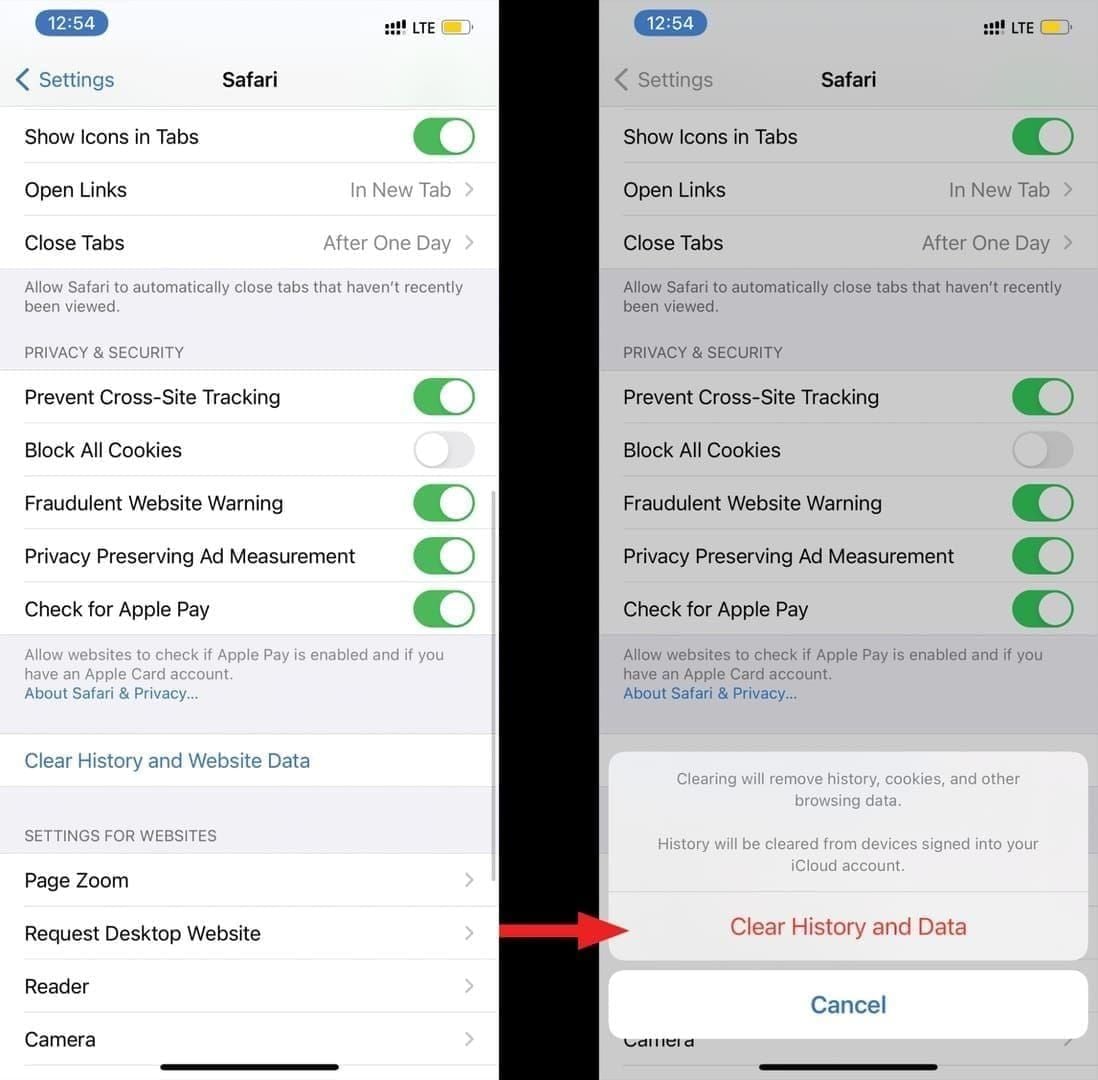
Passaggio 1: Svuota la cache dell'app tramite Impostazioni > App > SUGO > Archiviazione > Svuota cache; questo risolve il 95% dei problemi di caricamento delle stanze. La corruzione della cache dovuta a aggiornamenti interrotti o tentativi di connessione falliti memorizza endpoint server e token di autenticazione non validi.
Passaggio 2: Attiva la modalità aereo per 10 secondi; risolve l'80% dei problemi di stato della rete. Questo forza un ripristino completo dello stack di rete sui dispositivi mobili. Su PC, disabilita e riabilita la scheda di rete tramite Connessioni di rete.
Passaggio 3: Esegui il test di connessione tramite Impostazioni > Rete > Test di connessione per l'intera durata di 60 secondi. Questa diagnostica in-game esegue l'esatta validazione che i server di SUGO effettuano durante l'accesso alle stanze.
Passaggi 4-7: Regolazioni della configurazione lato client
Passaggio 4: Disabilita l'ottimizzazione della batteria tramite Impostazioni > App > SUGO > Batteria > Senza restrizioni. La gestione aggressiva della batteria di Android limita l'attività di rete in background, causando la perdita di pacchetti keepalive da parte di SUGO.
Passaggio 5: Verifica la rimozione completa di VPN/proxy. Vai in Impostazioni > Rete e Internet > VPN e conferma che non esistano profili VPN. Controlla Impostazioni > Rete e Internet > Proxy e assicurati che tutte le impostazioni proxy siano su Disattivato o Nessuno.
Passaggio 6: Imposta il DNS su Google Public DNS (8.8.8.8 primario, 8.8.4.4 secondario). Accedi all'interfaccia di amministrazione del router all'indirizzo 192.168.1.1, naviga nelle impostazioni DNS sotto la configurazione WAN o Internet e specifica manualmente questi indirizzi.
Passaggio 7: Aggiorna SUGO all'ultima versione. La versione 2.41.0.0 rilasciata il 24 novembre 2025 ha ridotto i timeout di handshake da 180 a 45 secondi e migliorato la stabilità della connessione.
Passaggi 8-11: Ottimizzazione del router e del DNS
Passaggio 8: Abilita l'UPnP nelle impostazioni del router sotto Avanzate > UPnP. L'UPnP consente a SUGO di richiedere automaticamente il port forwarding per le porte UDP 10000-10100 senza configurazione manuale.
Passaggio 9: Configura la modalità gaming QoS identificando l'indirizzo MAC di SUGO nell'elenco dei dispositivi connessi del router, quindi assegnando la priorità massima nelle impostazioni QoS.
Passaggio 10: Posizionati entro 5-6 metri dai punti di accesso Wi-Fi a 5GHz per una potenza del segnale ottimale. La banda a 5GHz fornisce una larghezza di banda maggiore e minori interferenze rispetto alla 2.4GHz, ma ha una portata ridotta.
Passaggio 11: Disabilita l'IPv6 se il tuo ISP non lo supporta completamente. Accedi alle impostazioni del router > IPv6 e impostalo su Disabilitato o Solo IPv4.
Passaggi 12-14: Risoluzione dei problemi avanzata e supporto
Passaggio 12: Test durante le finestre temporali ottimali. Il sabato dalle 14:00 alle 17:00 mostra un matching più veloce del 40% con code inferiori a 30 secondi nel sud-est asiatico. Le ore di punta dalle 18:00 alle 20:00 estendono le code del 300-500%.
Passaggio 13: Verifica il completamento della transazione effettuando il logout completo da SUGO e aspettando 5 minuti per l'elaborazione del pagamento. Controlla Account > Cronologia transazioni per la conferma della ricarica con il timestamp.
Passaggio 14: Documenta le metriche di rete per l'assistenza. Esegui un test ping continuo: ping -t [IP server SUGO] per 60 secondi. Esegui un traceroute: tracert [IP server SUGO] per identificare colli di bottiglia nel routing.
Testare la tua connessione: strumenti diagnostici e comandi
Una diagnostica di rete accurata richiede una metodologia di test corretta. I test di velocità internet generici non misurano le prestazioni UDP, il jitter e i pattern di perdita di pacchetti che determinano l'idoneità all'accesso alle stanze.
Come pingare correttamente i server di SUGO
Esegui un test ping continuo: apri il Prompt dei comandi (Windows) o il Terminale (Mac/Linux) ed esegui ping -t [IP server] su Windows o ping [IP server] su Mac/Linux. Lascia che il test giri per almeno 60 secondi per catturare la variabilità della rete.
Interpreta i risultati concentrandoti su tre metriche: latenza minima (prestazioni nel caso migliore), latenza massima (picchi nel caso peggiore) e percentuale di perdita di pacchetti. Per l'idoneità a SUGO, la latenza massima deve rimanere sotto i 100ms e la perdita di pacchetti sotto il 5%.
Calcola il jitter manualmente sottraendo la latenza minima dalla massima. Un jitter superiore a 20ms indica un routing instabile o interferenze wireless. Esempio: minimo 45ms, massimo 78ms = 33ms di jitter, superando la soglia di 20ms di SUGO.
Interpretare i risultati del test di perdita di pacchetti
La percentuale di perdita di pacchetti appare al completamento del test mostrando i pacchetti inviati rispetto a quelli ricevuti. Lo 0% di perdita rappresenta le condizioni ideali, l'1-2% rimane eccellente, il 3-5% entra in territorio marginale e sopra il 5% garantisce il rifiuto da parte di SUGO.
La perdita di pacchetti intermittente si rivela più problematica della perdita costante. Raffiche del 10-15% di perdita per 5-10 secondi seguite da una trasmissione perfetta violano comunque i requisiti di monitoraggio continuo di SUGO.
Le interferenze Wi-Fi causano pattern caratteristici di perdita di pacchetti: picchi periodici correlati all'uso del microonde, all'attività dei telefoni cordless o alla sovrapposizione dei canali Wi-Fi vicini. Passare alla banda 5GHz o cambiare i canali Wi-Fi riduce la perdita basata sulle interferenze.
Analisi Traceroute per l'identificazione dei colli di bottiglia
Il traceroute mappa il percorso completo della rete dal tuo dispositivo ai server di SUGO. Esegui tracert [IP server] su Windows o traceroute [IP server] su Mac/Linux. I risultati mostrano 10-20 "hop" (salti) che illustrano il viaggio attraverso la rete del tuo ISP.
Analizza gli aumenti di latenza hop-per-hop per identificare i colli di bottiglia. Una progressione normale mostra aumenti graduali di latenza di 5-15ms per hop. Salti improvvisi di 50-100ms in hop specifici indicano congestione o inefficienza del routing.
Configurazione del router per l'accesso alle stanze SUGO
Le impostazioni del router influenzano direttamente la capacità di SUGO di stabilire le connessioni peer-to-peer necessarie per la partecipazione alle stanze. Le configurazioni predefinite dei router spesso danno priorità alla sicurezza rispetto alle prestazioni di gioco.
Configurazione Port Forwarding e UPnP
Il port forwarding manuale crea regole permanenti che dirigono il traffico in entrata sulle porte UDP 10000-10100 verso l'indirizzo IP locale del tuo dispositivo di gioco. Accedi all'interfaccia di amministrazione del router (tipicamente 192.168.1.1), naviga nella sezione Port Forwarding e crea regole per il protocollo UDP che coprano l'intero intervallo di porte.
Assegna un indirizzo IP statico al tuo dispositivo di gioco prima di configurare il port forwarding. Accedi alle impostazioni DHCP del router e crea una prenotazione che leghi l'indirizzo MAC del tuo dispositivo a un IP specifico (es. 192.168.1.100).
L'UPnP fornisce il port forwarding automatico senza configurazione manuale. Abilita l'UPnP nelle impostazioni del router sotto le sezioni Avanzate o Sicurezza. SUGO richiede l'apertura delle porte dinamicamente secondo necessità.
Impostazioni QoS per dare priorità al traffico di SUGO
Il Quality of Service (QoS) impedisce alle applicazioni che consumano molta banda di sottrarre a SUGO la capacità di upload necessaria. Identifica l'indirizzo MAC di SUGO nell'elenco dei dispositivi connessi del router.
Configura la priorità QoS creando regole nella sezione QoS del router. Imposta l'indirizzo MAC o l'IP di SUGO sulla classificazione di priorità Massima o Gaming. Alloca una garanzia minima di larghezza di banda in upload di 2 Mbps per SUGO.
Regole di eccezione del Firewall
Il Firewall di Windows blocca le connessioni UDP in entrata per impostazione predefinita. Crea regole in entrata che consentano le porte UDP 10000-10100: apri Windows Defender Firewall > Impostazioni avanzate > Regole connessioni in entrata > Nuova regola > Porta > UDP > Porte specifiche: 10000-10100 > Consenti connessione.
Anche le impostazioni del firewall del router richiedono eccezioni simili. Accedi alla sezione Firewall del router e crea regole che consentano il traffico UDP in entrata sulle porte 10000-10100 da qualsiasi origine.
Verifica del pagamento BitTopup e tempistiche di accesso alle stanze
Comprendere il percorso dal pagamento al gameplay aiuta a distinguere tra ritardi nelle transazioni e problemi di rete. BitTopup elabora le ricariche SUGO attraverso gateway di pagamento sicuri con tempi di completamento tipici di 30-90 secondi.
Tempo di elaborazione normale: dal pagamento alla disponibilità della stanza
La conferma della transazione BitTopup appare entro 30-60 secondi dall'invio del pagamento, mostrando lo stato Completato nel pannello di controllo del tuo account BitTopup.
Il saldo dell'account SUGO si aggiorna entro 2-5 minuti dalla conferma di BitTopup, man mano che la valuta si propaga nel database distribuito di SUGO. Effettuare il logout e rientrare dopo 5 minuti forza una nuova query del saldo.
L'accesso alle stanze diventa disponibile immediatamente dopo l'aggiornamento del saldo: non è richiesto alcun periodo di attesa aggiuntivo. Se il saldo mostra la valuta aggiornata ma le stanze continuano a non caricarsi, l'elaborazione del pagamento è andata a buon fine e la causa confermata sono le soglie di rete.
Come verificare che la transazione sia andata a buon fine
Controlla la cronologia delle transazioni di BitTopup nel pannello dell'account > Cronologia ordini. Le transazioni riuscite mostrano lo stato Completato con timestamp, ID transazione e importo della valuta.
Verifica il saldo dell'account SUGO effettuando il logout completo, aspettando 30 secondi e poi rientrando. Questo forza una nuova autenticazione e una query del saldo dai server di SUGO.
La Cronologia transazioni all'interno dell'app SUGO (Account > Cronologia transazioni) mostra tutte le aggiunte di valuta con timestamp e fonti. Gli acquisti BitTopup appaiono con la dicitura Ricarica esterna.
Ritardi di sincronizzazione della valuta vs errori di connessione
I ritardi di sincronizzazione della valuta producono sintomi specifici: visualizzazione del saldo non aggiornata, errori di fondi insufficienti o impossibilità di accedere a funzioni premium nonostante la ricarica riuscita. Questi sintomi si risolvono automaticamente entro 5 minuti.
Gli errori di connessione producono sintomi diversi: schermate di caricamento infinite, codici di errore E001/E003, messaggi di timeout o disconnessione immediata dopo una breve connessione. Questi sintomi persistono indipendentemente dal tempo di attesa.
Considerazioni sull'ISP e sui server regionali
L'infrastruttura dell'Internet Service Provider (ISP) e la distribuzione dei server regionali influenzano significativamente la qualità della connessione SUGO.
Metodi di rilevamento del throttling dell'ISP
Il throttling dell'ISP riduce selettivamente la larghezza di banda per applicazioni o protocolli specifici. I sintomi includono risultati perfetti nei test di velocità ma scarse prestazioni su SUGO, o prestazioni degradate solo durante le ore serali (18:00-22:00).
Confronta i risultati dei test di velocità utilizzando test standard basati su HTTP rispetto a test di gioco basati su UDP. Una discrepanza significativa (HTTP veloce ma UDP lento) indica un throttling basato sul protocollo che colpisce il traffico di gioco.
Testa le prestazioni in orari diversi: 02:00-04:00 (minima congestione), 14:00-16:00 (moderata) e 19:00-21:00 (picco). Un drastico degrado serale indica un throttling basato sulla congestione.
Selezione ottimale del server DNS per regione
Google Public DNS (8.8.8.8 primario, 8.8.4.4 secondario) fornisce una copertura globale con bassa latenza e alta affidabilità. Cloudflare DNS (1.1.1.1 primario, 1.0.0.1 secondario) offre prestazioni comparabili con un focus sulla privacy.
Configura il DNS a livello di router piuttosto che sui singoli dispositivi per un'ottimizzazione a livello domestico. Accedi all'interfaccia di amministrazione del router > impostazioni WAN/Internet > configurazione DNS > Manuale.
Pattern di congestione nelle ore di punta
Le ore di punta dalle 18:00 alle 20:00 estendono le code di SUGO del 300-500% e aumentano i tassi di stanze fantasma. I tempi di coda singola passano dai tipici 30-60 secondi a 3-5 minuti, mentre le code di gruppo raggiungono gli 8-12 minuti.
Il sabato dalle 14:00 alle 17:00 rappresenta la finestra di gioco ottimale con un matching più veloce del 40% e code inferiori a 30 secondi nel sud-est asiatico. I giocatori nordamericani riscontrano prestazioni simili la domenica dalle 10:00 alle 14:00 ora locale.
Differenze di prestazioni tra rete mobile e banda larga
Le reti mobili (4G/5G) introducono latenza variabile e perdita di pacchetti a causa dei passaggi tra celle, interferenze di segnale e congestione del backhaul. Il ping fluttua tra 40-120ms su mobile rispetto ai 20-60ms stabili sulla banda larga.
Le reti 5G nelle aree urbane con segnale forte si avvicinano alle prestazioni della banda larga: ping stabile di 30-50ms con perdita di pacchetti inferiore al 2%. Tuttavia, la copertura 5G rimane limitata.
Strategie di prevenzione: mantenere un accesso stabile alle stanze SUGO
La manutenzione proattiva della rete previene i problemi di caricamento delle stanze prima che si verifichino.
Controlli dello stato della rete pre-gioco
Esegui il test di connessione integrato di SUGO (Impostazioni > Rete > Test di connessione) prima di ogni sessione di gioco. Il test di 60 secondi convalida che le condizioni attuali della rete soddisfino le soglie.
Test ping rapido ai server SUGO: ping [IP server] -n 20 invia 20 pacchetti e mostra le statistiche. Risultati sotto gli 80ms di media con 0% di perdita indicano condizioni ottimali.
Controlla la presenza di download o aggiornamenti in background che consumano banda. Gestione attività > Prestazioni > Ethernet/Wi-Fi mostra l'uso attuale della larghezza di banda.
Finestre temporali di gioco ottimali per regione
- Sud-est asiatico: Sabato 14:00-16:00 ora locale; fornisce code sotto i 30 secondi con i tassi più bassi di stanze fantasma (sotto il 5%)
- Nord America: Domenica 10:00-14:00 ora locale e giorni feriali 14:00-17:00
- Europa: Sabato-Domenica 11:00-15:00 ora locale
Programma di manutenzione regolare del client
- Svuota la cache di SUGO settimanalmente tramite Impostazioni > App > SUGO > Archiviazione > Svuota cache
- Aggiorna SUGO entro 48 ore dal rilascio di nuove versioni
- Riavvia il dispositivo di gioco settimanalmente per eliminare i leak di memoria
- Il riavvio mensile del router pulisce la corruzione della tabella di routing
Raccomandazioni per l'aggiornamento dell'attrezzatura di rete
L'età del router influisce significativamente sulle prestazioni: i modelli con più di 5 anni mancano delle moderne funzioni QoS. I router focalizzati sul gaming (ASUS ROG, Netgear Nighthawk, TP-Link Archer) includono QoS specifici per il gioco.
Il Wi-Fi 6 (802.11ax) riduce la latenza del 30-40% rispetto al Wi-Fi 5 (802.11ac). L'Ethernet cablato rimane lo standard di riferimento per il gaming: perdita di pacchetti inferiore all'1%, ping stabile sotto i 50ms.
Domande frequenti
Cosa significa l'errore SUGO E001?
L'E001 indica il rilevamento di una VPN e il rifiuto della connessione. La rimozione completa della VPN richiede la disinstallazione del software, lo svuotamento della cache DNS con ipconfig /flushdns e il ripristino dello stack di rete tramite i comandi netsh winsock reset, seguiti dal riavvio del sistema.
Perché le stanze di SUGO non si caricano dopo un pagamento riuscito?
L'elaborazione dei pagamenti e l'accesso alle stanze operano attraverso sistemi separati. I server di pagamento gestiscono le transazioni su TCP, mentre i server delle stanze richiedono connessioni UDP che soddisfino soglie rigorose: ping sotto i 100ms, perdita di pacchetti sotto il 5% e nessun rilevamento VPN. Verifica il completamento della transazione in Account > Cronologia transazioni, quindi risolvi i problemi di rete utilizzando il protocollo in 14 passaggi.
Qual è il ping massimo consentito per le stanze SUGO?
Un ping inferiore a 100ms è il requisito fondamentale. Le prestazioni ottimali richiedono un ping sotto gli 80ms, mentre l'intervallo 80-95ms rimane funzionale ma introduce lag. La versione 2.41.0.0+ applica timeout di handshake di 45 secondi.
Quanta perdita di pacchetti causa il fallimento della connessione SUGO?
Una perdita di pacchetti superiore al 5% misurata su finestre di 60 secondi innesca il rifiuto immediato della connessione. La validazione pre-coda richiede una perdita inferiore al 3%. I giocatori del sud-est asiatico dovrebbero puntare a meno del 2%.
SUGO blocca le connessioni VPN?
Sì, SUGO rileva e blocca attivamente le connessioni VPN tramite la scansione della reputazione IP, la verifica del resolver DNS, l'analisi della tempistica dei pacchetti e l'ispezione della dimensione MTU. I servizi VPN commerciali attivano gli errori E001 entro 3-5 secondi.
Quanto tempo impiega il pagamento BitTopup per riflettersi su SUGO?
La conferma della transazione BitTopup appare entro 30-60 secondi. Il saldo dell'account SUGO si aggiorna entro 2-5 minuti. L'accesso alle stanze diventa disponibile immediatamente dopo l'aggiornamento del saldo. Se le stanze non si caricano dopo più di 10 minuti dalla ricarica, la causa confermata sono le soglie di rete.
Evita problemi di pagamento e connessione: ricarica il tuo account SUGO in modo sicuro con BitTopup per transazioni istantanee e verificate che ti permettono di entrare nelle stanze più velocemente.