Cos'è la Latenza Audio e Perché è Importante
La latenza è l'intervallo di tempo tra il momento in cui canti nel microfono e quello in cui ascolti la voce elaborata negli auricolari. Quando il ritardo supera i 50ms, i cantanti tendono istintivamente a regolare il tempo, creando incongruenze ritmiche. I vocalist professionisti riconoscono che una latenza superiore a 30ms influisce sulla qualità della performance, mentre ritardi oltre i 100ms rendono il canto sincronizzato quasi impossibile.
Il sistema uditivo umano rileva ritardi brevi fino a 10-15ms. Questa sensibilità spiega perché anche una latenza moderata disturbi le esecuzioni. I cantanti si affidano al feedback in tempo reale per mantenere la precisione dell'intonazione, controllare la dinamica e rimanere sincronizzati con le basi musicali.
Il motore audio di StarMaker gestisce diversi compiti: cattura l'input del microfono, applica gli effetti, mixa con le basi strumentali e indirizza l'output. Ogni fase aggiunge un ritardo incrementale. Lo Studio Reverb ottimizza la pipeline degli effetti per ridurre al minimo la latenza cumulativa mantenendo la qualità.
Perché Android ha più Latenza rispetto a iOS
L'architettura open-source di Android permette ai produttori di personalizzare i driver audio e i livelli di elaborazione, creando incoerenze tra i vari modelli. A differenza dei dispositivi iOS con hardware audio Apple standardizzato, i telefoni Android utilizzano chipset diversi di vari fornitori. StarMaker deve adattarsi a centinaia di configurazioni, ognuna con caratteristiche di latenza uniche.
Android instrada il suono attraverso il servizio AudioFlinger, che gestisce i flussi di più app contemporaneamente. Questo dà priorità alla stabilità rispetto alla latenza minima. iOS dedica un accesso hardware più diretto alle app audio, riducendo il sovraccarico. La sincronizzazione stereo di Android supera quella di iOS 14+ in StarMaker grazie ai recenti miglioramenti del framework, sebbene la latenza assoluta rimanga più alta.
L'audio Bluetooth aggrava significativamente la latenza su Android. Il codec SBC introduce 200-300ms di latenza, rendendo gli auricolari wireless impraticabili per il canto in tempo reale. Ciò rende necessari i collegamenti cablati, che raggiungono una latenza inferiore a 20ms se configurati correttamente.
Misurare la Latenza Attuale
StarMaker include una misurazione integrata tramite la funzione REGOLAZIONE AUTOMATICA nella scheda IO. Questa calibrazione riproduce pattern audio sincronizzati analizzando la differenza di tempo tra la riproduzione e la cattura del microfono. Il processo di 10-15 secondi fornisce misurazioni accurate per il tuo dispositivo e la tua configurazione.
Prima di misurare, assicurati di avere condizioni ottimali. Vai alla scheda IO, individua la sezione Regolazione Latenza. Scollega gli auricolari, attendi 2 secondi e ricollegali saldamente prima di avviare la calibrazione. Questo reset della connessione elimina il routing audio memorizzato nella cache. Clicca su REGOLAZIONE AUTOMATICA e rimani in silenzio durante la calibrazione.
Benchmark accettabili per categoria di dispositivo:
- Flagship Android: 35-50ms dopo l'ottimizzazione
- Dispositivi di fascia media: 50-80ms (aspettativa realistica)
- Android economici: oltre 80ms (potrebbero richiedere aggiornamenti hardware)
Registra segmenti di prova di 30 secondi dopo regolazioni incrementali di 5-10ms per identificare la configurazione ottimale.
Preset Studio Reverb di StarMaker: La Soluzione Completa
Lo Studio Reverb applica un riverbero moderato progettato per registrazioni vocali multitraccia. A differenza del riverbero standard che elabora tutto l'audio in modo uniforme, lo Studio Reverb si concentra sulle armonie vocali nelle tracce 2-3 mantenendo la chiarezza della voce principale. Questa elaborazione selettiva riduce la lunghezza della catena degli effetti, minimizzando direttamente la latenza e creando al contempo una profondità spaziale professionale.
L'architettura dello Studio Reverb privilegia l'elaborazione a bassa latenza implementando i calcoli del riverbero in parallelo anziché in serie. Il riverbero tradizionale elabora in sequenza: input → calcolo → output. Lo Studio Reverb divide questa pipeline, calcolando il riverbero simultaneamente ad altri compiti. Questa architettura parallela riduce il tempo totale di elaborazione di 15-20ms rispetto ai preset standard.
Il preset configura automaticamente i rapporti ottimali di mix wet/dry. La voce principale sulla traccia rossa riceve un riverbero minimo (~20% wet), preservando la nitidezza. Le armonie sulle tracce blu due e tre ricevono un riverbero moderato (40-50% wet), creando separazione spaziale senza sovrastare il mix.
Cosa Rende Diverso lo Studio Reverb
I preset standard applicano un'elaborazione uniforme su tutte le tracce, creando mix confusi quando le voci si sovrappongono. Lo Studio Reverb implementa un'elaborazione specifica per traccia, riconoscendo le relazioni gerarchiche tra voce principale e armonie. Riduce automaticamente il riverbero sulla traccia uno potenziando gli effetti spaziali sui livelli di supporto.
L'algoritmo differisce fondamentalmente da Hall e Room Reverb:
- Hall Reverb: Simula sale da concerto con un decadimento di 2-4 secondi, creando effetti drammatici che aumentano la complessità dell'elaborazione e la latenza.
- Room Reverb: Imita spazi più piccoli con un decadimento di 0,5-1 secondo, offrendo un miglioramento moderato.
- Studio Reverb: Utilizza il decadimento più breve (0,3-0,6 secondi) ottimizzato per voci riprese da vicino.
L'efficienza di elaborazione è il vantaggio principale dello Studio Reverb. Utilizza pattern di riflessione precoce semplificati che creano la percezione dello spazio senza calcolare code di riverbero tardive complesse. Questo riduce il carico della CPU di circa il 30% rispetto all'Hall Reverb, liberando risorse per un buffering a latenza inferiore.
Confronto tra i Preset di Riverbero
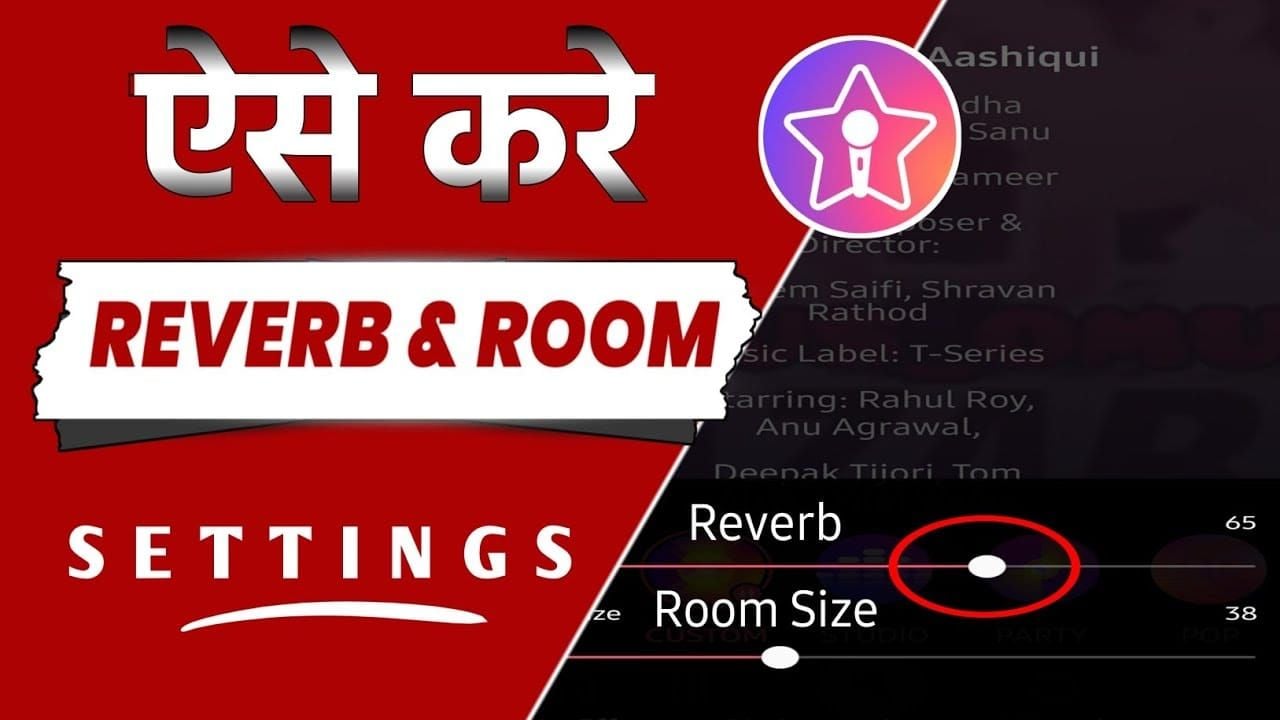
Hall Reverb: Eccellente per ballate drammatiche dove gli effetti spaziali ampi esaltano l'emozione. Il lungo decadimento crea paesaggi sonori lussureggianti ma introduce 25-35ms di latenza aggiuntiva. Ideale per il mixaggio post-registrazione piuttosto che per il monitoraggio in tempo reale.
Room Reverb: Fornisce un miglioramento moderato per voci pop e rock. Il decadimento medio bilancia presenza e spazio, aggiungendo 15-20ms di latenza. Offre versatilità ma manca di ottimizzazione specifica per traccia.
Studio Reverb: Ideato per la registrazione in tempo reale dove la latenza influisce sulla performance. Aggiunge solo 8-12ms di latenza fornendo al contempo un sufficiente miglioramento spaziale. Equilibrio ottimale tra qualità e reattività.
Quando Usare lo Studio Reverb
Usa lo Studio Reverb per registrazioni multitraccia che sovrappongono voci principali e armonie. L'elaborazione specifica per traccia crea automaticamente separazione spaziale, eliminando le regolazioni manuali. Questo fa risparmiare tempo garantendo risultati costanti.
Le performance soliste beneficiano maggiormente del Room Reverb o di impostazioni minime. Senza armonie, le ottimizzazioni dello Studio Reverb non offrono vantaggi. L'elaborazione uniforme del Room Reverb crea un miglioramento appropriato con 3-5ms di latenza in meno.
La modalità performance live richiede la latenza più bassa in assoluto. Disabilita tutti i preset di riverbero durante le sessioni live, utilizzando invece la modalità di monitoraggio a bassa latenza. Abilita la forma d'onda visiva e il metronomo nella sezione Studio per mantenere il tempo senza l'elaborazione degli effetti. Riserva lo Studio Reverb per le registrazioni in studio dove puoi tollerare una latenza minima per una qualità superiore.
Passo dopo Passo: Configurare lo Studio Reverb
Avvia StarMaker e tocca l'icona Studio nella navigazione in basso. Seleziona il tuo progetto di registrazione, quindi tocca l'icona del microfono nell'angolo in alto a destra. Questo aprirà il pannello delle impostazioni audio.
Lo Studio Reverb appare nella sezione Effetti sotto la categoria Riverbero. Scorri fino a trovarlo, solitamente è il terzo dopo Hall e Room Reverb. Tocca il nome del preset per attivarlo: si applica immediatamente senza conferma.

Affina la profondità del riverbero per ottimizzare l'equilibrio tra miglioramento e latenza. Lo Studio Reverb è impostato di default su valori moderati, ma la regolazione manuale permette di adattarlo alle preferenze:
- 30-40% di profondità: Stili vocali intimi che richiedono la massima chiarezza.
- 50-60% di profondità: Registrazioni d'insieme dove la separazione spaziale migliora il mix.
Selezionare e Attivare lo Studio Reverb
Dopo aver aperto il pannello Effetti, esamina le descrizioni dei preset. Lo Studio Reverb mostra la dicitura Ottimizzato per registrazioni vocali multitraccia. Tocca una volta la scheda del preset per visualizzare l'anteprima dell'effetto sulla tua registrazione recente. L'anteprima riproduce un loop di 10 secondi che mostra come viene elaborata la tua voce.
Conferma l'attivazione controllando il bordo evidenziato attorno alla scheda Studio Reverb. I preset attivi mostrano un bordo blu o verde (a seconda del tema), quelli inattivi sono grigi. Se il bordo non si evidenzia, tocca di nuovo. Alcuni dispositivi Android richiedono un tocco deciso per registrare la selezione.
Salva la configurazione toccando l'icona del segno di spunta in alto a destra. Questo conferma le impostazioni e torna all'interfaccia di registrazione principale. StarMaker ricorda la selezione del preset per le registrazioni future nello stesso progetto.
Affinare la Profondità del Riverbero e i Rapporti di Mix
Il cursore della profondità del riverbero appare sotto le schede dei preset, con un range da 0% (dry) a 100% (massima intensità). Per lo Studio Reverb, le impostazioni ottimali sono comprese tra il 35-55% a seconda dell'ambiente e dello stile vocale. Inizia con una base del 45%, regolando con incrementi del 5% mentre monitori le registrazioni di prova.
Il mix wet/dry determina l'equilibrio tra segnale elaborato e non elaborato. Lo Studio Reverb lo configura automaticamente in base alle tracce assegnate, ma è disponibile un controllo manuale tramite il sottomenu Impostazioni Avanzate. Accedi toccando l'icona dell'ingranaggio accanto al cursore della profondità:
- Voci principali: 20-30% di segnale wet.
- Armonie: 40-50% di segnale wet.
Registra segmenti di prova di 30 secondi dopo ogni regolazione. Presta attenzione alla chiarezza vocale durante i passaggi complessi. Se le consonanti diventano confuse o l'intonazione vacilla, riduci la profondità del 10%. Se la voce suona troppo secca, aumentala del 5-10%.
Regolare la Dimensione del Buffer Audio
La dimensione del buffer audio controlla direttamente la latenza. Buffer più piccoli riducono la latenza ma aumentano il carico della CPU e i potenziali glitch. Buffer più grandi migliorano la stabilità ma introducono ritardi. Trovare la dimensione ottimale del buffer è il passaggio di ottimizzazione più critico.
Abilita le Opzioni Sviluppatore: Impostazioni > Informazioni sul telefono, tocca Numero build sette volte. Torna alle Impostazioni principali dove ora appariranno le Opzioni Sviluppatore. Scorri fino alla sezione Audio, individua Dimensione Buffer Audio. Seleziona l'opzione più piccola disponibile, solitamente Minimo o 256 campioni.
Blocca la frequenza di campionamento a 48kHz: Opzioni Sviluppatore > Audio > Frequenza di campionamento, seleziona 48kHz. Riavvia StarMaker dopo la modifica per assicurarti che l'app riconosca la nuova configurazione. I dispositivi con serie Snapdragon 700 beneficiano particolarmente dei buffer a 256 campioni a 48kHz.
Abilitare la Modalità di Monitoraggio a Bassa Latenza
Il monitoraggio a bassa latenza bypassa alcune fasi di elaborazione per un feedback quasi istantaneo. Accedi tramite la sezione Studio di StarMaker: tocca l'ingranaggio delle Impostazioni, seleziona Impostazioni Audio. Individua l'interruttore Monitoraggio a Bassa Latenza e abilitalo. L'interfaccia mostrerà l'icona di un fulmine quando è attivo.
Questa modalità funziona in modo ottimale con auricolari cablati raggiungendo una latenza inferiore a 20ms. Il Bluetooth introduce un ritardo di 200-300ms, annullando completamente i benefici. Usa sempre auricolari cablati durante la registrazione.
Disabilita l'ottimizzazione della batteria per StarMaker: Impostazioni > App > StarMaker > Batteria > Ottimizzazione batteria, seleziona Non ottimizzare. Questo garantisce una priorità costante della CPU durante le registrazioni, prevenendo picchi di latenza dovuti alla gestione dei processi in background. Disattiva le notifiche prima delle sessioni per eliminare le interruzioni.
Ottimizzazione Specifica per Dispositivi Android
Samsung Galaxy: Vai in Impostazioni > Funzioni avanzate > Labs, abilita Adapt Sound. Accedi alle Opzioni Sviluppatore, imposta la Dimensione Buffer Audio al minimo. I modelli Galaxy S23+ supportano buffer da 128 campioni riducendo la latenza a 30-40ms con Studio Reverb.
Xiaomi/Redmi: Disabilita i miglioramenti audio MIUI che vanno in conflitto con StarMaker. Apri Impostazioni > Suono e vibrazione > Effetti sonori, disabilita tutti i miglioramenti a livello di sistema inclusi Equalizzatore ed Effetti Audio. Questi aggiungono 15-25ms di latenza. I dispositivi Xiaomi con Snapdragon 8 Gen 2+ raggiungono 35-45ms dopo l'ottimizzazione.
OnePlus/Realme: Abilita la Modalità Prestazioni per dare priorità alle risorse della CPU. Vai in Impostazioni > Batteria > Modalità Prestazioni prima di avviare StarMaker. Impedisce il throttling della CPU durante le registrazioni. I modelli OnePlus 11+ raggiungono 40-50ms con la Modalità Prestazioni e lo Studio Reverb.
Dispositivi Android Economici: Impostazioni di Compromesso
I dispositivi economici con processori precedenti alla serie Snapdragon 600 faticano a scendere sotto gli 80ms di latenza. Questi beneficiano di configurazioni semplificate che riducono le richieste di elaborazione:
- Disabilita tutti gli effetti visivi: Impostazioni > Display, disattiva le animazioni delle forme d'onda e gli analizzatori di spettro in tempo reale. Libera circa il 10-15% delle risorse CPU.
- Usa massimo 2-4 tracce: Ogni traccia aggiuntiva aumenta la complessità e la latenza. Registra la voce principale sulla traccia uno e aggiungi al massimo due armonie.
- Registra senza effetti in tempo reale: Applica lo Studio Reverb durante il mixaggio in post-produzione. Elimina la latenza di elaborazione degli effetti durante la performance.
Tecniche Avanzate di Ottimizzazione Audio
Combinare lo Studio Reverb con la cancellazione dell'eco richiede una configurazione attenta. La cancellazione dell'eco di StarMaker analizza l'audio in entrata per rimuovere i loop di feedback. Quando usi auricolari cablati, disabilita completamente la cancellazione dell'eco: aggiunge 8-12ms di latenza senza benefici. Abilitala solo quando usi gli altoparlanti del dispositivo, accettando il compromesso della latenza per prevenire il feedback.
La sovrapposizione di effetti vocali senza aumentare la latenza richiede un ordine strategico. Applica lo Studio Reverb come effetto finale dopo la compressione e l'equalizzazione. Questo assicura che il riverbero elabori un segnale vocale già modellato, riducendo la necessità di ulteriori regolazioni che richiederebbero una rielaborazione. Ogni effetto aggiunge 3-8ms di latenza, quindi limita gli effetti totali a tre o meno per la registrazione in tempo reale.
Le interfacce audio esterne via USB-C forniscono una conversione di livello professionale bypassando l'elaborazione interna di Android. Le interfacce con driver ASIO dedicati raggiungono 5-10ms di latenza, superando drasticamente i sistemi interni. Tuttavia, l'app mobile di StarMaker non supporta ufficialmente le interfacce esterne, richiedendo soluzioni alternative tramite driver USB Audio Class che potrebbero introdurre problemi di compatibilità.
Segreti dei Creator Professionisti: Setup Multitraccia
I creator professionisti registrano la voce principale sulla traccia rossa uno con un'elaborazione minima, preservando la massima chiarezza. Posiziona il microfono a circa 15 cm dalla bocca con un angolo di 45 gradi per le registrazioni principali. Questo cattura il tono pieno senza eccessivo effetto di prossimità o rumori del respiro. Imposta il volume della voce al 50-70% sopra i livelli della musica per assicurarti che la voce rimanga prominente.
Registra le armonie sulle tracce blu due e tre con il microfono posizionato a circa 20 cm di distanza. L'aumento della distanza riduce naturalmente l'intensità armonica, creando un equilibrio appropriato con la voce principale. Applica il riverbero moderato dello Studio Reverb specificamente a queste tracce di armonia. Sposta l'armonia inferiore del 30% a sinistra e quella superiore del 30% a destra per creare un'ampiezza stereo che migliori la percezione dell'insieme vocale.
Monitora i picchi audio per mantenere livelli di registrazione ottimali. Imposta i picchi tra -6dB e -3dB, fornendo un margine sufficiente per prevenire il clipping digitale durante i passaggi dinamici. I misuratori integrati di StarMaker mostrano informazioni sui livelli in tempo reale. Se i picchi superano costantemente i -3dB, riduci il guadagno di input del 10-15% per mantenere registrazioni pulite e senza distorsioni.
Risoluzione dei Problemi di Latenza Persistente
Alcuni malintesi comuni portano gli utenti su strade inefficaci. Svuotare la cache dell'app raramente influisce sulla latenza in modo significativo. Vai in Impostazioni > App > StarMaker > Archiviazione > Svuota cache se riscontri instabilità dell'app, ma non aspettarti miglioramenti della latenza. La pulizia della cache rimuove i file temporanei ma non influisce sulle pipeline di elaborazione audio che determinano la latenza.
I colli di bottiglia hardware rispetto a quelli software richiedono approcci diversi. La latenza legata al software risponde alle regolazioni del buffer, all'ottimizzazione degli effetti e alla gestione dei processi in background. La latenza limitata dall'hardware deriva dalle capacità del processore, dalla qualità del chipset audio e dalla larghezza di banda della memoria. Se l'ottimizzazione di tutte le impostazioni software non riesce a ridurre la latenza sotto gli 80ms, è probabile che i limiti hardware stiano vincolando le prestazioni.
Le impostazioni audio di sistema di Android a volte sovrascrivono le configurazioni di StarMaker. Controlla in Impostazioni > Suono > Impostazioni Avanzate se sono attive funzioni di elaborazione audio come Dolby Atmos, DTS o miglioramenti specifici del produttore. Disabilita tutta l'elaborazione a livello di sistema per assicurarti che StarMaker mantenga il controllo diretto. Queste funzioni aggiungono 20-40ms di latenza elaborando l'audio attraverso ulteriori livelli software.
Per funzioni audio premium che forniscono strumenti aggiuntivi di ottimizzazione della latenza, ricaricare monete StarMaker tramite BitTopup offre consegna rapida, transazioni sicure e prezzi competitivi.
Identificare i Colli di Bottiglia Hardware vs Software
Conduci test sistematici per isolare le fonti dei colli di bottiglia. Per prima cosa, ottimizza tutte le impostazioni software: dimensione minima del buffer, effetti audio di sistema disabilitati, Modalità Prestazioni attiva, app in background chiuse. Registra un segmento di prova e misura la latenza tramite la REGOLAZIONE AUTOMATICA nella scheda IO. Se la latenza rimane sopra gli 80ms dopo l'ottimizzazione software, è probabile che i limiti hardware stiano frenando le prestazioni.
Confronta le specifiche del dispositivo con i requisiti di StarMaker. L'app richiede minimo 4GB di RAM con 2GB di spazio di archiviazione libero. I dispositivi con soli 3GB di RAM subiscono una pressione sulla memoria che costringe Android a spostare i buffer audio nello storage, aumentando drasticamente la latenza. Controlla la RAM disponibile in Impostazioni > Informazioni sul telefono > Memoria. Se la RAM disponibile scende sotto 1,5GB durante l'uso, chiudi le app in background o valuta un aggiornamento del dispositivo.
La generazione del processore influisce significativamente sulla latenza raggiungibile. I processori Snapdragon 8 Gen 2+ raggiungono 35-50ms grazie all'elaborazione audio accelerata via hardware. I processori più vecchi delle serie Snapdragon 600 o 700 tipicamente si fermano a 60-80ms indipendentemente dall'ottimizzazione software. Controlla il modello del processore in Impostazioni > Informazioni sul telefono > Processore. Se il dispositivo utilizza un processore più vecchio di tre generazioni, un aggiornamento hardware è il modo più efficace per ridurre la latenza.
Quando Considerare un Aggiornamento Hardware
Gli aggiornamenti hardware diventano necessari quando l'ottimizzazione software non riesce a raggiungere una latenza accettabile. Se la configurazione ottimizzata supera ancora gli 80ms e realizzi regolarmente arrangiamenti vocali complessi, investire in un nuovo dispositivo Android con processore Snapdragon 8 Gen 2+ offre miglioramenti immediati e sostanziali. Questi processori flagship riducono la latenza del 40-50% rispetto alle alternative di fascia media.
Gli auricolari cablati rappresentano l'aggiornamento hardware più economico per una riduzione immediata della latenza. Auricolari cablati economici da 15-30€ raggiungono una latenza inferiore a 20ms, superando di gran lunga auricolari Bluetooth wireless da oltre 200€ che introducono 200-300ms di ritardo. Dai priorità alla connessione cablata rispetto alla qualità audio assoluta quando scegli gli auricolari per StarMaker. Anche gli auricolari cablati di base offrono prestazioni di latenza superiori rispetto alle alternative wireless premium.
I microfoni esterni migliorano la qualità della registrazione ma raramente riducono la latenza rispetto ai microfoni interni del dispositivo. I microfoni USB-C bypassano l'elaborazione interna ma richiedono il supporto del driver Android USB Audio Class, che aggiunge una latenza variabile a seconda dell'implementazione. I microfoni Bluetooth introducono la stessa latenza di 200-300ms degli auricolari wireless, rendendoli inadatti per la registrazione in tempo reale. Rimani con il microfono interno del dispositivo per la latenza più bassa, aggiornandolo solo se la qualità audio diventa un fattore limitante dopo l'ottimizzazione della latenza.
Mantenere Prestazioni Ottimali a Lungo Termine
Audit regolari delle impostazioni assicurano che la configurazione di StarMaker rimanga ottimizzata man mano che gli aggiornamenti del sistema Android modificano il comportamento dell'elaborazione audio. Ricalibra la latenza mensilmente nella scheda IO per tenere conto dei cambiamenti di sistema. Vai su IO > Regolazione Latenza ed esegui la calibrazione REGOLAZIONE AUTOMATICA. Confronta le nuove misurazioni con quelle di base per identificare eventuali aumenti di latenza che richiedono indagini.
Gli aggiornamenti dell'app StarMaker occasionalmente ripristinano le impostazioni audio ai valori predefiniti. Dopo ogni aggiornamento, verifica che il preset Studio Reverb rimanga attivo e che le impostazioni della dimensione del buffer persistano nelle Opzioni Sviluppatore. L'aggiornamento di StarMaker del 10 ottobre 2025 ha affrontato specificamente i problemi di latenza su Android, introducendo un'ottimizzazione migliorata della pipeline audio. Aggiorna sempre all'ultima versione per beneficiare dei continui miglioramenti delle prestazioni.
Crea un profilo personale delle impostazioni audio documentando la configurazione ottimale. Registra il modello del dispositivo, la versione di Android, l'impostazione della dimensione del buffer, la percentuale di profondità dello Studio Reverb e la misurazione della latenza ottenuta. Questo riferimento consente una rapida riconfigurazione dopo gli aggiornamenti di sistema o le reinstallazioni dell'app. Includi note su particolarità specifiche del dispositivo, come l'attivazione necessaria della Modalità Prestazioni o specifiche funzioni audio di sistema che devono rimanere disabilitate.
Adattarsi agli Aggiornamenti di StarMaker e alle Nuove Funzioni
Il team di sviluppo di StarMaker perfeziona continuamente gli algoritmi di elaborazione audio per ridurre la latenza su tutti i dispositivi Android. Le nuove versioni a volte introducono preset di riverbero alternativi o funzioni di compensazione della latenza che superano lo Studio Reverb su modelli specifici. Dopo i principali aggiornamenti, sperimenta i nuovi preset aggiunti per determinare se forniscono una latenza inferiore rispetto alla configurazione attuale.
Gli aggiornamenti del sistema operativo Android modificano il comportamento audio a livello di sistema, influenzando le prestazioni di StarMaker. Android 14 ha introdotto una pianificazione audio raffinata che riduce la latenza di 10-15ms sui dispositivi compatibili. Quando il dispositivo riceve aggiornamenti importanti della versione di Android, esegui nuovamente l'ottimizzazione completa della latenza, inclusa la regolazione della dimensione del buffer e la calibrazione nella scheda IO. Gli aggiornamenti di sistema a volte resettano le Opzioni Sviluppatore, richiedendo di riabilitare le impostazioni della dimensione minima del buffer.
Monitora le note ufficiali di aggiornamento di StarMaker per annunci sui miglioramenti delle prestazioni audio. Il team di sviluppo rilascia occasionalmente ottimizzazioni mirate per specifici produttori di dispositivi o famiglie di processori. Gli utenti Samsung Galaxy hanno beneficiato di ottimizzazioni dedicate in recenti aggiornamenti che hanno ridotto la latenza di 20ms sui modelli Galaxy S23 e S24. Rimani informato sui miglioramenti specifici per il tuo dispositivo per massimizzare il potenziale dell'hardware.
FAQ
Cos'è il preset Studio Reverb in StarMaker? Lo Studio Reverb applica un riverbero moderato specificamente alle armonie vocali sulle tracce 2-3, mantenendo la chiarezza della voce principale sulla traccia uno. Utilizza un'architettura di elaborazione parallela per minimizzare la latenza creando una profondità spaziale professionale, aggiungendo solo 8-12ms di ritardo rispetto ai 25-35ms dell'Hall Reverb standard.
Perché Android ha più latenza audio rispetto a iOS in StarMaker? Android instrada l'audio attraverso molteplici livelli software, incluso il servizio AudioFlinger, mentre iOS fornisce un accesso hardware più diretto. La frammentazione dei dispositivi Android significa che StarMaker deve adattarsi a centinaia di chipset audio diversi, mentre iOS utilizza hardware audio Apple standardizzato. Tuttavia, la sincronizzazione stereo di Android supera quella di iOS 14+ grazie ai recenti miglioramenti del framework.
Come accedo alle impostazioni del microfono in StarMaker 2026? Avvia StarMaker, tocca l'icona Studio nella navigazione in basso. Seleziona il progetto di registrazione, tocca l'icona del microfono in alto a destra per aprire il pannello delle impostazioni audio. Lo Studio Reverb appare nella sezione Effetti sotto la categoria Riverbero, solitamente terzo nella lista dei preset.
Qual è una latenza audio accettabile per le app di canto? L'obiettivo è scendere sotto i 50ms per una performance vocale naturale senza ritardi evidenti. I dispositivi flagship Android raggiungono 35-50ms, i medi di gamma 50-80ms, mentre i modelli economici spesso superano gli 80-100ms. I vocalist professionisti notano che una latenza sopra i 30ms influisce sulla qualità, mentre ritardi oltre i 100ms rendono quasi impossibile cantare in sincrono.
Quali dispositivi Android funzionano meglio con StarMaker? I dispositivi con processori Snapdragon 8 Gen 2+ offrono prestazioni ottimali, raggiungendo 35-50ms di latenza grazie all'elaborazione audio accelerata via hardware e al supporto per buffer da 256 campioni. Samsung Galaxy S23+, i dispositivi Xiaomi con processori flagship e OnePlus 11+ offrono la migliore esperienza se configurati con Studio Reverb e dimensioni minime del buffer.
Dovrei usare cuffie cablate o wireless con StarMaker? Usa sempre auricolari cablati. Le connessioni cablate raggiungono una latenza inferiore a 20ms sui dispositivi Android, mentre gli auricolari wireless Bluetooth introducono un ritardo di 200-300ms a causa del codec SBC. Questo aumento di 10-15 volte della latenza rende gli auricolari wireless impraticabili per le applicazioni di canto in tempo reale, indipendentemente dalla qualità audio o dal prezzo.


























































































































