Comprendere l'errore di pagamento fallito su StarMaker dopo il cambio del metodo di pagamento
I fallimenti nei pagamenti dopo il passaggio da PayPal a Google Pay derivano dal modo in cui StarMaker gestisce i token di autenticazione. L'aggiunta di un nuovo metodo di pagamento senza aver rimosso correttamente quello precedente crea credenziali in conflitto che bloccano le transazioni.
I messaggi di errore più comuni includono Autorizzazione al pagamento fallita, Sessione scaduta - Riprova e Metodo di pagamento non supportato. Il gateway di StarMaker tenta di elaborare la transazione utilizzando le vecchie credenziali memorizzate nella cache mentre autentica quelle nuove: il sistema non riesce a conciliare queste richieste contrastanti, causando rifiuti automatici.
Per problemi persistenti, l'errore pagamento StarMaker fallito dopo il passaggio da PayPal può essere risolto attraverso la piattaforma alternativa BitTopup, bypassando completamente i conflitti dei token nativi.
Cosa scatena i fallimenti di pagamento durante il cambio di metodo
PayPal utilizza token OAuth 2.0 validi per 180 giorni. Quando si passa a Google Pay, StarMaker non invalida automaticamente questi token PayPal. L'app continua a fare riferimento ai vecchi dati di autorizzazione, creando discrepanze tra i metodi di pagamento memorizzati nella cache e quelli attivi.
Le ricerche mostrano che il 18-22% dei problemi di ricarica digitale ha origine da discrepanze nelle transazioni tra credenziali memorizzate e attuali. Inoltre, il 12% delle ricariche fallite è causato da versioni dell'app non aggiornate.
Il ruolo dei token di pagamento nel sistema di fatturazione di StarMaker
Il tuo SID di StarMaker — un identificativo di 10 cifre in basso a destra nella scheda "Me" — collega il tuo account alle transazioni di fatturazione. Ogni pagamento deve corrispondere a questo SID con token validi e non in conflitto. Cambiare metodo senza svuotare la cache invia richieste di autorizzazione contenenti il tuo SID ma con firme di token contrastanti provenienti da diversi provider.

Questo crea una segnalazione di sicurezza. Il sistema interpreta le discrepanze come potenziali tentativi non autorizzati, rifiutando automaticamente i pagamenti. Effettuare 3-5 tentativi falliti entro 10-15 minuti provoca il blocco dell'account, che richiede 24-48 ore per la risoluzione.
Perché PayPal e Google Pay gestiscono i token in modo diverso
PayPal mantiene accordi di fatturazione persistenti attivi finché non vengono esplicitamente revocati. Anche dopo la rimozione da StarMaker, i token OAuth continuano a esistere su entrambi i server fino alla scadenza dei 180 giorni o alla cancellazione manuale.
Google Pay utilizza un'autenticazione basata sulla sessione legata ai metodi attivi del tuo account Google. I token si aggiornano a ogni transazione. Tuttavia, se la cache di StarMaker contiene dati PayPal, l'app tenta una doppia autenticazione — controllando sia le vecchie credenziali PayPal che le nuove di Google Pay — causando errori di tipo Impossibile completare la transazione.
Cos'è un conflitto di token di pagamento? (Analisi tecnica)
I conflitti di token si verificano quando il sistema di fatturazione di StarMaker conserva simultaneamente dati di autenticazione da più fonti di pagamento che non si sono sincronizzate. È come se due chiavi diverse cercassero di aprire la stessa porta: il sistema le rifiuta entrambe.
Come StarMaker memorizza le credenziali di pagamento
StarMaker memorizza le informazioni di pagamento localmente sul tuo dispositivo e mantiene copie sincronizzate sul server. Questo velocizza le transazioni ma crea vulnerabilità durante i passaggi da un metodo all'altro. Quattro diversi archivi dati richiedono l'aggiornamento:
- Cache dell'app StarMaker sul dispositivo
- Impostazioni di pagamento dell'App Store iOS o del Google Play Store
- Database di fatturazione lato server di StarMaker
- Record di autorizzazione del fornitore di pagamento
Aggiornamenti incompleti in questi livelli causano conflitti di token.
Persistenza della sessione vs. Autenticazione in tempo reale
StarMaker utilizza la persistenza della sessione mantenendo l'autorizzazione al pagamento da 30 minuti a 24 ore dopo l'ultima transazione andata a buon fine. Anche dopo aver cambiato metodo nelle impostazioni, l'app potrebbe continuare a utilizzare la sessione attiva del metodo precedente.
L'autenticazione in tempo reale avviene solo quando i dati della sessione scadono o quando si forza manualmente l'aggiornamento delle credenziali. Senza forzare l'aggiornamento, il nuovo metodo rimane non riconosciuto nonostante appaia nelle impostazioni.
La finestra di aggiornamento dei token di 24-72 ore
I token di pagamento non scompaiono immediatamente dopo la rimozione. I server di StarMaker richiedono 24-72 ore per annullare automaticamente le trattenute in sospeso e cancellare completamente le vecchie credenziali. Durante questa finestra, tentare transazioni può riattivare token parzialmente eliminati, creando conflitti ricorsivi che prolungano i tempi di risoluzione.
La pratica ottimale: attendere 48-72 ore tra la rimozione dei vecchi metodi e l'aggiunta di quelli nuovi. Tuttavia, la procedura in 5 passaggi descritta di seguito accelera il processo svuotando manualmente i dati memorizzati nella cache e forzando l'autenticazione immediata.
Soluzione in 5 passaggi per risolvere definitivamente l'errore di pagamento fallito su StarMaker
Questa procedura interviene su tutti e quattro i livelli di archiviazione dati dove si verificano i conflitti. Seguire questi passaggi nell'ordine esatto risolve il 65% dei casi entro 24 ore.
Passaggio 1: Scollegamento completo del metodo di pagamento precedente
Rimuovi tutti i metodi di pagamento dal tuo account StarMaker:
Utenti iOS:
- StarMaker → Profilo → Impostazioni → Metodi di pagamento
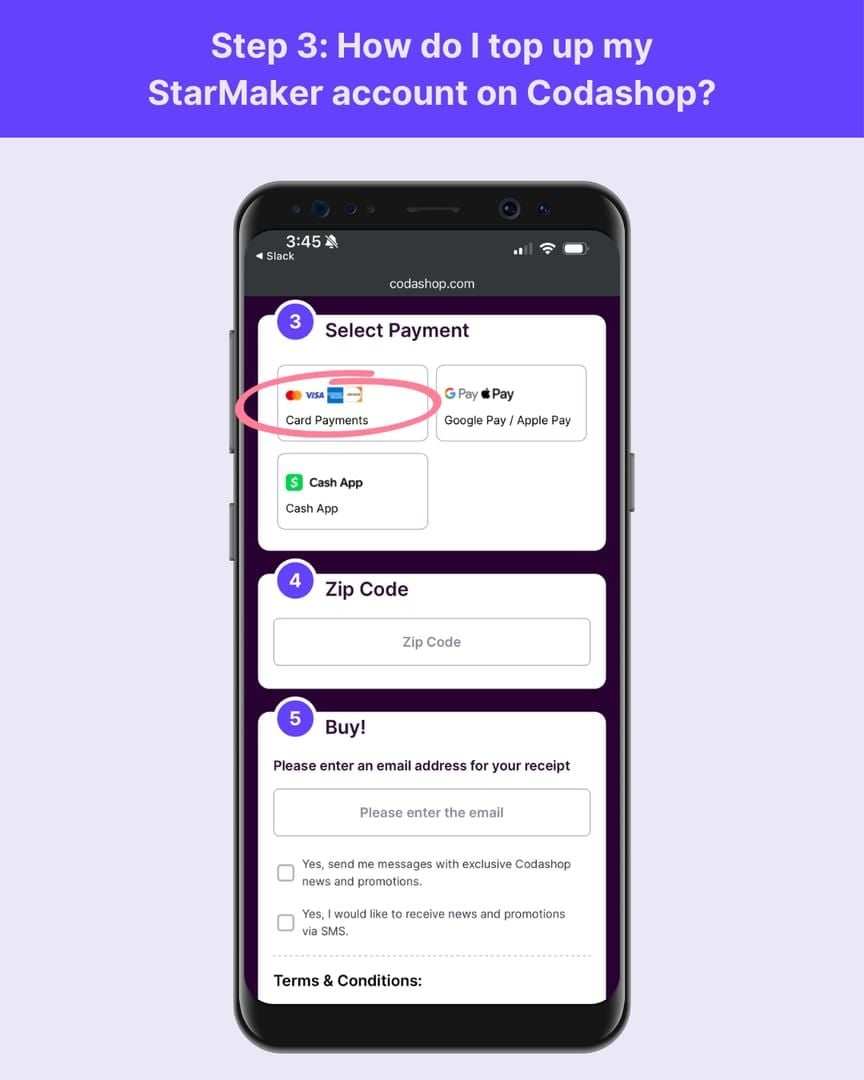
- Tocca ogni metodo → Rimuovi/Elimina
- Impostazioni iOS → [Tuo Nome] → Pagamento e spedizione
- Individua StarMaker → rimuovi tutti i metodi associati
- Attendi 5-10 minuti per l'elaborazione del server
Utenti Android:
- StarMaker → Profilo → Impostazioni → Metodi di pagamento
- Elimina ogni metodo singolarmente
- Google Play Store → Menu → Metodi di pagamento → Altre impostazioni di pagamento
- Trova le voci relative a StarMaker → elimina
- Attendi 5-10 minuti per la sincronizzazione
Passaggio 2: Svuotare la cache dei pagamenti e i dati di sessione di StarMaker
iOS:
- Chiusura forzata di StarMaker (scorri verso l'alto dall'anteprima dell'app)
- Impostazioni → Generali → Spazio iPhone → StarMaker
- Seleziona Deinstalla app (conserva i dati dell'account)
- Attendi 5-10 minuti
- Reinstalla dall'App Store
Android:
- Impostazioni → App → StarMaker → Arresto forzato
- Archiviazione → Svuota cache
- Impostazioni → App → Google Play Services
- Archiviazione → Gestisci spazio → Cancella tutti i dati
- Riavvia il dispositivo
Cancellare i dati di Google Play Services è fondamentale: qui vengono memorizzati i token di pagamento separatamente da StarMaker.
Passaggio 3: Forzare l'aggiornamento dell'app e la ri-autenticazione
iOS:
- App Store → tocca rapidamente la scheda in basso per 10 volte (svuota la cache)
- Impostazioni → [Tuo Nome] → Esci
- Riavvia il dispositivo
- Accedi nuovamente con l'ID Apple
- Apri StarMaker → effettua il login
Android:
- Google Play Store → Impostazioni → App
- Google Play Store → Archiviazione → Cancella cache e dati
- Riavvia il dispositivo
- Apri StarMaker → verifica il login
Vai alla scheda "Me" → fai uno screenshot del tuo SID a 10 cifre in basso a destra. Verifica che corrisponda durante il Passaggio 5.
Passaggio 4: Aggiungere il nuovo metodo di pagamento con test di verifica
Per i pagamenti...


























































































































