Modalità Studio vs Registrazione Standard
La modalità Standard cattura singole performance vocali con feedback dell'intonazione in tempo reale e testi a scorrimento. La modalità Studio sblocca la registrazione a livelli, permettendo di costruire composizioni traccia dopo traccia proprio come in una sessione professionale.
Studio include effetti vocali dedicati: Karaoke, Studio, Superstar, Gig e Pop, ognuno ottimizzato per applicazioni multitraccia. Mentre la modalità Standard applica gli effetti a livello globale, la modalità Studio consente la personalizzazione per singola traccia. Puoi applicare il riverbero solo ai cori mantenendo la voce principale asciutta e presente.
La qualità di registrazione potenziata e il monitoraggio in-ear ottimizzato forniscono la base tecnica per un lavoro multitraccia preciso. Il feedback dell'intonazione in tempo reale rimane attivo su tutte le tracce, garantendo l'accuratezza armonica durante la sovrapposizione.
Funzionalità di registrazione multitraccia
La registrazione multitraccia separa i singoli elementi vocali in livelli distinti per la regolazione, il mixaggio e l'elaborazione indipendente. Registra la voce principale sulla traccia uno, aggiungi le armonie sulle tracce due e tre, inserisci elementi di sottofondo sulla traccia quattro e sovrapponi gli ad-lib sulla traccia cinque: il tutto con il controllo completo su volume, panning ed effetti di ogni elemento.
L'analisi tramite grafico radar fornisce un feedback visivo sulla performance vocale attraverso molteplici dimensioni, identificando quali tracce necessitano di essere registrate nuovamente per mantenere la coerenza.
La modalità Studio supporta iterazioni di riproduzione illimitate durante la registrazione, consentendoti di ascoltare le tracce registrate in precedenza mentre aggiungi nuovi livelli, rispecchiando le pratiche degli studi professionali.
Perché i creator passeranno al workflow Studio nel 2026
La tecnologia di registrazione mobile ha raggiunto la parità con le soluzioni desktop entry-level per la produzione vocale. L'ultima versione 9.23.1, che segue gli aggiornamenti 9.22.5 (23/12/2025), 9.22.1 (19/12/2025), 9.22.0 (16/12/2025) e 9.21.2 (12/12/2025), dimostra un miglioramento continuo.
Le funzionalità multitraccia consentono una differenziazione competitiva. Semplici cover a ripresa singola competono con migliaia di registrazioni simili, mentre arrangiamenti multitraccia stratificati con cura mettono in mostra abilità di produzione che attirano follower e interazioni.
Il fattore comodità: registra cover multitraccia di qualità professionale durante i tragitti casa-lavoro, le pause pranzo o le sessioni notturne senza attrezzatura desktop. La dimensione dell'app iOS di 434,4 MB include funzionalità Studio complete senza download aggiuntivi.
Prerequisiti essenziali: Setup per il successo multitraccia
Requisiti del dispositivo e compatibilità
StarMaker Studio richiede:
- iOS 13.0+ per iPhone
- iPadOS 13.0+ per iPad
- macOS 13.0+ con chip Apple M1 o superiore per Mac
- visionOS 1.0+ per la registrazione spaziale
Testa il tuo dispositivo registrando una sessione a quattro tracce con gli effetti attivati. Se la riproduzione rimane fluida senza scatti o interruzioni, il tuo hardware è in grado di gestire le richieste di Studio.
Mantieni almeno 2GB di spazio libero per un flusso di lavoro Studio agevole.
Attrezzatura audio consigliata
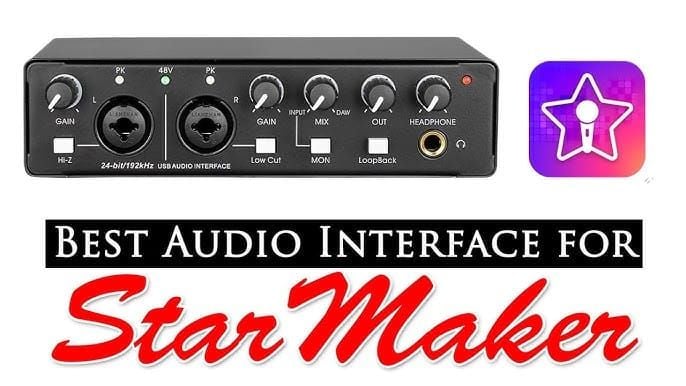
Sebbene StarMaker funzioni con i microfoni integrati, l'attrezzatura esterna migliora drasticamente la qualità:
- I microfoni a condensatore compatibili con USB-C o Lightning catturano dettagli vocali che i microfoni interni perdono.
- Le cuffie chiuse impediscono il rientro dell'audio (audio bleed), evitando che la base musicale finisca nel microfono.
- Un filtro pop o una protezione in schiuma riduce i suoni plosivi (le consonanti dure p e b).
Ottimizzazione delle impostazioni dell'app
Naviga nelle impostazioni audio e seleziona la massima qualità di registrazione disponibile. Una qualità superiore aumenta le dimensioni dei file, ma il lavoro multitraccia richiede la massima fedeltà per prevenire il degrado cumulativo.
Abilita il monitoraggio in-ear ottimizzato per ridurre al minimo la latenza tra la tua voce dal vivo e l'ascolto in cuffia. Un ritardo eccessivo disturba il tempo e la precisione dell'intonazione.
Regola la dimensione del carattere del testo per una lettura confortevole. Sforzare la vista crea una tensione fisica che influisce sulla performance vocale.
Requisiti di monete e diamanti StarMaker
L'accesso alla modalità Studio e agli effetti avanzati richiede monete StarMaker:
- 60 monete: $0,99
- 420 monete: $6,99
Le opzioni di abbonamento offrono accesso illimitato:
- 1 settimana: $7,99
- 1 mese: $14,99
- 1 anno: $59,99
Gli utenti intensivi di Studio trovano gli abbonamenti mensili o annuali più economici rispetto agli acquisti per singolo utilizzo.
Per un accesso premium senza interruzioni, acquista la ricarica di monete StarMaker per VIP tramite la piattaforma sicura di BitTopup, con consegna rapida e prezzi competitivi.
Workflow completo StarMaker Studio 2026 (Passo dopo passo)
Step 1: Accedere a Studio e selezionare la canzone
Avvia StarMaker e naviga nella sezione Studio. Sfoglia oltre 14 milioni di brani utilizzando i filtri per genere, le classifiche di tendenza o la ricerca diretta. Ascolta l'anteprima delle canzoni per confermare l'idoneità della tonalità: tentare armonie multitraccia in un range vocale scomodo garantisce risultati scadenti.
Seleziona brani con una chiara separazione strumentale dove i cori non competano con arrangiamenti troppo carichi. Le versioni acustiche sono tele ideali per mettere in risalto la produzione vocale multitraccia.
Rivedi la struttura della canzone prima di registrare. Identifica strofe, ritornelli, ponti (bridge) e pause strumentali dove aggiungerai i diversi livelli vocali.
Step 2: Registrare la traccia base (Voce principale)
La tua voce principale stabilisce il riferimento per tutte le tracce successive. Registra con il massimo impegno ed energia: una voce principale incerta compromette l'intera struttura.
Usa il testo a scorrimento e il feedback istantaneo dell'intonazione per mantenere la precisione. La modalità Studio conserva queste funzioni di guida su tutte le tracce.
Registra più take complete. Riascolta criticamente e seleziona la take con la migliore precisione di intonazione, interpretazione emotiva e livelli di volume costanti.
Step 3: Aggiungere livelli di armonia e cori
Canta le parti armoniche con un volume e un'intensità leggermente inferiori rispetto alla voce principale, creando spazio nel mix invece di competere con essa.
Registra le parti armoniche una alla volta. Stratifica prima l'armonia di terza inferiore, poi aggiungi la quinta superiore, costruendo la complessità gradualmente.
Usa le funzioni mute e solo per isolare tracce specifiche. Metti in "solo" la voce principale mentre registri le armonie per garantire relazioni di intonazione accurate.
Step 4: Registrare tracce strumentali o a cappella aggiuntive
La modalità Studio consente una stratificazione creativa: percussioni vocali, effetti di respiro, raddoppi sussurrati ed elementi vocali ritmici.
Registra tracce sperimentali senza autocensurarti: puoi sempre silenziare o eliminare gli esperimenti non riusciti. La funzione Clip consente di estrarre e riutilizzare i momenti migliori.
Stratifica tappeti vocali sottili registrando suoni prolungati come ooh o ahh a basso volume sotto le strofe per un tocco professionale.
Step 5: Monitoraggio in tempo reale e revisione della riproduzione
Dopo aver registrato ogni traccia, riproduci l'intero arrangiamento ascoltando criticamente eventuali problemi di bilanciamento, di tempo o discrepanze di intonazione.
Usa le cuffie per un'analisi dettagliata, poi controlla sugli altoparlanti del dispositivo per simulare come la maggior parte degli ascoltatori percepirà la tua registrazione.
La qualità di registrazione potenziata garantisce che la riproduzione rappresenti accuratamente le tue performance senza artefatti imprevisti.
Padroneggiare le tecniche di stratificazione vocale
Creare stack di armonie professionali
Gli stack di armonie a tre parti (tonica, terza, quinta) offrono arrangiamenti pieni e ricchi senza affollare troppo il suono. Registra prima l'armonia sulla tonica come base armonica più forte, poi aggiungi la terza per il calore e la quinta per la brillantezza.
Varia leggermente il tono vocale tra le parti armoniche. Un tono identico crea interferenze di fase e risultati impastati. Regola il posizionamento vocale: leggermente più nasale per le armonie superiori, più voce di petto per quelle inferiori.
Posiziona le parti armoniche strategicamente nel panorama sonoro (panning): voce principale al centro, armonia inferiore leggermente a sinistra, armonia superiore leggermente a destra. Questa disposizione spaziale crea ampiezza e dimensione.
Tecniche di raddoppio per un suono più pieno
Il raddoppio vocale consiste nel registrare la stessa parte due volte e sovrapporre le take. Questo aggiunge spessore e presenza senza complessità armonica.
Registra i raddoppi con variazioni naturali piuttosto che come repliche perfette. Lievi differenze di tempo e intonazione creano l'effetto "chorus" che rende efficace il raddoppio.
Applica il raddoppio selettivamente ai ritornelli e alle frasi chiave piuttosto che all'intera canzone. Il raddoppio strategico su testi importanti crea enfasi e impatto.
Posizionamento strategico di ad-lib ed elementi di sottofondo
Gli ad-lib riempiono gli spazi vuoti e aggiungono personalità. Registrali dopo aver completato le parti vocali principali, così da poter identificare i momenti specifici che traggono beneficio da un interesse aggiuntivo.
Inserisci gli ad-lib nelle pause strumentali, alla fine delle frasi o durante le note tenute della voce principale. Evita di affollare le sezioni già cariche.
Gli elementi vocali di sottofondo come yeah, oh e colpi ritmici richiedono moderazione. Un elemento ben posizionato crea impatto; cinque elementi simultanei creano caos.
Evitare problemi di fase e mix impastati
I problemi di fase si verificano quando frequenze simili di più tracce interagiscono in modo distruttivo, causando un suono sottile e vuoto. Preveniteli variando la distanza dal microfono tra le take: registra la voce principale a 15 cm dal microfono, le armonie a 20 cm e i cori a 25 cm.
I mix impastati derivano da un eccessivo contenuto di basse frequenze su più tracce. Mantieni una distanza costante e usa filtri passa-alto durante il mixaggio.
Monitora il tuo mix a bassi livelli di volume. I problemi di mascheramento di frequenza e l'impastamento diventano evidenti a livelli di ascolto bassi.
Gestione e organizzazione delle tracce
Nominare e colorare le tracce

Assegna nomi descrittivi immediatamente: Voce Lead, Armonia Bassa, Armonia Alta, Ad-libs Ritornello, Sottofondo Strofa 2. I nomi generici diventano privi di significato in sessioni con più di otto tracce.
Colora le tracce correlate: blu per le voci principali, verde per le armonie, giallo per i sottofondi, rosso per gli ad-lib. L'organizzazione visiva consente un riconoscimento istantaneo.
Mantieni convenzioni di denominazione coerenti in tutti i progetti per accelerare il flusso di lavoro.
Gestione della timeline e sincronizzazione delle tracce
La modalità Studio visualizza le forme d'onda delle tracce sulla timeline, consentendo la conferma visiva della sincronizzazione. Ingrandisci (zoom) quando registri parti ritmicamente precise per garantire un allineamento perfetto.
Usa la funzione metronomo se compaiono incongruenze ritmiche. Un riferimento di click visivo e uditivo aiuta a mantenere il tempo costante quando si stratificano parti ritmiche complesse.
Segna le sezioni importanti della canzone (strofa, ritornello, bridge) sulla timeline per una navigazione rapida.
Mute, Solo e isolamento delle tracce
La funzione Mute silenzia tracce specifiche senza eliminarle. Silenzia tutte le tracce armoniche per ascoltare la voce principale in isolamento, poi riattivale una alla volta.
La funzione Solo isola le singole tracce, silenziando automaticamente tutte le altre. Usa il solo quando registri nuove tracce che devono armonizzarsi con specifici elementi esistenti.
Crea più versioni di sezioni chiave registrando approcci alternativi su tracce separate, quindi usa mute/unmute per confrontare le opzioni.
Salvataggio e backup dei progetti
La modalità Studio salva automaticamente a intervalli regolari, ma salva manualmente dopo aver completato ogni traccia. Salva prima di tentare registrazioni sperimentali.
Esporta le versioni in corso d'opera come assicurazione di backup. Sebbene le esportazioni intermedie non consentano l'accesso alle singole tracce, preservano i progressi dell'arrangiamento in caso di corruzione dei file di progetto.
Mantieni librerie di progetti organizzate con nomi chiari che includano il titolo della canzone e la data: Amazing Grace 2026-01-15.
Console di mixaggio mobile: Bilanciare la tua cover multitraccia
Comprendere i livelli di volume e il bilanciamento delle tracce
Inizia il mixaggio con tutti i fader delle tracce a zero, poi alza la voce principale fino a un livello di ascolto confortevole. Aggiungi la base musicale subito dopo, bilanciandola in modo che sia leggermente più bassa della voce principale affinché il testo rimanga intelligibile. Costruisci il mix aggiungendo le tracce una alla volta.
Mantieni l'headroom mantenendo l'uscita master al di sotto della soglia di clipping. I dispositivi mobili hanno una gamma dinamica limitata, rendendo critica la gestione dell'headroom.
Registra le tracce a livelli costanti e apporta ampie regolazioni di volume durante il mixaggio.
Tecniche di panning per la profondità spaziale
Mantieni la voce principale e la base musicale al centro per il massimo impatto e chiarezza.
Sposta le armonie vocali e gli elementi di sottofondo nel panorama stereo per creare ampiezza. Posiziona le armonie inferiori al 30% a sinistra e quelle superiori al 30% a destra, creando spazio senza ricorrere a panning estremi.
Mantieni gli elementi a bassa frequenza (voci basse, parti di petto) al centro per preservare la potenza dei bassi.
Applicare effetti alle singole tracce
La funzione Studio offre oltre 30 effetti audio personalizzati potenziati dall'IA applicabili alle singole tracce. Applica un riverbero leggero alle armonie per dare profondità, mantenendo la voce principale relativamente asciutta.
Usa l'effetto Superstar sulla voce principale durante i ritornelli per dare lucentezza e un tocco professionale pronto per la radio. Applica l'effetto Gig ai cori per un carattere grezzo ed energico.
Evita di applicare effetti pesanti a tutte le tracce contemporaneamente. L'applicazione strategica degli effetti su elementi specifici crea un contrasto professionale.
Strategie per il mix finale
Confronta il tuo mix con registrazioni professionali di generi simili. Riproduci un brano commerciale, poi il tuo mix, notando le differenze nel bilanciamento vocale, nei livelli degli effetti e nella chiarezza generale.
Fai delle pause durante le sessioni di mixaggio. L'affaticamento uditivo porta a decisioni di mix errate. Torna dopo diverse ore con le orecchie riposate.
Esporta più versioni del mix con lievi variazioni nel livello vocale, nell'intensità degli effetti e nella brillantezza generale.
Ottimizzazione della qualità audio
Scegliere le giuste impostazioni di qualità di registrazione
Seleziona la massima qualità di registrazione disponibile nonostante le dimensioni maggiori dei file. Il lavoro multitraccia somma le perdite di qualità dovute alla compressione.
La qualità di registrazione potenziata nella versione 9.23.1 offre una migliore risposta in frequenza e gamma dinamica. Aggiorna all'ultima versione prima di iniziare progetti importanti.
Evita di registrare in ambienti con rumore di fondo, anche se prevedi di usare la riduzione del rumore. Gli algoritmi di riduzione del rumore degradano la qualità vocale.
Posizionamento e distanza del microfono
Mantieni una distanza costante dal microfono in tutte le take della stessa parte vocale. Una distanza variabile crea incongruenze di volume e timbro.
Posiziona il microfono leggermente fuori asse (puntato verso la bocca con un angolo di 45 gradi) invece che direttamente di fronte per ridurre l'impatto delle plosive e il rumore del respiro.
Registra nello stesso luogo fisico per tutte le tracce di un progetto. L'acustica della stanza influisce significativamente sul tono vocale.
Ridurre il rumore di fondo e le interferenze ambientali
Registra in spazi piccoli e acusticamente "morti", come armadi pieni di vestiti. Questi ambienti riducono al minimo i riflessi della stanza e il rumore ambientale.
Disabilita le notifiche del dispositivo e attiva la modalità aereo durante la registrazione per prevenire interferenze da chiamate in arrivo, messaggi e notifiche delle app.
Registra in orari tranquilli, quando il rumore ambientale (traffico, vicini, impianti di climatizzazione) è ai livelli minimi.
Monitoraggio in cuffia vs riproduzione dagli altoparlanti
Monitora tramite cuffie durante la registrazione per sentire i dettagli sottili e mantenere l'isolamento. Il monitoraggio in-ear ottimizzato riduce al minimo la latenza.
Controlla i mix sugli altoparlanti del dispositivo per simulare le tipiche condizioni di ascolto dell'utente. La maggior parte degli utenti di StarMaker fruisce dei contenuti tramite altoparlanti dello smartphone o auricolari base.
Testa i mix finali su più sistemi di riproduzione prima di pubblicare. Punta a mix che suonino accettabilmente in vari scenari di ascolto.
Errori comuni nella registrazione multitraccia
Falso mito: il mobile non può eguagliare la qualità professionale
La moderna registrazione mobile produce risultati indistinguibili dalla registrazione desktop entry-level per quanto riguarda la produzione vocale. Il limite risiede nella tecnica e nelle conoscenze dell'utente, non nell'hardware.
Le registrazioni professionali si distinguono per la qualità della performance, le decisioni di arrangiamento e l'abilità nel mixaggio, piuttosto che per le specifiche dell'attrezzatura.
Concentrati sullo sviluppo delle abilità fondamentali: precisione dell'intonazione, costanza ritmica, tecnica del microfono e gusto nell'arrangiamento.
Evitare problemi di tempo e sincronizzazione
Abilita la visualizzazione della forma d'onda durante la registrazione per confermare l'allineamento temporale. Gli attacchi vocali dovrebbero allinearsi verticalmente tra le tracce quando sono sincronizzati correttamente.
Registra con il metronomo della base o il click attivo se compaiono incongruenze di tempo. Un riferimento temporale esterno previene la deriva temporale cumulativa.
Registra nuovamente le tracce con evidenti problemi di tempo invece di cercare di correggerle in fase di mixaggio.
Prevenire il clipping audio e la distorsione
Monitora i livelli di ingresso durante la registrazione per assicurarti che i picchi rimangano al di sotto della soglia di clipping. L'audio clippato contiene distorsioni permanenti.
Registra con livelli di ingresso conservativi, lasciando headroom per passaggi inaspettatamente forti. Puoi sempre aumentare il volume delle registrazioni basse durante il mixaggio.
Usa l'analisi del grafico radar per identificare registrazioni con problemi tecnici. Registra nuovamente le tracce problematiche immediatamente.
Risoluzione di latenza e lag
La latenza disturba il tempo e la precisione dell'intonazione. Riducila chiudendo le app in background che consumano potenza di calcolo.
Abilita la modalità di monitoraggio a bassa latenza nelle impostazioni audio, se disponibile. Questa funzione dà priorità al monitoraggio in tempo reale rispetto ad altri processi audio.
Riavvia il dispositivo prima di sessioni di registrazione importanti per liberare la memoria e garantire le massime risorse di elaborazione.
Ottimizzazione avanzata del workflow per i creator
Scorciatoie di registrazione per risparmiare tempo
Impara i gesti touch per le funzioni comuni come mute, solo e selezione della traccia. Navigare tra i menu fa perdere tempo e interrompe il flusso creativo.
Crea progetti template con configurazioni di tracce standard per il tuo stile di registrazione tipico.
Usa la registrazione "punch-in" per correggere piccoli errori invece di registrare nuovamente intere tracce.
Registrare più take in modo efficiente
Registra più take complete consecutivamente mentre la voce è ancora calda e l'energia della performance è alta.
Etichetta le take in sequenza (Take 1, Take 2, Take 3) e registra brevi note vocali che descrivano i punti di forza e di debolezza di ogni take.
Fai il "comping" delle sezioni migliori da più take per ottenere un'unica performance perfetta.
Usare tracce di riferimento per una qualità costante
Importa registrazioni di riferimento di artisti professionisti che eseguono materiale simile. Confronta il tuo tono vocale, la precisione dell'intonazione e la densità dell'arrangiamento.
Abbina il tuo livello vocale generale alle tracce di riferimento per garantire un volume competitivo senza eccedere nella compressione.
Analizza gli arrangiamenti delle tracce di riferimento per capire la tipica densità di stratificazione vocale nel tuo genere.
Template di workflow per diversi generi musicali
Sviluppa approcci di registrazione specifici per genere: Ballad = voce lead + raddoppio sottile + riverbero leggero contro Pop = voce lead + stack di armonie + raddoppi sul ritornello + ad-libs + effetti pesanti.
Questi template forniscono punti di partenza che accelerano le decisioni creative.
Sperimenta tecniche che incrociano i generi una volta padroneggiati gli approcci convenzionali.
Esportare e condividere il tuo capolavoro multitraccia
Impostazioni di esportazione per la massima qualità
Seleziona la massima qualità di esportazione disponibile per preservare la fedeltà ottenuta durante la registrazione e il mixaggio.
Esporta in formati lossless quando disponibili per scopi di archiviazione. Mantieni master di alta qualità per eventuali remix futuri.
Verifica che i file esportati vengano riprodotti correttamente prima di eliminare i file di progetto.
Pubblicare sul profilo StarMaker
Pubblica durante gli orari di picco di attività degli utenti per la massima visibilità iniziale. L'algoritmo favorisce i contenuti che generano interazioni immediate.
Scrivi descrizioni accattivanti che mettano in risalto il tuo approccio alla produzione multitraccia: Arrangiamento armonico a 3 parti con voci stratificate.
Usa hashtag e tag di genere pertinenti per migliorare la ricercabilità. Il concorso canoro annuale con due stagioni all'anno offre ottime opportunità promozionali.
Strategie di condivisione cross-platform
Esporta le cover multitraccia per condividerle su altre piattaforme social e indirizzare il traffico verso il tuo profilo StarMaker.
Crea brevi clip di anteprima utilizzando la funzione Clip da condividere su piattaforme focalizzate sui video brevi.
Interagisci con i contenuti multitraccia di altri creator attraverso le funzioni Live Duet e Party Rooms.
Monitoraggio delle metriche di performance
Monitora ascolti, like e condivisioni per identificare quali arrangiamenti multitraccia riscuotono più successo.
Leggi i commenti per feedback specifici sulla stratificazione vocale, le scelte armoniche e la qualità generale della produzione.
Confronta le metriche di performance tra le registrazioni a take singola e le produzioni multitraccia per quantificare il valore dell'engagement.
Monetizzare le tue abilità di registrazione multitraccia
Comprendere le funzioni premium e il ROI
Gli effetti vocali premium e il tempo di registrazione esteso richiedono un investimento in monete, ma i miglioramenti della qualità di produzione che ne derivano generano un engagement che giustifica la spesa.
Calcola il costo per registrazione delle funzioni premium rispetto alle opzioni di abbonamento. I creator che producono più cover multitraccia a settimana ottengono un valore migliore attraverso abbonamenti mensili o annuali a $14,99 e $59,99.
Monitora le metriche di engagement prima e dopo l'adozione delle funzioni premium per quantificare il ROI.
Costruire il tuo brand di creator
Una qualità di produzione multitraccia costante ti qualifica come creator serio. Questa reputazione attira opportunità di collaborazione, posizionamenti in primo piano e riconoscimenti dalla piattaforma.
Sviluppa tecniche di produzione distintive che rendano le tue cover istantaneamente riconoscibili.
Documenta il processo creativo attraverso contenuti dietro le quinte che mostrino il tuo workflow multitraccia.
Sfruttare BitTopup per ricariche senza problemi
Mantenere l'accesso ininterrotto alle funzioni premium di Studio richiede un acquisto affidabile di monete. BitTopup offre consegna rapida, transazioni sicure, prezzi competitivi e un eccellente servizio clienti.
L'ampia copertura di giochi della piattaforma e le alte valutazioni degli utenti dimostrano affidabilità in tutto l'ecosistema di ricarica per gaming e intrattenimento.
La gestione strategica delle monete attraverso l'acquisto efficiente su BitTopup garantisce di non perdere mai lo slancio creativo in attesa della consegna delle monete.
FAQ
È possibile registrare più tracce vocali su StarMaker mobile? Sì, la modalità StarMaker Studio consente la registrazione multitraccia in cui è possibile stratificare voci principali, armonie, cori e ad-lib come tracce separate con controllo indipendente di volume, panning ed effetti.
Di quale attrezzatura ho bisogno per registrare con StarMaker Studio? StarMaker Studio funziona con i microfoni integrati del dispositivo, ma microfoni esterni compatibili con USB-C o Lightning, cuffie chiuse e filtri pop migliorano significativamente la qualità. Requisiti minimi: dispositivi iOS 13.0+ con 434,4 MB di spazio disponibile.
Come si stratificano le armonie in StarMaker Studio? Registra prima la voce principale come traccia base, poi aggiungi le parti armoniche una alla volta monitorando la voce principale come riferimento per l'intonazione. Usa le funzioni mute e solo per isolare tracce specifiche e sposta le armonie a destra e a sinistra durante il mixaggio.
StarMaker Studio è gratuito o richiede monete? L'accesso base a Studio è incluso nell'app gratuita, ma gli effetti vocali premium, il tempo di registrazione esteso e l'esportazione in alta qualità richiedono monete StarMaker (60 monete per $0,99, 420 monete per $6,99) o abbonamenti ($7,99 a settimana, $14,99 al mese, $59,99 all'anno).
Come si risolve il ritardo audio (lag) nella registrazione con StarMaker Studio? Abilita il monitoraggio in-ear ottimizzato nelle impostazioni audio, chiudi le app in background, riavvia il dispositivo prima delle sessioni di registrazione e assicurati che il dispositivo soddisfi i requisiti minimi (iOS 13.0+, spazio di archiviazione sufficiente). La modalità di monitoraggio a bassa latenza dà priorità all'elaborazione audio in tempo reale.
Qual è la migliore impostazione di qualità audio per StarMaker Studio? Seleziona la massima qualità di registrazione disponibile nelle impostazioni dell'app nonostante le dimensioni maggiori dei file. Il lavoro multitraccia somma le perdite di qualità dovute alla compressione. La versione 9.23.1 offre una qualità di registrazione potenziata con una migliore risposta in frequenza e gamma dinamica.
Pronto a sbloccare tutto il potenziale di StarMaker Studio? Ricarica istantaneamente le tue monete e i tuoi diamanti StarMaker tramite BitTopup: il modo più veloce e sicuro per accedere alle funzioni di registrazione premium. Inizia oggi stesso a creare cover multitraccia professionali con opzioni di pagamento semplici e consegna immediata. Visita BitTopup ora e fai fare un salto di qualità al tuo percorso da creator su StarMaker

























































































































