2026年にクラッシュが増加した理由
2026年1月のWindowsセキュリティ更新プログラムにより、カーネルの分離とメモリ整合性のプロトコルが変更され、ACEの初期化に影響を与えました。その結果、エラー1400006(アンチチートのタイムアウト)や554696704(サービスブロック)が発生しています。Windows Defenderの「コア分離」がACEのカーネルレベルでの読み込みを妨げ、起動時のクラッシュを引き起こしています。
また、2025年末のGPUドライバー更新(NVIDIA/AMD)で導入されたシェーダーコンパイル手法がUnreal Engineのレンダリングと競合し、密度の高い市街地環境でGPUのTDRイベント(応答停止)を誘発しています。
最も一般的な3つのエラータイプ
0xC000007B: 32ビットと64ビットの不一致、またはシステムライブラリの破損です。64ビットの依存関係が必要ですが、Visual C++ 再頒布可能パッケージが不足していると32ビットのDLLが読み込まれ、例外が発生します。
GPU TDR タイムアウト: GPUが2秒以内に応答せず、OSがドライバーを強制終了した状態です。GTX 960 2GBやRX 5500などで、熱限界に達した際やオーバークロック時に多く見られます。
qbcore.dll 例外 0x80000003: アンチチートのデバッグ検出によるブレークポイント例外です。MSI Afterburner、RTSS、ハードウェアモニターなどが誤検知されることがあります。
最近のアップデートによる影響
アップデートの中断により「%AppData%\Local\ArenaBreakoutLauncher」のキャッシュが破損すると、ランチャーエラー7801113/7801110が発生します。また、Steamでのダウンロード不完全などによりファイルが変更・欠落していると、エラー154140716(整合性チェック失敗)が発生します。インストールには70GBの容量に加え、20〜30GBの空き容量が必要です。
0xC000007B エラーの完全修正ガイド
0xC000007Bは「STATUS_INVALID_IMAGE_FORMAT」を意味します。無効なコード(通常は64ビットプロセス内の32ビットDLL)や、DirectX/Visual C++ ランタイムの不足により、Windowsが実行できない状態です。
ステップ1:Visual C++ 再頒布可能パッケージのインストール
Microsoftから2015-2022バージョン(x86およびx64の両方)をダウンロードしてください。管理者権限で実行し、すでにインストールされている場合は「修復」を選択します。完了後、DLLを正しく登録するために再起動してください。
ステップ2:破損したシステムDLLの置換
C:\Windows\System32 および SysWOW64 内の XINPUT1_3.dll、d3dx9_43.dll、MSVCR120.dll を確認してください。管理者としてコマンドプロンプトを実行し、以下を入力します。
sfc /scannow (15〜30分かかります)- 深刻な破損がある場合は
DISM /Online /Cleanup-Image /RestoreHealth を実行
ステップ3:互換モードの設定
launcher.exeを右クリック > プロパティ > 互換性:
- 管理者としてこのプログラムを実行するを有効にする
- Windows 11の場合は「Windows 8」モードをテストする

Binaries\Win64 内の UAGame.exe にも同様の設定を適用してください。アップデート後も設定が維持されているか確認してください。
ステップ4:DirectX 12の確認
レガシーなD3DXライブラリ用に「DirectX エンド ユーザー ランタイム Web インストーラ」をインストールしてください。dxdiag.exeの「ディスプレイ」タブで、GPUがDirectX 12 機能レベル 12_0以上をサポートしていることを確認してください。
GPU TDR タイムアウト・クラッシュの解決
GPU TDR(Timeout Detection and Recovery)とは、GPUがWindowsの制限時間(2秒)を超えて応答しなかった場合に、画面がフリーズしドライバーが強制終了される現象です。
TDRの仕組み
WDDMスケジューラがGPUの応答性を監視しています。Arena Breakoutのマップ読み込み中や激しい銃撃戦時の複雑なシェーダー処理がタイムアウト時間を超えることがあります。イベントビューアーにはイベントID 4101(ソース:nvlddmkmまたはamdkmdap)として記録されます。
方法1:ドライバーの更新またはロールバック
NVIDIA: セーフモードでDDUを使用してクリーンインストールし、最新のGame Readyドライバーを導入してください。更新後にクラッシュが始まった場合は、以前のバージョンにロールバックしてください。
AMD: DirectX 12のマルチスレッド修正が含まれている2025年9月以降のAdrenalinドライバーを使用してください。
Intel Arc: DirectX 12 Ultimateをサポートする最新ドライバーを使用してください。毎月のアップデートが不可欠です。
方法2:TDRタイムアウト時間の延長(レジストリ)
管理者としてレジストリエディタを開きます。
- パス: HKEY_LOCAL_MACHINE\SYSTEM\CurrentControlSet\Control\GraphicsDrivers
- DWORD値 TdrDelay を作成し、値を「8」に設定
- DWORD値 TdrDdiDelay を作成し、値を「8」に設定
- システムを再起動
注意: タイムアウトの延長はハードウェアの問題を隠すだけの場合があります。クラッシュが続く場合は、GPUの温度や電力を確認してください。
方法3:グラフィック負荷の軽減
Steamのプロパティ > 起動オプションに -safe パラメータを追加し、30 FPSの低設定でテストしてください。MSI AfterburnerなどによるGPUのオーバークロックはすべて解除してください。温度はNVIDIAなら83°C、AMDなら85°C以下に保つようにしてください。
UAGame.exeに対するRTSS(RivaTuner Statistics Server)のオーバーレイを無効にしてください。インジェクションがレンダリングを妨げることがあります。
安定性のテスト
HWiNFO64やGPU-ZでGPUを監視しながら、2時間以上プレイしてください。温度、電力、クロック、メモリを追跡します。安定した構成であれば、スロットリングを起こさずに一定のクロックを維持できます。
また、20〜30GBの空き容量があるSSDにインストールしてください。HDDではテクスチャのストリーミング遅延が発生し、ハングアップの原因となります。
qbcore.dll アンチチートエラーの修正
qbcore.dllはACEアンチチートのコアファイルです。例外 0x80000003 はデバッグ検出によるブレークポイントを意味します。Discord、OBS、GeForce Experienceなどのオーバーレイソフトや監視ユーティリティによる誤検知が原因となることがあります。
主な原因
エラー 1-1704-30015228: ACEフォルダの破損またはWindowsセキュリティとの競合。起動を妨げます。
エラー 1400006: ACEドライバーは読み込まれたが、クライアントとの通信に失敗。ウイルス対策ソフトによるブロックが疑われます。
エラー 554696704: WindowsのポリシーがACEサービスの起動をブロック。障害モジュール KERNELBASE.dll はサービスの起動失敗を示します。
ACEコンポーネントの再インストール
- C:\Program Files\AntiCheatExpert\uninstaller.exe を管理者として実行
- C:\Windows\System32\drivers 内の ACE-BASE.sys、ace-game.sys、ace-game-0.sys を削除
- 再起動
- C:\Program Files (x86)\Arena Breakout Infinite\ACE フォルダを削除
- Steamから起動して自動再インストールさせるか、Binaries\Win64\AntiCheatExpert 内の ACE-Setup64.exe を実行
services.msc で「AntiCheatExpert」サービスを確認し、スタートアップの種類を「手動」に設定してください(自動ではなく)。
Windowsセキュリティの除外設定
Windows セキュリティ > ウイルスと脅威の防止 > 除外:
- Arena Breakoutのインストールディレクトリ全体
- launcher.exe、UAGame.exe、ACE-Client.exe
- C:\Program Files\AntiCheatExpert
「コア分離」と「メモリ整合性」を無効にする(Windows セキュリティ > デバイス セキュリティ > コア分離)。※システムのセキュリティとゲームの互換性のトレードオフとなります。
サポートへの連絡
クラッシュが解決しない場合は、イベントビューアーからログ(.evtx)をエクスポートしてください(Windows ログ > アプリケーション > ソース:Application Error)。チートツールやメモリ編集ソフトが実行されていないことを確認してください。ACEはすべてのプロセスをスキャンします。
高度なトラブルシューティング
Windows イベントビューアー
eventvwr.msc を開き、Windows ログ > アプリケーションを確認します。クラッシュした時間の「エラー」イベント(ソース:Application Error)を探します。
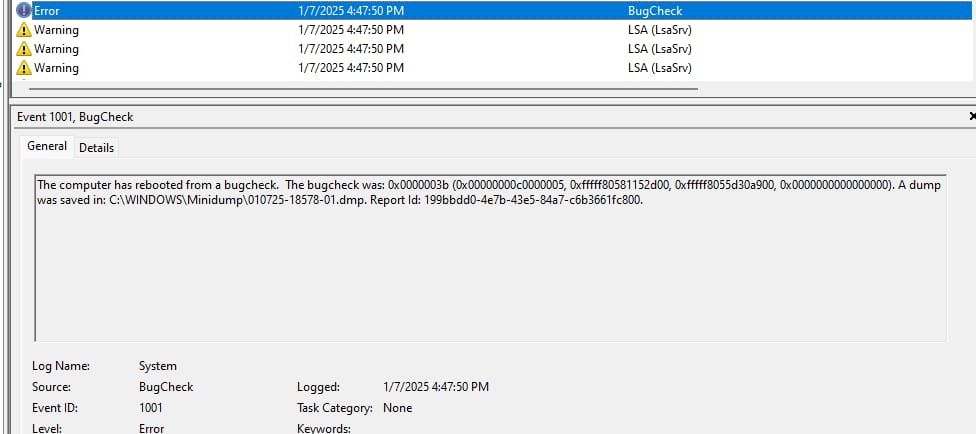
重要な詳細:障害が発生しているモジュール、例外コード、障害オフセット。
- 0xc0000005 = アクセス違反
- 0x80000003 = ブレークポイント(アンチチート関連)
dbgcore.DLLはWindowsのデバッグ機能とACEの競合、GPUドライバーのDLLはグラフィックスの不安定さを示唆しています。
メモリテスト
mdsched.exe を実行し、「今すぐ再起動して問題の有無を確認する」を選択します。起動時にRAMをテストします。より徹底的なテストには MemTest86(8時間以上)を推奨します。
エラーが出る場合はRAMの交換が必要です。モジュールを1枚ずつテストして、不良箇所を特定してください。12GB構成の場合は、16GB(8GB×2枚)のセットへのアップグレードを検討してください。
クリーンブート
msconfig.exe > サービス > 「Microsoft のサービスをすべて隠す」にチェック > 「すべて無効」をクリック。スタートアップ > タスクマネージャー > すべて無効。その後再起動します。
これでクラッシュが止まる場合は、サービスを5〜10個ずつ有効に戻して原因を特定します。RGB制御ソフト(iCUE、Aura Sync)やVPNクライアントが原因であることが多いです。
BIOS/UEFI 設定
起動中に(Del/F2/F12キーなどで)アクセスします。
- XMP/DOCP メモリプロファイルを有効にする
- VT-x/AMD-V 仮想化を有効にする
- WindowsがUEFIモードの場合はCSMを無効にする
- セキュアブート:完全に有効にするか無効にする(中途半端な設定を避ける)
BIOSで温度も確認してください。CPUが90°C以上、GPUが85°C以上の場合は、冷却の改善やサーマルペーストの塗り直し、ファンカーブの調整が必要です。
システム要件とハードウェア互換性
2026年版 最小スペック vs 推奨スペック
最小: i5-7500/Ryzen 5 1400、12GB RAM、GTX 960 2GB。AIや物理演算で苦戦し、メモリの余裕がありません。
推奨: i7-9700/Ryzen 5 3600X、16GB RAM、RTX 2060/RX 6600 6GB。シングルスレッド性能が40〜50%向上し、長時間のセッションでも安定します。
GTX 960 2GBはVRAMの限界に達しやすいため、RTX 2060やRX 6600クラスがあれば快適な余裕が生まれます。
GPUの互換性
NVIDIA: GTX 1060 6GBが1080p・中設定での実質的な最小ラインです。RTXシリーズならDLSSを利用可能です。
AMD: RX 5500以上で、安定性のためにAdrenalin 23.9.1以降のドライバーが必要です。RX 6600は1080pで優れたパフォーマンスを発揮します。
Intel Arc A380: エントリーレベルでGTX 1650相当です。最新ドライバーが必須ですが、NVIDIA/AMDに比べると安定性はやや劣ります。
RAM/VRAM 要件
12GB RAMの場合、Windowsやバックグラウンドで4〜6GB消費されるため、ゲーム用には6〜8GBしか残りません。これがページングやスタッタリング、クラッシュの原因となります。
16GB RAMあれば、ほとんどのメモリ関連クラッシュを回避できます。OBSなどで配信を行う場合は32GBを推奨します。
解像度・設定別のVRAM目安:
- 1080p 中設定: 4GB
- 1080p 高設定: 6GB
- 1440p: 最低8GB
- 4K: 10GB以上
ストレージ:SSD vs HDD
HDDでは頻繁なスタッタリング、30秒以上のフリーズ、アンチチートのタイムアウトが発生します。70GBのインストール容量に加え、20〜30GBの空きがあるSSDが必須です。
NVMeが最適ですが、SATAでも十分です。Windowsが入っているドライブは、更新やインデックス作成で帯域を消費するため、可能であれば避けてください。
予防策(500時間以上のプレイ経験に基づく)
最適なWindows設定
「ゲームバー」と「ゲームモード」を無効にする(設定 > ゲーム)。これらはフレームタイミングの問題やACEとの競合を引き起こすことがあります。
電源プラン:「高パフォーマンス」または「究極のパフォーマンス」に設定。
ゲーム中はWindows Updateを一時停止してください(設定 > 更新とセキュリティ > 詳細オプション)。
グラフィック設定のバランス
まずは「中」プリセットから始め、温度やVRAM使用量を見ながら段階的に上げてください。「影の品質」と「表示距離」が最も負荷が高い項目です。「モーションブラー」と「被写界深度」は無効にすることを推奨します。
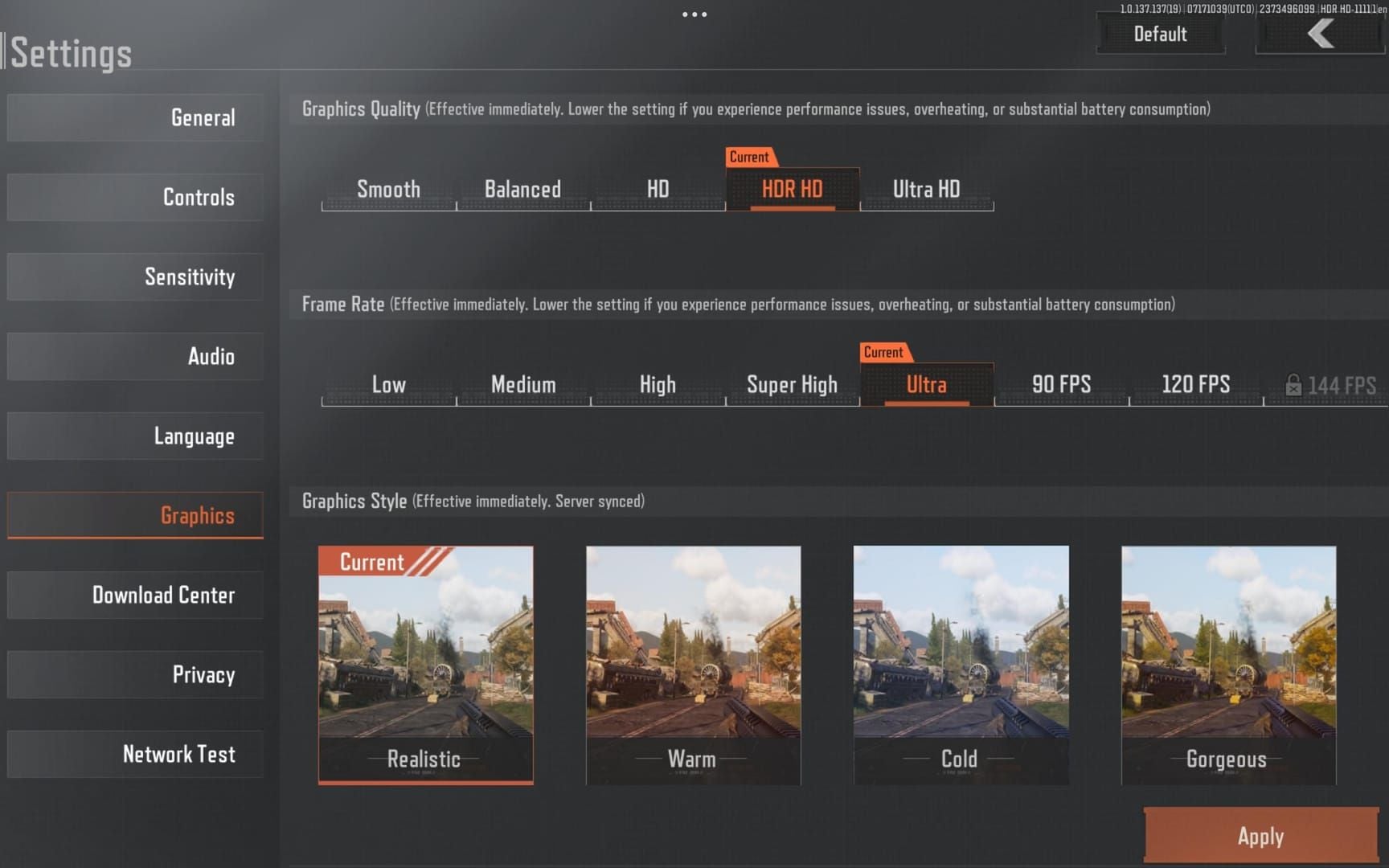
フレームレートはリフレッシュレート+10 FPS程度に制限してください(60Hzモニターなら70 FPS)。メニュー画面での負荷や余計な発熱を抑えられます。V-Syncは入力遅延が発生するため注意が必要です。
ゲーム内通貨が必要な場合は、BitTopupでArena Breakout ボンドを購入してください。信頼性が高く、迅速な対応が特徴です。
バックグラウンドアプリを閉じる
ブラウザは2〜4GBのRAMを消費し、メモリリークの原因にもなるため終了させてください。必要ならタブを休止させる軽量なブラウザを使用してください。
RGB制御ソフトはプロファイルを適用した後に終了させてください。MSI AfterburnerやEVGA Precisionのオーバーレイは無効にし、監視にはタスクマネージャーを使用してください。
メンテナンススケジュール
毎週: 「ディスク クリーンアップ」でシステムファイルをクリーンアップしてください。破損したシェーダーキャッシュを削除できます。
毎月: コミュニティのフィードバックを確認してからGPUドライバーを更新してください(即時更新は避ける)。クリーンインストールにはDDUを使用し、Steamでゲームファイルの整合性を確認してください。
よくある誤解
誤解:アンチチートエラー = BAN(禁止)
エラー 1-1704-30015228、1400006、554696704などは技術的な失敗であり、チート検出ではありません。これらは起動を妨げるものです。実際の検出はプレイ中に密かに行われ、その後にアカウント通知が届きます。
誤解:再インストールすれば必ず直る
再インストールで直るのはゲームファイルの破損だけで、これはクラッシュ原因の一部に過ぎません。ドライバーの問題やWindowsの破損、ハードウェアの不安定さは解消されません。まずはファイルの整合性確認(5分)やACEの再インストールなど、ピンポイントな対策を試してください。
誤解:設定を上げるとクラッシュしやすくなる
相関があるのは設定の質ではなく、GPUの温度とVRAM使用量です。適切に冷却されVRAMに余裕があるシステムなら、最高設定でも安定して動作します。熱管理に重点を置いてください。
最適化ツールについて
「ゲームブースター」などは重要なサービスを停止させたり、レジストリを不用意に変更したり、ACEと競合するフックを注入したりすることがあります。Windows 10/11は自動で最適化を行うため、手動でリスクを冒すよりも安全です。
クイックリファレンス:緊急解決策
5分でできるチェックリスト
- システムを完全に再起動する
- ファイルの整合性確認:Steam > プロパティ > 整合性を確認
- launcher.exe と UAGame.exe を管理者として実行
- %AppData%\Local\ArenaBreakoutLauncher を削除
- DNSキャッシュのフラッシュ:管理者コマンドプロンプトで
ipconfig /flushdns - オーバーレイ(Discord、Steam、GeForce Experience)を閉じる
- ウイルス対策ソフトを一時的に無効化する
これでクラッシュの約60%は解決します。
クリーン再インストールをすべき時
ファイルの整合性確認で何度も同じファイルが再ダウンロードされる場合や、ゲームファイルを改造してしまった場合は、クリーンな状態に戻す必要があります。
バックアップ:%AppData%\Local\ArenaBreakout を安全な場所にコピーします。Steamでアンインストール後、インストールディレクトリを手動で削除してください。100GBの空きがあるドライブに再インストールし、実行ファイルに管理者権限を付与してください。
設定の復元:
設定ファイルは %AppData%\Local\ArenaBreakout\Saved\Config\WindowsClient にあります。ただし、破損した設定を復元しないよう注意してください。
BitTopupで快適なゲーム体験を
動作が安定したら、BitTopupのArena Breakoutボンドで装備を整えましょう。競争力のある価格と迅速な納品、優れたカスタマーサービスで、取引の不安なくゲームに集中できます。
FAQ
0xC000007Bエラーの原因は? Visual C++ 再頒布可能パッケージ(2015-2022, x86+x64)またはDirectXランタイムの不足です。これらをインストールし、sfc /scannowを実行してください。
GPU TDRタイムアウトを直すには? ドライバーをクリーンインストールし、レジストリでTdrDelayを8に設定、グラフィック設定やオーバークロックを下げてください。GPU温度を83〜85°C以下に保つことが重要です。
qbcore.dllエラーは誤検知? 例外 0x80000003 は、MSI AfterburnerやDiscordなどのツールによる誤検知の可能性があります。ACEフォルダを削除して再インストールし、ウイルス対策ソフトの除外リストに登録してください。
2026年に起動時クラッシュが起きるのはなぜ? Windowsの更新がACEのカーネルドライバーと競合しています。「コア分離」を無効にし、ランチャーのキャッシュを削除して管理者権限で実行してください。
クラッシュを避けるための最小スペックは? 公式には12GB RAM、GTX 960 2GBですが、実際には16GB RAM、4GB以上のVRAMを搭載したGPU、そして100GBの空きがあるSSDを推奨します。
アンチチートの初期化失敗を直すには? エラー1400006の場合、ACEアンインストーラーを実行し、System32内のドライバーを手動削除して再起動後、Steamから再インストールしてください。ウイルス対策ソフトの除外設定も忘れずに行ってください。























































































































