


Arena Breakout HUD移行:AndroidからiPhoneへの引き継ぎガイド 2025
Arena Breakoutでは、AndroidからiPhoneへのHUD設定の自動移行はサポートされていません。そのため、スクリーンショットや記録した感度設定をもとに、手動で操作レイアウトを再現する必要があります。ただし、メールアドレスやSNS連携を通じてLevel Infinite Passアカウントを紐付けておけば、ゲームの進行状況、フレンドリスト、分隊への招待などはシームレスに引き継がれます。このガイドでは、デバイス移行時にカスタムHUD設定を維持するための正確な手順を解説します。


Arena BreakoutのHUD移行とは?
HUD移行とは、ボタンの配置、感度設定、インターフェースのレイアウトなど、カスタマイズしたヘッドアップディスプレイの設定をデバイス間で移し替えることを指します。HUDには、射撃ボタン、移動コントロール、エイム感度、ジャイロ設定、クイックアクセススロット、ミニマップ、体力インジケーター、弾薬カウンターなどが含まれます。
Arena BreakoutはHUDデータをクラウドではなくローカルに保存します。そのため、AndroidからiPhoneに機種変更する場合、事前に対策を講じないとコントロール設定がデフォルトにリセットされてしまいます。これは競技性の高いプレイヤーにとって大きな痛手です。ボタンの位置がわずかにずれるだけでも、何百試合も重ねて培ったマッスルメモリー(筋肉の記憶)が乱れてしまうからです。
移行中もゲーム内リソースを維持したい場合は、BitTopupでArena Breakoutの債券をチャージしておけば、プラットフォームが変わってもアカウントにプレミアム通貨を補充しておくことができます。
操作レイアウトの一貫性が重要な理由
プロプレイヤーは、ミリ秒単位の反応を実現するために、何週間もかけてHUD設定を完成させます。例えば、左上に射撃ボタンを配置することで、左手の人差し指で射撃しつつ、左手の親指で移動を行う「移動撃ち」が可能になります。右手親指でエイムとリコイルを制御し、右手人差し指でジャンプ、しゃがみ、リーン、リロードを管理するといった具合です。
このバランスが崩れると、基本操作を学び直さなければなりません。遭遇から決着までが200〜300ミリ秒で決まる緊迫した脱出戦において、ボタンの配置ミスは生存率に直結します。正確にHUDを再現しなかった場合、デバイス変更直後にパフォーマンスが30〜40%低下したという報告もあります。
さらに感度設定の問題もあります。タッチスクリーンの技術や画面寸法が異なるため、Androidで完璧だったジャイロの反応やエイム感度の数値は、iPhoneでは調整が必要になる場合があります。Androidでの感度「85」は、iPhoneで同等のカメラ回転を得るためには「78」程度に調整する必要があるかもしれません。
クロスプラットフォームの互換性:AndroidからiPhoneへ
Arena BreakoutはGoogle PlayとApp Storeで個別のビルドを維持しており、それぞれのOSに最適化されています。ゲームメカニクスは同一ですが、タッチ入力の処理方法が異なります。iPhoneはタッチサンプリングレートが高い傾向にあり(Proモデルの120Hzに対し、多くのAndroidは60〜90Hz)、スワイプジェスチャーの認識速度に影響を与えます。
画面のアスペクト比も異なります。Androidは16:9から21:9まで幅がありますが、iPhoneは19.5:9(標準)または20:9(Pro Max)を採用しています。Samsung Galaxy S23の6.1インチ画面で完璧だったレイアウトも、iPhone 15 Proの6.1インチ画面では、サイズが同じでもボタンが圧縮されたり引き伸ばされたりして見えるため、再配置が必要になります。
プラットフォームを跨いで継続性を保つ唯一の手段は「Level Infinite Pass」です。Google PlayとApple IDの両方で同じメールアドレスを連携するか、Facebook、X、LINEを使用してください。これにより、ゲームの進行状況、武器、キャラクターレベル、フレンドリスト、分隊招待、コスメティックアイテムが保持されます。HUDのみが手動での再現を必要とします。
HUD移行を成功させるための準備
アカウント連携:プロフィールの紐付け
デバイスを切り替える前に、Level Infinite Passを通じてアカウントを連携してください。「設定 > アカウント > アカウント連携」に進みます。メールアドレス登録、Facebook、X、またはLINEを選択します。メールアドレスが最も信頼性の高いクロスプラットフォーム互換性を提供します。
Google PlayとApple IDの両方で同じメールアドレスを使用すると、認証がスムーズになります。iPhoneにArena Breakoutをインストールし、**「メールでログイン」**を選択して連携済みの資格情報を入力すれば、即座にプレイヤープロフィール、ランク、武器インベントリ、ソーシャル関係が復元されます。作業は2〜3分で終わりますが、これにより致命的なデータ損失を防げます。
同じメールアドレスでの連携により、プラットフォームを越えてフレンドリストやオフラインの分隊招待も引き継がれます。AndroidのチームメイトにiPhoneからアクセスでき、保留中の招待も移行後まで保持されます。
Android側で現在のHUDを確認する
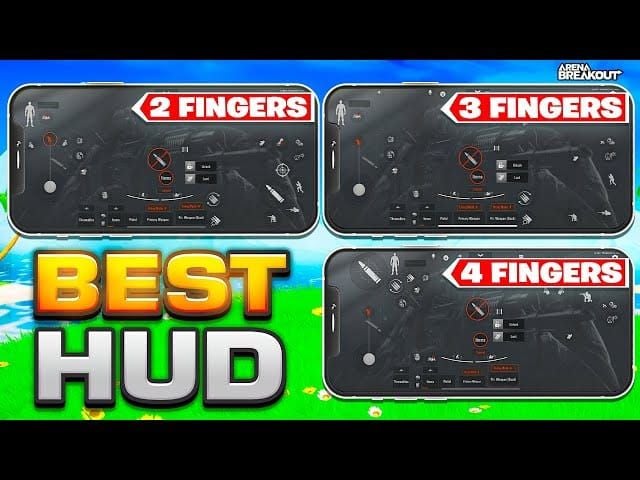
AndroidでArena Breakoutを起動し、訓練モードに入ります。「設定 > 操作設定」にアクセスし、以下の項目を網羅した高解像度のスクリーンショットを撮影してください。
- メイン戦闘画面: 射撃ボタン(左上)、移動ジョイスティック(左下)、エイムエリア(右)、アクションボタン(ジャンプ、しゃがみ、リーン、リロード)
- インベントリ・クイックアクセス: 武器切り替えボタン、消耗品ショートカット
- インターフェース要素: ミニマップの位置、体力バー、弾薬カウンター、グレネードインジケーター
- 設定メニュー: エイム感度、スコープ感度、ジャイロ感度、射撃モードの正確な数値
座標グリッド(設定 > 画面 > グリッド表示)が利用可能な場合は有効にしてください。正確なボタン位置をパーセンテージで把握できます。通常、射撃ボタンは左端から8%、上端から12%の位置にあるといった具合です。
感度設定は数値で記録してください。スライダーの見た目に頼るのではなく、**「エイム感度:82、スコープ感度:65、ジャイロ:有効(45)」**のように書き留めておきましょう。これらの数値が正確な再現の目標となります。
iOSデバイスの互換性をチェックする
iPhoneのモデルによって画面サイズが異なるため、HUDの微調整が必要です。iPhone 15 Proは6.1インチ(2556×1179)、iPhone 15 Pro Maxは6.7インチ(2796×1290)です。小さい画面で最適だったボタン配置も、大きな画面では窮屈に感じることがあります。
HUDの再現作業に入る前に、お使いのiPhoneでArena Breakoutのパフォーマンスをテストしてください。古いiPhone(11以前など)ではフレームレートが制限され、タッチの反応に影響が出る場合があります。その場合は、ボタンサイズを10〜15%大きくして補正してください。
iPhoneのノッチやDynamic IslandもHUDデザインに影響します。視認性を妨げるため、上部中央の20%エリアには重要なボタンを配置しないようにしましょう。ミニマップは上部中央ではなく、右上隅に配置するのが一般的です。
視覚資料を用いた手動HUD再現
詳細なスクリーンショットの作成
以下の複数の状態でスクリーンショットを撮影してください。
- 待機状態: 訓練モードで武器を構えていない状態
- 武器装備状態: すべての戦闘コントロールが表示されている状態
- インベントリ展開状態: クイックアクセスの設定が表示されている状態
- 設定メニュー: 操作カスタマイズの全項目が表示されている状態
解像度を保つため、ゲーム内のツールではなく、デバイス標準のスクリーンショット機能(電源ボタン + 音量下げボタンなど)を使用してください。撮影した画像は、Googleフォト、iCloud、Dropboxなど、iPhoneからアクセス可能なクラウドストレージに転送しておきます。
スクリーンショットは最大解像度で撮影してください。1080pあれば、レイアウト再現時に2〜3%の誤差範囲で詳細を確認できます。一部のプレイヤーは、HUD全体をゆっくりパンしながら画面録画を行い、包括的なリファレンスとして活用しています。
ボタン座標と感度の記録
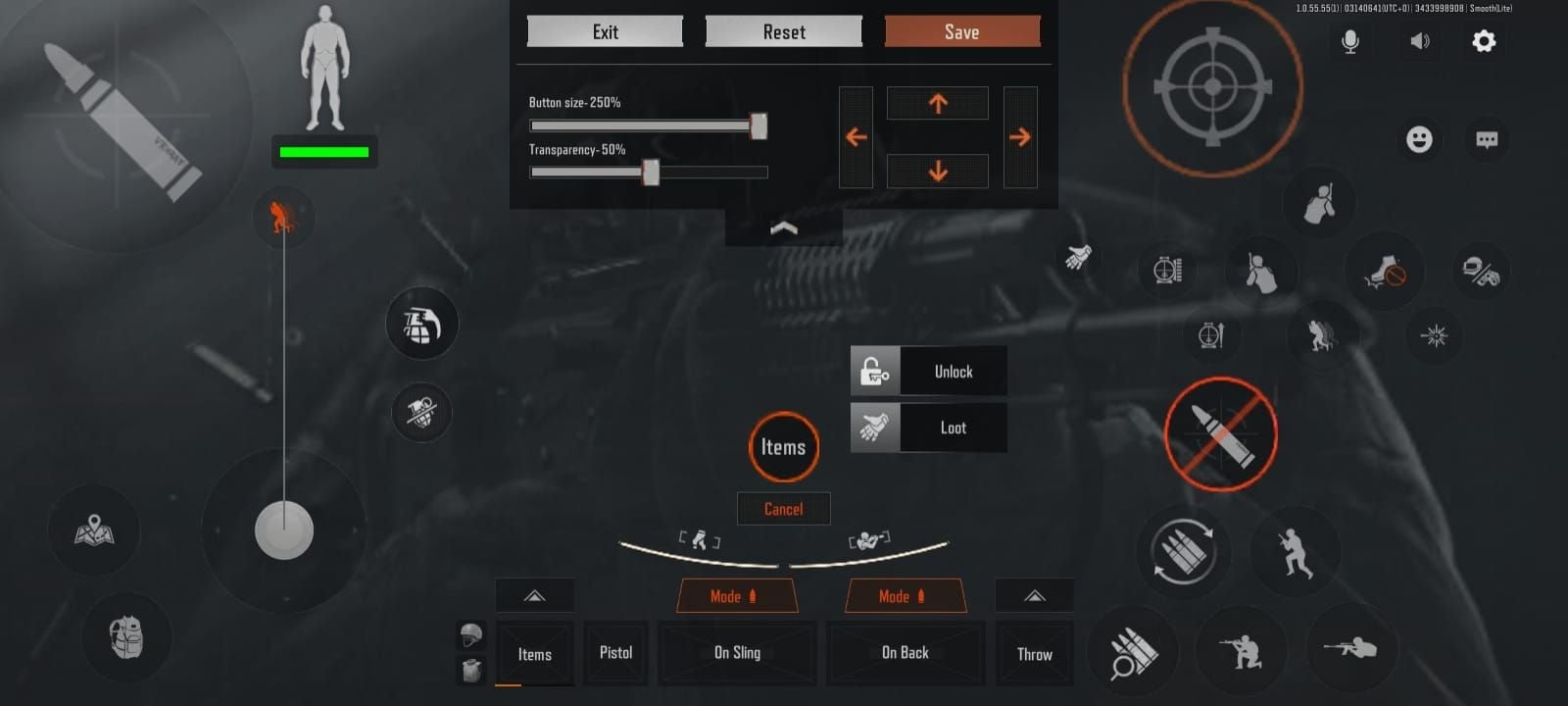
Androidで操作カスタマイズ画面を開き、各ボタンの位置を体系的に記録します。ボタンをドラッグすると、ゲーム画面にパーセンテージベースの座標が表示されます。
- 射撃ボタン: X: 8%, Y: 12%
- 移動ジョイスティック: X: 15%, Y: 72%
- エイムゾーン: X: 70%, Y: 50%
- ジャンプ: X: 88%, Y: 65%
- しゃがみ: X: 88%, Y: 75%
- リロード: X: 82%, Y: 58%
- 武器切り替え: X: 50%, Y: 88%
ボタンのサイズ(80%、100%、120%などのスケーリング)も記録してください。ボタンが大きいほど正確性は増しますが、画面を占有します。競技プレイヤーの多くは、主要アクションに90〜100%、補助アクションに80〜90%を使用しています。
すべての感度設定も記録します。
- カメラ感度: [数値]
- ADS感度: [数値]
- スコープ感度: [数値]
- ジャイロ: 有効/無効(有効な場合はその感度)
- 射撃モード: デフォルトのオート/セミオート設定
- 自動ADS: 有効/無効
iPhoneでの操作スキームの再構築
App StoreからArena Breakoutをインストールし、連携済みのLevel Infinite Passでログインします。チュートリアルを完了したら、「設定 > 操作設定 > レイアウトのカスタマイズ」にアクセスします。
射撃ボタンの配置: 記録した座標を元に左上に配置します。iOSも同じパーセンテージ方式を採用しているため、X: 8%, Y: 12%はそのまま適用できます。左手人差し指に割り当てます。
移動ジョイスティックの設定: 左下のクアドラントに配置します。左手親指用に設定し、射撃ボタンの反応ゾーンと重ならないようにします。多くの場合、サイズ100%でX: 15%, Y: 72%が使われます。
エイムゾーンの確立: 画面の右側40%を占めるようにします。右手親指のスワイプでカメラ制御とリコイルを行います。自動ADSを有効にするか、手動スコープ制御のために無効にするか選択します。
アクションボタンの配置: ジャンプ、しゃがみ、リーン、リロードを右手人差し指用に右端に固めて配置します。スコープボタンは右手親指用に右上へ。例:ジャンプ X: 88%, Y: 65%、しゃがみ X: 88%, Y: 75%、リロード X: 82%, Y: 58%。
ジャイロの有効化: Androidで使用していた場合は有効にします。「設定 > 操作設定 > ジャイロ」で記録した感度を設定します。iPhoneのジャイロは通常、Androidよりも感度を5〜8ポイント低く設定するとちょうど良くなります。
訓練モードでのテスト: 移動ドリル、射撃練習、模擬戦闘を行います。マッスルメモリーが自然に反応するまで、ボタン位置を2〜3%刻みで微調整します。
移行期間中のプレイを円滑にするために、BitTopupでArena Breakoutの債券を安く購入しておけば、新しい操作に慣れるまでの間も武器や装備を十分に揃えておくことができます。
iOSの画面とタッチレスポンスへの微調整
iPhoneのタッチスクリーンはAndroidとは入力処理が異なるため、単なる数値の転送以上の感度調整が必要です。
エイム感度テスト: 訓練モードで、静止したターゲットにレティクルを合わせます。エイムゾーンで右手親指を一定の速度でスワイプします。カメラがターゲットを通り過ぎる場合は感度を3〜5ポイント下げ、届かない場合は3〜5ポイント上げます。180度の振り向きがAndroidと同じ感覚になるまで繰り返します。
ジャイロのキャリブレーション: ジャイロを有効にし、iPhoneを標準的な位置で保持します。カメラの動きを見ながらデバイスを左右に45度傾けます。オーバーシュートやラグがなく、スムーズに追従することを確認してください。iPhone Proモデルは、中価格帯のAndroidよりも10〜15%低い感度が必要になることが多いです。
ボタンサイズの最適化: iPhoneは画素密度が高いため、ボタンをわずかに小さくしても操作可能です。Androidで100%のスケーリングを使用していた場合、iPhoneでは90〜95%にすると視認エリアが広がります。逆に、大型のAndroid(6.7インチ以上)から標準サイズのiPhone(6.1インチ)に移行した場合は、ボタンサイズを維持するか5〜10%大きくしてください。
タッチ圧の調整: 一部のiPhoneには3D TouchやHaptic Touchが搭載されており、素早いタップの邪魔になることがあります。一貫したボタンレスポンスを得るために、iOSの「設定 > アクセシビリティ > タッチ」でこれらを調整または無効にすることを検討してください。
正常に移行される操作要素
アカウント連携による進行状況とソーシャル機能
Level Infinite Passアカウントにより、以下のデータが保持されます。
- プレイヤーランクと経験値
- 武器のアンロックと改造(アタッチメント、スキン、アップグレード)
- フレンドリストと分隊メンバーシップ
- 移行前に送信されたオフラインの分隊招待
- プレミアム通貨の残高(債券)
- 購入済みのコスメティック(キャラクタースキン、武器スキン、エモート)
- 実績の進行状況とマイルストーン報酬
操作インターフェースのみが再構築を必要としますが、競技能力、武器庫、ソーシャルな繋がりはそのまま維持されます。
手動での再設定が必要な項目
iOSを新規インストールすると、以下の項目はデフォルトにリセットされます。
- グラフィック: フレームレート上限、解像度スケーリング、シャドウ品質、アンチエイリアス
- オーディオ: マスター音量、エフェクト、ボイスチャット、空間オーディオ
- HUDの透明度: インターフェース要素の不透明度
- 色覚サポートモード
- ネットワーク: サーバー地域、接続品質インジケーター
- 操作感度: すべてのエイム、スコープ、ジャイロの数値
- ボタンレイアウト: HUDの配置とサイズ全般
Androidデバイスを手放す前に、設定の包括的なチェックリストを作成しておきましょう。
HUD移行時のよくある問題と解決策
移行後に操作の反応が鈍く感じる
原因: iPhoneのタッチサンプリングレートがAndroidと異なるため、入力ラグがあるように感じられることがあります。
解決策: グラフィック設定を下げてフレームレートを最大化してください。「設定 > グラフィック」でフレームレートを**「極高」(対応するiPhoneでは120fps)、解像度を「中」**にし、ダイナミックシャドウを無効にします。フレームレートを上げると、タッチ入力から画面反映までの差が15〜20%短縮されます。
また、iOSの「設定 > アクセシビリティ」で「視覚効果を減らす」を有効にしてください。Arena Breakoutを起動する前にバックグラウンドアプリを閉じ、処理能力をタッチ入力に集中させます。
ボタン配置は正しいはずなのに違和感がある
原因: 画面サイズの違いにより、親指の届く距離や指の角度が変わってしまうためです。
解決策: 正確なパーセンテージよりも「快適なゾーン」を優先してください。iPhoneを自然に持ち、親指と人差し指が自然に置かれる位置を確認します。座標がAndroidから5〜10%ずれても、自然に指が届く範囲にボタンを配置し直してください。
Androidで射撃ボタンがX: 8%, Y: 12%だったとしても、iPhoneで左手人差し指が自然に置かれるのがX: 10%, Y: 15%であれば、後者を採用すべきです。人間工学的に配置されていれば、マッスルメモリーは10〜15試合程度で新しい座標に適応します。
感度設定がAndroidと一致しない
原因: iOSのタッチ処理は、スワイプの速度や距離の解釈がAndroidとは異なります。
解決策: 比較テストを行ってください。両方のデバイスで同じシナリオ(訓練モードで90度横のターゲットを狙うなど)を設定します。同じスワイプ動作を行い、回転結果を比較します。回転が一致するまで、iPhoneの感度を2ポイントずつ調整してください。
多くのプレイヤーは、iPhoneの方がAndroidよりも8〜12%低い感度設定で同等の感覚になると報告しています。Androidのエイム感度が85だった場合、iPhoneでは75から始めて上方調整していくのが良いでしょう。
ジャイロ操作が不安定になる
原因: iPhoneのジャイロスコープは、Androidとはキャリブレーションの基準や感度曲線が異なります。
解決策: ゼロから調整し直してください。最初はジャイロを無効にし、タッチ操作だけで3〜5試合プレイします。その後、ジャイロを感度30%で有効にし、カメラが混乱することなく微細なエイム補正ができるようになるまで、5ポイントずつ上げていきます。
iPhone Proモデルは35〜45%、標準モデルは45〜55%の感度で最適に動作することが多く、いずれもAndroidより低めの数値になる傾向があります。
iPhone向けに移行後のHUDを最適化する
iPhone特有のハードウェアを活用する
iPhone Proモデルは120HzのProMotionディスプレイを搭載しており、60HzのAndroidの2倍のリフレッシュレートを提供します。グラフィック設定でフレームレートを**「極高」**に設定して有効化しましょう。視覚的なフィードバックがスムーズになり、素早いカメラ移動中のトラッキング精度が向上します。
A17 Proチップなどは、長時間のセッションでも熱によるスロットリング(性能低下)を起こさず、安定したパフォーマンスを提供します。120fpsを維持しつつ、グラフィック品質を保つことができます。フレームレートが高いとタッチ精度も向上するため、ボタンサイズをわずかに小さく(90%程度)して視認性を高めるのも有効です。
iPhoneのハプティックエンジン(触覚フィードバック)も活用しましょう。「設定 > 操作設定 > 触覚フィードバック」を有効にすると、射撃、リロード、武器切り替え時に感触が得られます。これにより誤タップを防ぎ、アクションのタイミングを50〜80ms改善できる可能性があります。
訓練モードでのレイアウトテスト
ランクマッチに挑む前に、体系的なテストを完了させてください。
- 移動ドリル(5分): カメラ制御を維持しながら、ダッシュ、スライディング、ジャンプ、しゃがみを組み合わせます。
- 射撃練習(10分): 25m、50m、100mの静止ターゲットを狙います。単発精度、バースト射撃、フルオートのリコイルをテストします。
- クイックアクション(5分): 素早い武器切り替え、リロードキャンセル、グレネード投擲、回復アイテムの使用を繰り返します。
- 戦闘シミュレーション(10分): 動くAIターゲットに対し、遮蔽物の利用、位置調整、戦術的撤退を交えて交戦します。
違和感、入力ミス、指の無理なストレッチなどを記録し、問題のあるボタンを3〜5%刻みで調整して再テストします。Androidと同等の快適さを得るには、通常2〜3回の微調整サイクルが必要です。
プロプレイヤーのiPhone向けHUD設定例
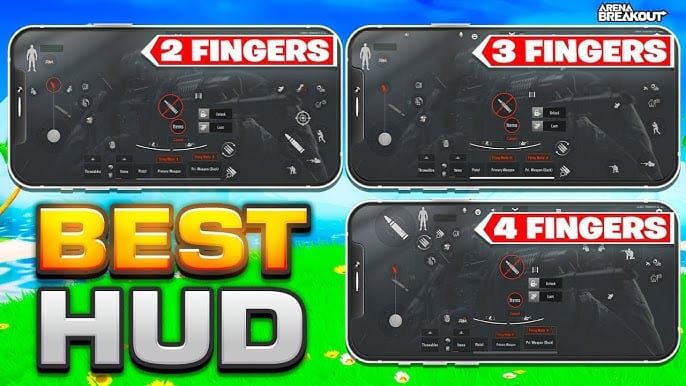
競技プレイヤーによく見られる設定:
射撃ボタン: 左上 (X: 8-10%, Y: 10-14%)、サイズ100%、左手人差し指
移動ジョイスティック: 左下 (X: 12-18%, Y: 68-75%)、サイズ110%(レレレ撃ちの精度向上のため)
エイムゾーン: 画面右側45% (X: 55-100%, Y: 20-80%)、手動スコープ制御のため自動ADSは無効
アクションクラスター: 右端に垂直配置 — スコープ (X: 90%, Y: 25%)、ジャンプ (X: 90%, Y: 60%)、しゃがみ (X: 90%, Y: 70%)、リロード (X: 84%, Y: 55%)。右手人差し指で連続操作
ジャイロ: スコープ使用時の微調整用に40-45%で有効化
感度数値: エイム 75-82、スコープ 60-68、ジャイロ 40-45
HUDデータの損失を防ぐ:バックアップのベストプラクティス
定期的なスクリーンショットによる記録
現在のHUDを毎月スクリーンショットで保存する習慣をつけましょう。クラウドストレージに「ArenaBreakout_HUD_2025-01_iPhone15Pro.png」のような分かりやすい名前で保存します。これにより、設定を試行錯誤して失敗した際も以前の状態に戻せます。
コントロールがリセットされる可能性のある大型アップデートの後は、プレイ前に必ずHUDを確認してください。Arena Breakoutでは、バージョン更新時にカスタマイズが初期化されることが稀にあります。最新のスクリーンショットがあれば、1時間かけて思い出す代わりに5分で復元できます。
また、プレイスタイルごとに異なるスクリーンショットを維持するのも手です。近接戦闘用、遠距離狙撃用など、それぞれの設定を個別に記録しておきましょう。
複数のアカウント連携を維持する
Arena Breakoutのアカウントは、メール、Facebook、Xなど、複数の認証方法に同時に連携させておきましょう。これにより、一つのサービスが利用不能になってもロックアウトを防げます。「設定 > アカウント > アカウント連携」から、利用可能なすべてのオプションを追加してください。
主にメールを使用している場合でも、バックアップとしてSNSログインを追加しておきましょう。移行中にメールへのアクセスを失ったりパスワードを忘れたりしても、SNSログインで即座に復旧できます。
3ヶ月に一度は、各オプションでログアウトと再ログインを試し、連携が有効であることを確認してください。
サーバー同期によるクラウド保存の確認
iPhoneでHUDを再現した後は、サーバーとの同期を確認してください。
- プレイヤーレベルと経験値がAndroid時と一致しているか
- 武器インベントリにすべてのアンロックアイテムがあるか
- フレンドリストにすべての連絡先が表示されているか
- プレミアム通貨の残高が正しいか
- 実績の進行状況が同一か
不一致がある場合は、別のアカウントにログインしているか、同期が不完全な可能性があります。すぐにログアウトし、SNSログインではなく主要な連携方法(メール)で再認証してください。
熟練プレイヤーからのアドバイス
クロスプラットフォームでの操作の一貫性
AndroidタブレットとiPhoneを併用するプレイヤーは、画面サイズの違いを考慮しつつボタンの相対的な関係を維持する「シスターレイアウト」を活用しています。
ボタンのグループ化(クラスタリング)を一貫させましょう。Androidで射撃ボタンが移動ジョイスティックの15%上にあったなら、iPhoneでもその15%の垂直間隔を維持します。絶対的な座標が異なっても、相対的な位置関係が同じであれば、マッスルメモリーは空間的な繋がりを認識して素早く適応します。
また、デバイス間で指の役割を固定してください(左人差し指=射撃、左親指=移動、右親指=エイム、右人差し指=アクション)。役割を固定することで、プラットフォーム切り替え時の脳の負荷を軽減できます。
新機能に合わせたシーズンごとのHUD調整
Arena Breakoutでは定期的に新しいメカニクスが導入され、HUDの修正が必要になります。タクティカル装備ホイール、ドローン操作、車両インターフェースなどが追加された際は、デフォルトのままにせず、すぐに自分のレイアウトに組み込みましょう。
新しいボタンは、関連する既存のコントロールの近くに配置します。タクティカルグレネードのセレクターを追加する場合は、既存の投げ物ボタンの隣に置くといった具合です。空間的にグループ化することで指の移動距離が減り、直感的な操作が可能になります。
大型アップデート後は、訓練モードで15〜20分かけて、現在のHUDで新機能が使いやすいかテストしてください。新しいボタンが誤操作の原因になったり、指を無理に伸ばす必要があったりする場合は、先回りしてデザインを変更しましょう。
コミュニティ共有の操作テンプレート
熟練プレイヤーは、スクリーンショットや座標リストを通じてHUD設定を共有しています。これらはあくまで「出発点」として捉え、最終回答とは考えないでください。プロの設定は、彼ら自身の手の大きさ、デバイス、プレイスタイルに最適化されており、そのままコピーしても最良の結果が得られるとは限りません。
座標そのものではなく、その「意図」を読み取ってください。例えば、トッププレイヤーがリロードをX: 82%, Y: 58%に配置しているなら、「人差し指でアクセスしやすい右端にあり、ジャンプとしゃがみの間に置いて連続アクションをしやすくしている」という論理を理解し、それを自分の手の形に合わせて適用しましょう。
コミュニティのテンプレートを試す際は、訓練モードで10分間テストしてください。違和感がある部分は、基本の考え方を活かしつつ自分なりに修正を加えましょう。
Arena BreakoutのHUD移行に関するFAQ
AndroidからiPhoneへArena Breakoutの操作設定を自動で移行できますか?
いいえ。Arena Breakoutは、プラットフォーム間でのHUDや操作レイアウトの自動移行をサポートしていません。設定はクラウドではなくデバイス内にローカル保存されます。Android側のスクリーンショットや設定メモを参考に、iPhoneで手動で再現する必要があります。ただし、Level Infinite Passで連携していれば、ゲームの進行状況、武器、フレンド、通貨などは保持されます。
Arena BreakoutはHUD設定をクラウドに保存しますか?
いいえ。HUD設定、ボタン配置、感度設定はクラウドに保存されません。Level Infiniteのサーバーと同期されるのは、プレイヤーレベル、武器のアンロック、実績、フレンドリスト、プレミアム通貨などのアカウント進行データのみです。操作レイアウトはデバイス固有の設定となるため、機種変更時には手動での再設定が必要です。
スマホを買い替える前にArena Breakoutの操作レイアウトをバックアップするにはどうすればいいですか?
訓練モードで、メイン戦闘画面、インベントリ画面、設定メニューなど、HUD全体の高解像度スクリーンショットを撮影してください。また、射撃ボタンの位置(X%, Y%)、ジョイスティックの場所、エイム感度、スコープ感度、ジャイロ設定などの数値をメモアプリに記録しておきましょう。これらの画像とメモをクラウドストレージに保存しておけば、新しいiPhoneで15〜20分ほどで正確に再現できます。
デバイスを変えるとArena BreakoutのHUDはどうなりますか?
新しいデバイスにインストールすると、HUDはデフォルト設定にリセットされます。射撃ボタン、移動コントロール、アクションボタンなどは標準の位置に戻り、感度設定もデフォルト(通常エイム・スコープ共に50〜60)に戻ります。アカウントの進行状況はLevel Infinite Passで引き継げますが、操作設定は記録しておいた情報を元に作り直す必要があります。
Androidの感度設定はiPhoneでもそのまま使えますか?
数値は自動では引き継がれず、手動での設定が必要です。また、iPhoneとAndroidではタッチ処理の仕組みが異なるため、同じ数値にしても感覚が変わることがあります。まずはAndroidの数値を入力し、そこからテストを繰り返して5〜10%の範囲で微調整してください。一般的に、iPhoneはAndroidよりも8〜12%低い感度に設定すると、同等のカメラ回転速度が得られる傾向にあります。
新しいiPhoneでHUDを再現するのにどれくらい時間がかかりますか?
適切な資料(スクリーンショットやメモ)があれば、15〜25分程度で完了します。内訳は、ボタン配置に8〜10分、感度設定に5〜8分、訓練モードでのテストに5〜7分です。資料がない状態で記憶を頼りに再現しようとすると45〜60分以上かかり、完璧に再現するのは困難です。詳細な座標メモがあれば、20分以内でほぼ完璧に復元できます。
あらゆるプラットフォームでArena Breakoutの体験を最適化する準備はできましたか? BitTopupなら、債券の即時チャージ、競争力のある価格、安全な取引で、デバイス移行中もアカウントの装備を万全に保てます。迅速な配送と優れたカスタマーサービス、高いユーザー評価により、AndroidでもiPhoneでも、あなたのゲームリソースは常に利用可能です!
おすすめニュース








おすすめ商品



目次
- Arena Breakoutにおけるプラットフォーム間のHUD移行ガイド
- Arena BreakoutのHUD移行とは?
- 操作レイアウトの一貫性が重要な理由
- クロスプラットフォームの互換性:AndroidからiPhoneへ
- HUD移行を成功させるための準備
- アカウント連携:プロフィールの紐付け
- Android側で現在のHUDを確認する
- iOSデバイスの互換性をチェックする
- 視覚資料を用いた手動HUD再現
- 詳細なスクリーンショットの作成
- ボタン座標と感度の記録
- iPhoneでの操作スキームの再構築
- iOSの画面とタッチレスポンスへの微調整
- 正常に移行される操作要素
- アカウント連携による進行状況とソーシャル機能
- 手動での再設定が必要な項目
- HUD移行時のよくある問題と解決策
- 移行後に操作の反応が鈍く感じる
- ボタン配置は正しいはずなのに違和感がある
- 感度設定がAndroidと一致しない
- ジャイロ操作が不安定になる
- iPhone向けに移行後のHUDを最適化する
- iPhone特有のハードウェアを活用する
- 訓練モードでのレイアウトテスト
- プロプレイヤーのiPhone向けHUD設定例
- HUDデータの損失を防ぐ:バックアップのベストプラクティス
- 定期的なスクリーンショットによる記録
- 複数のアカウント連携を維持する
- サーバー同期によるクラウド保存の確認
- 熟練プレイヤーからのアドバイス
- クロスプラットフォームでの操作の一貫性
- 新機能に合わせたシーズンごとのHUD調整
- コミュニティ共有の操作テンプレート
- Arena BreakoutのHUD移行に関するFAQ



おすすめニュース

Arena Breakout 足音を正確に聞き分けるための最強オーディオ設定

クレジットカードなしでカナダのNintendo eShopで購入する方法:安全ガイド

CS2 プレミア vs コンペティティブ 2026:レーティング完全ガイド&対戦メタ

Steamウォレットコードの通貨不一致エラーを解決する方法

Nintendo eShopセール2026の日程:ブラジル版のお得情報と節約ガイド

Android版『エースレーサー』が起動時にクラッシュ・強制終了する時の対処法

2026年『きらめきパラダイス』イベント報酬の優先度&交換攻略ガイド

【荒野行動】2026年夏イベント報酬完全攻略:効率的なコイン集め&交換優先度ガイド



























































































