



Chametの画面が真っ暗になる問題の修正:Android 16のカメラループ解決策
Android 16でChametのビデオ通話中に画面が真っ暗になる問題は、強化されたプライバシー管理によるカメラ権限のループが原因です。本ガイドでは、強制停止の手順、権限のリセット、キャッシュの消去、開発者向け設定の調整など、実証済みの解決策を提供します。2025年12月11日にリリースされたChametバージョン4.3.7では、Android 16の3層権限アーキテクチャに対応した体系的なトラブルシューティングを行うことで、画面が真っ暗になる不具合の90%が解消されます。


権限ループが発生する原因
カメラ権限ループとは、ユーザーが許可しているにもかかわらず、Chametが繰り返しカメラへのアクセスを要求し、ビデオ通話ができない無限ループに陥る現象を指します。これは、Android 16の3段階の権限システム(「常に許可」、「アプリの使用中のみ許可」、「許可しない」)が主な原因です。Chametがスムーズなビデオ通話を行うには最高レベルの権限が必要ですが、Android 16のデフォルト設定では、再起動やアップデート後に「アプリの使用中のみ」にリセットされることがよくあります。また、通話中にChametのRAM使用量が500MBを超えると(通常は150〜300MB)、システムが保護機能として権限を無効化し、ループを誘発することがあります。
プレミアム機能を途切れることなく楽しむには、BitTopupでのChametダイヤチャージがおすすめです。安全な取引と競争力のある価格で、即座にチャージが可能です。
Android 16 プライバシーサンドボックスの変更点
Android 16のプライバシーサンドボックスでは、単一の検証ではなく、実行中の複数のポイントで詳細な権限チェックが行われます。Chametは、アプリの起動時、カメラハードウェアの初期化時、ネットワーク接続の確立時、およびバックグラウンドプロセスの維持時の各チェックポイントで検証をパスする必要があり、そのいずれかで拒否されるとループが発生する可能性があります。
このシステムの監視は、カメラ、マイク、ストレージへの同時アクセスを必要とするアプリに特に影響します。Chametのアプリサイズ(178.5MB)に加えて、50〜200MBのキャッシュが蓄積されると、Android 16はこれをリソースの乱用と判断することがあります。空きストレージが2GB(推奨最小値)を下回ると、システムは予防的に権限を制限します。
ビデオ通話への影響
権限ループが発生すると、即座に機能不全に陥ります。ユーザーにはカメラ映像が表示されるべき場所に黒い画面が表示され、音声だけが断続的に聞こえる状態になります。アプリはアクティブなままでバッテリーやネットワークリソースを消費し続けますが、ハードウェアへのアクセスがブロックされているため、映像を描画できません。
パフォーマンスの低下は映像の消失だけに留まりません。ループが発生すると、Chametはカメラの初期化を繰り返し試行するため、CPUを過剰に消費し、バッテリーの消耗が40〜60%早まります。また、失敗したハンドシェイクによってネットワーク帯域が無駄に消費されます。極端なケースでは、カメラの温度が40°Cを超え、熱保護機能が作動してデバイスの故障(発生率5%未満)を招くこともあります。
すぐに試せる解決策(5分で完了)
強制停止と正しい再起動
強制停止を行うことで、Chametのアクティブなメモリ状態がクリアされ、権限リクエストのキューがリセットされます。これにより、一時的な不具合の60%が解決します。
手順:
- 「設定」 > 「アプリ」 > 「Chamet」 > 「強制停止」を選択します。
- 動作を確定します。
- アプリを再開する前に、Android 16がバックグラウンドサービスを完全に終了させるまで、正確に15秒間待ちます。
- すぐに再開すると、破損したセッションが再開される可能性があります。
緊急再起動: 電源ボタンを3秒間押し続け、「再起動」を選択します。このソフトリブートにより、データを消去することなくシステムレベルの権限マネージャーがリフレッシュされます。Samsungデバイスの場合は「電源 + 音量下」を7秒間、Xiaomiの場合は「電源 + 音量上」を長押ししてください。
クイック設定から権限を付与する
画面上部から2回スワイプして、クイック設定を完全に表示します。最近使用したアプリでChametのアイコンを長押しし、「アプリ情報」を選択して権限コントロールにジャンプします。カメラ権限を一度オフにし、5秒待ってから、「アプリの使用中のみ」ではなく「常に許可」を選択します。
「常に許可」の設定は非常に重要です。Chametは着信通知のためにバックグラウンドプロセスを維持しているため、「アプリの使用中のみ」では、通話中にアプリを切り替えたり画面をロックしたりした際にカメラアクセスが失われてしまいます。
カメラアクセスを切り替えて状態をリセットする
「設定」 > 「アプリ」 > 「Chamet」 > 「権限」に移動し、各権限を順番にオフにしてから再度オンにします。
- カメラ(5秒待機)
- マイク
- ストレージ
- 他のアプリの上に重ねて表示
この順次アプローチにより、各権限がバッチ処理ではなく個別に登録されるため、破損した状態が継続するのを防ぐことができます。
リセットの確認:
- 「設定」 > 「アプリ」 > 「Chamet」 > 「権限」で、カメラ、マイク、ストレージが「許可」になっていることを確認します。
- マルチタスク中のビデオオーバーレイを有効にするため、「他のアプリの上に重ねて表示」をオンにします。
- バッテリー設定:「制限なし(最適化しない)」を選択し、Android 16がカメラプロセスを強制終了しないようにします。
ステップバイステップ:設定からカメラ権限を修正する
アプリの権限設定に移動する
直接ルート: 「設定」 > 「プライバシー」 > 「権限マネージャー」 > 「カメラ」。カメラアクセスを持つすべてのアプリが表示されます。Chametを見つけ、タップして詳細なステータスを確認します。
別の方法: 「設定」 > 「アプリ」 > 「すべてのアプリを表示」 > 「Chamet」 > 「権限」から集中管理ビューを開きます。
権限マネージャーは、タイプ(カメラ、マイク、位置情報、ストレージ)とアクセスレベルごとに分類されています。Chametでは、カメラとマイクが「常に許可」と表示されている必要があります。
カメラとマイクのアクセスを許可する
Chametの権限設定内で以下の操作を行います。
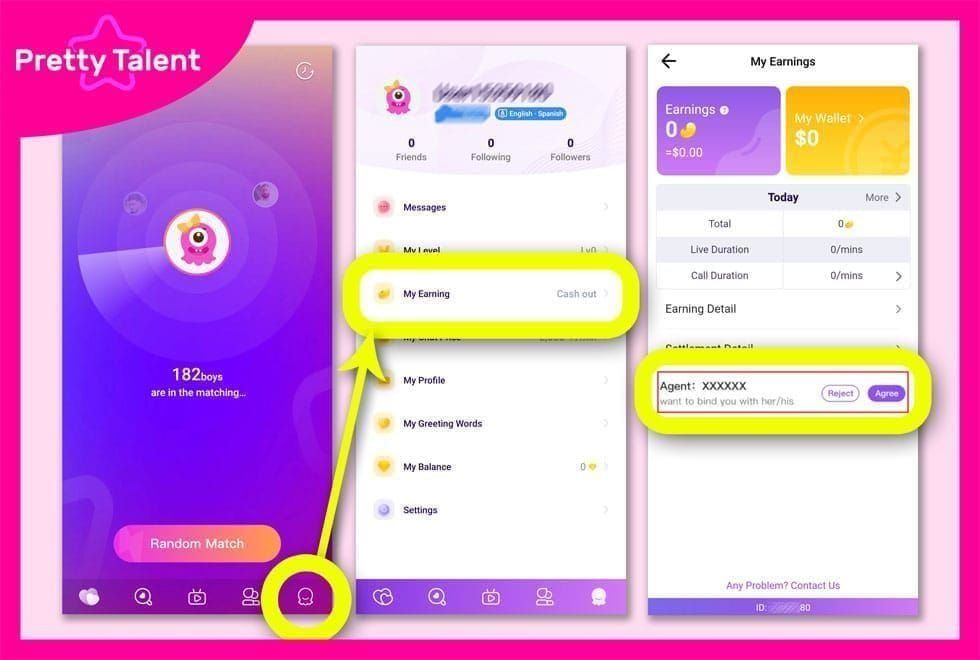
- 「カメラ」をタップし、「常に許可」を選択します。
- マイクについても同様に行います。ビデオ通話には、同期されたオーディオ・ビジュアル権限が必要です。
- ストレージ:「許可」に設定します(ビデオフレームのキャッシュを有効にするため、インストールサイズ178.5MB以外に500MB〜1GBの空き容量が必要です)。
完全な機能を利用するための追加権限:
- 電話(通話状態の管理)
- 連絡先(ソーシャル機能)
- 付近のデバイス(Bluetoothオーディオのルーティング)
最小ストレージ要件:1GBの空き容量(理想的には2GB以上)。
権限変更の確認
権限を変更した後:
- 最近使用したアプリからスワイプして、Chametを完全に閉じます。
- 再開するまで10秒間待ちます。
- Chametを起動し、テストビデオ通話を開始するか、プロフィール設定でカメラプレビューを使用します。
カメラ映像がプロンプトなしですぐに表示されるはずです。
黒い画面が続く場合: Google Playストアで「AndroidシステムのWebView」のアップデートを確認してください。Chametのバージョン4.3.7は、更新されたWebViewバージョンとの互換性に特に対処しています。
「常に許可」と「アプリの使用中のみ」の違い
「アプリの使用中のみ」は、カメラアクセスをアプリがフォアグラウンドにある瞬間に制限します。ユーザーが画面をロックしたり、アプリを切り替えたり、通知を受け取ったりすると、Android 16はカメラアクセスを取り消し、通話中に映像が途切れる原因となります。
「常に許可」は、アプリの状態に関係なく永続的なカメラアクセスを許可します。これにより、マルチタスク中や画面オフの状態でもビデオストリームを維持できます。他のアプリを参照しながら通話をするユーザーには不可欠な設定です。

プライバシーが気になる場合は、アプリを使用していないときに手動で権限を取り消すこともできますが、セッションごとに再度許可を与える手間がかかります。
高度なトラブルシューティング:キャッシュとデータの消去
キャッシュとデータの重要な違い
キャッシュを消去:
- 一時ファイル(ビデオフレームバッファ、サムネイルプレビュー、セッションログ)を削除します。
- アカウントデータ、ログイン情報、設定には影響しません。
- 通常のキャッシュは50〜200MBです。500MBを超えるとファイルが破損し、権限に干渉することがあります。
- 断続的な問題が発生する場合に使用します。
データを消去:
- ログイン情報、会話履歴、保存された設定、キャッシュされたメディアなど、すべてのローカル情報を完全にリセットします。
- アプリをインストール直後の状態に戻します。
- キャッシュ消去で解決しない場合の最終手段です。
- 実行前に重要な会話をバックアップしてください。
キャッシュ消去の手順
- 「設定」 > 「アプリ」 > 「Chamet」 > 「ストレージ」に移動します。
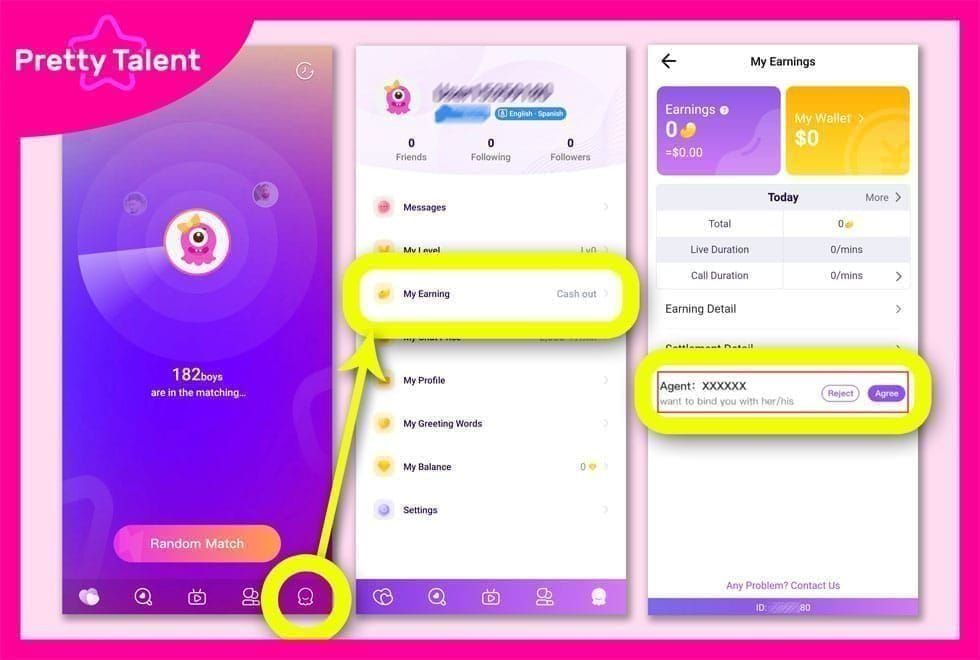
- 「キャッシュを消去」をタップします(2〜3秒で完了します)。
- インターフェースにキャッシュサイズがリアルタイムで減少するのが表示されます(通常100〜200MBからほぼゼロになります)。
- Chametを再開するまで30〜60秒待ちます。
メンテナンス: 毎週チェックし、キャッシュを200MB以下に保つようにしてください。数日でキャッシュが300MBを頻繁に超える場合は、過剰なメディア保存やアプリの誤作動を疑ってください。
キャッシュの消去により、破損したビデオレンダリングバッファに関連する黒い画面の問題の60%が解決します。
データの消去:失われるもの
Chametのデータを消去すると、以下が削除されます。
- ログインセッション
- 会話履歴
- 連絡先リスト
- 保存されたメディア
- カスタマイズされた設定
アカウント自体はChametのサーバーに残ります。続行する前に:
- 重要な会話のスクリーンショットを撮る
- プロフィール設定の詳細を保存する
- アカウント復旧用の登録メールアドレス/電話番号を確認する
手順:
- 「設定」 > 「アプリ」 > 「Chamet」 > 「ストレージ」 > 「データを消去」
- 動作を確定します(即座に完了します)。
- Chametを再開すると、ウェルカム画面が表示されます。
- ログイン情報を入力してログインします。
- アプリはサーバーに保存されたデータ(プロフィール、連絡先リスト)を同期しますが、ローカルの会話履歴は復元されません。
永続的なループに対するシステムレベルの解決策
Android 16 システムカメラの確認
Chamet固有の問題だと判断する前に、デバイスのカメラが正常に動作するか確認してください。
- 標準のカメラアプリを開き、前面と背面のカメラをテストします。
- 標準アプリでも黒い画面になる場合は、ハードウェアまたはシステムドライバーに問題があります。
- 「設定」 > 「システム」 > 「システムアップデート」でカメラドライバーの修正がないか確認してください。
他のビデオ通話アプリでもカメラをテストしてください。複数のアプリで黒い画面になる場合は、「設定」 > 「アプリ」 > 「アプリの設定をリセット」を試してください。これにより、アプリデータを削除することなく、システム全体のすべての権限デフォルトが復元されます。
アプリの設定をリセットする
「設定」 > 「アプリ」 > 三点メニュー > 「アプリの設定をリセット」を行うと、ユーザーデータを消去せずにAndroid 16の権限管理を再調整できます。
この操作により:
- すべての権限付与がデフォルトにリセットされます。
- デフォルトのアプリ選択がクリアされます。
- バックグラウンドデータの制限が解除されます。
- 通知のブロックが解除されます。
リセット後、すべてのアプリに権限を再付与する必要があります。Chametについては、カメラ、マイク、ストレージに「常に許可」のステータスを与えてください。
セーフモードを使用して競合を特定する
セーフモードでは、プリインストールされたシステムアプリのみでAndroid 16を起動し、サードパーティ製アプリを無効にします。
セーフモードに入る方法:
- 電源メニューが表示されるまで電源ボタンを長押しします。
- 「電源を切る」を、セーフモードのプロンプトが表示されるまで長押しします。
- 「OK」を押して再起動します。
Chametを起動してビデオ通話をテストします。黒い画面が解消された場合、サードパーティ製アプリ(他のカメラアプリ、セキュリティソフト、システム最適化ツールなど)が競合を引き起こしています。通常通り再起動してセーフモードを終了し、最近追加したカメラアクセス権を持つアプリを順番にアンインストールしてください。
よくある競合の原因:画面録画アプリ、カメラ補正ツール、強力なバッテリーセーバー。
再インストール方法:完全なクリーンスタート
正しいアンインストール手順
標準的なアンインストールでは、残存した権限設定ファイルが残ることがあります。完全に削除するには:
- すべてのデータを消去:「設定」 > 「アプリ」 > 「Chamet」 > 「ストレージ」 > 「データを消去」
- すぐにアンインストールを実行
- デバイスを再起動して、残っている権限キャッシュをクリア
- デバイスが起動してから60秒待ってから再インストール
クリーンインストールのベストプラクティス
- Google Playストアから最新のChametをダウンロードします(バージョン4.3.7、2025年12月11日版)。
- インストール中のプロンプトで、カメラ、マイク、ストレージの権限をすぐに許可します。
- ログインする前に:「設定」 > 「アプリ」 > 「Chamet」 > 「権限」で、すべてが「許可」になっていることを確認します。
- バッテリーの最適化を「制限なし(最適化しない)」に設定します。
- 「他のアプリの上に重ねて表示」を有効にします。
- システムレベルの設定を確認した後にのみ、Chametを起動してログインします。
アカウントと設定の復元
- Chametを起動し、ログイン情報でログインします。
- アプリがサーバーからプロフィール、連絡先リスト、アカウント設定を同期します。
- ローカルデータ(会話履歴)は、事前にバックアップしていない限り復元されません。
- ビデオ品質、通知設定、プライバシーコントロールなどの設定を再構成します。
- プロフィールのプレビューまたはテスト通話ですぐにカメラをテストします。
クリーンインストール後も黒い画面が続く場合: 問題はデバイス固有の互換性やハードウェアの制限に起因している可能性があります。デバイスが以下の最小要件を満たしているか確認してください。
- Android 7.0以降のOS
- 通話中に150〜300MBの利用可能なRAM
- 2GB以上の空きストレージ
- 上り/下り2Mbps以上のネットワーク速度
- 40°Cを超える温度で動作しているデバイスでは、5%未満の確率でカメラの故障が発生します。
開発者向けオプションと高度な回避策
開発者モードを安全に有効にする
「設定」 > 「デバイス情報」 > 「ビルド番号」を7回連続でタップします。「これで開発者になりました」という通知が表示されます。「設定」 > 「システム」 > 「開発者向けオプション」からアクセスできます。
Chametに関連する設定:
- ハードウェアアクセラレーション: オフにすると、特定の権限チェックをバイパスしてCPUベースのレンダリングを強制します。
- HWオーバーレイを無効化: 黒い画面の原因となるハードウェアオーバーレイの競合を防ぎます。
- GPUレンダリングを強制 / 4x MSAAを強制: グラフィックスを向上させますが、リソース消費が増え、RAMの急増により権限が取り消される可能性があります。
権限デバッグツール
「実行中のサービス」や「メモリ」ツールを使用すると、アプリのリアルタイムのリソース消費を確認できます。通話中にChametを監視し、RAMが通常の150〜300MBの範囲を超えて500MB以上に急増し、システムの介入を招いていないか確認してください。
開発者向けオプション内の権限マネージャーでは、より詳細な制御が可能です。権限リクエストのログを確認し、ブロックしているプロセスを特定し、手動で制限を上書きできます。ただし、高度な介入はシステムの安定性を損なうリスクがあるため、Androidの内部構造に詳しい方のみ試してください。
バックエンドの問題についてChametサポートに連絡する
強制停止、権限リセット、キャッシュ消去、再インストール、開発者向け調整などのトラブルシューティングをすべて試しても解決しない場合は、サーバー側のアカウント破損が原因である可能性があります。
アプリの「ヘルプ」セクションからChametサポートに連絡し、以下の情報を提供してください。
- デバイスのモデル名
- Androidのバージョン (16)
- Chametのバージョン (4.3.7)
- 試したトラブルシューティングの手順
サーバーに保存された権限フラグがクライアント側の設定と競合している場合、特定のアカウントプロフィールに影響が出ることがあります。サポート側でサーバー側の権限状態をリセットしたり、アカウント固有のバグを特定したりできる場合があります。
予防策:将来の競合を避けるために
最適な権限設定
安定した権限のベースラインを確立しましょう。
- カメラとマイク:「常に許可」
- ストレージ:「許可」
- 他のアプリの上に重ねて表示:有効
- バッテリー設定:「制限なし(最適化しない)」
空きストレージを2GB以上に維持してください。Chametはインストールサイズ以外に、最適な動作のために500MB〜1GBを必要とします。毎週キャッシュを消去し、200MB以下に保ちましょう。「設定」 > 「アプリ」 > 「Chamet」 > 「ストレージ」で監視できます。
アプリ更新のベストプラクティス
Android 16では、メジャーアップデート時にアプリの権限がリセットされることがあります。自動更新を有効にせず、動作確認ができる時間に手動で更新することをお勧めします。
更新後:
- 起動前に「設定」 > 「アプリ」 > 「Chamet」 > 「権限」を確認します。
- 権限がリセットされている場合は、Chametを開く前に再付与します。
- 不完全な権限で起動すると、初期化エラーが発生し、後から権限を与えても問題が継続することがあります。
バッテリー最適化の設定
Android 16の「アダプティブバッテリー」は、使用頻度の低いアプリのバックグラウンド活動を制限します。「設定」 > 「バッテリー」 > 「バッテリーの最適化」でChametを探し、「最適化しない」を選択してください。
問題が解決しない場合は、「アダプティブバッテリー」自体を無効にすることも検討してください(「設定」 > 「バッテリー」 > 「アダプティブバッテリー」)。これはバッテリー寿命には有益ですが、アプリが「非アクティブ」な期間にハードウェアアクセスを失うという予測不能な挙動を引き起こす可能性があります。
カメラ権限に関するよくある誤解
カメラ権限を許可するとセキュリティが損なわれますか?
Chametにカメラ権限を与えても、それ自体がセキュリティを損なうわけではありません。アプリはビデオ通話という核となる機能のためにハードウェアアクセスを必要とします。「常に許可」は、常に録画しているという意味ではなく、常にアクセスできる「能力」を許可するものです。
Android 16では、カメラやマイクがアクティブに使用されている間、ステータスバーに緑色のインジケータードットが表示されます。「設定」 > 「プライバシー」 > 「プライバシーダッシュボード」から、過去24時間にアプリがいつカメラにアクセスしたかのログを確認できます。
Chametが実際にアクセスするデータ
カメラ権限は、リアルタイム送信のための通話中のビデオフィードデータへのアクセスを許可します。写真ギャラリーや保存されたビデオ、その他のメディアにはアクセスしません。それらには別途「ストレージ」権限が必要です。
Chametのデータアクセスは機能的に以下に限定されています。
- リアルタイムのカメラフィード
- マイク入力
- 送信のためのネットワーク接続
- バッファリングのための一時ストレージ
Android 16のきめ細かな権限システムにより、アプリは明示的に許可されたリソースにのみアクセスできるようになっています。
プライバシーと機能のバランス
プライバシーを重視するユーザーは、使用時のみ権限を管理することも可能です。セッション前に権限を与え、終了後に「設定」 > 「アプリ」 > 「Chamet」 > 「権限」から取り消します。バックグラウンドアクセスを防げますが、毎回の手間がかかります。
バランスの取れたプライバシー対策として、Android 16の透明性ツールを活用しましょう。「設定」 > 「プライバシー」で「権限の使用を表示」を有効にすると、アプリがカメラ/マイクにアクセスした際に通知を受け取れます。定期的にプライバシーダッシュボードを確認し、Chametのアクセスパターンが実際の使用状況と一致しているか確認してください。
問題解決後のChamet体験の最適化
ビデオ通話品質のテスト
権限ループを解決した後の確認事項:
- 信頼できる連絡先とテスト通話を開始します。
- 両方のカメラ映像が黒い画面にならずに表示されるか確認します。
- 通話中に前面と背面のカメラを切り替えてテストします。
- オーディオの同期を確認し、映像と音声にズレがないかチェックします。
- 10〜15分間の通話で安定性を監視します。
- ネットワーク速度が上り/下り2Mbps以上であることを確認します。
プレミアム機能でさらに快適に
Chametのプレミアム機能は、高度なエンコーディング、優先サーバー接続、通話時間の延長などによりビデオ品質を最適化します。これらの機能を利用するには、安定した権限と十分なデバイスリソースが必要です。
プレミアム特典の内容:
- HDビデオ品質
- ビューティーフィルター
- バーチャルギフト
- 迅速な問題解決のための優先テクニカルサポート
BitTopupでスムーズなチャージを
定期的なダイヤチャージでプレミアム機能を維持しましょう。BitTopupでChametアプリをトップアップすれば、即時配信、お得な価格、安全な取引が可能です。
BitTopupのメリット:
- 多彩な支払い方法
- 迅速な配信(通常数分以内)
- 24時間365日のカスタマーサポート
- 高いユーザー評価
- 支払い情報を保護するセキュリティ対策
よくある質問(FAQ)
Android 16でChametがカメラ権限を繰り返し求めてくるのはなぜですか? Android 16の3段階権限システムが、アクセスを「アプリの使用中のみ」にリセットしてしまうためです。「設定」 > 「アプリ」 > 「Chamet」 > 「権限」 > 「カメラ」で「常に許可」に設定してください。また、バッテリー設定でChametの最適化を無効にしてください。
Chametのビデオ通話中に画面が真っ暗になるのを直すには? 「設定」 > 「アプリ」 > 「Chamet」 > 「強制停止」を行い、15秒待ってから再開してください。また、「設定」 > 「アプリ」 > 「Chamet」 > 「ストレージ」 > 「キャッシュを消去」を試してください。カメラとマイクが「常に許可」になっており、バッテリー最適化がオフであることを確認してください。緊急再起動で40%、キャッシュ消去で60%のケースが解決します。
Android 16でカメラ権限ループが起こる原因は何ですか? 複数のチェックポイントで権限を検証する強化されたプライバシーコントロールが原因です。権限レベルの不一致、500MBを超える破損したキャッシュ、2GB未満のストレージ不足、またはバッテリー最適化による権限プロセスの終了がループを誘発します。バージョン4.3.7を正しく設定すれば、互換性問題の90%は解決します。
Chametのキャッシュを消去すると権限問題は解決しますか? キャッシュの消去は、破損した一時ファイルを削除することで、権限関連の黒い画面問題の60%を解決します。「設定」 > 「アプリ」 > 「Chamet」 > 「ストレージ」 > 「キャッシュを消去」を行い、30〜60秒待ってから再開してください。通常のキャッシュは50〜200MBですが、500MBを超えると破損の兆候です。データの消去とは異なり、ログイン情報は保持されます。
Chametを再インストールすれば黒い画面の問題は直りますか? クリーン再インストールは、破損した権限設定ファイルを一掃するため、永続的なループの解決に有効です。データを消去し、アンインストールしてからデバイスを再起動し、60秒待ってからGoogle Playストアからバージョン4.3.7をインストールしてください。ログイン前の初期設定ですべての権限を許可してください。ただし、ハードウェアの限界や熱の問題は解決できません。
Chametにカメラ権限があるか確認する方法は? 「設定」 > 「アプリ」 > 「Chamet」 > 「権限」で、カメラとマイクが「常に許可」になっているか確認してください。または、「設定」 > 「プライバシー」 > 「権限マネージャー」 > 「カメラ」からChametのアクセスレベルを確認できます。「プライバシーダッシュボード」では最近のカメラ使用履歴も見ることができます。
プレミアム機能で、途切れることのないChametビデオ通話をお楽しみください!信頼できるプラットフォームBitTopupなら、Chametダイヤを即座に安全にチャージできます。限定のお得な情報と24時間体制のサポートをご利用ください。今すぐBitTopupでチャージしましょう!
おすすめニュース







おすすめ商品



目次
- Android 16におけるChametのカメラ権限ループの解決ガイド
- 権限ループが発生する原因
- Android 16 プライバシーサンドボックスの変更点
- ビデオ通話への影響
- すぐに試せる解決策(5分で完了)
- 強制停止と正しい再起動
- クイック設定から権限を付与する
- カメラアクセスを切り替えて状態をリセットする
- ステップバイステップ:設定からカメラ権限を修正する
- アプリの権限設定に移動する
- カメラとマイクのアクセスを許可する
- 権限変更の確認
- 「常に許可」と「アプリの使用中のみ」の違い
- 高度なトラブルシューティング:キャッシュとデータの消去
- キャッシュとデータの重要な違い
- キャッシュ消去の手順
- データの消去:失われるもの
- 永続的なループに対するシステムレベルの解決策
- Android 16 システムカメラの確認
- アプリの設定をリセットする
- セーフモードを使用して競合を特定する
- 再インストール方法:完全なクリーンスタート
- 正しいアンインストール手順
- クリーンインストールのベストプラクティス
- アカウントと設定の復元
- 開発者向けオプションと高度な回避策
- 開発者モードを安全に有効にする
- 権限デバッグツール
- バックエンドの問題についてChametサポートに連絡する
- 予防策:将来の競合を避けるために
- 最適な権限設定
- アプリ更新のベストプラクティス
- バッテリー最適化の設定
- カメラ権限に関するよくある誤解
- カメラ権限を許可するとセキュリティが損なわれますか?
- Chametが実際にアクセスするデータ
- プライバシーと機能のバランス
- 問題解決後のChamet体験の最適化
- ビデオ通話品質のテスト
- プレミアム機能でさらに快適に
- BitTopupでスムーズなチャージを
- よくある質問(FAQ)



おすすめニュース

Free Fireの次回ガチャは引くべき?2026年のリーク情報と確率・天井計算まとめ

MICO Liveコイン MENA v5.2以降:2026年最安値セール

Google PlayでチャージしたChametのダイヤが反映されない場合:2026年版解決策

Chametのダイヤモンド・チャージバックによる利用停止の異議申し立て(2026年版):成功率は本当に0%なのか?

Chametのダイヤ購入が決済エラーに?安全な解決策(2026年6月版)

Likee、インドネシアでのショート動画サービスを終了(2026年4月):コイン、バックアップ、今後の対応について

Chamet ダイヤモンド 3.44ドルパック(2026年版):購入する価値はあるのか?
Likeeインドネシア、2026年4月にサービス終了:今後の対応ガイド



































































































