エンジンアーキテクチャの変更
2025年12月26日のパッチでは、テクスチャストリーミングプールとシェーダーの事前コンパイル方式が変更されました。これが24.8.1より新しいAMD Adrenalinドライバーと競合しています。「テクスチャストリーミング:最高(Ultimate)」設定は、低設定よりもVRAMを1GB多く消費しますが、RX 6000/7000シリーズにおけるテクスチャのポップイン(遅延表示)を95%削減します。
また、DirectX 12 Ultimateは「ハードウェアアクセラレータによるGPUスケジューリング」が有効な場合にフレームパージングの問題を引き起こします。エンジンのSmart Access MemoryとResizable BARの相互作用も、特定のAMD構成でスタッタリングを誘発する原因となっています。
問題の特定
スタッタリング(カクつき): 一時的なフリーズ、100msを超えるフレームタイムのスパイク、GPU使用率の急落。
FPS低下: フリーズはしないが、継続的にフレームレートが低い状態。
入力遅延(インプットラグ): 映像の乱れはないが、操作と反応の間にズレがある状態。
モニタリングツールを使用すると、滑らかな波形ではなく、不規則なスパイクを伴う乱れたフレームタイムグラフとしてスタッタリングを確認できます。これはシェーダーコンパイルやテクスチャストリーミングと相関しており、VRAM割り当ての急激な変化として現れます。
修正前の診断
修正を適用する前に、以下の点を確認してください:
- バックグラウンドアプリを閉じ、温度を監視してサーマルスロットリングを排除する。
- 16GBのRAMを確保する(最小要件の8GBでは特有のスタッタリングが発生します)。
- ストレージの確認:インストールに88GB、シェーダーキャッシュ用に20GBの空き容量が必要です。
- SSDを使用する:HDDはテクスチャストリーミングによるスタッタリングの原因となります。
内蔵ベンチマーク
グラフィック設定メニューから、各クオリティプリセットでベンチマークを実行してください。平均FPS、1% Low FPS、フレームタイムの一貫性を記録します。特定のシーン(爆発=パーティクル設定、カメラ移動=テクスチャストリーミング)でのスタッタリングに注目してください。
フレームタイムの監視

16.6ms(60 FPS)で安定していれば滑らかです。50msを超えるスパイクは体感できるカクつきとなります。15〜20秒おきの定期的なスパイクはシェーダーコンパイルの問題、ランダムなスパイクはテクスチャストリーミングの問題である可能性が高いです。
GPU使用率は95〜99%を維持すべきです。フリーズ中に10%未満に低下する場合は、ハードウェアの限界ではなく、ドライバーやAPIの競合を示しています。
ハードウェア vs ソフトウェアのボトルネック
ハードウェア: 常に制限がかかる状態。性能の低いGPUでは、設定を下げてもFPSが低いままです。
ソフトウェア: パフォーマンスが不安定。十分なスペックがあるにもかかわらず、滑らかなプレイがフリーズによって中断されます。
VRAMの要件:
- 1080p 中設定:最小6GB
- 1080p 高/最高設定:8GB
- 1440p 最高設定:10GB
- 4K:12GB以上
推奨されるゲーム内設定
設定ファイルの変更前に、まずこちらを試してください:
- 垂直同期 (V-Sync): オフ
- フレームレート制限: モニターのリフレッシュレートに合わせる(無制限にしない)
- Nvidia Reflex: オン(「オン + ブースト」ではなく)
グラフィックプリセット
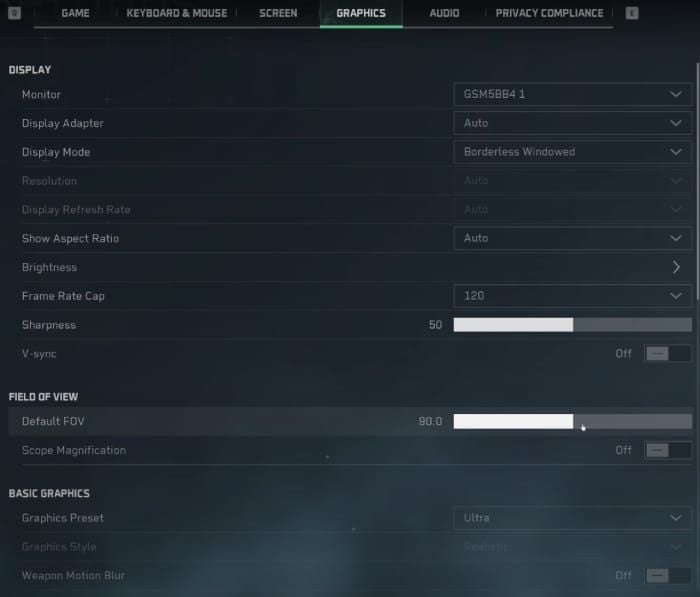
「最高(Ultra)」プリセットは、ボリュームフォグやコンタクトシャドウにより、多くのシステムでスタッタリングを誘発します。以下のカスタム構成を推奨します:
RX 6600: 中プリセット、テクスチャ品質:高、テクスチャストリーミング:最高、シャドウ:低
RX 6750XT: 高プリセット、テクスチャストリーミング:最高、シャドウ:中、FSR:バランス
RX 7700 XT: 最高プリセット、1440pでFSR:クオリティ、ボリュームライト:中、コンタクトシャドウ:無効
テクスチャ設定
テクスチャストリーミング: 最高(Ultimate)。VRAMを1GB多く使用しますが、ポップインを95%削減します。
テクスチャ品質: 高。頻繁に小さなデータを読み込むよりも、大きなVRAM割り当てを少数行う方が動作が安定します。
シャドウと描画距離
シャドウ: 低または最大でも中(高/最高はリアルタイムの再計算スパイクを誘発します)。
シャドウマップ: シャドウ品質に合わせる。
描画距離: 中(激しい戦闘中のCPU負荷を抑えます)。
アンチエイリアス
TAA: 最もバランスが良い。
FXAA: 画面がぼやけます。
DLAA: Nvidia RTXのみ。負荷が増加します。
Engine.iniの調整:r.PostProcessAAQuality=0 でポストプロセスAAを完全に無効化できます。FSRやDLSSを使用する場合は、アップスケーリングに独自のAAが含まれているため、ゲーム内のAAは無効にしてください。
垂直同期とReflex
垂直同期: オフ(代わりにフレームレート制限を使用)。
Nvidia Reflex: 「オン」で入力遅延を軽減。「オン + ブースト」はスタッタリングの原因になる場合があります。
AMD: 起動オプションに -dx11 を追加し、AdrenalinでAnti-Lagを無効にします。
グローバルイルミネーション
GI品質: 中(高/最高はシェーダーコンパイルのスパイクを引き起こします)。
レイトレーシング: スタッタリングが発生する場合は完全に無効にしてください。ミドルレンジのハードウェアには最適化されていません。
DirectXの設定
起動パラメータに -dx11 を指定してDirectX 11を強制することで、「ハードウェアアクセラレータによるGPUスケジューリング」との競合を排除できます。これにより、影響を受けているプレイヤー(特にAMDユーザー)の約60%でスタッタリングが解消されています。
DX11 vs DX12
DX11: 最大FPSは5〜10%低下しますが、フレームタイムはより安定します。DX12特有のシェーダーコンパイルやテクスチャストリーミングの同期問題を回避できます。
AMDユーザー:DX11 + ドライバー 24.8.1 の組み合わせで競合を回避。
Nvidiaユーザー:劇的な変化はありませんが、フレームタイムの一貫性が向上します。
起動パラメータ
Steam:『デルタフォース』を右クリック > プロパティ > 起動オプションに以下を入力:
-dx11 -useallavailablecores
-dx11 = DirectX 11を強制
-useallavailablecores = CPUスレッドの割り当てを最適化
ベンチマークで改善を確認してください。
設定ファイル(Config)の調整
場所:Steamapps\common\Delta Force\Game\DeltaForce\Saved\Config\WindowsClient\Engine.ini
まずバックアップを: ファイルを複製し、Engine.ini.backup にリネームしておきます。
重要な変数
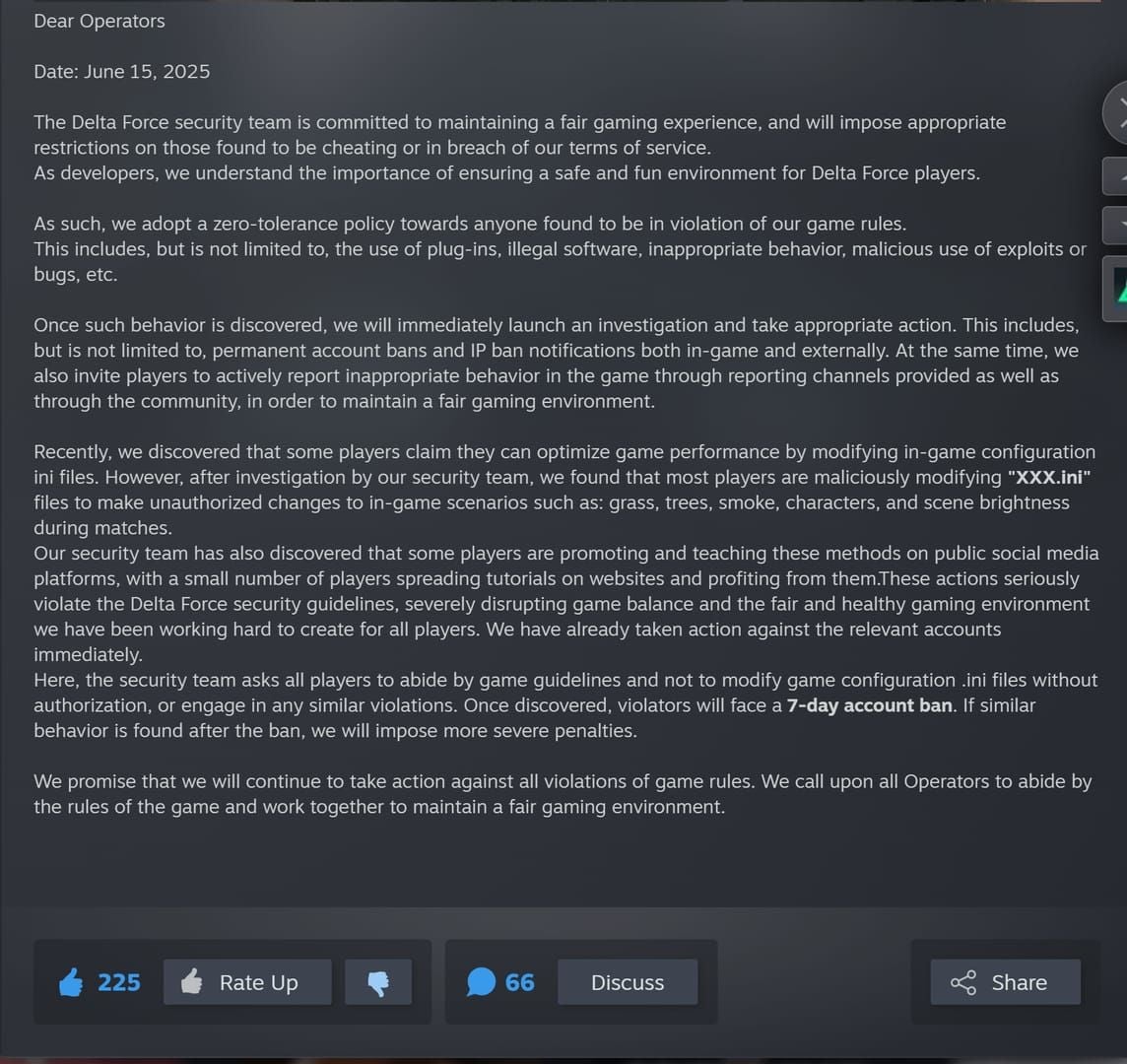
[SystemSettings] の下に以下を追加します:
r.Streaming.PoolSize=3000
r.Streaming.MaxEffectiveScreenSize=0
r.Streaming.UseAllMips=1
r.ViewDistanceScale=1.0
r.PostProcessAAQuality=0
r.SkeletalMeshLODBias=-1
r.StaticMeshLODBias=-1
PoolSize はテクスチャストリーミングに3GBを割り当てます(VRAM容量から2GB引いた値を超えないようにしてください)。負のLODバイアスはディテールを向上させ、ポップインによるフレームスパイクを軽減します。
バックアップ手順
WindowsClient フォルダ全体をゲームディレクトリ外にコピーします。問題が発生した場合は、変更したファイルを削除してバックアップを復元してください。
変更したファイルを右クリック > プロパティ > 「読み取り専用」に設定すると、ゲームによって設定が上書きされるのを防げます。
GPUドライバーの最適化
AMDの設定
ドライバー: 24.8.1にロールバック(競合が発生する前の最終安定版)。
インストール手順:
- AMD Cleanup Utilityをダウンロードする。
- セーフモードで再起動する(Shift + 再起動 > トラブルシューティング > 詳細オプション > スタートアップ設定 > F4)。
- Cleanup Utilityを実行する。
- 再起動し、24.8.1を「工場出荷時設定にリセット」オプション付きでインストールする。
Adrenalinの設定:
- テクスチャフィルタリング:パフォーマンス
- 異方性フィルタリング:アプリケーション設定に従う
- テッセレーション:AMD最適化
- Anti-Lag:無効
- Anti-Lag+:無効
- Radeon Boost:無効
スタッタリングが解消されない場合は、BIOSでSmart Access Memoryを無効にしてください。
Nvidiaの設定
ドライバー: 560.70(カスタムインストール > クリーンインストールの実行)。
コントロールパネル(デルタフォースのプログラム設定):
- 電源管理モード:パフォーマンス最大化を優先
- テクスチャフィルタリング - クオリティ:パフォーマンス
- シェーダーキャッシュサイズ:最低10GB
- スレッドした最適化:オン
- 垂直同期:オフ
シェーダーキャッシュの管理
AMD: %LOCALAPPDATA%\AMD\DxCache\ の中身を削除。
デルタフォース: %LOCALAPPDATA%\DeltaForce\Saved\ShaderCache\ の中身を削除。
削除後、シェーダーの再構築のために2〜3マッチプレイしてください。構築中は最初だけカクつきますが、その後は滑らかになります。
Windowsシステム側の修正
ハードウェアアクセラレータによるGPUスケジューリング
無効化:設定 > システム > ディスプレイ > グラフィック設定 > 既定のグラフィックス設定を変更する > オフに切り替え。
再起動が必要です。DX12モードでのフレームパージング問題の原因となります。
全画面表示の最適化
DeltaForce.exe を右クリック > プロパティ > 互換性:
- 全画面表示の最適化を無効にする にチェック。
- 管理者としてこのプログラムを実行する にチェック。
ゲームモードとXbox
ゲームモード: 設定 > ゲーム > ゲームモード > オフ
Xbox Game Bar: 設定 > ゲーム > Xbox Game Bar > オフ
バックグラウンドプロセス
起動前に以下を閉じます:
- ブラウザのタブ
- Discord(設定でハードウェアアクセラレーションを無効にする)
- RGB制御ソフト(プロファイルを保存して終了)
- クラウドストレージの同期
- Windows Update(一時停止)
タスクマネージャーで、必須ではないCPU使用率5%以上のプロセスを終了させてください。
仮想メモリ
システムのプロパティ > 詳細設定 > パフォーマンス設定 > 詳細設定 > 仮想メモリ > 変更
すべてのドライブのページングファイルのサイズを自動的に管理する のチェックを外し、最も高速なドライブにカスタムサイズを設定します:
- 初期サイズ: RAMの1.5倍(8GB RAMなら12GB、16GBなら24GB)
- 最大サイズ: RAMの3倍(8GB RAMなら24GB、16GBなら48GB)
これにより、プレイ中の動的なサイズ変更を防ぎます。
アップスケーリングの設定
FSRの設定
クオリティモード: 最もバランスが良い(ネイティブ解像度の67%)。
バランス/パフォーマンス: FPSは向上しますが、ノイズが発生する可能性があります。
FSR使用時はゲーム内のAAを無効にしてください。
RX 6600: 1080pでFSRクオリティ
RX 6750XT: 1440pでFSRバランス
DLSSの設定
フレーム生成: すべてのフレーム制限を無効にし、Reflexを「オン」に設定。
クオリティモード: 最適(パフォーマンス/ウルトラパフォーマンスは時間的な不安定さを引き起こします)。
スタッタリングが続く場合は、フレーム生成を無効にし、DLSSスーパー解像度のみを使用してください。
ネイティブ vs アップスケーリング
クオリティモードでのアップスケーリングは、ネイティブでのGPU使用率100%に対し、80〜90%を維持することでフレームタイムの一貫性を高めます。これにより、負荷の高いシーンでもフレームタイムを悪化させずに処理する余裕が生まれます。
修正後の検証
ベンチマークを3回実行し、フレームタイムを記録します。実行ごとの誤差が5ms以内であれば、設定は安定しています。
テストシナリオ
全面戦争モード(エル・アラメイン): 32人以上のプレイヤー、車両、長い視界。最も負荷が高い。
オペレーションモード: 多様な環境でテクスチャストリーミングをテスト。
ハザードオペレーション: AI処理と動的イベントのテスト。
正常なパフォーマンス:GPU使用率85〜95%、フレームタイムが平均から3ms以内。
モニタリングツール
AMD AdrenalinオーバーレイまたはNvidia GeForce Experienceを使用して、リアルタイムのフレームタイムグラフを確認してください。不安定な80〜120 FPSよりも、安定した60 FPS(16.6ms)の方が快適です。
アップデート時のルーチン
アップデート前:
- 設定ファイルをバックアップする。
- グラフィック設定を記録しておく。
- どの修正が有効だったかメモしておく。
アップデート後:
- シェーダーキャッシュを削除する。
- 再構築のために2〜3マッチプレイする。
- コミュニティフォーラムで広範囲な問題が発生していないか確認する。
高度なトラブルシューティング
ファイルの整合性確認 vs 再インストール
まず整合性を確認: Steam > 『デルタフォース』を右クリック > プロパティ > インストール済みファイル > ゲームファイルの整合性を確認。
以下の場合にクリーンインストールを実行:
- 整合性確認で問題が見つからないが、スタッタリングが続く。
- 同じファイルが繰り返し置き換えられる。
アンインストール後、インストールディレクトリと %LOCALAPPDATA%\DeltaForce を手動で削除し、20GB以上の空き容量があるSSDに再インストールしてください。
ハードウェアのアップグレード
優先順位: RAM 8GB → 16GB(スタッタリング改善に最も効果的)。
GPU: 1080p 中設定でプレイする場合、最低でもGTX 1060 5GB / RX 5500 XT以上を推奨。
バグ vs 設定の問題
公式フォーラムで同様の報告がないか確認してください。広範囲で同一の問題が発生している場合は、パッチが必要なエンジンのバグです(通常1〜2週間で修正されます)。
個別の報告であれば、このガイドの修正方法で解決可能なローカル設定の問題です。
デルタフォースのプレミアムコンテンツについては、BitTopupでデルタフォース通貨をオンラインで購入してください。安全なプラットフォーム、迅速な配送、競争力のある価格を提供しています。
よくある質問(FAQ)
なぜ2026年のアップデート後に『デルタフォース』でスタッタリングが発生するのですか?
2025年12月26日のアップデートでテクスチャストリーミングとシェーダーコンパイルが変更され、24.8.1より新しいAMDドライバーや、DX12のGPUスケジューリングと競合しているためです。これによりGPU使用率が3〜5秒間、10%未満に低下します。
パッチ後のスタッタリングを直すには?
AMDドライバーを24.8.1に、Nvidiaを560.70にロールバックし、起動オプションに -dx11 を追加してください。また、GPUスケジューリングを無効にし、シェーダーキャッシュを削除した上で、テクスチャストリーミングを「最高」、シャドウを「低/中」に設定してください。
どの設定がスタッタリングの原因になりますか?
ボリュームフォグ(高/最高)、コンタクトシャドウ、中を超えるシャドウ品質、「最高」プリセット、垂直同期の有効化、テクスチャストリーミングプールの不足などが原因です。Engine.iniに r.PostProcessAAQuality=0 を追加することも有効です。
DirectX 11と12のどちらを使うべきですか?
-dx11 パラメータを使用してDX11を使用してください。DX12はフレームパージングの問題やGPUスケジューリングとの競合があります。DX11は最大FPSが5〜10%低下しますが、2〜3秒のフリーズを解消できます。
DLSSはスタッタリングの原因になりますか?
フレーム生成をフレーム制限や垂直同期と併用すると発生する場合があります。制限を解除し、Reflexを「オン」にしてください。フレーム生成なしのDLSSスーパー解像度は安定性を向上させるため、クオリティモードでの使用を推奨します。
シェーダーキャッシュをクリアする方法は?
%LOCALAPPDATA%\AMD\DxCache\ および %LOCALAPPDATA%\DeltaForce\Saved\ShaderCache\ の中身を削除してください。その後、再構築のために2〜3マッチプレイしてください。最初はカクつきますが、徐々に安定します。























































































































