


Chametの音声ズレを修正:ビデオ通話のための12の解決策(2026年版)
Chamet 4.3.7(2026年12月11日)において、Android 5.0以上およびiOS 10.0以上のデバイスでの1対1ビデオ通話中に、音声の同期ずれや再接続ループが発生する問題が確認されています。本ガイドでは、UDPプロトコル設定、ポート開放(10000-20000)、キャッシュ管理、およびデベロッパー向け調整など、遅延を80ms以内に抑えて音ズレや切断を解消するための12の解決策を解説します。


1対1ビデオ通話における音声のズレ(デシンク)
音声のズレとは、声が映像のフレームより遅れて聞こえる現象を指します。Chamet 4.3.7では、ローカルの遅延を80ms、視聴者から配信者への遅延を60msに抑えることを目標としています。遅延が150msを超えると、口の動きと音声が一致しなくなります。
178.5MBのアップデートにより、ポート10000-20000でのUDPプロトコルの使用が強制されるようになりました。空きRAMが150-300MB未満のデバイスや、NATタイプ3の環境では同期に失敗しやすくなります。ベンチマークの目安としては、同一都市内で45ms、大陸間では110msです。ネットワークの混雑や不適切なポート開放は、これらのしきい値を超える原因となります。
トラブルシューティング中もプレミアム機能を利用したい場合は、BitTopup経由でChametコインをチャージすることで、安全な取引と中断のないアクセスを確保できます。
再接続ループの症状
再接続ループとは、15秒から45秒おきに切断が繰り返される現象です。UDP接続の再確立を試みている間、アプリには「再接続中...」と表示されます。これは、NATタイプ2または3によってパケットがブロックされ、ハンドシェイクに失敗していることを示しています。
主なパターンは3つあります。即時切断(10秒未満)、通話中の切断(2〜3分後)、そして段階的な劣化(映像のフリーズから音声の途切れへ)です。品質調整アルゴリズムは480pから720p(24〜30fps)の間で切り替わりますが、2GBのRAMや500MB〜1GBのストレージ空き容量がないデバイスでは、この切り替え時のバッファリングを処理しきれません。
アップデートが問題を引き起こす理由
バージョン4.3.7では、TCPへのフォールバックよりもUDPを優先したため、接続の不安定さに対する許容範囲が狭まりました。これには、ポート10000-20000(特に10000-10100を優先)の厳格なポート開放が必要です。Android 5.0-6.0ではハードウェアアクセラレーションに問題が生じやすく、iOS 10.0-12.0ではバックグラウンド制限が影響します。
サーバー側の変更により、1〜3Mbpsの帯域幅(2Mbps推奨)が必要となり、許容されるパケット損失はわずか1〜3%です。以前は繋がっていた不安定な接続も、現在は品質チェックで不合格となる場合があります。
ユーザー体験への影響
音声のズレは有料セッションに影響し、通話が不完全なまま終了することでダイヤの損失を招きます。再接続ループはデータ通信量を浪費し、通話時間を不必要に延ばします。ユーザーからは、再試行によってダイヤの消費が30〜40%増加したという報告もあります。
心理的な影響も重なり、ユーザーはプレミアム通話を開始することを躊躇するようになります。また、配信者の評価も不当な評判被害を受ける可能性があります。
問題の診断
クイックセルフテスト
30秒間のテスト通話を行ってください。音声の遅延が常に1〜3秒ある場合は「音声遅延」、ランダムに5〜10秒遅れる場合は「完全なデシンク」です。遅延時間を測定してください。150ms未満は感知不能、150-300msは顕著、300msを超えると致命的です。
Wi-Fiとモバイルデータ通信を別々にテストしてください。Wi-Fiのみで問題が発生する場合はルーターの設定、両方で発生する場合はデバイスの設定またはRAMが原因です。映像が音声より先にフリーズするか(帯域幅の問題)、映像は動いているのに音声が途切れるか(マイク権限の問題)を記録してください。
ネットワーク vs アプリレベルの問題
ルーターの管理画面(192.168.0.1、192.168.1.1、または10.0.0.1)にアクセスしてください。ポート10000-20000のUDPが「開放(Open)」になっているか確認します。NATタイプ1(オープン)が最適、タイプ2(モデレート)は手動設定が必要、タイプ3(ストリクト)はルーターのリセット(10〜15秒長押し)が必要です。
アプリレベルでは、Chametの設定 > ネットワーク設定から、UDPプロトコルを確認し、「自動品質調整」を有効にして最大解像度を480pに設定してください。設定がグレーアウトしている場合は、データが破損している可能性があるため、キャッシュをクリアする必要があります。
デバイス固有の症状
Android 5.0-6.0: 映像がカクつき、音声はクリア(ハードウェアアクセラレーションの競合)。7.0以降: 映像はスムーズだが、音声が断続的に途切れる。Samsung One UI 3.0以降は、デフォルトで強力なバッテリー最適化が行われます。XiaomiやOppoでは「自動起動」権限が必要です。
iOS 10.0-12.0: バックグラウンド更新の制限により、アプリの切り替えや画面ロック中にデータ通信が一時停止します。iPhone 6-7(RAM 2GB)は、150-300MBの空き容量確保に苦労します。iOS 13以降では、マイクアクセスを「アプリの使用中のみ」ではなく「常に許可」にする必要があります。
まずサーバーの状態を確認する
異なる時間帯にテスト通話を行ってください。ピーク時(午後7時〜11時)はサーバー負荷が高まります。複数の地域のユーザーが問題を報告している場合は、サーバーメンテナンスの可能性があるため、2〜4時間待ってください。
Android: *#*#4636#*#* をダイヤル > 携帯電話情報から、LTE/5Gの信号強度が-90dBmより良好であることを確認してください。iOS: *3001#12345#* をダイヤルしてフィールドテストモードを確認します。信号が-100dBmを下回ると、パケット損失が許容範囲(1〜3%)を超えます。
Androidでの修正方法
1. バッテリーの最適化を無効にする
設定 > アプリ > Chamet > バッテリー > バッテリーの最適化 > 「最適化しない」を選択します。これにより、Dozeモードによる制限を防ぎます。
Xiaomi/Oppo/Vivo: セキュリティ > 権限 > 自動起動で、Chametを有効にします。
Android 9.0以降: 設定 > アプリ > Chamet > 詳細設定 > バッテリー > バックグラウンド制限 > 制限を削除。
2. すべての権限を許可する
設定 > アプリ > Chamet > 権限:マイク、カメラ、ストレージを「常に許可」に設定します。一度オフにして5秒待ち、再度オンにしてリフレッシュしてください。
Android 11以降: プライバシー > 権限マネージャー > マイク/カメラ/ストレージ > Chamet > 常に許可。
Samsung: プライバシー > 権限マネージャー > 追加の権限 > 他のアプリの上に重ねて表示で、Chametを有効にします。
3. キャッシュを安全にクリアする
設定 > アプリ > Chamet > ストレージ > キャッシュを消去(50-150MB削除されます)。「強制停止」をタップし、15秒待ってから再起動してください。これで音声ズレ問題の60-70%が解決します。
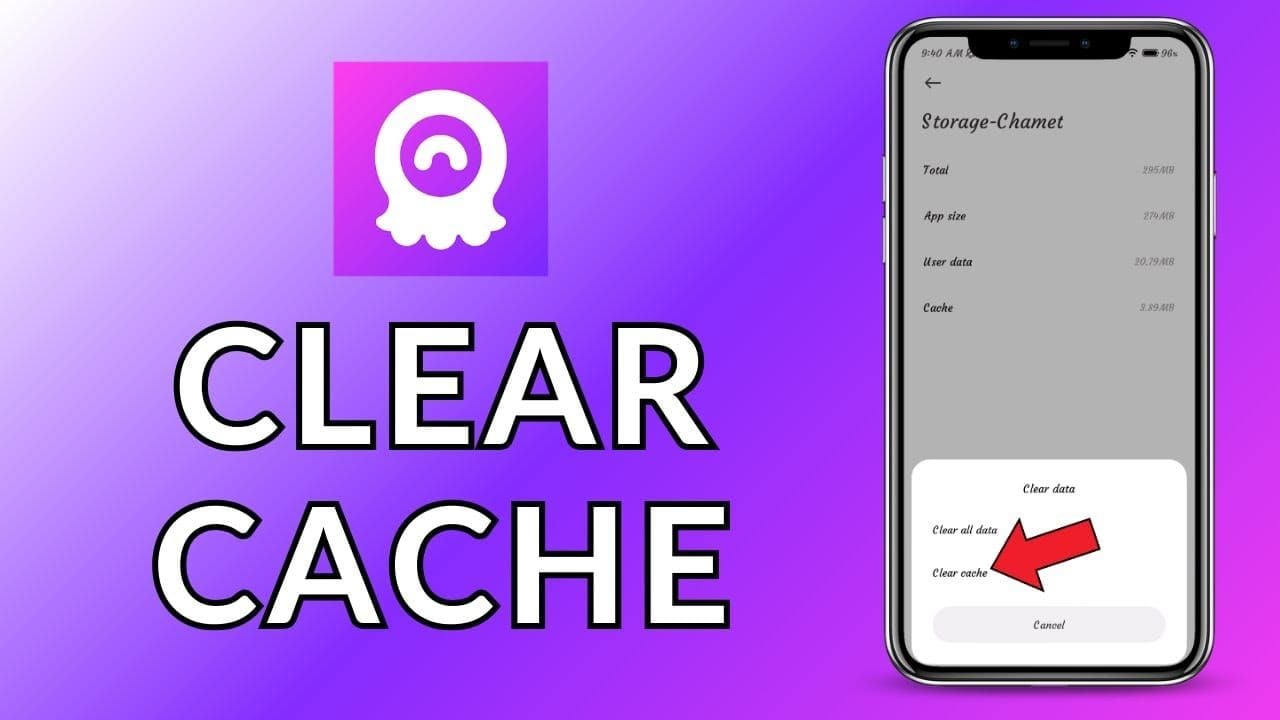
「データを消去」は避けてください(ログイン情報やチャットのバックアップが消去されます)。改善しない場合は、高度なトラブルシューティングに従って再インストールしてください。
4. バックグラウンドデータを設定する
設定 > ネットワークとインターネット > データ使用量 > Chamet > 「バックグラウンドデータ」と「データ無制限で使用」を有効にします。データセーバーはオフにしてください(設定 > ネットワークとインターネット > データセーバー > オフ)。
Wi-Fi: 設定 > ネットワークとインターネット > Wi-Fi > 詳細設定 > IP設定 > 静的。DNSを 8.8.8.8(優先)、8.8.4.4(代替)に設定します。これにより遅延が10-20ms減少します。
5. 開発者向けオプションのオーディオ調整
開発者向けオプションを有効にする:設定 > デバイス情報 > ビルド番号を7回タップします。
設定 > システム > 開発者向けオプション:
- ハードウェアアクセラレーション:オフ
- HWオーバーレイを無効化:オン
- GPUレンダリングを強制:オン
- バックグラウンドプロセスの上限:標準の上限
デバイスを再起動し、2分間の通話で同期が安定するかテストしてください。
iOSでの修正方法
1. iOSをアップデートする
設定 > 一般 > 情報 > システムバージョンを確認します。iOS 10.0以上が必須、14.0以上が最適です。設定 > 一般 > ソフトウェア・アップデートから更新をインストールしてください(2GBの空き容量が必要です)。
iOS 12.5.7(最終バージョン)のiPhone 6-7は、2GBのRAM制限に直面します。安定性を求めるなら、iPhone 8以降(RAM 3GB以上)へのアップグレードを検討してください。
2. プライバシー権限のリセット
設定 > プライバシー > マイクで、Chametを一度オフにし、5秒待ってから再度オンにします。カメラについても同様に行います。
iOS 14以降: プライバシー > ローカルネットワークで、Chametが有効であることを確認してください。
設定 > Chamet > Appのバックグラウンド更新を「オン」にします(「オフ」や「Wi-Fiのみ」にしない)。低電力モード(設定 > バッテリー)は無効にしてください。
3. Appのバックグラウンド更新を有効にする
設定 > 一般 > Appのバックグラウンド更新 > 「オン」に切り替え、リスト内のChametも「オン」にします。
モバイル通信: 設定 > モバイル通信 > Chametで、「モバイルデータ通信」と「Appのバックグラウンド更新」を有効にします。4G/5Gの切り替えによる瞬断(2〜5秒)を防ぐため、スマート5Gを無効にします(設定 > モバイル通信 > 通信のオプション > 音声通話とデータ > 5Gオン)。
4. モバイルデータ通信の管理
設定 > モバイル通信 > Chamet > 「5Gでより多くのデータを許容」をオフにします(スロットリング防止)。「省データモード」もオフにします(1〜3Mbpsの最低速度を下回る制限を避けるため)。
Wi-Fiの問題: 機内モードを5秒間オンにしてからオフにし、強制的に再接続させます。ネットワーク設定を削除(設定 > Wi-Fi > [ネットワーク名] > このネットワーク設定を削除)し、手動DNS(8.8.8.8, 8.8.4.4)で再接続してください。
5. Appを取り除いて再インストール
設定 > 一般 > iPhoneストレージ > Chamet > 「Appを取り除く」を選択します(178.5MBのアプリ本体のみ削除され、データは保持されます)。その後、「Appを再インストール」をタップします。
それでも解決しない場合は、完全にアンインストール(アイコン長押し > Appを削除)し、App Storeから再インストールしてログインしてください。クラウドデータは自動的に復元されます。これで持続的なループの85-90%が解決します。
ネットワークの最適化
Wi-Fi vs モバイルデータ通信
Wi-Fi: 適切に設定されていれば安定性が高く、2Mbps以上の一定速度と低い遅延の変動が期待できます。5GHz帯は2.4GHz帯に比べて干渉が少なく、遅延が15-25ms改善します。ただし、複数のデバイスで共有しているネットワークでは、パケット損失が1-3%を超えることがあります。
モバイルデータ通信: 個別の帯域幅は安定していますが、信号強度が変動します。LTEで-70〜-85dBmであれば、不安定なWi-Fiよりもパフォーマンスが向上します。信号が-95dBmを下回るとパケット損失が発生します。5GはLTEよりも低遅延(20-30ms vs 40-50ms)ですが、カバレッジの限界やバンドの切り替えが利点を打ち消すことがあります。
最適化中もプレミアム機能を利用したいですか?BitTopupでChametコインのチャージを購入すれば、迅速な配送と安全な取引が可能です。
ルーターの設定
管理パネルにアクセスし、ポートフォワーディング(ポート開放)を探します。デバイスのローカルIPに対して、ポート10000-20000のUDPルールを作成してください。QoS設定で10000-10100を「高優先度」に設定します。
自動ポート交渉のためにUPnPを有効にします。NATタイプが1または2であることを確認してください(タイプ3は不可)。タイプ3の場合は、一時的にデバイスのIPに対してDMZを有効にしてください(セキュリティは低下します)。
ルーターのファームウェアを更新してください(2年以上前のものは最新のUDP処理に対応していない場合があります)。設定変更後はルーターを再起動(30秒間コンセントを抜く)してください。
VPNの影響
VPNを使用すると遅延が30-100ms増加し、暗号化によって帯域幅が10-20%減少するため、最低要件の2Mbpsを下回る可能性があります。Chametを除外するスプリットトンネリングはパフォーマンスを向上させますが、プライバシーの利点は失われます。
サーバーの地理的選択が重要です。ローカルサーバーは遅延を最小限に抑えますが、遠くの国のサーバーは50-200msの遅延を追加します。メディア最適化機能を備えたプレミアムVPNは無料版より優れていますが、直接接続には及びません。
音声ズレが発生する場合は、通話中にVPNを無効にしてください。VPNなしで5分間テストし、解決すればVPNが原因です。VPNが必要な場合は、500km以内のサーバーを選択し、WireGuardプロトコル(OpenVPNよりオーバーヘッドが少ない)を使用してください。
速度要件
720p(24〜30fps)の場合、持続的に1〜3Mbps(2Mbps推奨)が必要です。ダウンロードが1.5Mbps未満、またはアップロードが1Mbps未満になると、強制的に480pに画質が落とされます。60秒間のテスト中に30%以上の変動があると、再接続ループが発生します。
遅延(レイテンシ)は150ms未満が許容範囲です(同一都市内45ms、大陸間110msが理想)。ジッターが30msを超えると、カクつきや音声ズレの原因になります。継続的なpingテストを行い、結果が一定であれば安定、急激なスパイクがあれば混雑を意味します。
パケット損失は1〜3%以内に抑える必要があります。これを超えると再送処理が発生し、音声が遅れます。3%を超える場合は、Wi-Fiの干渉、ケーブルの損傷、またはプロバイダー(ISP)の問題が疑われます。
高度なトラブルシューティング
完全な再インストール
アカウントがメールまたは電話番号でログイン設定されているか確認してください(設定 > アカウント > 連携済みアカウント)。ゲストアカウントは再インストール時にデータが失われます。
アンインストール:設定 > アプリ > Chamet > アンインストール(Android)、または長押し > Appを削除(iOS)。デバイスを再起動します。公式サイトまたはストアから最新版(2025年12月11日版、178.5MB)を再インストールしてください。
ログインすると、クラウドデータ(チャット履歴、連絡先、ダイヤ)が2〜3分で復元されます。復元されない場合は、設定 > アカウント > 同期ステータスから手動同期を行ってください。
通話中のネットワーク切り替え
バージョン4.3.7では、通話中にWi-Fiからモバイル通信へ切り替える際、完全に切断されるのではなく3〜5秒の中断で済むようになりました。通知パネルをスワイプしてWi-Fiをオフにすると、アプリは自動的にモバイルデータ通信に移行します。
通話中にWi-Fiが不安定になった場合に有効です。再接続に10秒以上かかる場合は、バックアップのネットワークにも問題があります。相手には短い中断があることを伝えておきましょう。通話ごとに2回以上の切り替えは避けてください(不正利用防止プロトコルが作動する場合があります)。
Bluetooth vs 有線オーディオ
Bluetoothは、コーデック処理と無線伝送により100-200msの遅延を追加します。これはChamet自体の80msの遅延と合算され、しばしば150msのしきい値を超えます。aptX Low Latency対応のBluetooth 5.0以降であれば、追加遅延を40-60msに抑えられます(デバイスとヘッドセットの両方の対応が必要)。
遅延がほぼゼロの有線ヘッドフォン(3.5mm/USB-C)でテストしてください。これで音声ズレが解決する場合、Bluetoothの互換性が原因です。aptX LL対応機器にアップグレードするか、有線を使用してください。
Bluetoothを完全にオフにしてください(設定 > Bluetooth > オフ)。バックグラウンドでのスキャンがWi-Fi(どちらも2.4GHz帯を使用)に軽微な干渉を与えることがあります。
RAMとストレージの影響
合計2GBのRAMが必要で、通話中には150-300MBの空き容量が必要です。使用状況を確認してください:設定 > 開発者向けオプション > メモリ(Android)。バックグラウンドアプリ(SNS、ゲーム、ストリーミングなどは各200-500MB消費します)を閉じてください。
ストレージの空き容量が500MB未満だとキャッシュ管理ができません。設定 > ストレージで1GB以上の空きがあることを確認してください。不要なアプリの削除、写真の整理、ファイルのクラウド移動を行ってください。4.3.7の本体(178.5MB)と150-300MBのキャッシュを合わせると、かなりの空きスペースが必要です。
合計RAMが2GBのデバイス(iPhone 6-7、低価格Android)は動作が厳しくなります。iOS 14以降はシステムだけで1.2-1.5GBを消費するため、余裕がほとんどありません。4GB以上のRAMを搭載したモデルへのアップグレードを検討してください。
よくある誤解
誤解:ダイヤを増やせば接続が良くなる ダイヤの残高は技術的な品質には影響しません。ネットワークのパフォーマンスは、帯域幅、遅延、デバイスのスペック、アプリの設定に依存します。サーバーは支払い状況に関わらず、すべてのユーザーを平等に扱います。アカウント要因よりも技術的な修正に集中してください。
誤解:再インストールするとアカウントが消える アカウントデータはローカルストレージではなくクラウドサーバーに保存されています。再インストールで削除されるのはアプリファイルとキャッシュのみで、アカウント、チャット履歴、ダイヤは保持されます。ログインすれば同期データは自動的に復元されます。ただし、メールや電話番号を連携していないゲストアカウントはバックアップされません。
誤解:VPNは常に国際接続を改善する VPNはルーティングを複雑にし、リアルタイムアプリの遅延を悪化させます。暗号化のオーバーヘッドとサーバーの経由により、通常はパフォーマンスが低下します。追加される30-100msの遅延は、許容範囲を超えることが多いです。90%のユーザーにとって直接接続が最適です。VPNは、プロバイダーによる制限がある場合にのみ使用してください。
事実:アップデートのタイミングとサーバー負荷 大規模なアップデート直後は、数百万人が同時にダウンロードするため、一時的にサーバーが混雑します。アップデート後48〜72時間は、デバイスの設定に関係なく問題が発生しやすくなりますが、サーバー負荷が正常化すれば解決します。アップデートを3〜5日遅らせることで、初期のバグや修正パッチの状況を確認できます。
今後の問題防止策
アップデートのベストタイミング
インストールの破損を防ぐため、自動アップデートはWi-Fi接続時かつデータ無制限の場合のみ有効にしてください。手動設定(Google Play > 設定 > アプリの自動更新 > アプリを自動更新しない)にすることで、更新内容やフィードバックを事前に確認できます。
アップデートは、テスト時間を確保できる利用者の少ない時間帯に行ってください。互換性の問題に備え、大規模なアップデートの前には設定をバックアップしておきましょう。
定期的なメンテナンス
毎月: キャッシュをクリアしてください(設定 > アプリ > Chamet > ストレージ > キャッシュを消去)。アプリは毎月50-150MBのキャッシュを生成し、ビデオ通話が多い場合はさらに増えます。
四半期ごと: 強制停止と再起動を行ってください(設定 > アプリ > Chamet > 強制停止、15秒待って再開)。プロセスをリフレッシュし、メモリリークを解消することで、通話中のクラッシュを減らせます。
パフォーマンス指標の監視
開発者向けオプションを有効にし、メモリ使用量の傾向を確認してください。Chametを実行していない状態で500MB以上の空きRAMを維持するのが理想的です。
毎月ストレージを確認し、1GB以上の空きを維持してください。未使用アプリのキャッシュやダウンロードファイルの自動クリーンアップを設定しましょう。ストレージ不足は、バックグラウンドプロセスの強制終了を招きます。
OSを最新に保つ
セキュリティパッチやマイナーアップデートは速やかにインストールしてください。これらにはネットワークの改善やバグ修正が含まれています。ただし、メジャーOSアップグレード(Android 11→12、iOS 14→15など)の場合は、アプリの対応状況を確認するため2〜3週間待つのが賢明です。
OSをアップグレードする前にChametの互換性を確認してください。現在の4.3.7はAndroid 5.0+/iOS 10.0+が必要ですが、最適に動作するのはAndroid 7.0+/iOS 14+です。スペックの低いデバイスで無理に最新OSに上げると、かえって問題が増えることがあります。
サポートが必要なタイミング
ハードウェア vs ソフトウェアの限界
すべてのトラブルシューティングを行っても問題が解決しない場合は、ハードウェアの限界が考えられます。RAM 2GB、4年以上前のプロセッサ、または最小要件のOSバージョン(Android 5.0、iOS 10.0)のデバイスは、ソフトウェアでは解決できない性能の壁に直面しています。
推奨スペックと比較してください:RAM 3GB以上、Android 7.0+/iOS 14+、空きストレージ5GB以上、2019年以降のプロセッサ。これらと大きな差がある場合は、設定変更よりもデバイスの買い替えが効果的です。
サポートへの報告準備
エラーメッセージ、発生時間、再現手順を記録してください。Wi-Fiのみ、モバイル通信のみ、あるいは両方で発生するかを明記します。また、すべての相手に対して発生するのか、特定のユーザーのみか(後者の場合は相手側の問題)も重要です。
実施した対策とその結果を文書化してください。サポートは、曖昧な苦情よりも詳細なレポートを優先します。デバイスモデル、OSバージョン、アプリバージョン(4.3.7)、ネットワークタイプ、プロバイダー情報を含めると、より的確な支援が得られます。
一時的な回避策
ビデオ解像度を480pに下げ(設定 > ネットワーク設定 > 最大解像度)、帯域幅と処理負荷を軽減してください。データセーバーモードを有効にしてバックグラウンド消費を抑えます。画質は落ちますが、音声の同期と安定性が回復することが多いです。
サーバー負荷やネットワーク混雑が少ないオフピーク時間帯(現地時間の午前2〜6時、午前10〜午後2時など)に通話をスケジュールしてください。アップデートやインフラ改善を待つ間、より良い体験が得られます。
よくある質問(FAQ)
なぜアップデート後に音声がズレるのですか? バージョン4.3.7(2025年12月11日)では、UDP要件が厳格化され、TCPへのフォールバックが廃止されました。不適切なポート開放(10000-20000)、NATタイプ3、または通話中の空きRAMが150-300MB未満のデバイスでは、以前のバージョンでは許容されていた同期チェックに失敗するようになります。
Androidで再接続ループを直すには? バッテリーの最適化を無効にし(設定 > アプリ > Chamet > バッテリー > 最適化しない)、権限を「常に許可」に設定し、キャッシュを消去して強制停止(15秒)を行ってください。また、バックグラウンドデータの制限を解除します。ルーター側でUDPポート10000-20000を設定し、NATタイプがオープンまたはモデレートであることを確認してください。
ランダムに切断される原因は何ですか? 遅延が150ms超、パケット損失が1-3%超、または帯域幅が1Mbps未満の場合に発生します。ネットワークの切り替え、強力なバッテリー最適化、RAM不足(空き150MB未満)も切断プロトコルを作動させます。信号強度が-90dBm以上であることを確認し、スマート5Gを無効にして通話中の切り替えを防いでください。
チャット履歴を消さずにキャッシュをクリアする方法は? 設定 > アプリ > Chamet > ストレージ > 「キャッシュを消去」を選択してください(「データを消去」ではありません)。これにより50-150MBの一時ファイルが削除されますが、チャット、ログイン情報、設定は保持されます。その後、強制停止して15秒待ってから再起動してください。
VPNは音声遅延の原因になりますか? はい。暗号化とルーティングにより遅延が30-100ms増加し、150msのしきい値を超えやすくなります。また、帯域幅が10-20%減少するため、最低要件の2Mbpsを下回る可能性があります。プロバイダーの制限を回避する場合を除き、通話中は無効にすることを推奨します。
技術的な問題がある時にダイヤをチャージできますか? 技術的な問題は取引には影響しません。通話品質に関わらず、購入は正常に完了します。BitTopupは、競争力のある価格、迅速な配送、優れたサービスで安全なChametチャージを提供しています。トラブルシューティング中も、残高を維持するために安心してご利用いただけます。
技術的な問題でChametの楽しみを諦める必要はありません!設定を最適化する間、BitTopupを通じて安全にダイヤをチャージしておきましょう。BitTopupは、限定ボーナス、お得な価格、迅速な配送で信頼されているChametチャージの専門プラットフォームです。優れたカスタマーサービスと高いユーザー評価を誇るBitTopupで、今すぐ安心・確実な取引を!
おすすめニュース








おすすめ商品



目次
- 問題の把握
- 1対1ビデオ通話における音声のズレ(デシンク)
- 再接続ループの症状
- アップデートが問題を引き起こす理由
- ユーザー体験への影響
- 問題の診断
- クイックセルフテスト
- ネットワーク vs アプリレベルの問題
- デバイス固有の症状
- まずサーバーの状態を確認する
- Androidでの修正方法
- 1. バッテリーの最適化を無効にする
- 2. すべての権限を許可する
- 3. キャッシュを安全にクリアする
- 4. バックグラウンドデータを設定する
- 5. 開発者向けオプションのオーディオ調整
- iOSでの修正方法
- 1. iOSをアップデートする
- 2. プライバシー権限のリセット
- 3. Appのバックグラウンド更新を有効にする
- 4. モバイルデータ通信の管理
- 5. Appを取り除いて再インストール
- ネットワークの最適化
- Wi-Fi vs モバイルデータ通信
- ルーターの設定
- VPNの影響
- 速度要件
- 高度なトラブルシューティング
- 完全な再インストール
- 通話中のネットワーク切り替え
- Bluetooth vs 有線オーディオ
- RAMとストレージの影響
- よくある誤解
- 今後の問題防止策
- アップデートのベストタイミング
- 定期的なメンテナンス
- パフォーマンス指標の監視
- OSを最新に保つ
- サポートが必要なタイミング
- ハードウェア vs ソフトウェアの限界
- サポートへの報告準備
- 一時的な回避策
- よくある質問(FAQ)



おすすめニュース

Likeeのデータセーバー設定:モバイルデータ通信量を節約・削減する方法

Free Fire 2026年イベントステージミッション:全ステップ最速攻略ガイド

2026年版 Likee動画・ライブ配信おすすめ設定ガイド

Free Fireの次回ガチャは引くべき?2026年のリーク情報と確率・天井計算まとめ

MICO Liveコイン MENA v5.2以降:2026年最安値セール

Google PlayでチャージしたChametのダイヤが反映されない場合:2026年版解決策

Chametのダイヤモンド・チャージバックによる利用停止の異議申し立て(2026年版):成功率は本当に0%なのか?

Chametのダイヤ購入が決済エラーに?安全な解決策(2026年6月版)




























































































