弾が吸い込まれる現象(Bullet Sponge Effect)
「弾が吸い込まれる」現象は、クライアント側の予測ではヒットマーカーや血の演出が表示されているにもかかわらず、サーバーの権限によってそれらのヒットが拒否されたときに起こります。PUBG Mobileは、レスポンスの良いゲームプレイを実現するために「クライアント側予測」を採用しており、画面上では即座に弾が当たったように見えます。しかし、ダメージ計算の最終決定権はサーバーが持っています。ネットワーク環境が悪化すると、予測されたヒットとサーバーで検証されたヒットの差が劇的に広がります。
Ping値が100msを超えて急上昇すると、ラバーバンディング(引き戻し)やヒット演出の遅延が発生します。視覚的にはヘッドショットを5発当てているのに、サーバーには2発しか登録されていないといった状況が生まれます。接続が不安定なプレイヤーは、遅延が大きくても安定しているプレイヤーよりも、この現象を頻繁に経験することになります。
Ping vs ジッター vs パケットロス
ヒット判定の問題を診断するには、これら3つの指標を理解することが不可欠です。
- Ping: 平均的な遅延時間
- ジッター(Jitter): 遅延の変動幅
- パケットロス(Packet Loss): 目的地に届かなかったデータの割合
40msから140msの間で激しく変動する接続よりも、70msで安定している接続の方が優れたゲーム体験を提供します。純粋な速度よりも「安定性」の方が重要だからです。
ジッターは、スムーズなヒット判定にとって最大の敵です。数秒の間にPingが40msから100msまで乱高下すると、ゲーム側は弾が届いた瞬間に敵がどこにいるかを正確に予測できなくなります。この予測エラーにより、完璧に見えたショットがサーバーの計算上では完全に外れてしまうのです。
パケットロスは、ヒットデータの消失に直結します。もし5%のパケットがサーバーに届かなければ、理論上20発に1発のショットがサーバー側で消滅します。マズルフラッシュが見え、銃声が聞こえ、反動のアニメーションが表示されていても、サーバーは射撃データを受け取っていないのです。
ヒット判定失敗の根本原因
クライアント側予測とサーバー権限の衝突
PUBG Mobileは、体感的なラグを最小限に抑えるためにクライアント側予測を使用しています。デバイスがサーバーの確認を待たずに、ローカルで弾道とヒット検出を計算します。これにより即座に視覚的なフィードバックが得られますが、予測がサーバーの現実と乖離したときに同期ズレが生じます。これらの衝突が起きた場合、常にサーバーが優先され、クライアントの計算は上書きされます。
ネットワークの不安定さは予測エラーを増幅させます。接続の遅延が変動すると、クライアントは古い位置データに基づいて予測を行います。自分は敵が見える場所を狙っていますが、サーバー上では敵はすでに移動しています。ジッターが大きければ大きいほど、予測位置と実際の位置の乖離も大きくなります。
パケットロス:静かなる殺し屋
わずか1〜2%のパケットロスであっても、競技性の高いゲームプレイには大きな影響を与えます。30発撃ち合う激しい戦闘中、わずか1〜2発分のパケットが失われるだけで、敵を倒せるか自分が倒されるかの分かれ目になります。パケットロスは、純粋なインターネット速度よりも、ネットワークの混雑、WiFi信号の質の低さ、またはプロバイダー(ISP)のルーティングの問題から発生することが多いです。
ジッターと不安定なパフォーマンス
ジッターはパケットの到着時間のばらつきを測定するもので、最も有害なネットワーク条件の一つです。80msで安定しているPingは、40〜100msで変動するPingよりも一貫して優れたパフォーマンスを発揮します。これはゲーム側がネットワークの挙動を正確に予測できるためです。遅延が予測不能に変動すると、ラグ補正機能がクライアントとサーバーのゲーム状態を一致させるのに苦労することになります。
高いジッターが発生すると、あるショットはほぼ瞬時にサーバーに届く一方で、別のショットは大幅に遅れて届くという状況が生まれます。この不整合により、サーバーは戦闘イベントの正確なタイムラインを維持できなくなります。
ISPのルーティング問題 vs 地理的距離
サーバーとの地理的な近さが、必ずしも最適なルーティングを保証するわけではありません。データパケットはPUBG Mobileのサーバーに到達するまでに複数のプロバイダーネットワークを経由する場合があり、非効率な経路を通ると遅延や不安定さが増します。
異なるサーバーリージョンをテストして、ルーティングの質を確認してください。以下のPingテスト用サーバーを参照してください。
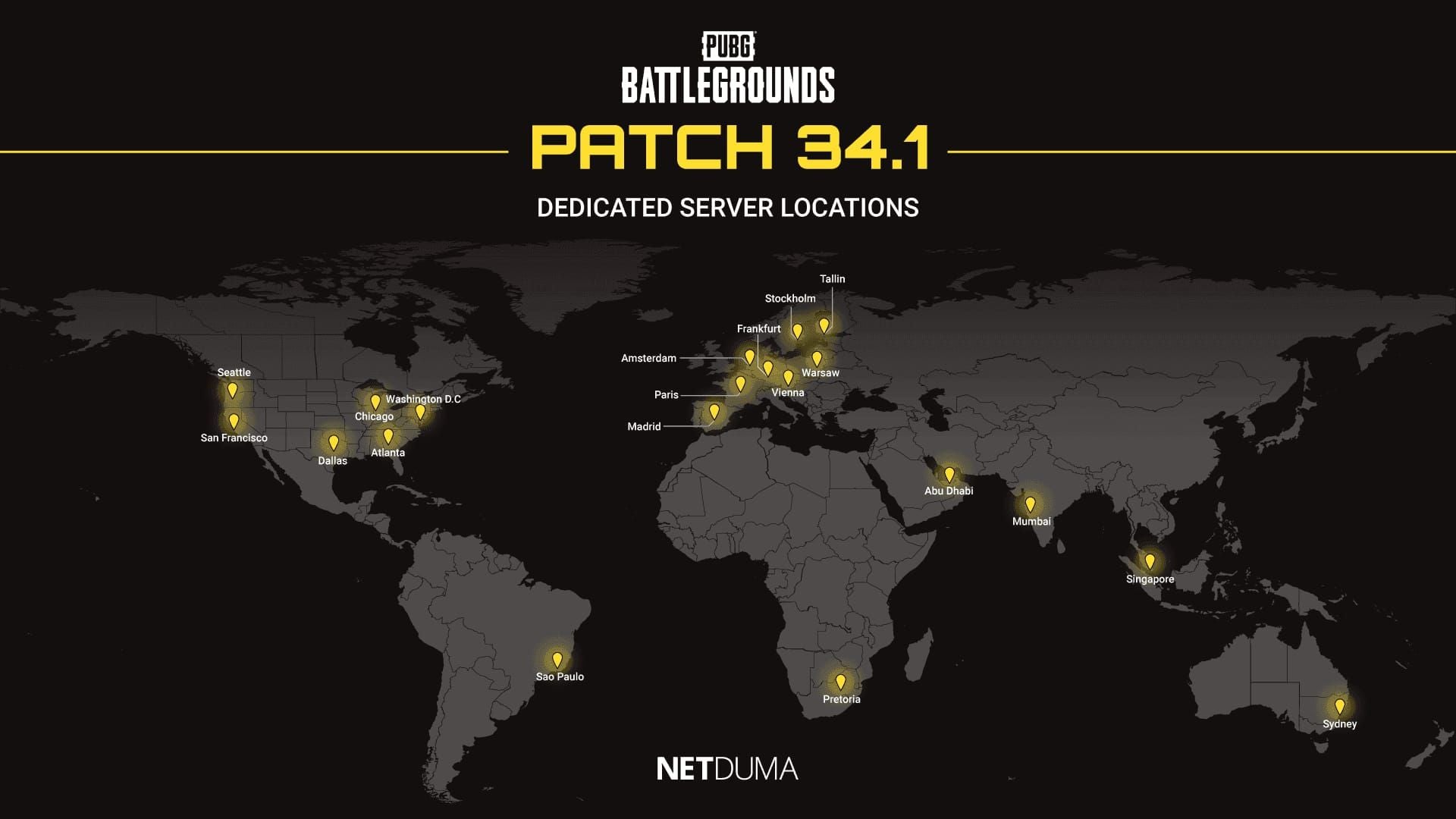
- 北米: pubg-na.amazonaws.com (サンフランシスコ、シアトル、シカゴ、ダラス、アトランタ、ワシントンD.C.)
- アジア: pubg-as.amazonaws.com (アブダビ、ムンバイ、シンガポール)
- ヨーロッパ: pubg-eu.amazonaws.com (マドリード、パリ、ウィーン、アムステルダム、ワルシャワ、フランクフルト、ストックホルム、タリン)
DNS設定:第一の防御策
なぜゲーミングにおいてDNSが重要なのか
DNSサーバーはドメイン名をIPアドレスに変換します。ゲーミングに最適化されたDNSサーバーは、低遅延のルーティングを優先し、ゲームサーバーへのより直接的な経路を維持します。不適切なDNS設定は、不要なルーティングのホップ(経由地点)を増やし、ジッターやパケットロスの原因となります。
質の高いDNSサーバーは、負荷がかかっている状態でも安定したパフォーマンスを提供します。プロバイダーのデフォルトDNSサーバーがピーク時に混雑すると、名前解決に時間がかかり、マイクロスタッター(微細なカクつき)を引き起こすことがあります。
AndroidでのDNS変更方法
- 「ネットワークとインターネット」の設定に移動します。
- 接続中のWi-Fiを選択します。
- 「ネットワークを変更」をタップします。
- 「詳細設定」を展開します。
- IP設定を「DHCP」から「静的(スタティック)」に変更します。
- DNS 1に 1.1.1.1 を入力します。
- DNS 2に 1.0.0.1 を入力します。
- 保存して、Wi-Fiを一度オフにしてから再度オンにします。
その他の選択肢:
- Google DNS: 8.8.8.8 および 8.8.4.4
- Quad9: 9.9.9.9 および 149.112.112.112
iOSでのDNS変更方法
- 「設定」 > 「Wi-Fi」を開きます。
- 接続しているネットワークの横にある「i」アイコンをタップします。
- 「DNSを構成」までスクロールします。
- 「自動」から「手動」に変更します。
- 既存のDNSサーバーを削除します。
- プライマリに 1.1.1.1 を追加します。
- セカンダリに 1.0.0.1 を追加します。
iOSでは、ネットワークの再起動を必要とせず、即座にDNSの変更が適用されます。
ルーターレベルでのDNS設定
- 192.168.1.1(または192.168.0.1)からルーターの管理画面にアクセスします。
- WANまたはインターネット設定の下にあるDNS設定を探します。
- プライマリとセカンダリのフィールドに、ゲーミングに最適化されたDNSサーバーを入力します。
ルーターレベルで変更すると、接続されているすべてのデバイスに適用され、家庭内全体で一貫したパフォーマンスが得られます。
推奨されるDNSサーバー
- Cloudflare: 1.1.1.1 および 1.0.0.1(一貫して低遅延)
- Google: 8.8.8.8 および 8.8.4.4(優れた信頼性)
- Quad9: 9.9.9.9 および 149.112.112.112(強力なセキュリティ機能)
時間帯を変えて複数のDNS設定をテストし、お使いのプロバイダーと地域で最もパフォーマンスが良いものを特定してください。
ルーターのQoS設定:PUBG Mobileの通信を優先する
QoSとは
QoS(Quality of Service)は、ルーターが特定のネットワークトラフィックを優先できるようにする機能です。これにより、ゲームのパケットを、時間の制約が少ない他のデータよりも優先的に処理させることができます。複数のデバイスでネットワークを共有している場合、QoSはジッターやパケットロスの原因となる帯域の奪い合いを防ぎます。
PUBG Mobileの通信を特定する
デバイスのMACアドレスを確認します。
- Android: 端末情報 > ステータス
- iOS: 設定 > 一般 > 情報 > Wi-Fiアドレス
ルーターのQoS設定にこのMACアドレスを入力し、最高優先度を割り当てます。全帯域の 80-85% をゲームデバイスに割り当てるように設定してください。
QoS設定の手順
- 192.168.1.1からルーターにアクセスします。
- QoSまたはトラフィック優先順位の設定を探します。
- QoS機能を有効にします。
- ゲームデバイス用の新しい優先ルールを作成します。
- MACアドレスでデバイスを選択します。
- 帯域幅の上限を最大速度よりわずかに低く設定します(バッファブロートを防ぐため)。
- 最高優先度を割り当てて保存します。
PUBG Mobileのポート開放(ポートフォワーディング)
PUBG Mobileは主にUDPポート 80, 443, 7889 を使用します。これらの特定のポートをゲームデバイスのローカルIPアドレスに向けるポート開放ルールを作成してください。
リアルタイムゲームにおいて、UDPトラフィックを優先することはTCPよりも大きな利点があります。UDPは到達の保証を犠牲にして速度を優先するため、PUBG Mobileのネットコード設計と完璧に合致しています。
モバイルデータ通信 vs WiFi
なぜモバイルデータ通信の方が安定することが多いのか
モバイルデータ通信は、平均Ping値がWiFiより高くなる可能性があるものの、WiFiよりも一貫したパフォーマンスを発揮することがよくあります。モバイルネットワークは、WiFiを悩ませる干渉や混雑の問題がなく、専用の帯域を提供します。家庭内の他のデバイスと競合したり、物理的な障害物による信号の劣化を心配したりする必要がありません。
WiFiの干渉とチャンネルの混雑
WiFiネットワークは共有の周波数帯で動作しており、近隣の数十のネットワークが同じチャンネルを奪い合っています。マンションや住宅密集地では、チャンネルの混雑が激しい干渉を引き起こし、それがジッターやパケットロスとして現れます。
ジッターを減らすためにWi-Fiチャンネルを切り替えてください。ルーターの設定にアクセスし、最も混雑していないチャンネルをスキャンします。2.4GHz帯では1、6、11チャンネルが重なりを避けられますが、5GHz帯であればさらに多くの重ならない選択肢があります。
5GHz vs 2.4GHz WiFi
最適なパフォーマンスを得るには、ルーターの近くで障害物のない状態で 5GHzまたは6GHz Wi-Fi を使用してください。5GHzは、混雑した2.4GHz帯よりも大幅に広い帯域幅を提供し、干渉も少なくなります。ただし、5GHzの信号は障害物を通り抜けにくいため、ルーターの近くにいる必要があります。
2.4GHzは範囲が広く障害物にも強いですが、深刻な混雑に悩まされます。ルーターから複数の壁を隔てた部屋でプレイせざるを得ない場合は、2.4GHzの方が安定した接続を提供できる可能性があります。
プレイ中にネットワークを切り替えるタイミング
突然のパフォーマンス低下に気づいたときは、同期ズレを解消するためにモバイルデータとWi-Fiを切り替えてみてください。試合中にWiFiが不安定になった場合、素早くモバイルデータに切り替えることで試合を立て直せるかもしれません。Pingインジケーターを監視し、急激な変動やスパイクが見られる場合は、ネットワークの切り替えが即効性のある解決策になることが多いです。
同時接続をサポートしているデバイスでは、デュアルチャネルWi-Fiとモバイルデータの同時割り当てを適用し、最大限の安定性を確保してください。
ゲーム内のネットワーク設定
サーバー選択の戦略
Pingが低くスパイクが少ない、最も近いサーバーリージョンを選択してください。ただし、地理的な近さが必ずしも最適なパフォーマンスを保証するわけではないことを理解しておきましょう。PUBG Mobileでは60日に一度サーバーを変更できます。オフピークの時間帯に複数のサーバーをテストし、お使いのプロバイダーで最も安定したパフォーマンスが得られるサーバーを特定してください。
プロのヒント:チームのサーバー選択を最適化するために、最も遅延の少ないプレイヤーをスクワッドリーダーにしてマッチを開始してください。スクワッドリーダーの接続状況によって、どのリージョンサーバーでマッチが開催されるかが決まります。
フレームレート制限と同期ズレ
ネットワークの調整を行う前に、フレームレートを 60 FPS で安定するように固定してください。フレームレートの安定性は、クライアントがネットワークの更新をどれだけスムーズに処理できるかに直結します。フレームレートが変動すると、入力タイミングに一貫性がなくなり、ネットワーク由来の同期ズレ問題をさらに悪化させます。

フレームドロップを引き起こすグラフィック設定は、間接的に同期ズレの体感を悪化させます。ネットワークの問題を疑う前に、まずは60 FPSを維持できるまでグラフィック品質を下げてください。
ネットワークスムージング(Network Smoothing)オプション
ネットワークスムージング設定は、パケットロスやジッターが発生している間に他のプレイヤーの動きを補完しようとするものです。これにより敵の動きは視覚的に滑らかになりますが、追加の予測エラーが発生し、ヒット判定が悪化する可能性があります。競技プレイヤーは通常、サーバーの生のデータを見るためにネットワークスムージングを無効にします。
高度なネットワーク最適化
デバイスレベルの調整
PUBG Mobileを起動する前に:
- ネットワーク干渉を排除するためにバックグラウンドアプリを閉じます。
- ワイヤレス干渉を減らすためにBluetoothをオフにします(2.4GHz帯を使用するため)。
- 機内モードを5〜10秒間オンにしてからWi-Fiを再度オンにします(古いネットワーク接続をクリアします)。
Androidの開発者向けオプション
- 「端末情報」のビルド番号を7回タップして、開発者向けオプションを有効にします。
- システム負荷を軽減するため、アニメーションスケールを 0.5x またはオフに設定します。
- アプリによる帯域消費を防ぐため、バックグラウンドプロセスを 2〜3個 に制限します。
iOS固有の最適化
- 低電力モードをオフにします(ネットワークパフォーマンスが制限されるため)。
- 不要な「Appのバックグラウンド更新」をオフにします(設定 > 一般 > Appのバックグラウンド更新)。
試合前のネットワーク準備
- PUBG Mobileのゲームキャッシュをクリアします(データ削除ではなく、設定は維持されます)。
- 同期ズレが続く場合は、ログインメニューから「修復」を実行してください。
- 熱によるパフォーマンス低下(サーマルスロットリング)を防ぐため、プレイ中の充電は避けてください。
改善のテストと検証
訓練場でのテストプロトコル
戦闘の変数からネットワークパフォーマンスを切り離すために、訓練場で体系的なテストを行ってください。Ping、パケットロス、ヒット判定の一貫性を監視しながら、さまざまな距離の静止ターゲットを撃ちます。制御されたバースト射撃の中で、何発が実際にヒット判定として登録されるかを記録してください。

予測の正確さを評価するために、移動ターゲットのシナリオをテストしてください。実際の戦闘状況をシミュレートするために、レレレ撃ち(左右移動)をしながら移動するターゲットを狙います。ヒットマーカーの数と実際のダメージ数を確認してください。
重視すべき指標
絶対的な数値よりも、Pingの「安定性」を監視してください。数試合にわたってPingの範囲を追跡します。最適化が成功すれば、最小値と最大値の差が縮まります。
Pingの目安:
- 60-80ms(安定): スムーズなゲームプレイ
- 100-200ms: 戦術を調整すればプレイ可能
- 200ms以上: 直接的な撃ち合いは避けるべき
最も低い数値を追い求めるよりも、これらの範囲内での変動を最小限に抑えることに集中してください。
同期ズレの記録と分析
同期ズレが疑われる場面を画面録画してください。映像をフレーム単位で見直し、それが同期ズレ(視覚的には当たっているが登録されていない)なのか、エイムミス(実際には外れている)なのかを判別します。
ネットワーク最適化の前後で記録されたシーンを比較し、改善を確認してください。1試合あたりの明らかな同期ズレイベントの発生頻度をカウントします。
よくある間違いと誤解
Ping値への過度な執着
多くのプレイヤーは、ジッターやパケットロスを無視して、可能な限り低いPingを実現することに固執します。平均Pingが25msであってもジッターが20msある接続は、Pingが60msでジッターが5msの接続よりもパフォーマンスが悪くなります。常に純粋なPing値よりも接続の安定性を優先してください。
ゲームブースターアプリ
正当なブースターアプリは、バックグラウンドプロセスの停止、CPUリソースの割り当て、RAMの解放などを行いますが、これらは手動でも実行可能です。それらの「ネットワーク加速」機能が、手動のDNSやQoS設定以上に実際のネットワークパフォーマンスに影響を与えることは稀です。
ブースターはネットワークの奇跡を期待するものではなく、デバイスの最適化のために使用してください。
VPNに関する誤解
VPNは通常、暗号化のオーバーヘッドを加え、追加のサーバーを経由させるため、同期ズレを悪化させます。VPNを使用すべきなのは、プロバイダーがゲーム通信に対して強力な制限(スロットリング)を行っている場合や、ゲームサーバーへのルーティングが極端に非効率な場合に限られます。
ほとんどのシナリオでは、追加される遅延と暗号化の負荷が、ルーティングの利点を上回ってしまいます。
最終手段としてのネットワーク設定のリセット
ネットワーク設定のリセットは、他のすべての最適化オプションを試した後にのみ行ってください。これにより、保存されたすべてのWiFiネットワーク、Bluetoothペアリング、モバイルデータ設定が消去され、完全な再設定が必要になります。あらゆる最適化を試しても同期ズレが解消されない場合にのみ実行してください。
長期的な安定性の維持
定期的なメンテナンススケジュール
毎週のルーチン:
- PUBG Mobileのキャッシュをクリアする
- ルーターを再起動する
- QoS設定が有効であることを確認する
毎月のルーチン:
- DNSのパフォーマンスをテストする
- 四半期ごとに代替DNS設定を試してみる
プロバイダー(ISP)の変更を監視する
プロバイダーは定期的にルーティング経路やネットワークインフラを変更します。設定を変えていないのに徐々にパフォーマンスが低下したと感じたら、異なるサーバーリージョンやDNS設定をテストしてください。
ネットワークパフォーマンスの指標を記録し、長期的な傾向を把握しましょう。週単位、月単位で平均Ping、ジッターの範囲、同期ズレの発生頻度を追跡します。
季節やピーク時間帯の調整
ネットワークパフォーマンスは、全体のインターネット使用パターンによって変動します。夕方の時間帯は通常、混雑が激しくなります。一日の異なる時間帯に設定をテストし、ピーク時の混雑期間を特定してください。
モバイルネットワークの方が混雑が少ない場合は、その時間帯だけWiFiからモバイルデータ通信に切り替えることも検討してください。
BitTopupで体験を向上させる
ネットワーク設定を最適化することで、あなたの真の競技ポテンシャルが引き出されます。しかし、優れたプレイヤーと偉大なプレイヤーを分けるのは、プレミアムアイテムやバトルパスによるさらなるアドバンテージです。同期ズレを解消し、ヒット判定の一貫性を最大限に高めたら、ゲーム内の装備に投資する価値は十分にあります。
BitTopupは、PUBGモバイルのUCをオンラインで購入するための最も信頼できるプラットフォームであり、競争力のある価格、安全な取引、そして迅速な配信を兼ね備えています。幅広いゲームの取り扱いと確かな実績により、競技プレイヤーから信頼される選択肢となっています。
プレミアムアイテムは、ネットワークが一貫したヒット判定を提供しているときにこそ、その真価を発揮します。まずはこれらのテクニックを使ってネットワークを最適化し、それからBitTopupの安全なプラットフォームを通じて装備を強化しましょう。
よくある質問(FAQ)
PUBG Mobileにおける同期ズレ(Desync)とPingの違いは何ですか?
Pingはデバイスとサーバー間の往復遅延を測定するものですが、同期ズレはクライアントとサーバーのゲーム状態の不一致を表します。Pingが低くても、接続にジッターやパケットロスがあると同期ズレが発生します。変動の激しい40-140msの接続よりも、安定した70msのPingの方が優れています。
Pingが低いのに、なぜ弾が当たらないのですか?
ヒット判定の失敗は、パケットロスによって射撃データが消失したり、ジッターによって予測エラーが発生したり、あるいはサーバーの権限がクライアント側のヒット検出を上書きしたりすることで起こります。Ping値を下げることよりも、ジッターとパケットロスを減らすことに集中してください。
「弾が吸い込まれる」現象を直すにはどうすればいいですか?
ゲーミングに最適化されたDNSサーバー(1.1.1.1, 8.8.8.8)を設定し、ルーターのQoSでゲームデバイスに80-85%の帯域を割り当て、UDPポート80, 443, 7889を優先し、ルーティングの質の良いサーバーを選択してください。WiFiとモバイルデータを切り替えて、最も安定した接続を確認することも有効です。
競技プレイにはモバイルデータ通信とWiFiのどちらを使うべきですか?
モバイルデータ通信は、平均PingがWiFiより高くなることがあっても、WiFiより安定していることが多いです。ルーターの近くで障害物がない場合は5GHz WiFiが最適ですが、ジッターやパケットロスが発生する場合はモバイルデータ通信に切り替えてください。
DNSはヒット判定に影響しますか?
DNS設定は、初期のサーバー接続だけでなく、ルーティングの効率や接続の安定性に影響を与えます。1.1.1.1や8.8.8.8のようなゲーミングに最適化されたDNSサーバーは、より直接的なルーティング経路を提供し、負荷時でも一貫したパフォーマンスを維持します。
QoSは同期ズレの解消にどう役立ちますか?
QoSはゲームの通信を他のネットワーク活動よりも優先させ、ジッターやパケットロスの原因となる帯域の奪い合いを防ぎます。ルーターのQoSを通じてゲームデバイスに80-85%の帯域を割り当てることで、家庭内の他のデバイスがネットワークを使用していても、一貫したパフォーマンスを確保できます。





























































































































