Gameloop 7.1 と PUBG Mobile 4.1 の互換性について
Gameloop 7.1は、PC向けの公式PUBG Mobileエミュレータです。動作には最低でもWindows 7 64ビット以上、およびDirectX 9.0cのサポートが必要です。
最低スペック:
- CPU: Core i3 560 @ 3.3 GHz または AMD Phenom II X4 945 @ 3.0 GHz
- RAM: 3 GB
- GPU: NVIDIA GeForce GTX 460 または AMD Radeon HD 5870
- ストレージ: 1 GB HDD
推奨スペック:
- CPU: Core i3 または AMD @ 2.6 GHz
- RAM: 8 GB
- GPU: NVIDIA GeForce GTX 660
- ストレージ: SSD(ロード時間とスタッタリングを大幅に軽減します)
神話エンブレム用の格安UCをお探しなら、BitTopupが安全かつ即時納品でUCを販売しています。
設定前のシステム要件チェック
設定を行う前に、DirectX 9.0cの互換性を確認し、GPUドライバを更新してください。ドライバが古いと、レンダリングエラーやキーマッピングの認識失敗の原因となります。最高のパフォーマンスを得るために、GameloopはSSDにインストールしてください。マッチの読み込みや新しいマップエリアの描画において、その差は歴然です。
PUBG Mobile 4.1 完全キーマッピング設定ガイド
キーマッピングへのアクセス方法:Gameloop 7.1でPUBG Mobileを起動 > 操作設定(Customize controls) > キーマッピング(key mapping)
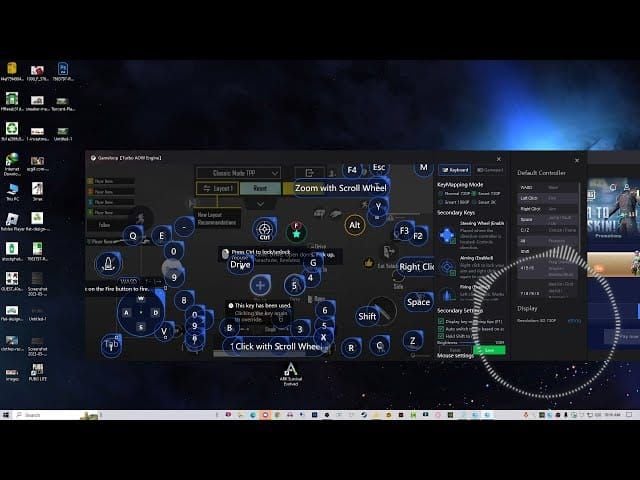
基本移動:
- W/A/S/D: 移動
- Space: ジャンプ
- Shift: しゃがむ
- Caps Lock: 伏せる
戦闘操作:
- 左クリック: 射撃
- 右クリック: ADS(スコープを覗く)
- R: リロード
- 1/2/3: 武器切り替え
車両と投擲物の高度な操作
追加の割り当て:
- Q/E: リーン(左右に傾く)
- Tab: インベントリ
- M: マップ
ランクマッチに挑む前に、トレーニングモードでこれらの操作を練習しましょう。Gameloop 7.1はフルカスタマイズに対応していますが、標準的なFPSの操作慣習に従うことで、マッスルメモリー(筋肉の記憶)が定着しやすくなり、チームとの連携もスムーズになります。
PUBG Mobile 4.1 アップデート後のキーマッピングエラーの修正
4.1アップデート後にキー割り当てが機能しない場合は、キャッシュされた設定の競合が原因であることが多いです。
解決策: Gameloopの「TxGameAssistant/UI」パスにある「ShaderCache」フォルダを削除してください。これにより、更新されたゲームパラメータでキャッシュが強制的に再生成されます。
よくある症状:
- マッチ中にキーが反応しなくなる
- 操作がタッチスクリーン用のオーバーレイに戻ってしまう
- 正しく割り当てているのに特定の動作が失敗する
リセット方法:
- キーマッピング画面を開く
- **デフォルトにリセット(Reset to Default)**を選択
- カスタム設定を1つのカテゴリーずつ再適用する
トレーニングモードでのキー設定テスト
実戦の前に、15分ほどかけてすべての操作をテストしてください。
- 移動の組み合わせ
- 武器切り替えのシーケンス
- 車両の操作
- スコープの切り替え
- 投擲アイテムの使用
また、スコープの倍率ごとのADS感度も確認してください。4.1アップデートでは感度曲線が調整されたため、再調整が必要になる場合があります。設定が完了したら、将来のアップデート後にすぐ復元できるよう、スクリーンショットで保存しておくことをお勧めします。
パフォーマンスを最大化するグラフィック設定の最適化
PUBG Mobile ゲーム内設定:

- フレーム設定: 極限(最高のFPSを解放)
- 画面の解像度: SD 720P
- DPI: 160
- 演出: カラフル(パフォーマンスに影響を与えずコントラストを強調)
- アンチエイリアス: 無効
- 影: 低 または オフ
- テクスチャ: 中(VRAM 2GB以上)または 低(VRAM 2GB未満)
この設定は、競技上の優位性を得るために、見た目の美しさよりもフレームレートの安定性を優先しています。
解像度とレンダリング品質がFPSに与える影響
Gameloopのエンジン設定で解像度を1024x576に設定すると、16:9のアスペクト比を維持しつつ、鮮明さとパフォーマンスのバランスが取れます。アンチエイリアスは完全に無効にしてください。低解像度では視覚的な改善が少ない割に、FPSに大きな負荷を与えます。
影の設定はGPUリソースを大幅に消費します。競技プレイヤーは、特定の照明下で敵の位置が見えにくくなるのを防ぐため、影を完全に無効にすることが一般的です。
エンジン設定:スマートモードの構成
Gameloopの設定で以下を有効にします:
- スマートモード: ハードウェアを分析してレンダリングを自動最適化します
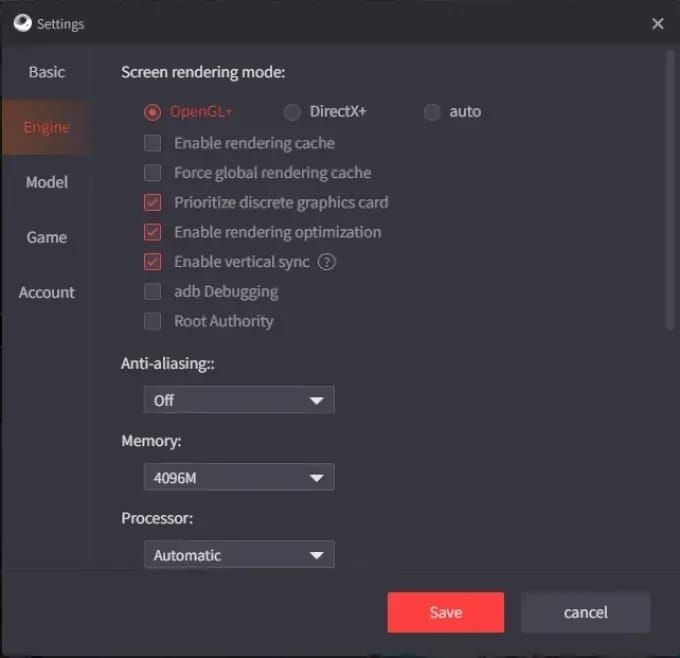
- レンダリングキャッシュ: 頻繁にアクセスする描画データを保存します
- グローバルレンダリングキャッシュを強制: 重複するGPU計算を削減します
- 独立グラフィックスを優先: 内蔵GPUではなく、専用のグラフィックボードを使用します
競技で勝つための手動エンジン調整
重要な設定:
- レンダリング最適化: 有効(入力遅延を軽減)
- メモリ割り当て: 8GB RAMのシステムなら4096 MB
- 解像度: 1024x576
- DPI: 160
メモリ割り当てが少なすぎるとカクつき(スタッタリング)が発生し、多すぎるとシステム全体の動作低下を招きます。このバランスにより、Windows用のリソースを確保しつつ、テクスチャの読み込みに十分なメモリを提供できます。
ラグの解消:ネットワークとパフォーマンスの最適化
システムレベルの最適化:
- Windowsの電源プラン: 高パフォーマンスモード
- CPUの優先度: タスクマネージャーで「AppMarket.exe」を「高」に設定
- 仮想メモリ: 物理RAMの1.5〜2倍(8GBのシステムなら12〜16GB)
BIOSの仮想化設定と管理者権限
BIOSで仮想化モード(Virtualization Mode)を有効にする:
- Intelの場合: VT-x
- AMDの場合: AMD-V
起動時に(Delete、F2、またはF10キーで)BIOSにアクセスし、CPU設定から仮想化を有効にします。これにより、ハードウェアアクセラレーションによるエミュレーションが可能になり、パフォーマンスが劇的に向上します。
Gameloopを管理者として実行する: ショートカットを右クリック > プロパティ > 互換性 > 管理者としてこのプログラムを実行するにチェック
PUBG Mobileのオンラインチャージなら、BitTopupが24時間体制のサポートで迅速かつ安全なUC購入を提供しています。
Gameloop 7.1 向けの高度なFPS向上テクニック
フレームレート設定:
- 極限フレーム設定: 「スムーズ」グラフィックで60 FPSを解放
- グラフィックの自動調整: 最初は有効にしてベースラインを確認し、その後微調整
- FPSカウンター: リアルタイムのパフォーマンスを監視するために有効化
FPSはピーク時の数値よりも安定性が重要です。変動の激しい90 FPSよりも、安定した60 FPSの方がプレイの質は向上します。
リアルタイムのパフォーマンス指標の監視
パフォーマンスの維持:
- GPUドライバは毎月、特に大型パッチの後は必ず更新してください
- 不要なバックグラウンドアプリケーションを閉じてください
- バックグラウンドプロセスはCPUサイクルとRAMを消費します
GameloopとGPUコントロールパネルの両方でV-Sync(垂直同期)を無効にし、16〜33msのフレームバッファリング遅延を排除しましょう。
入力遅延とマウス加速問題のトラブルシューティング
入力ラグを排除する:
- V-Syncを無効化(Gameloop + GPU設定)
- Windowsのマウスのプロパティ: **「ポインタの精度を高める」**のチェックを外す
- スコープの倍率ごとに個別の感度を設定する
キーボードのポーリングレートの最適化
入力デバイスの最適化:
- ゲーミングキーボード: ポーリングレートを1000Hzに設定(遅延が8msから1msに短縮)
- USBポート: ハブを通さず、マザーボードのUSB 3.0ポートに直接接続
- トレーニングモードで素早い180度ターンを行い、レスポンスを確認
PC版PUBG Mobile競技プレイヤーからのエキスパートチップス
プロプレイヤーの優先事項:
- 最高画質よりも安定性を重視
- 「スムーズ」グラフィック + 「極限」フレーム設定が世界共通の標準
- ShaderCacheを毎月クリア
- 大型パッチ後のGPUドライバ更新
よくある間違い:
- 容量を超えた過剰なメモリ割り当て
- 不要な視覚効果の有効化
- BIOSの仮想化設定の放置
- フレームレートの安定性ではなく、最高画質を追い求めること
トーナメントにおけるグラフィックとパフォーマンスのトレードオフ
大会に出場するプレイヤーは、例外なく「スムーズ」グラフィックと「極限」フレームレートを選択します。60 FPSと30 FPSの性能差は、スムーズとHDRの見た目の違いよりもはるかに勝敗に直結するからです。
プロのヒント: 大型アップデートの前に、すべての設定をスクリーンショットなどでバックアップしておきましょう。人気のカスタマイズとして、移動しながらのしゃがみ動作をスムーズにするため、しゃがみキーをShiftからCに変更するプレイヤーも多いです。
よくある質問(FAQ)
PUBG Mobile 4.1アップデート後、Gameloop 7.1のキーマッピングが機能しないのはなぜですか?
TxGameAssistant/UIパスにあるShaderCacheフォルダを削除し、エミュレータを再起動してキー割り当てを再設定してください。また、入力検知を正しく行うために管理者権限を有効にしてください。
Gameloop 7.1のPUBG Mobileに最適なグラフィック設定は何ですか?
クオリティを「スムーズ」、フレーム設定を「極限」、解像度を「SD 720P」、演出を「カラフル」にします。アンチエイリアスは無効にし、影は「低/オフ」、テクスチャはVRAMに合わせて「中/低」に設定してください。
GameloopエミュレータでPUBG Mobileのラグを直すにはどうすればいいですか?
BIOSで仮想化モードを有効にし、Windowsを「高パフォーマンスモード」に設定します。メモリを4096 MB(8GBシステムの場合)割り当て、AppMarket.exeのCPU優先度を「高」にし、SSDにインストールして解像度を1024x576に設定してください。
Gameloop 7.1でPUBG Mobileを快適にプレイするには、どのくらいのRAMが必要ですか?
最低3 GB、推奨8 GBです。8 GBのシステムでは、カクつきを防ぎつつ最適なパフォーマンスを得るために、4096 MBの割り当て設定を行ってください。
Gameloop 7.1でPUBG MobileのFPSを上げるにはどうすればいいですか?
スマートモード、レンダリングキャッシュ、レンダリング最適化を有効にします。「スムーズ」グラフィックと「極限」フレーム設定を選択し、アンチエイリアスを無効、影やテクスチャを下げます。BIOSの仮想化を有効にし、専用GPUを優先させ、管理者として実行してください。
Gameloopのスマートモードとは何ですか?有効にすべきですか?
スマートモードは、GPUのアーキテクチャに基づいてDirectXやOpenGLの最適なレンダリングを自動的に選択する機能です。レンダリングキャッシュやグローバルレンダリングキャッシュの強制と併せて有効にすることをお勧めします。
PUBG Mobileの限定スキン、ロイヤルパス、UCをお得な価格で手に入れる準備はできましたか?即時納品、安全な決済、24時間サポートのBitTopupを今すぐチェックしましょう!





























































































































