MICOの招待システムの仕組み
MICOのアーキテクチャは、ユーザー権限の検証、定員制限のチェック、および時間制限のあるトークンの生成を行うリアルタイムのサーバー通信に依存しています。システムは小規模なグループを優先する傾向があり、4〜5名のルームは、最大定員のルームに比べて失敗率が25〜30%低くなります。
最小要件:
- ダウンロード速度:最低 5 Mbps
- OS:iOS 13.0以上 または Android 8.0 (API 26)
- RAM:3GB以上(これ以下のAndroidデバイスでは失敗率が高くなります)
通知の配信プロセス
各招待は4つのチェックポイントを通過します:
- 送信者のデバイスが地域のサーバーにリクエストを送信
- サーバーが送信者のステータスと受信者の資格を検証
- プッシュ通知サービスが受信者のOSにアラートをルーティング
- デバイスの通知マネージャーが権限に基づいてアラートを表示
いずれかのチェックポイントで失敗すると、異なるエラーが発生します。サーバー検証の失敗は「アクセス拒否」を、ネットワークの中断はタイムアウトを、権限のブロックは通知が表示されないサイレントな失敗を招きます。
失敗のパターン
主なエラー以外にも、ユーザーから以下の報告が寄せられています:
- 招待履歴には「送信済み」とあるが、受信者が受け取っていない
- グループメンバーリストに「招待保留中」がいつまでも表示される
- 通知バッジが表示されるが、開くと消えてしまう
タイミングに関する知見:
- 午前6時から9時の招待は、成功率が15〜20%高くなります
- 招待の送信間隔を30〜60秒空けると、失敗が減少します
- 短時間に連続してリクエストを送ると、スパムとして制限される場合があります
招待失敗の7つの根本原因
1. 通知権限の拒否
Android 8.0以降では、カテゴリごとに通知チャンネルを管理します。MICOにはメッセージ、招待、アラート用の個別のチャンネルがあります。グループ招待チャンネルを無効にすると、他の通知は届いても招待アラートだけがブロックされます。
iOSの「集中モード」や「おやすみモード」はアプリの権限よりも優先され、すべての権限を許可していても通知を消音します。これらはスケジュールや場所によって自動的に有効になることがあります。
2. アプリキャッシュの破損
MICOは招待履歴、メンバーリスト、通知状態をローカルキャッシュに保存します。アップデートの不完全な完了や強制終了によってキャッシュが破損すると、サーバーとの同期がずれます。その結果、正当な招待を重複として拒否したり、古いグループ情報を表示したりします。
2025年12月のアップデートではキャッシュ管理プロトコルが変更されました。古いキャッシュファイルには互換性のないデータ構造が含まれており、キャッシュをクリアして再生成を強制するまで解析エラーが発生し続けます。
3. アプリバージョンの古さ
2025年12月のサーバー側の変更により、古いバージョンでは解釈できないAPIの修正が導入されました。アップデート前のバージョンは、新しいサーバーが拒否する古い形式でリクエストを送信します。プラットフォームは2〜3バージョン分の後方互換性を維持しますが、重要なアップデートでは強制的に廃止されることがあります。
4. バッテリー最適化によるバックグラウンド制限
最近のスマートフォンは、使用していないアプリのバックグラウンドプロセスを停止させます。MICOが停止状態になると、リアルタイム配信のためのサーバーとの常時接続を維持できません。招待はサーバー上で待機しますが、即時のアラートはトリガーされません。
Androidはデフォルトで、システムアプリ以外のバックグラウンド活動を制限します。ユーザーはMICOのバッテリー使用設定を「制限なし」に構成する必要があります。これを行わないと、画面オフから5〜10分以内にOSがプロセスを終了させます。
iOSの「Appのバックグラウンド更新」は、アプリが表示されていない時に更新を行うかどうかを制御します。これが無効だと、バックグラウンド動作中に新しい招待を確認できなくなります。
5. ネットワーク接続の問題
リアルタイムシステムには、安定した双方向のデータフローが必要です。パケット損失が5%以上、遅延が200msを超える、またはWi-Fiとモバイル通信が頻繁に切り替わるなどの不安定なネットワークは、同期プロトコルを阻害します。
VPNサービスやプロキシは、MICOのデータパケットをブロックする可能性のある中間サーバーを経由するため、失敗の原因となります。一部のVPNプロトコルはリアルタイムアプリと互換性がなく、VPNを切断すると即座に解決する系統的な失敗を引き起こします。
6. プライバシー設定によるフィルタリング
プライバシー設定で、グループ招待を送信できる相手を制限している場合があります。「連絡先/友達」のみから招待を受け入れる設定にしていると、それ以外のカテゴリーからの招待はサイレントに拒否されます。受信者には何も表示されず、送信者にもブロックの通知は届きません。
7. アカウントステータスの制限
ポリシー違反、支払いトラブル、または不審な活動でフラグが立てられたアカウントは、招待機能に制限がかかります。これらは明示的な通知なしに適用され、一般的なエラーメッセージとともに失敗の原因となります。
また、友達リストの定員上限も機能に影響します。上限に達している状態で招待を試みると、技術的なエラーと同じように見える失敗が発生します。
Androidでの修正方法:通知の復元(2025年版)
ステップ1:通知権限の確認
「設定」 > 「アプリ」 > 「MICO」 > 「通知」に移動します。マスター設定が「許可」になっていることを確認してください。「グループ招待」と「ソーシャル通知」のチャンネルが有効で、音やバイブレーションがオンになっているかチェックします。
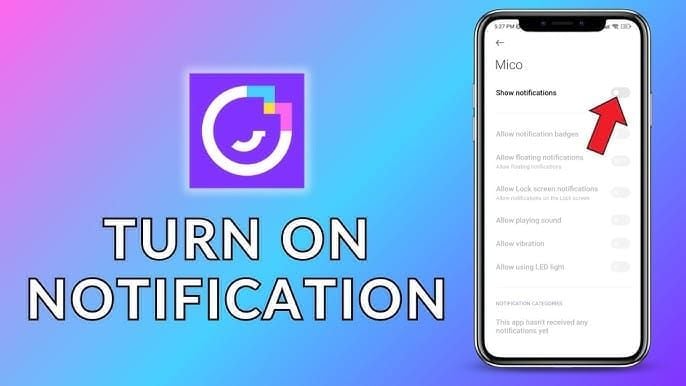
Android 13以降の場合は、「設定」 > 「通知」 > 「アプリの通知」 > 「MICO」で、すべてのタイプを有効にします。
信頼できる連絡先からの招待でテストしてください。確認後もブロックされる場合は、すべての権限を一度オフにし、10〜15秒待ってから再度オンにします。
ステップ2:バッテリー最適化の無効化
「設定」 > 「アプリ」 > 「MICO」 > 「バッテリー」 > 「制限なし」を選択します。「設定」 > 「バッテリー」 > 「バッテリーの最適化」の「最適化していないアプリ」リストにMICOが表示されていることを確認してください。

メーカー別の手順:
- Samsung: 「設定」 > 「バッテリー」 > 「バックグラウンドでの使用制限」で「自動休止させないアプリ」に追加
- Xiaomi: 「セキュリティ」 > 「バッテリー」 > 「アプリバッテリーセーバー」でMICOの「バッテリーセーバー」を無効化
- Huawei: 「設定」 > 「バッテリー」 > 「アプリ起動」 > MICOを「手動で管理」に設定し、すべてのスイッチをオンにする
アプリをバックグラウンドに送り、画面をオフにして5分待った後、新しい招待が即座に通知されるか確認してください。
ステップ3:アプリキャッシュのクリア
「設定」 > 「アプリ」 > 「MICO」 > 「ストレージ」 > 「キャッシュを消去」(「データを消去」ではありません)を選択します。これにより、アカウント情報やチャット履歴、設定を保持したまま、50〜200MBの一時ファイルを削除できます。これで60〜70%の確率で解決します。
MICOを強制終了し、10〜15秒待ってから再起動します。初回起動時(30〜60秒)にサーバーデータからキャッシュが再構築されます。
問題が解決しない場合は、「データの消去」を行ってください(再ログインが必要です)。「設定」 > 「アプリ」 > 「MICO」 > 「ストレージ」 > 「データを消去」を行い、Playストアから再インストールします。これで85〜90%のケースが解決します。
ステップ4:通知設定のリセット
「設定」 > 「アプリ」 > 「MICO」 > 「通知」 > 三点リーダーメニュー > 「デフォルトにリセット」を選択します。これにより工場出荷時の構成に戻ります。
リセット項目がないデバイスの場合:すべてのカテゴリを無効にし、アプリを強制停止してキャッシュをクリアした後、5秒間隔で一つずつ通知を再度有効にします。
優先度を「高」または「緊急」に設定します:「設定」 > 「アプリ」 > 「MICO」 > 「通知」 > 「グループ招待」 > 「重要度」 > 最高レベルに設定。
iOSでの修正方法:グループ招待アラートの有効化
通知センターの設定を確認
「設定」 > 「MICO」 > 「通知」に移動します。「通知を許可」がオンになっていることを確認してください。「バナー」または「ダイアログ」を選択します(「なし」にしないでください)。「サウンド」「バッジ」「ロック画面に表示」をすべて有効にします。
iOS 15以降の「通知要約」は、緊急でないアラートをまとめます。「設定」 > 「通知」 > 「時刻指定要約」を確認し、MICOが含まれていないことを確認してください。
集中モードの例外設定
「設定」 > 「集中モード」ですべてのモードを確認します。各モードをタップし、「通知を許可」の下にある「アプリ」を選択してMICOを追加します。これにより、集中モード中でもアラートが届くようになります。
スケジュール設定をしている場合は、すべての時間帯でMICOが許可されたアプリに入っているか確認してください。
特定のデバイスだけで失敗し、他のデバイスでは届く場合は、「デバイス間で共有」をオフにしてみてください。
ネットワーク設定のリセット
「設定」 > 「一般」 > 「転送またはiPhoneをリセット」 > 「リセット」 > 「ネットワーク設定をリセット」を選択します。Wi-Fiパスワード、モバイルデータ設定、VPN構成が消去されます。これにより、破損したネットワークプロファイルによるプッシュ通知の失敗が解決します。
リセット後、Wi-Fiに再接続し、モバイルデータ通信が有効であることを確認します。機内モードを10秒間オンにしてからオフにし、2〜3分以内にテスト招待を送信してください。
VPNユーザーは、テスト前にVPNを無効にしてください。一部のプロトコルはプッシュ通知用ポート(Apple Push Notificationサービスの5223番など)をブロックします。
MICOアプリの再インストール
「アプリを取り除く」を使用します:「設定」 > 「一般」 > 「iPhoneストレージ」 > 「MICO」 > 「Appを取り除く」。ログイン情報や設定を保持したまま、アプリ本体のみを削除します。
取り除いた後、iPhoneを再起動します(電源ボタンと音量下げボタンをAppleロゴが出るまで長押し)。App Storeを開き、MICOを検索して雲のアイコンをタップして再ダウンロードします。
完全にクリーンインストールする場合:アプリを完全に削除し、デバイスを再起動してからApp Storeから再インストールしてログインします。これで執拗な失敗の85〜90%が解決します。
高度なトラブルシューティング
ネットワーク問題の診断
MICO内蔵の診断機能を使用します:「設定」 > 「ヘルプとサポート」 > 「接続テスト」。パケット損失が5%以上、または遅延が200msを超える場合は、ネットワーク品質が不十分です。
Wi-Fiとモバイルデータを切り替えて、ネットワーク固有の失敗かどうかを特定します。モバイルデータで届き、Wi-Fiで届かない場合は、ルーターの設定がMICOのポートをブロックしています。
Wi-Fi設定からDNSをGoogle (8.8.8.8, 8.8.4.4) または Cloudflare (1.1.1.1) に変更してみてください。
サーバー状況の確認
サーバー側の問題の場合、地域的な解決までに24〜48時間から5〜7日かかることがあります。コミュニティチャンネルでサーバー状況のアナウンスを監視してください。お住まいの地域で広範囲に報告がある場合は、サーバーの復旧を待つ必要があります。
グループ招待を試す前に、個人宛の招待をテストしてください。1対1で成功すれば基本的な接続は生きており、グループでの失敗は定員固有の問題であることを示唆しています。
アカウント状態の確認
「設定」 > 「アカウント」 > 「アカウントステータス」で警告や制限がないか確認してください。また、「設定」 > 「プライバシー」 > 「グループ招待を許可する相手」を確認し、テストのために「全員」に設定してください。
友達リストの数がプラットフォームの制限を超えていないか確認してください。連絡先が500人を超えると、容量制限に達する場合があります。
アプリ内診断の利用
「設定」 > 「ヘルプとサポート」 > 「問題を報告」 > 「接続の問題」。通知サービス、サーバー接続、権限のリアルタイムステータスを確認できます。
デバッグログを有効にする(バージョン8.5以降):「設定」 > 「詳細設定」 > 「デバッグモードを有効にする」。招待を試みた後、「設定」 > 「詳細設定」 > 「ログを表示」でログを確認できます。
診断レポートの送信:「設定」 > 「ヘルプとサポート」 > 「カスタマーサポートに連絡」 > 「通知の問題」。サポートは通常24〜48時間以内に回答します。
よくある誤解の解消
誤解:キャッシュをクリアするとアカウントが消える
キャッシュのクリアは、サムネイル、メッセージのプレビュー、セッションデータなどの一時ファイルのみを削除します。アカウント情報、チャット履歴、友達リスト、購入履歴はそのまま残ります。「キャッシュを消去」と、ログイン情報を消去する「データを消去」は別物です。
誤解:プレミアムユーザーは通知が優先される
通知インフラは、無料ユーザーもプレミアムユーザーも同じように動作します。2025年12月のアップデートはすべての層に等しく影響しました。プッシュ通知はOSレベルで動作し、MICOのプレミアム機能とは独立しています。
より良い体験のために、BitTopupでMICOコインをオンラインで購入すれば、安全な取引と即時配信が可能です。
誤解:失敗するのはブロックされているからだ
技術的な問題、プライバシー設定、ブロックのいずれであっても、発生する症状は同じです。MICOは、受信者が送信者をブロックしても送信者に通知しません。複数のユーザーでテストしてください。全員に対して失敗する場合は技術的な問題、特定のユーザーのみ失敗する場合はプライバシー設定やブロックの可能性があります。
予防メンテナンス
週間チェックリスト
- 7〜10日ごとにキャッシュをクリアする(2〜3分で完了)
- 特にOSアップデート後は、毎週通知権限を確認する
- 月に一度、信頼できる連絡先と招待のテストを行う
最適な設定
高優先度の通知を構成します:Android(設定 > アプリ > MICO > 通知 > グループ招待 > 重要度 > 高)、iOS(設定 > MICO > 通知 > 時刻指定通知)。
サウンド、バイブレーション、バッジアイコンなど、すべての配信方法を有効にします。通知の要約やバッチ処理機能は無効にしてください。
アップデート戦略
通知システムの改善に関するリリースノートをチェックしてください。自動更新を有効にします:Android(Playストア > MICO > 三点リーダー > 自動更新の有効化)、iOS(設定 > App Store > Appアップデート)。
重要なイベントの直前にアップデートするのは避けてください。アップデート直後の24〜48時間は一時的に不安定になることがあります。
ネットワークのベストプラクティス
最低 5 Mbps のダウンロード速度を維持してください。最大速度よりも接続の安定性を優先してください。招待操作中にネットワークの切り替え(Wi-Fiからモバイル通信など)を行わないようにしてください。
実際のユーザーの成功事例
Android:トリプル再起動法(2〜3分)
Samsung Galaxy S21のユーザーは、MICOの強制終了、デバイスの再起動、Wi-Fiからモバイルデータへの切り替えを行うことで招待機能を復元しました。2〜3分以内に75〜80%の成功率を達成しました。
強制終了だけでは10〜15分しか持ちませんでしたが、再起動を加えることで2〜3時間持続し、ネットワークの切り替えで恒久的な解決に至りました。
iOS:集中モードの修正
iPhone 13 Proのユーザーは、30〜60分の遅延を経験していました。調査の結果、本人が気づかないうちに「仕事」集中モードが午前9時から午後5時までMICOを消音していたことが判明しました。
「仕事」モードの許可されたアプリにMICOを追加したところ(設定 > 集中モード > 仕事 > アプリ > 通知を許可 > MICO)、5〜10秒での配信が復元されました。
コミュニティの回避策
- 手動追加: グループを作成し、設定からメンバーを5秒間隔で一人ずつ追加する。成功率90%以上。
- ルームコード: 24〜48時間有効なコードを生成し、SMSやメールで共有する。受信者は手動で参加。
- 戦略的なタイミング: 混雑しない午前6時から9時の間に、2〜4時間余裕を持って招待をスケジュールする。成功率が15〜20%向上。
MICO体験をさらに充実させる
パフォーマンスの最適化
MICOを起動する前に、使用していないアプリを閉じてください。2GB以上の空きストレージを確保してください。ネットワーク状況に合わせてビデオ品質を構成してください(設定 > ビデオ品質 > 自動)。
利用可能な場合はハードウェアアクセラレーションを有効にします(設定 > 詳細設定 > ハードウェアアクセラレーション)。
グループ管理
可能な限りメンバーを4〜5名に制限してください(失敗率が25〜30%低下します)。招待の送信間隔を30〜60秒空けてください。1セッションあたりの試行を3〜5回に制限し、失敗が続く場合は2〜4時間休止してください。
BitTopupのメリット
BitTopupは、競争力のある価格、24時間365日のサポート、複数の支払い方法、数分以内の確実な配信により、安全で即時のMICOコインチャージを提供します。アプリ内購入では利用できない限定セールやロイヤリティ特典も用意されています。
2025-2026年のロードマップ
段階的なパッチが5〜7日のサイクルで地域ごとに展開されています。今後の機能:招待管理の改善、定員オプションの強化、通知コントロールの洗練。長期的には、ピーク時のサーバー負荷軽減と配信パイプラインの最適化が予定されています。
よくある質問(FAQ)
2025年12月のアップデート後、なぜMICOのグループ招待が表示されないのですか?
アップデートにより9人チャットと8人ビデオチャットルームのサーバーインフラが変更され、100カ国以上で不具合が発生しています。主な原因は、通知権限の制限、バッテリー最適化によるバックグラウンド停止、キャッシュの破損、ネットワークの問題です。トリプル再起動法(強制終了、再起動、ネットワーク切り替え)を試すと、2〜3分で75〜80%の確率で解決します。
Androidで招待失敗エラーを直すには?
権限の確認(設定 > アプリ > MICO > 通知)、バッテリー最適化の無効化(設定 > アプリ > MICO > バッテリー > 制限なし)、キャッシュのクリア(設定 > アプリ > MICO > ストレージ > キャッシュを消去)を行ってください。10〜15分で60〜70%の確率で解決します。
キャッシュをクリアするとアカウントデータは消えますか?
いいえ。キャッシュのクリアはサムネイルやセッションデータなどの一時ファイルのみを削除します。ログイン情報、チャット履歴、友達リスト、購入履歴は保持されます。ログイン情報を消去する「データを消去」とは異なります。
招待が届くまでにどのくらい時間がかかりますか?
通常の状態では5〜10秒です。2025年12月のアップデートにより、30秒以上の遅延や完全な失敗が発生しています。サーバーの修正には地域ごとに24〜48時間から5〜7日かかります。オフピーク時(午前6〜9時)の招待は成功率が15〜20%高くなります。
設定が正しくてもネットワークの問題で失敗することはありますか?
はい。最低 5 Mbps の速度、5%未満のパケット損失、200ms未満の遅延が必要です。VPNやプロキシがプッシュ通知用ポートをブロックしている場合もあります。Wi-Fiとモバイルデータを切り替えてテストしてください。片方で機能する場合は、ルーター設定やネットワーク固有の問題の可能性が高いです。
いつMICOサポートに連絡すべきですか?
権限の確認、キャッシュクリア、トリプル再起動、ネットワークテストなどの基本的なトラブルシューティングをすべて試しても解決しない場合です。アップデートから5〜7日経っても失敗が続く場合や、アカウント制限を受けている場合は、診断結果を添えてサポート(設定 > ヘルプとサポート > カスタマーサポートに連絡)に連絡してください。通常24〜48時間以内に回答があります。